
Energiesparplan erstellen und ändern in Windows 10 und 11: Schritt-für-Schritt-Anleitung für individuelle Energieeinstellungen, optimalen Akkuverbrauch und maximale Leistung.
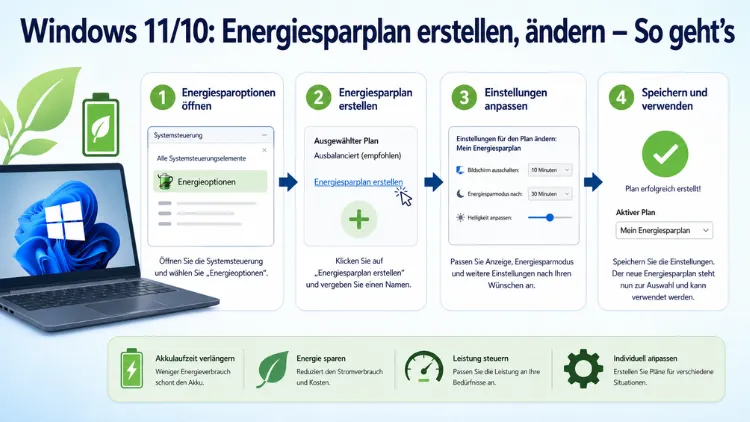
Der Energiesparplan in Windows 10 und Windows 11 steuert, wie Ihr Computer Strom verbraucht – und damit auch, wie leistungsfähig und wie sparsam er arbeitet.
Ob Sie einen vorhandenen Plan anpassen, einen eigenen erstellen oder den versteckten „Ultimative Leistung“-Modus aktivieren möchten: Diese Anleitung erklärt Ihnen jeden Schritt ausführlich, damit Sie die Energieverwaltung in Windows optimal auf Ihre Bedürfnisse abstimmen können.
Was ist ein Energiesparplan in Windows?
Ein Energiesparplan (auch Energieschema oder Energieprofil genannt) ist eine Sammlung von Hardware- und Systemeinstellungen, die festlegen, wie Ihr Computer Strom verbraucht. Dabei geht es nicht nur um das Abschalten des Bildschirms oder den Ruhezustand – sondern auch um die Prozessorauslastung, das Verhalten des drahtlosen Adapters, die USB-Energieverwaltung und vieles mehr.
Grundsätzlich gilt: Auf einem Laptop entscheidet der gewählte Plan direkt darüber, wie lange der Akku hält und wie schnell der Prozessor taktet. Auf einem Desktop-PC hingegen steht oft die Leistung im Vordergrund, jedoch lässt sich auch dort durch clevere Einstellungen Energie sparen, ohne auf Komfort zu verzichten.
Windows stellt standardmäßig drei vordefinierte Pläne bereit:
- Ausbalanciert – der Standard für die meisten Nutzer; gute Balance zwischen Leistung und Verbrauch
- Energiesparen – reduziert die Prozessorleistung und verlängert auf Laptops die Akkulaufzeit
- Höchstleistung – maximiert die CPU-Leistung, verbraucht jedoch deutlich mehr Strom
Zudem gibt es einen versteckten vierten Plan namens „Ultimative Leistung“, der noch weiter geht als „Höchstleistung“ und den Sie manuell freischalten müssen.
Energiesparplan in Windows 10 und Windows 11 aufrufen
Bevor Sie einen Plan ändern oder erstellen, müssen Sie zunächst die Energieoptionen öffnen. Dafür gibt es in beiden Windows-Versionen mehrere Wege.
Weg 1: Über die Systemsteuerung (Windows 10 und 11)
- Drücken Sie Windows-Taste + R, geben Sie
controlein und bestätigen Sie mit Enter. - Wählen Sie im Bereich „Anzeige“ die Option Große Symbole aus.
- Klicken Sie auf Energieoptionen.
Weg 2: Über die Suche (Windows 10 und 11)
- Klicken Sie auf das Suchfeld in der Taskleiste.
- Geben Sie
EnergiesparplanoderEnergieoptionenein. - Wählen Sie den passenden Treffer aus den Suchergebnissen aus.
Weg 3: Über Rechtsklick auf das Akkusymbol (Laptop)
Auf einem Laptop können Sie außerdem mit der rechten Maustaste auf das Akkusymbol in der Taskleiste klicken und direkt „Energieoptionen“ auswählen.
Weg 4: Über die Einstellungen in Windows 11
- Öffnen Sie die Windows-Einstellungen mit der Tastenkombination Windows-Taste + I.
- Navigieren Sie zu System → Netzbetrieb und Energie (oder „Netzbetrieb & Energie“).
- Dort finden Sie den Energiemodus sowie einen Link zu den klassischen Energieoptionen.
Vorhandenen Energiesparplan in Windows 10/11 ändern
Sobald die Energieoptionen geöffnet sind, sehen Sie die verfügbaren Pläne. Um einen vorhandenen Plan zu ändern, gehen Sie wie folgt vor:
- Klicken Sie neben dem gewünschten Plan auf „Planeinstellungen ändern“.
- Passen Sie anschließend folgende Basiseinstellungen an:
- Bildschirm ausschalten: Legen Sie fest, nach wie vielen Minuten der Monitor abschaltet – getrennt für Akkubetrieb und Netzbetrieb.
- PC in den Ruhezustand versetzen: Bestimmen Sie, wann Windows in den Standby oder Ruhezustand wechselt.
- Klicken Sie abschließend auf „Änderungen speichern“.
Für tiefere Einstellungen wählen Sie außerdem „Erweiterte Energieeinstellungen ändern“ – dazu erfahren Sie weiter unten mehr.
Eigenen Energiesparplan erstellen – Schritt-für-Schritt-Anleitung
Sowohl in Windows 10 als auch in Windows 11 lassen sich benutzerdefinierte Energiesparpläne erstellen. Das ist besonders nützlich, wenn Sie zum Beispiel verschiedene Profile für Gaming, Homeoffice oder unterwegs benötigen.
So erstellen Sie in Windows 10 und 11 einen eigenen Energiesparplan:
- Öffnen Sie die Energieoptionen über die Systemsteuerung (wie oben beschrieben).
- Klicken Sie im linken Bereich auf „Energiesparplan erstellen“.
- Wählen Sie einen bestehenden Plan als Vorlage aus, zum Beispiel „Ausbalanciert“. Dieser dient als Ausgangsbasis.
- Geben Sie dem neuen Plan einen aussagekräftigen Namen, etwa „Gaming – Netzbetrieb“ oder „Büro – Akku“.
- Klicken Sie auf „Weiter“.
- Legen Sie die Timeouts für Bildschirm und Ruhezustand fest – getrennt nach Akku- und Netzbetrieb.
- Klicken Sie auf „Plan erstellen“.
Der neue Plan ist damit aktiv und erscheint sofort in der Übersicht der Energieoptionen. Danach können Sie ihn über „Planeinstellungen ändern“ weiter verfeinern und auch die erweiterten Energieeinstellungen anpassen.
Erweiterte Energieeinstellungen in Windows 10/11 – Was steckt dahinter?
Die erweiterten Energieeinstellungen sind das Herzstück der Windows-Energieverwaltung. Deshalb lohnt es sich, diese Optionen genauer kennenzulernen. Um darauf zuzugreifen:
- Öffnen Sie Energieoptionen → Planeinstellungen ändern.
- Klicken Sie auf „Erweiterte Energieeinstellungen ändern“.
- Es öffnet sich ein Fenster mit zahlreichen Kategorien.
Die wichtigsten Kategorien im Überblick:
- Festplatte: Legt fest, nach wie vielen Minuten die Festplatte abgeschaltet wird. Auf SSDs ist diese Einstellung weniger relevant, auf HDDs jedoch sinnvoll.
- Ruhezustand: Steuert, wann Windows in den Hibernate-Modus wechselt und den RAM auf die Festplatte schreibt.
- Drahtloser Adapter: Bestimmt die Energiespareinstellungen für WLAN-Adapter – von „Maximale Leistung“ bis „Maximale Energieeinsparung“.
- Energie sparen / Aktivierungszeitgeber zulassen: Hier steuern Sie, ob Windows den Computer automatisch aufweckt, beispielsweise für geplante Updates. Die Option „Nur wichtige Aktivierungszeitgeber“ ist ein guter Kompromiss.
- USB-Einstellungen: Regelt die selektive USB-Energieverwaltung, die einzelne USB-Geräte abschalten kann.
- Prozessorenergieverwaltung: Diese Kategorie ist besonders wichtig. Hier stellen Sie den minimalen und maximalen Prozessorzustand in Prozent ein. Wer maximale Leistung möchte, setzt beide Werte auf 100 %. Wer Energie sparen möchte, reduziert den Maximalwert.
- Anzeige: Steuert Helligkeit und Abschaltzeit des Bildschirms detailliert.
- Multimedia-Einstellungen: Legt fest, wie Windows reagiert, wenn Medien abgespielt werden.
Den „Ultimative Leistung“-Plan freischalten
Microsoft hat einen versteckten Energiesparplan namens „Ultimative Leistung“ entwickelt, der ursprünglich für Workstations gedacht war. Zusätzlich zu den Einstellungen von „Höchstleistung“ minimiert er Latenzen noch weiter, indem er unter anderem den Timer-Auflösungsmechanismus deaktiviert.
So aktivieren Sie den Plan „Ultimative Leistung“ in Windows 10 und Windows 11:
- Klicken Sie mit der rechten Maustaste auf den Start-Button.
- Wählen Sie „Terminal (Administrator)“ oder „Windows PowerShell (Administrator)“ bzw. „Eingabeaufforderung (Administrator)“.
- Geben Sie folgenden Befehl ein und drücken Sie Enter:
powercfg -duplicatescheme e9a42b02-d5df-448d-aa00-03f14749eb61- Öffnen Sie anschließend die Energieoptionen – dort erscheint nun der Plan „Ultimative Leistung“.
Wichtiger Hinweis: Auf Laptops sollten Sie diesen Modus ausschließlich verwenden, wenn das Gerät am Netzteil angeschlossen ist. Im Akkubetrieb würde der Akku erheblich schneller entleert.
Alle Standard-Energiesparpläne per Befehl wiederherstellen
Falls Energiesparpläne fehlen oder beschädigt sind, lassen sie sich per Befehlszeile vollständig wiederherstellen. Öffnen Sie dazu die Eingabeaufforderung als Administrator und führen Sie folgende Befehle aus:
powercfg -duplicatescheme 381b4222-f694-41f0-9685-ff5bb260df2e
powercfg -duplicatescheme a1841308-3541-4fab-bc81-f71556f20b4a
powercfg -duplicatescheme 8c5e7fda-e8bf-4a96-9a85-a6e23a8c635c
powercfg -duplicatescheme e9a42b02-d5df-448d-aa00-03f14749eb61
Diese Befehle stellen der Reihe nach folgende Pläne wieder her:
- Ausbalanciert (381b…)
- Energiesparen (a18…)
- Höchstleistung (8c5…)
- Ultimative Leistung (e9a…)
Energiesparplan per powercfg exportieren und importieren
Wenn Sie einen sorgfältig konfigurierten Energiesparplan auf einem anderen PC verwenden oder sichern möchten, bietet Windows das Kommandozeilentool powercfg dafür an.
Energiesparplan exportieren
- Öffnen Sie die Eingabeaufforderung als Administrator.
- Geben Sie zunächst
powercfg /Lein, um die GUIDs aller vorhandenen Pläne anzuzeigen. - Notieren Sie die GUID des gewünschten Plans.
- Führen Sie folgenden Befehl aus (Pfad und GUID anpassen):
powercfg -export "C:\Energiepläne\MeinPlan.pow" GUIDEnergiesparplan importieren
- Öffnen Sie die Eingabeaufforderung als Administrator auf dem Zielrechner.
- Geben Sie folgenden Befehl ein (Pfad zur .pow-Datei anpassen):
powercfg -import "C:\Energiepläne\MeinPlan.pow"- Öffnen Sie anschließend die Energieoptionen, um den importierten Plan zu aktivieren.
Beachten Sie: Der Import funktioniert am zuverlässigsten auf Rechnern mit derselben Windows-Version und ähnlicher Hardware.
Energiesparplan in Windows 11 über die Einstellungen wechseln
In Windows 11 hat Microsoft zusätzlich zur klassischen Systemsteuerung eine vereinfachte Oberfläche in den Einstellungen integriert. Dort finden Sie den sogenannten Energiemodus.
So wechseln Sie den Energiemodus in Windows 11:
- Öffnen Sie die Einstellungen mit Windows-Taste + I.
- Navigieren Sie zu System → Netzbetrieb und Energie.
- Klicken Sie unter „Energie“ auf das Dropdown-Menü neben „Energiemodus“.
- Wählen Sie zwischen:
- „Optimale Energieeinsparung“
- „Ausbalanciert“ (empfohlen)
- „Beste Leistung“
Ebenso lassen sich auf dieser Seite die Bildschirmabschaltzeit und der Ruhezustand direkt einstellen – ohne Umweg über die Systemsteuerung. Für die klassischen Energiesparpläne und die erweiterten Einstellungen gelangen Sie über den Link „Zusätzliche Energieeinstellungen“ zur vertrauten Oberfläche.
Empfohlene Vorgehensweisen für die Energieverwaltung in Windows
Für verschiedene Nutzungsszenarien empfehlen sich unterschiedliche Einstellungen. Die folgenden Empfehlungen helfen Ihnen dabei, den richtigen Plan für Ihre Situation zu finden.
Empfehlung für Laptops im Akkubetrieb
Wählen Sie den Plan „Energiesparen“ oder erstellen Sie einen eigenen Plan mit folgenden Einstellungen:
- Bildschirm ausschalten: nach 3 bis 5 Minuten
- Ruhezustand: nach 10 bis 15 Minuten
- Minimaler Prozessorzustand: 5 %
- Maximaler Prozessorzustand: 70 bis 80 %
- Drahtloser Adapter: Maximale Energieeinsparung
Empfehlung für Gaming und leistungsintensive Anwendungen
Verwenden Sie den Plan „Höchstleistung“ oder „Ultimative Leistung“ (nur im Netzbetrieb):
- Bildschirm ausschalten: nach 15 bis 30 Minuten
- Ruhezustand: Nie (während Gaming-Sessions sinnvoll)
- Minimaler Prozessorzustand: 100 %
- Maximaler Prozessorzustand: 100 %
Empfehlung für den Büro-Alltag am Desktop-PC
Nutzen Sie den Plan „Ausbalanciert“ mit leicht angepassten Timeouts:
- Bildschirm ausschalten: nach 10 Minuten
- Ruhezustand: nach 30 Minuten
- Prozessor: Standardwerte beibehalten
Energiesparplan zurücksetzen oder löschen
Plan zurücksetzen
Falls Sie die Standardwerte eines Plans wiederherstellen möchten:
- Öffnen Sie Energieoptionen → Planeinstellungen ändern.
- Klicken Sie auf „Standardeinstellungen für diesen Plan wiederherstellen“.
- Bestätigen Sie den Vorgang.
Eigenen Plan löschen
Einen selbst erstellten Plan können Sie ebenfalls entfernen:
- Wechseln Sie zunächst zu einem anderen Plan, da der aktive Plan nicht gelöscht werden kann.
- Klicken Sie neben dem zu löschenden Plan auf „Planeinstellungen ändern“.
- Wählen Sie „Diesen Plan löschen“ und bestätigen Sie.
Alternativ löschen Sie Pläne per Befehlszeile mit:
powercfg -delete GUIDHäufige Probleme und Lösungen rund um Energiesparpläne
Problem: Energiesparpläne fehlen oder sind nicht sichtbar
Das kann unter Windows 11 am „Modern Standby“ liegen, der manche klassischen Pläne ausblendet. Deaktivieren Sie Modern Standby testweise über die Eingabeaufforderung als Administrator:
reg add HKLM\System\CurrentControlSet\Control\Power /v PlatformAoAcOverride /t REG_DWORD /d 0Starten Sie danach den PC neu. Anschließend erscheinen die klassischen Energiesparpläne wieder in der Übersicht.
Problem: Bildschirm schaltet trotz gesetztem Timeout nicht ab
Häufig verhindert eine laufende Anwendung das Abschalten. Überprüfen Sie, ob Videostreaming-Dienste, Präsentationsprogramme oder Vollbildanwendungen aktiv sind – diese können die Energiesparmechanismen deaktivieren.
Problem: PC kehrt nach Ruhezustand selbstständig zurück
Deaktivieren Sie die Aktivierungszeitgeber in den erweiterten Energieeinstellungen. Setzen Sie die Option „Aktivierungszeitgeber zulassen“ auf „Deaktivieren“ oder „Nur wichtige Aktivierungszeitgeber“.
Problem: Energiesparplan setzt sich nach Neustart zurück
Das kann an Gruppenrichtlinien oder Drittanbieter-Software liegen. Prüfen Sie außerdem, ob ein Hersteller-Tool wie Lenovo Vantage, HP Command Center oder ASUS Armoury Crate die Energiepläne überschreibt.
Häufige Fragen zum Energiesparplan in Windows
Wie öffne ich die Energieoptionen in Windows 11?
Drücken Sie Windows-Taste + R, geben Sie control ein und bestätigen Sie mit Enter. Wählen Sie dann „Große Symbole“ und klicken Sie auf „Energieoptionen“. Alternativ geben Sie im Suchfeld „Energieoptionen“ ein und öffnen den entsprechenden Treffer.
Welcher Energiesparplan ist für Windows 10/11 empfohlen?
Für den allgemeinen Gebrauch ist „Ausbalanciert“ die empfohlene Wahl. Laptops im Akkubetrieb profitieren vom Plan „Energiesparen“, während Desktop-PCs und Gaming-Systeme mit „Höchstleistung“ oder „Ultimative Leistung“ bessere Ergebnisse erzielen.
Wie erstelle ich einen eigenen Energiesparplan in Windows?
Öffnen Sie die Systemsteuerung → Energieoptionen und klicken Sie links auf „Energiesparplan erstellen“. Wählen Sie einen bestehenden Plan als Vorlage, vergeben Sie einen Namen, passen Sie die Timeouts an und klicken Sie auf „Plan erstellen“.
Wie aktiviere ich den Energiesparplan „Ultimative Leistung“?
Öffnen Sie die Eingabeaufforderung oder PowerShell als Administrator und führen Sie den Befehl powercfg -duplicatescheme e9a42b02-d5df-448d-aa00-03f14749eb61 aus. Anschließend erscheint der Plan in den Energieoptionen.
Kann ich einen Energiesparplan auf einen anderen PC übertragen?
Ja. Exportieren Sie den Plan per Befehl powercfg -export "Pfad\Plan.pow" GUID und importieren Sie ihn auf dem Zielrechner mit powercfg -import "Pfad\Plan.pow". Danach erscheint er in den Energieoptionen.
Warum fehlen in Windows 11 manche Energiesparpläne?
Windows 11 blendet auf manchen Geräten klassische Pläne aus, wenn „Modern Standby“ aktiviert ist. Deaktivieren Sie diesen Modus per Registry-Befehl oder stellen Sie die Pläne per powercfg -duplicatescheme manuell wieder her.
Wie setze ich einen Energiesparplan auf die Standardwerte zurück?
Klicken Sie in den Energieoptionen neben dem Plan auf „Planeinstellungen ändern“ und wählen Sie „Standardeinstellungen für diesen Plan wiederherstellen“.
Was ist der Unterschied zwischen Ruhezustand und Energiesparmodus?
Im Energiesparmodus (Standby) bleibt der Inhalt des Arbeitsspeichers erhalten und der PC kann sehr schnell aufgeweckt werden. Im Ruhezustand wird der RAM-Inhalt auf die Festplatte geschrieben und der PC schaltet vollständig ab – dadurch dauert das Aufwecken länger, jedoch wird kein Strom verbraucht.
Wie ändere ich den maximalen Prozessorzustand in Windows?
Öffnen Sie die erweiterten Energieeinstellungen über Energieoptionen → Planeinstellungen ändern → Erweiterte Energieeinstellungen ändern. Dort finden Sie unter „Prozessorenergieverwaltung“ die Einträge „Minimaler Prozessorzustand“ und „Maximaler Prozessorzustand“, die Sie in Prozent anpassen können.
Kann ich Energiesparpläne per Kommandozeile verwalten?
Ja, vollständig. Das Tool powercfg ermöglicht das Auflisten (powercfg /L), Erstellen, Aktivieren (powercfg -setactive GUID), Exportieren, Importieren und Löschen (powercfg -delete GUID) von Energiesparplänen – alles ohne grafische Oberfläche.
Fazit
Die Energieverwaltung in Windows 10 und Windows 11 bietet deutlich mehr Möglichkeiten als das einfache Umschalten zwischen „Energiesparen“ und „Höchstleistung“. Wer seine Pläne individuell erstellt und die erweiterten Einstellungen anpasst, holt das Optimum aus seinem System heraus.
Besonders für Laptops lohnt sich die Feinabstimmung, weil dadurch Akkulaufzeit und Leistung gezielt gesteuert werden können. Nutzen Sie außerdem powercfg, um Pläne zu sichern und auf anderen Geräten einzuspielen.
