
Netzwerkprobleme unter Windows 11 und 10 lösen: Entdecken Sie häufige Ursachen bei WLAN, LAN, Router und Treibern sowie bewährte Lösungen für stabile Verbindungen.
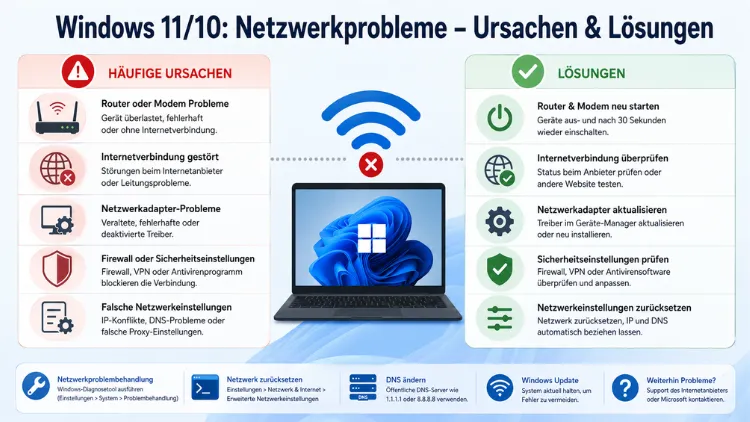
Netzwerkprobleme unter Windows 11 und Windows 10 zählen zu den häufigsten Fehlern, mit denen Nutzer täglich konfrontiert werden. Ob das WLAN keine Verbindung herstellt, die LAN-Verbindung abbricht oder Websites trotz aktiver Verbindung nicht laden – die Ursachen sind vielfältig.
Dieser Artikel erklärt systematisch, warum Netzwerkprobleme entstehen, und zeigt konkrete, geprüfte Lösungen für beide Windows-Versionen.
Warum treten Netzwerkprobleme unter Windows auf?
Bevor Sie mit der Fehlersuche beginnen, ist es sinnvoll, die häufigsten Ursachen zu kennen. Denn je nach Ursache unterscheiden sich die richtigen Lösungsschritte erheblich.
Die typischsten Ursachen im Überblick:
- Veraltete oder fehlerhafte Netzwerktreiber – Besonders nach Windows-Updates kommt es häufig vor, dass Treiber für WLAN- oder Ethernet-Adapter nicht mehr korrekt funktionieren.
- Beschädigter TCP/IP-Stapel oder Winsock-Katalog – Fehlerhafte Software, Malware oder misslungene Updates können diese zentralen Netzwerkkomponenten korrumpieren.
- DNS-Fehler – Ein veralteter oder defekter DNS-Cache verhindert, dass Websites trotz bestehender Internetverbindung geladen werden.
- Fehlerhafte DHCP-Zuweisung – Wenn der Router dem PC keine gültige IP-Adresse zuweist, meldet Windows oft „Nicht identifiziertes Netzwerk“ oder zeigt eine Adresse im Bereich 169.254.x.x an.
- Windows-Updates mit bekannten Fehlern – So verursachte etwa das Sicherheitsupdate KB5077181 vom Februar 2026 bei zahlreichen Systemen ernsthafte Netzwerkausfälle. Microsoft musste im März 2026 bereits drei Notfall-Patches veröffentlichen, um kritische Netzwerkprobleme zu beheben.
- Firewall- oder Proxy-Fehlkonfigurationen – Drittanbieter-Sicherheitssoftware oder falsch gesetzte Proxy-Einstellungen blockieren regelmäßig Verbindungen.
- Beschädigte WLAN-Profile – Gespeicherte WLAN-Verbindungen können fehlerhaft werden, sodass Windows keine neue Verbindung aufbauen kann.
- Hardwareprobleme – Ein defekter Netzwerkadapter, ein schlechtes Ethernet-Kabel oder ein überlasteter Router-Kanal können ebenso die Ursache sein.
Schritt 1: Grundlegende Prüfungen zuerst
Bevor Sie tiefergehende Maßnahmen einleiten, sollten Sie zunächst die einfachsten Ursachen ausschließen.
Flugmodus deaktivieren: Öffnen Sie unter Windows 11 die Schnelleinstellungen (Klick auf WLAN/Lautstärke-Symbol in der Taskleiste) und prüfen Sie, ob der Flugmodus aktiv ist. Unter Windows 10 finden Sie diese Option im Info-Center rechts unten. Zudem sollten Sie sicherstellen, dass das WLAN nicht manuell deaktiviert wurde.
Router und PC neu starten: Ein einfacher Neustart behebt erstaunlich viele Verbindungsprobleme. Starten Sie deshalb zuerst den Router oder das Modem neu – warten Sie dabei mindestens 30 Sekunden, bevor Sie ihn wieder einschalten. Starten Sie anschließend den PC neu. Dieser Schritt löst temporäre Fehler im Arbeitsspeicher beider Geräte.
Kabelverbindung prüfen: Bei LAN-Problemen sollten Sie außerdem überprüfen, ob das Ethernet-Kabel fest eingesteckt ist und keine Beschädigungen aufweist. Ein Kabel der Kategorie Cat-5 (ohne „e“) kann Ihre Verbindung auf 100 Mbit/s begrenzen, selbst wenn Ihr Netzwerk Gigabit unterstützt.
Schritt 2: Windows-Netzwerkproblembehandlung ausführen
Windows 11 und Windows 10 verfügen beide über ein integriertes Diagnosewerkzeug, das viele häufige Fehler automatisch erkennt und behebt.
So führen Sie die Netzwerkproblembehandlung in Windows 11 aus:
- Öffnen Sie Einstellungen (Windows-Taste + I).
- Navigieren Sie zu System > Problembehandlung > Andere Problembehandlungen.
- Klicken Sie neben Internetverbindungen auf Ausführen.
- Folgen Sie den Anweisungen des Assistenten.
Unter Windows 10 finden Sie die Problembehandlung unter Einstellungen > Update und Sicherheit > Problembehandlung > Internetverbindungen.
Zusätzlich empfiehlt sich die Problembehandlung für den Netzwerkadapter: Unter Windows 11 finden Sie sie im gleichen Menü unter „Andere Problembehandlungen“. Das Tool prüft Treiber, Adaptereinstellungen und Verbindungsprotokolle automatisch.
Schritt 3: TCP/IP-Stapel, Winsock und DNS-Cache zurücksetzen
Dieser Schritt ist einer der effektivsten bei hartnäckigen Netzwerkproblemen. Der Winsock-Katalog stellt die Schnittstelle zwischen Ihren Anwendungen und dem TCP/IP-Stapel dar. Ist dieser beschädigt, können Programme keine Netzwerkverbindungen aufbauen.
So setzen Sie den Netzwerk-Stack per Eingabeaufforderung zurück:
- Drücken Sie Windows-Taste + S, geben Sie „cmd“ ein und klicken Sie mit der rechten Maustaste auf Eingabeaufforderung > Als Administrator ausführen.
- Bestätigen Sie die UAC-Abfrage mit Ja.
- Geben Sie die folgenden Befehle nacheinander ein und bestätigen Sie jeweils mit der Eingabetaste:
netsh winsock reset
netsh int ip reset
netsh winhttp reset proxy
ipconfig /release
ipconfig /flushdns
ipconfig /renew- Starten Sie den PC danach unbedingt neu – die Änderungen für Winsock und TCP/IP werden erst nach dem Neustart wirksam.
Was die Befehle bewirken:
- netsh winsock reset – Setzt den Winsock-Katalog zurück und behebt Fehler durch defekte Software.
- netsh int ip reset – Setzt die gesamte TCP/IP-Konfiguration auf den Ausgangszustand zurück.
- netsh winhttp reset proxy – Entfernt fehlerhafte Proxy-Einstellungen.
- ipconfig /release – Gibt die aktuell zugewiesene IP-Adresse frei.
- ipconfig /flushdns – Leert den DNS-Cache und behebt Probleme beim Laden von Websites.
- ipconfig /renew – Fordert vom DHCP-Server eine neue, gültige IP-Adresse an.
Schritt 4: Netzwerktreiber aktualisieren oder zurücksetzen
Veraltete oder fehlerhaft installierte Treiber gehören zu den häufigsten Ursachen für Verbindungsprobleme. Deshalb sollten Sie im Anschluss an die TCP/IP-Bereinigung den Treiberstatus überprüfen.
Treiber im Geräte-Manager aktualisieren:
- Drücken Sie Windows-Taste + X und wählen Sie Geräte-Manager.
- Erweitern Sie den Abschnitt Netzwerkadapter.
- Klicken Sie mit der rechten Maustaste auf Ihren Adapter (z. B. Intel Wi-Fi 6 AX201 oder Realtek PCIe GbE Family Controller).
- Wählen Sie Treiber aktualisieren > Automatisch nach Treibern suchen.
Treiber auf Hersteller-Website herunterladen: Zuverlässiger ist es jedoch, den Treiber direkt beim Hersteller des Netzwerkadapters zu beziehen. Für Intel-WLAN-Adapter empfiehlt sich der Intel Driver & Support Assistant (downloadbar unter intel.com/content/www/de/de/support/detect.html). Für Realtek-Adapter laden Sie den aktuellen Treiber von realtek.com herunter.
Treiber auf Vorversion zurücksetzen: Besonders nach Windows-Updates tritt häufig das Problem auf, dass ein neu eingespielter Treiber Probleme verursacht. In diesem Fall gehen Sie im Geräte-Manager zu Eigenschaften des Adapters > Registerkarte „Treiber“ > Vorheriger Treiber. Dieser Schritt ist besonders hilfreich nach dem Windows 11 24H2-Update oder den problematischen Sicherheitsupdates vom Februar 2026.
Schritt 5: DNS-Server manuell ändern
Manchmal liegt das Problem nicht beim Gerät selbst, sondern beim DNS-Server Ihres Internetanbieters. Ein Wechsel zu einem schnellen, öffentlichen DNS-Server kann Verbindungsprobleme und langsame Ladezeiten deutlich verbessern.
Empfohlene DNS-Server:
- Cloudflare: 1.1.1.1 (primär) und 1.0.0.1 (sekundär) – bekannt für hohe Geschwindigkeit und Datenschutz
- Google: 8.8.8.8 (primär) und 8.8.4.4 (sekundär) – weit verbreitet und sehr stabil
DNS-Server in Windows 11 ändern:
- Öffnen Sie Einstellungen > Netzwerk und Internet.
- Klicken Sie auf WLAN oder Ethernet, je nachdem welche Verbindung Sie nutzen.
- Wählen Sie das aktive Netzwerk und scrollen Sie zu DNS-Serverzuweisung.
- Klicken Sie auf Bearbeiten und wechseln Sie zu Manuell.
- Aktivieren Sie IPv4 und tragen Sie die gewünschten DNS-Adressen ein.
- Bestätigen Sie mit Speichern.
Unter Windows 10 navigieren Sie zu Einstellungen > Netzwerk und Internet > Status > Adapteroptionen ändern. Klicken Sie mit der rechten Maustaste auf Ihren Adapter > Eigenschaften > Internetprotokoll Version 4 (TCP/IPv4) > Eigenschaften und tragen Sie dort die DNS-Adressen manuell ein.
Schritt 6: WLAN-Profil löschen und neu verbinden
Gespeicherte WLAN-Profile können fehlerhaft werden und eine Verbindung dauerhaft verhindern. Deshalb empfiehlt es sich, das betroffene Netzwerk zu „vergessen“ und sich anschließend neu zu verbinden.
WLAN-Profil in Windows 11 entfernen:
- Öffnen Sie Einstellungen > Netzwerk und Internet > WLAN.
- Klicken Sie auf Bekannte Netzwerke verwalten.
- Wählen Sie das problematische Netzwerk aus und klicken Sie auf Vergessen.
- Verbinden Sie sich danach erneut mit dem Netzwerk und geben Sie das Passwort neu ein.
Unter Windows 10 finden Sie diese Option unter Einstellungen > Netzwerk und Internet > WLAN > Bekannte Netzwerke verwalten.
Alternativ können Sie ein WLAN-Profil auch per Eingabeaufforderung (als Administrator) entfernen:
netsh wlan delete profile name="NETZWERKNAME"Ersetzen Sie dabei „NETZWERKNAME“ durch den tatsächlichen Namen Ihres WLANs.
Schritt 7: Netzwerkeinstellungen vollständig zurücksetzen
Wenn alle bisherigen Schritte keine Verbesserung gebracht haben, ist ein vollständiger Netzwerk-Reset der letzte sinnvolle Software-Schritt vor einer Windows-Neuinstallation. Dieser setzt alle Netzwerkkomponenten – einschließlich aller Adapter, Protokolle und gespeicherten Verbindungen – auf die Werkseinstellungen zurück.
Wichtig: Notieren Sie sich vor dem Reset Ihre WLAN-Passwörter, feste IP-Adressen und VPN-Zugangsdaten, da diese nach dem Reset verloren gehen.
Netzwerk-Reset in Windows 11:
- Öffnen Sie Einstellungen > Netzwerk und Internet.
- Scrollen Sie nach unten und klicken Sie auf Erweiterte Netzwerkeinstellungen.
- Wählen Sie Netzwerkzurücksetzung.
- Klicken Sie auf Jetzt zurücksetzen und bestätigen Sie.
- Der PC startet nach wenigen Minuten automatisch neu.
Unter Windows 10 navigieren Sie zu Einstellungen > Netzwerk und Internet > Status und scrollen nach unten zu Netzwerk zurücksetzen.
Schritt 8: IPv6 deaktivieren (als Übergangslösung)
Insbesondere nach Windows-Updates berichten Nutzer immer wieder, dass das Deaktivieren von IPv6 Verbindungsprobleme behebt. Zwar ist dies keine dauerhafte Empfehlung, jedoch kann es als schnelle Übergangslösung hilfreich sein.
IPv6 unter Windows 11 und 10 deaktivieren:
- Drücken Sie Windows-Taste + X und wählen Sie Geräte-Manager oder öffnen Sie die Netzwerkadaptereinstellungen über die Systemsteuerung.
- Navigieren Sie zu Systemsteuerung > Netzwerk und Internet > Netzwerk- und Freigabecenter > Adaptereinstellungen ändern.
- Klicken Sie mit der rechten Maustaste auf Ihren Adapter und wählen Sie Eigenschaften.
- Entfernen Sie den Haken bei Internetprotokoll Version 6 (TCP/IPv6).
- Bestätigen Sie mit OK und starten Sie den PC neu.
Schritt 9: WLAN-Kanal und Frequenzband optimieren
Ein überlasteter WLAN-Kanal kann die Verbindungsqualität erheblich verschlechtern, besonders in dicht besiedelten Wohngebieten. Deshalb lohnt es sich, den genutzten Kanal zu prüfen und gegebenenfalls zu wechseln.
Zur Analyse empfiehlt sich das kostenlose Tool WiFi Analyzer (erhältlich im Microsoft Store). Dieses zeigt alle verfügbaren Netzwerke in Ihrer Umgebung sowie deren Kanalbelegung an. Wechseln Sie anschließend in den Einstellungen Ihres Routers auf einen weniger belegten Kanal – bei 2,4-GHz-Netzen sind die Kanäle 1, 6 und 11 am überschneidungsfreiesten.
Zusätzlich sollten Sie prüfen, ob Ihr Gerät auf das schnellere 5-GHz-Band wechseln kann. Dieses ist in der Regel weniger überlastet und bietet höhere Übertragungsraten, hat jedoch eine geringere Reichweite als 2,4 GHz.
Schritt 10: Ethernet-spezifische Probleme beheben
Bei LAN-Verbindungen über Ethernet gibt es einige spezifische Lösungsansätze, die über die allgemeinen Schritte hinausgehen.
Duplex-Modus überprüfen: Eine auf 100 Mbit/s begrenzte Verbindung trotz Gigabit-Hardware weist häufig auf einen falsch konfigurierten Duplex-Modus hin. Öffnen Sie dazu den Geräte-Manager, klicken Sie auf Ihren Ethernet-Adapter > Eigenschaften > Registerkarte „Erweitert“. Suchen Sie dort den Eintrag Speed & Duplex und setzen Sie ihn auf Auto Negotiation.
IP-Adresse manuell vergeben: Erhält Ihr PC keine gültige IP-Adresse vom Router (erkennbar an einer Adresse wie 169.254.x.x), können Sie eine statische IP-Adresse manuell konfigurieren. Navigieren Sie dazu unter Windows 11 zu Einstellungen > Netzwerk und Internet > Ethernet > IP-Zuweisung > Bearbeiten und wählen Sie Manuell.
Power-Management des Adapters deaktivieren: Windows deaktiviert Netzwerkadapter manchmal im Energiesparmodus, was zu Verbindungsabbrüchen führt. Öffnen Sie im Geräte-Manager die Eigenschaften Ihres Adapters, navigieren Sie zur Registerkarte „Energieverwaltung“ und entfernen Sie den Haken bei Computer kann das Gerät ausschalten, um Energie zu sparen.
Empfohlene Vorgehensweisen zur Vorbeugung
Um Netzwerkprobleme unter Windows 11 und Windows 10 langfristig zu vermeiden, sollten Sie einige grundlegende Maßnahmen regelmäßig durchführen.
Windows stets aktuell halten: Zwar können einzelne Updates – wie die problematischen Patches vom Frühjahr 2026 – kurzfristig Probleme verursachen, insgesamt schließen Updates jedoch viele Sicherheitslücken und Stabilitätsfehler. Überprüfen Sie unter Einstellungen > Windows Update, ob alle aktuellen Updates installiert sind.
Treiber regelmäßig prüfen: Halten Sie Netzwerktreiber über den Hersteller aktuell und beobachten Sie nach größeren Windows-Updates, ob Verbindungen weiterhin stabil sind.
Router-Firmware aktualisieren: Auch der Router selbst kann veraltete Firmware haben. Melden Sie sich dazu in der Router-Oberfläche an – die meisten Geräte sind unter der Adresse 192.168.1.1 oder 192.168.0.1 erreichbar – und prüfen Sie im Bereich „Firmware“ oder „Software-Update“, ob eine neuere Version verfügbar ist.
DNS-Cache regelmäßig leeren: Führen Sie in regelmäßigen Abständen den Befehl ipconfig /flushdns in der Eingabeaufforderung (als Administrator) aus, um veraltete DNS-Einträge zu entfernen.
Sicherheitssoftware korrekt konfigurieren: Firewall-Software und Antivirenprogramme blockieren gelegentlich Netzwerkverbindungen. Überprüfen Sie deshalb nach dem Auftreten von Verbindungsproblemen, ob eine solche Software als Ursache infrage kommt.
