
Speicherort neuer Inhalte unter Windows 11 und 10 ändern: So legen Sie fest, wo Apps, Dokumente, Musik, Fotos und Videos standardmäßig gespeichert werden.
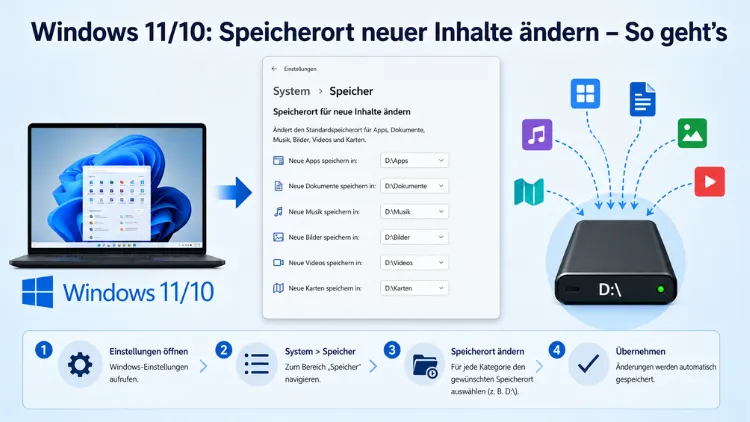
Wenn das Systemlaufwerk C: voll wird, leidet die Leistung des PCs spürbar. Zum Glück lässt sich in Windows 11 und Windows 10 der Speicherort neuer Inhalte einfach ändern – direkt über die Einstellungen.
So speichern Apps, Dokumente, Musik, Bilder und Videos automatisch auf einem anderen Laufwerk. Dieser Artikel zeigt Ihnen alle Methoden Schritt für Schritt, erklärt häufige Probleme und gibt Ihnen empfohlene Vorgehensweisen an die Hand.
Warum ist das Ändern des Speicherorts so wichtig?
Standardmäßig speichert Windows alle neuen Inhalte auf dem Systemlaufwerk C:. Dazu zählen installierte Apps aus dem Microsoft Store, Dokumente, Bilder, Musik, Videos, Filme sowie Offline-Karten. Besonders bei PCs mit kleiner SSD wird C: dadurch schnell zum Engpass.
Ein voller Systemdatenträger hat dabei mehrere negative Folgen:
- Windows-Updates können nicht mehr installiert werden, weil ausreichend Speicherplatz fehlt.
- Temporäre Dateien und der Auslagerungsspeicher haben keinen Platz mehr, was das System verlangsamt.
- Neue Apps lassen sich nicht mehr installieren oder stürzen während der Installation ab.
Deshalb empfiehlt es sich, den Speicherort für neue Inhalte frühzeitig auf ein zweites Laufwerk – zum Beispiel eine interne HDD oder eine externe SSD – umzuleiten. Wichtig dabei: Die Änderung wirkt sich ausschließlich auf neu gespeicherte oder neu installierte Inhalte aus. Bereits vorhandene Dateien bleiben an ihrem bisherigen Speicherort und müssen ggf. manuell verschoben werden.
Voraussetzungen für das Ändern des Speicherorts
Bevor Sie den Standardspeicherort ändern, sollten Sie einige Punkte prüfen:
1. Administratorrechte: Sie müssen als Administrator angemeldet sein. Ohne Adminrechte lassen sich die Speichereinstellungen nicht ändern.
2. NTFS-Formatierung des Ziellaufwerks: Das Ziellaufwerk muss als NTFS formatiert sein. FAT32- oder exFAT-Laufwerke werden in den Einstellungen nicht angezeigt und können daher nicht als Speicherort ausgewählt werden.
3. Mindestens ein zweites Laufwerk: Entweder eine zweite interne Festplatte, eine zusätzliche SSD oder eine externe USB-Festplatte muss vorhanden und eingebunden sein.
4. Ausreichend freier Speicher auf dem Ziellaufwerk: Das neue Laufwerk sollte genügend Kapazität für die geplanten Inhalte bieten – besonders wenn Sie große Spiele oder Videodateien auslagern möchten.
Sind diese Voraussetzungen erfüllt, können Sie sofort loslegen.
Speicherort neuer Inhalte in Windows 11 ändern
Methode 1: Über die Windows-Einstellungen (empfohlen)
Dies ist der direkteste und zuverlässigste Weg in Windows 11. Gehen Sie wie folgt vor:
Schritt 1: Drücken Sie die Tastenkombination Windows-Taste + I, um die Einstellungen zu öffnen.
Schritt 2: Klicken Sie links auf „System“ und dann auf „Speicher“.
Schritt 3: Scrollen Sie nach unten zum Abschnitt „Erweiterte Speichereinstellungen“ und klicken Sie darauf, um ihn zu erweitern.
Schritt 4: Wählen Sie den Eintrag „Speicherort für neue Inhalte“ aus.
Schritt 5: Nun sehen Sie mehrere Dropdown-Menüs für verschiedene Inhaltstypen. Windows unterscheidet dabei mehrere Kategorien neuer Inhalte, deren Speicherort individuell festgelegt werden kann. Folgende Kategorien stehen zur Verfügung:
- Neue Apps werden gespeichert unter (gilt nur für Microsoft Store-Apps)
- Neue Dokumente werden gespeichert unter
- Neue Musik wird gespeichert unter
- Neue Bilder werden gespeichert unter
- Neue Videos werden gespeichert unter
- Neue Offline-Karten werden gespeichert unter
Schritt 6: Klicken Sie bei der gewünschten Kategorie auf das Dropdown-Menü und wählen Sie das Ziellaufwerk aus, zum Beispiel D: oder E:.
Schritt 7: Bestätigen Sie die Änderung mit „Übernehmen“.
Wiederholen Sie diesen Vorgang für jede Kategorie, die Sie umleiten möchten. Außerdem können Sie die Änderungen jederzeit rückgängig machen, indem Sie wieder Laufwerk C: auswählen.
Methode 2: Speicherort über den Datei-Explorer ändern
Alternativ lässt sich der Speicherort bestimmter Ordner (Dokumente, Bilder, Musik, Videos, Downloads) auch direkt über den Windows Explorer ändern. Diese Methode ist besonders nützlich, wenn die Einstellungen-App nicht reagiert oder das Dropdown-Menü nicht angezeigt wird.
Schritt 1: Öffnen Sie den Datei-Explorer mit der Tastenkombination Windows-Taste + E.
Schritt 2: Navigieren Sie in der linken Seitenleiste zu „Dieser PC“ und öffnen Sie den Ordner, dessen Speicherort Sie ändern möchten, zum Beispiel „Bilder“.
Schritt 3: Klicken Sie mit der rechten Maustaste auf den Ordner und wählen Sie „Eigenschaften“.
Schritt 4: Wechseln Sie im Eigenschaftenfenster zur Registerkarte „Pfad“ (bei manchen Ordnern auch „Speicherort“).
Schritt 5: Klicken Sie auf „Verschieben“ und wählen Sie das neue Zielverzeichnis auf dem gewünschten Laufwerk aus.
Schritt 6: Bestätigen Sie mit „Ordner auswählen“ und anschließend mit „Übernehmen“. Windows fragt Sie, ob vorhandene Dateien in den neuen Ordner verschoben werden sollen – bestätigen Sie dies mit „Ja“, um auch bereits vorhandene Dateien zu übertragen.
Für den Fall, dass Sie ein Standardverzeichnis wieder an den ursprünglichen Ort auf dem Laufwerk C: zurückverschieben möchten, bietet Windows eine Wiederherstellungsfunktion an: Rechtsklick auf den Ordner, „Eigenschaften“, Registerkarte „Pfad“, dann auf „Wiederherstellen“ klicken. Der Pfad ändert sich daraufhin automatisch auf den Ursprungspfad.
Speicherort neuer Inhalte in Windows 10 ändern
Methode 1: Über die Windows-Einstellungen (empfohlen)
Auch in Windows 10 funktioniert das Ändern des Speicherorts komfortabel über die integrierten Einstellungen:
Schritt 1: Öffnen Sie die Einstellungen über Windows-Taste + I.
Schritt 2: Klicken Sie auf „System“ und wählen Sie links „Speicher“.
Schritt 3: Scrollen Sie nach unten, suchen Sie den Eintrag „Speicherort, an dem neue Inhalte gespeichert werden“ und klicken Sie auf „Ändern“.
Schritt 4: Es öffnet sich eine Übersicht mit Dropdown-Menüs für die verfügbaren Inhaltskategorien: Apps, Dokumente, Musik, Bilder, Videos und Filme/TV-Serien.
Schritt 5: Wählen Sie bei der gewünschten Kategorie das neue Ziellaufwerk aus dem Dropdown-Menü aus.
Schritt 6: Klicken Sie auf „Übernehmen“, um die Einstellung zu speichern.
Die Kategorien entsprechen weitgehend denen in Windows 11. Jedoch kann die Bezeichnung der Menüpunkte je nach Windows-10-Version und installiertem Funktionsupdate leicht abweichen.
Methode 2: Speicherort über den Datei-Explorer ändern
Im Konfigurationsbereich „Speicherorte neuen Inhalt ändern“ haben Sie die Möglichkeit, zentrale Einstellungen vorzunehmen, die Speicherorte für neu abgespeicherte Elemente festlegen. Dazu gehören nicht nur Apps, sondern auch neue Dokumente, Musik, Videos und Filme. Falls Sie jedoch einen bestimmten Benutzerordner (z. B. Downloads oder Desktop) direkt verschieben möchten, nutzen Sie ebenfalls die Explorer-Methode:
Schritt 1: Öffnen Sie den Datei-Explorer und navigieren Sie zu „Dieser PC“.
Schritt 2: Klicken Sie mit der rechten Maustaste auf den gewünschten Ordner (z. B. „Downloads“) und wählen Sie „Eigenschaften“.
Schritt 3: Wechseln Sie zur Registerkarte „Speicherort“.
Schritt 4: Klicken Sie auf „Verschieben“, navigieren Sie zum Zielpfad auf dem neuen Laufwerk und bestätigen Sie.
Schritt 5: Klicken Sie auf „Übernehmen“. Windows fragt, ob bestehende Inhalte ebenfalls verschoben werden sollen – bestätigen Sie dies mit „Ja“.
Speicherort für Offline-Karten separat ändern
Der Speicherort für Offline-Karten lässt sich nicht über den Explorer verschieben. Stattdessen ist ein gesonderter Weg nötig:
In Windows 11:
Schritt 1: Öffnen Sie Einstellungen → System → Speicher → Erweiterte Speichereinstellungen → Speicherort für neue Inhalte.
Schritt 2: Wählen Sie unter „Neue Offline-Karten werden gespeichert unter“ das gewünschte Laufwerk aus.
In Windows 10:
Schritt 1: Öffnen Sie Einstellungen → Apps → Offline-Karten.
Schritt 2: Wählen Sie im Auswahlfeld den Speicherort aus, auf dem künftig die Offline-Karten gespeichert werden sollen.
Wichtig: Ist dort nur Laufwerk C: verfügbar, erkennt Windows kein weiteres kompatibles Laufwerk. In diesem Fall müssen Sie zunächst eine zweite Partition oder ein weiteres Laufwerk einrichten.
Bereits installierte Apps auf ein anderes Laufwerk verschieben
Das Ändern des Standardspeicherorts gilt nur für neue Inhalte. Bereits installierte Microsoft Store-Apps bleiben dort, wo sie sind. Um diese nachträglich zu verschieben, gehen Sie wie folgt vor:
In Windows 11 und Windows 10:
Schritt 1: Öffnen Sie Einstellungen → Apps → Installierte Apps (Windows 11) bzw. Apps & Features (Windows 10).
Schritt 2: Suchen Sie die gewünschte App in der Liste.
Schritt 3: Wählen Sie die zu verschiebende Anwendung aus, bewegen Sie den Mauszeiger darüber und klicken Sie darauf. Wählen Sie im erweiterten Feld die Option „Verschieben“.
Schritt 4: Wählen Sie das Ziellaufwerk aus und klicken Sie erneut auf „Verschieben“.
Bitte beachten Sie dabei: Nicht alle Apps unterstützen die Verschiebe-Funktion. Klassische Desktop-Programme, die per EXE-Installer installiert wurden, können auf diesem Weg nicht verschoben werden. Dafür ist ggf. eine Neuinstallation auf dem Ziellaufwerk erforderlich.
Was passiert, wenn das Dropdown-Menü nicht erscheint?
Manchmal ist das Dropdown-Menü für den Speicherort ausgegraut oder zeigt nur Laufwerk C: an. Häufige Gründe dafür sind: Sie sind nicht als Administrator angemeldet, das Ziellaufwerk ist nicht als NTFS formatiert, oder Windows erkennt kein anderes gültiges Laufwerk.
Zusätzlich kann eine Gruppenrichtlinie die Einstellung blockieren. In diesem Fall starten Sie den Gruppenrichtlinien-Editor über „gpedit.msc“ und deaktivieren Sie die Richtlinie „Installation von Windows-Apps auf Nicht-Systemvolumes deaktivieren“ unter: Computerkonfiguration → Administrative Vorlagen → Windows-Komponenten → App-Paketbereitstellung.
Außerdem können veraltete App-Volume-Referenzen in der Registry das Dropdown-Menü blockieren. Entfernen Sie diese bei Bedarf über PowerShell. Wenden Sie sich dabei an die offizielle Microsoft-Dokumentation oder einen Systemadministrator.
Empfohlene Vorgehensweisen für eine optimale Speicherverwaltung
Damit Ihr System langfristig stabil und performant bleibt, empfiehlt sich eine Kombination aus mehreren Maßnahmen:
SSD für das System, HDD für Daten: Eine Kombination aus SSD für das System und HDD für Daten ist in der Praxis optimal. Windows bootet dadurch schnell, während große Dateien wie Videos und Spiele auf der günstigeren HDD gespeichert werden.
Speicheroptimierung aktivieren: Unter Einstellungen → System → Speicher können Sie die Speicheroptimierung einschalten. Windows löscht dann automatisch temporäre Dateien und Elemente im Papierkorb, sobald der Speicherplatz knapp wird.
Download-Ordner ebenfalls umleiten: Zusätzlich empfiehlt es sich, auch den Download-Ordner umzuleiten. Besonders bei häufigen Downloads wächst dieser Ordner schnell an und belastet das Systemlaufwerk.
Regelmäßig aufräumen: Prüfen Sie alle paar Monate, welche Apps und Dateien unnötig viel Platz belegen. Das integrierte Tool unter Einstellungen → System → Speicher → Speicherempfehlungen zeigt Ihnen gezielt, wo sich Speicher freigeben lässt.
Datensicherung nicht vergessen: Bevor Sie Speicherorte ändern oder Dateien verschieben, erstellen Sie ein Backup – zum Beispiel mit Windows Backup (integriert in Windows 11) oder mit der kostenlosen Software Macrium Reflect Free. So gehen im Fehlerfall keine Daten verloren.
Speicherort nach einer Windows-Neuinstallation korrekt einrichten
Nach einer Neuinstallation von Windows 11 oder Windows 10 werden alle Standardspeicherorte auf Laufwerk C: zurückgesetzt. Deshalb empfiehlt es sich, die Speicherorte direkt nach der Einrichtung des Systems erneut anzupassen – noch bevor Sie Apps installieren oder Dateien ablegen. So vermeiden Sie von Anfang an, dass C: unnötig belastet wird.
Gehen Sie dabei in folgender Reihenfolge vor:
- Einstellungen öffnen und Speicherorte für neue Inhalte festlegen (wie oben beschrieben).
- Benutzerordner (Dokumente, Bilder, Videos, Downloads) über den Explorer auf das Ziellaufwerk verschieben.
- Speicheroptimierung aktivieren.
- Ersten Systemwiederherstellungspunkt erstellen.
Dieser strukturierte Einstieg spart Ihnen später viel Aufwand und verhindert Speicherprobleme dauerhaft.
Speicherort für klassische Desktop-Programme festlegen
Bei klassischen Windows-Programmen, die über eine EXE-Datei installiert werden, gibt es keine zentrale Einstellung für den Speicherort. Stattdessen fragt der jeweilige Installer während der Installation, wohin das Programm installiert werden soll.
Deshalb gilt als empfohlene Vorgehensweise: Wählen Sie beim Installationsassistenten bewusst ein Verzeichnis auf dem gewünschten Ziellaufwerk aus, zum Beispiel *D:\Programme* statt des vorgeschlagenen Pfads auf C:. Die meisten modernen Installer – darunter *Steam*, *Adobe Creative Cloud* und Visual Studio – bieten diese Auswahl direkt an.
Zudem sollten Sie beachten: Für Steam-Spiele empfiehlt sich das Anlegen einer zusätzlichen Steam-Bibliothek auf dem Ziellaufwerk. Das geht über Steam → Einstellungen → Downloads → Steam-Bibliotheksordner → Ordner hinzufügen.
Häufige Fragen zum Speicherort neuer Inhalte
Wirkt sich die Änderung des Speicherorts auf bereits vorhandene Dateien aus?
Nein. Die Änderung des Standardspeicherorts wirkt sich nur auf neue Dateien aus. Bereits gespeicherte Dateien bleiben an ihrem aktuellen Speicherort. Möchten Sie vorhandene Inhalte ebenfalls verschieben, müssen Sie dies manuell über den Datei-Explorer erledigen.
Kann ich den Speicherort für klassische EXE-Programme zentral ändern?
Nein. Die Einstellung unter „Neue Apps werden gespeichert unter“ gilt nur für Apps aus dem Microsoft Store, nicht für klassische Desktop-Programme, die per EXE-Datei installiert werden. Bei diesen legen Sie den Speicherort während der Installation im jeweiligen Setup-Assistenten fest.
Welche Dateisysteme werden für das Ziellaufwerk unterstützt?
Nur interne oder externe Laufwerke, die als NTFS formatiert sind, werden angezeigt. FAT32- oder exFAT-Laufwerke werden nicht unterstützt und erscheinen deshalb nicht in den Dropdown-Menüs.
Was tun, wenn das Dropdown-Menü für den Speicherort ausgegraut ist?
Prüfen Sie zunächst, ob Sie als Administrator angemeldet sind. Außerdem muss das Ziellaufwerk als NTFS formatiert sein und von Windows erkannt werden. Wenn das Dropdown-Menü weiterhin fehlt, können Sie über PowerShell alte App-Volume-Referenzen entfernen oder über „gpedit.msc“ eine blockierende Gruppenrichtlinie deaktivieren.
Kann ich den Speicherort jederzeit wieder zurücksetzen?
Ja. Sie können jederzeit in den Einstellungen wieder Laufwerk C: auswählen und auf „Übernehmen“ klicken. Alle vorgenommenen Anpassungen lassen sich jederzeit rückgängig machen. Bereits gespeicherte Dateien bleiben dabei unberührt.
Funktioniert das auch mit einer externen USB-Festplatte?
Grundsätzlich ja – solange die externe Festplatte als NTFS formatiert und dauerhaft angeschlossen ist. Allerdings empfiehlt sich ein externer Datenträger nur bedingt für Apps, da diese beim Entfernen des Laufwerks nicht mehr gestartet werden können. Für Dokumente, Bilder und Videos hingegen ist eine externe Festplatte problemlos geeignet.
Warum zeigt Windows nur Laufwerk C: im Dropdown an?
Das passiert, wenn kein weiteres NTFS-formatiertes Laufwerk vorhanden ist oder Windows das vorhandene Laufwerk nicht erkennt. Prüfen Sie im Datenträgerverwaltungs-Tool (Rechtsklick auf „Dieser PC“ → „Verwalten“ → „Datenträgerverwaltung“), ob das Laufwerk korrekt eingebunden ist.
Muss ich Windows neu starten, nachdem ich den Speicherort geändert habe?
In den meisten Fällen ist kein Neustart erforderlich. Die Änderung wird sofort übernommen. Bei manchen Systemkonfigurationen kann jedoch ein Neustart nötig sein, damit alle Anwendungen den neuen Pfad korrekt erkennen.
Wie ändere ich den Speicherort des Download-Ordners in Windows 11/10?
Öffnen Sie den Datei-Explorer, klicken Sie mit der rechten Maustaste auf den Ordner „Downloads“ unter „Dieser PC“ und wählen Sie „Eigenschaften“. Wechseln Sie zur Registerkarte „Speicherort“, klicken Sie auf „Verschieben“, wählen Sie das Ziellaufwerk aus und bestätigen Sie mit „Übernehmen“.
Lässt sich der Speicherort auch per Gruppenrichtlinie steuern?
Ja. In Unternehmensumgebungen lässt sich der Speicherort über den Gruppenrichtlinien-Editor (gpedit.msc) zentral steuern. Unter Computerkonfiguration → Administrative Vorlagen → Windows-Komponenten → App-Paketbereitstellung finden Sie relevante Richtlinien, mit denen die Installation von Apps auf Nicht-Systemlaufwerken erlaubt oder gesperrt werden kann.
Fazit
Das Ändern des Speicherorts neuer Inhalte in Windows 11 und 10 ist eine einfache, aber wirkungsvolle Maßnahme. Dadurch bleibt das Systemlaufwerk C: schlank, das System läuft stabil, und Updates werden zuverlässig installiert.
Nutzen Sie dafür den direkten Weg über Einstellungen → System → Speicher und leiten Sie Apps, Dokumente, Bilder sowie Videos auf ein zweites Laufwerk um. So behalten Sie die volle Kontrolle über Ihren Speicher.
