
Variable Aktualisierungsrate (VRR) in Windows 11/10 aktivieren oder deaktivieren: So ändern Sie die VRR-Option in den Grafikeinstellungen.
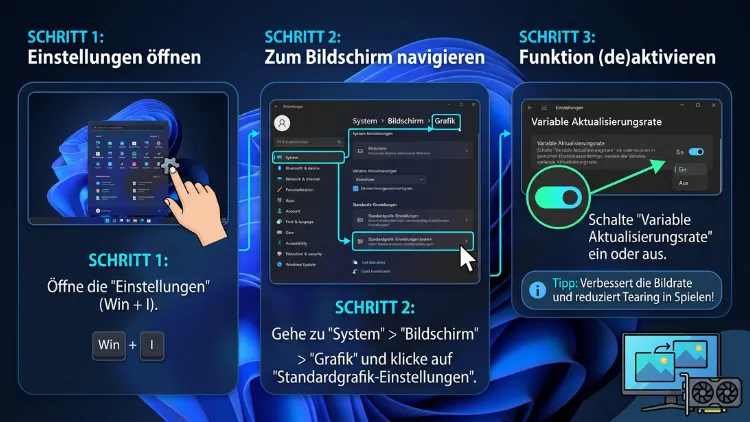
Die variable Aktualisierungsrate aktivieren Sie in Windows 11 unter „Einstellungen“ > „System“ > „Anzeige“ > „Grafik“ > „Erweiterte Grafikeinstellungen“. In Windows 10 finden Sie den Schalter dagegen unter „Anzeige“ > „Grafikeinstellungen“. Dort lässt sich die Funktion zudem jederzeit wieder deaktivieren. Voraussetzung sind allerdings ein VRR-fähiger Monitor und ein aktueller Grafiktreiber.
Zusätzlich zeigt dieser Ratgeber, wie G-SYNC, FreeSync und die dynamische Aktualisierungsrate zusammenspielen und was bei Problemen wie Flackern oder einem fehlenden Schalter hilft.
Was ist die variable Aktualisierungsrate?
Ein Monitor baut sein Bild normalerweise in einem festen Takt auf. Bei 60 Hz geschieht das zum Beispiel 60-mal pro Sekunde. Die Grafikkarte liefert ihre Bilder jedoch selten im gleichen Takt.
Dadurch entstehen zwei bekannte Probleme. Einerseits zerreißt das Bild, was als Tearing bezeichnet wird. Andererseits kommt es zu Rucklern, sobald V-Sync die Grafikkarte ausbremst.
Die variable Aktualisierungsrate, kurz VRR (Variable Refresh Rate), löst dieses Problem. Dabei passt der Monitor seine Bildwiederholrate laufend an die Bildrate der Grafikkarte an. Somit zeigt der Bildschirm jedes Bild genau dann, wenn es fertig ist.
Das Ergebnis ist deshalb ein deutlich ruhigeres Bild. Außerdem sinkt die Eingabeverzögerung im Vergleich zu klassischem V-Sync. Besonders bei schwankenden Bildraten zwischen 40 und 120 FPS fällt der Unterschied sofort auf.
Diese VRR-Techniken gibt es
Hinter dem Begriff verbergen sich mehrere Standards. Zudem verwenden die Hersteller eigene Namen:
- NVIDIA G-SYNC: Monitore mit eigenem NVIDIA-Modul, außerdem „G-SYNC-kompatible“ Modelle ohne Modul.
- AMD FreeSync: Der Standard von AMD, zusätzlich in den Stufen FreeSync Premium und FreeSync Premium Pro.
- VESA Adaptive-Sync: Der offene Standard für DisplayPort, auf dem FreeSync und G-SYNC-kompatible Monitore aufbauen.
- HDMI-VRR: Die variable Bildwiederholrate ab HDMI 2.1, die vor allem bei Fernsehern und neueren Monitoren verbreitet ist.
Was macht der Windows-Schalter genau?
Hier liegt ein häufiges Missverständnis. Der Schalter „Variable Aktualisierungsrate“ in Windows ersetzt nämlich weder G-SYNC noch FreeSync. Stattdessen ergänzt er diese Techniken.
Microsoft hat die Option mit Windows 10 Version 1903 eingeführt. Sie richtet sich vor allem an DirectX-11-Spiele im Vollbildmodus, die VRR von sich aus nicht unterstützen. Solche Titel profitieren dadurch trotzdem von der flexiblen Bildwiederholrate.
Wichtig ist außerdem: Der Windows-Schalter überschreibt keine Einstellungen im Grafiktreiber. Wenn G-SYNC oder FreeSync dort ausgeschaltet ist, bleibt es also dabei. Standardmäßig steht die Option übrigens auf „Aus“.
Voraussetzungen für VRR unter Windows 11/10
Bevor Sie den Schalter suchen, sollten Sie zunächst die Voraussetzungen prüfen. Fehlt nämlich eine davon, blendet Windows die Option gar nicht erst ein.
Folgende Punkte müssen erfüllt sein:
- Betriebssystem: Windows 10 ab Version 1903 oder Windows 11 in jeder Version.
- Monitor: Ein Bildschirm mit G-SYNC, FreeSync, Adaptive-Sync oder HDMI-VRR.
- Grafikkarte: Ein Modell mit Treibern nach WDDM 2.6 oder neuer. Dazu zählen zum Beispiel NVIDIA GeForce ab der GTX-10-Serie, AMD Radeon ab der RX-400-Serie sowie aktuelle Intel-Grafikchips.
- Anschluss: In der Regel DisplayPort (ab 1.2a) oder HDMI 2.1. Viele FreeSync-Monitore beherrschen VRR zudem über ältere HDMI-Anschlüsse.
- Monitor-Menü: Die Funktion muss zusätzlich im Bildschirmmenü (OSD) des Monitors eingeschaltet sein.
So prüfen Sie, ob Ihr Monitor VRR unterstützt
Windows 11 zeigt die Unterstützung direkt in den Einstellungen an. Gehen Sie dafür wie folgt vor:
- Drücken Sie die Tastenkombination Windows-Taste + I.
- Wählen Sie anschließend „System“ und dann „Anzeige“.
- Klicken Sie danach auf „Erweiterte Anzeige“.
- Wählen Sie oben gegebenenfalls den richtigen Bildschirm aus.
- Lesen Sie schließlich im Bereich „Anzeigeinformationen“ den Eintrag zur variablen Aktualisierungsrate ab.
Steht dort „Unterstützt“, ist die Hardware bereit. Erscheint dagegen „Nicht unterstützt“, liegt es meist am Kabel, am Anschluss oder an einer deaktivierten Option im Monitor-Menü.
Unter Windows 10 fehlt diese Anzeige teilweise. Dort hilft stattdessen ein Blick in das Handbuch des Monitors oder in die Treibersoftware der Grafikkarte.
Hinweis zu Windows 10 im Jahr 2026
Der reguläre Support für Windows 10 ist im Oktober 2025 ausgelaufen. Zudem endet das erweiterte Sicherheitsprogramm (ESU) für Privatnutzer im Oktober 2026. Die VRR-Funktion arbeitet zwar weiterhin, jedoch gibt es danach keine Sicherheitsupdates mehr.
Außerdem stellen die Grafikhersteller ihre Treiberpflege für Windows 10 nach und nach ein. Deshalb ist ein Umstieg auf Windows 11 langfristig sinnvoll, sofern Ihr PC die Anforderungen erfüllt.
Windows 11: Variable Aktualisierungsrate aktivieren
Unter Windows 11 erreichen Sie die Option über die Einstellungen-App. Die Schritte gelten für die aktuellen Versionen 24H2 und 25H2:
- Öffnen Sie die Einstellungen mit Windows-Taste + I.
- Klicken Sie links auf „System“.
- Wählen Sie danach rechts „Anzeige“.
- Scrollen Sie anschließend nach unten zu „Verwandte Einstellungen“ und klicken Sie auf „Grafik“.
- Klappen Sie nun den Bereich „Erweiterte Grafikeinstellungen“ auf.
- Stellen Sie schließlich den Schalter „Variable Aktualisierungsrate“ auf „Ein“.
Die Änderung gilt sofort. Trotzdem sollten Sie laufende Spiele einmal neu starten, damit die Einstellung dort sicher greift.
Abweichender Pfad in älteren Windows-11-Versionen
In älteren Ausgaben wie 22H2 oder 23H2 sieht die Seite etwas anders aus. Dort klicken Sie unter „Grafik“ stattdessen auf den Link „Standardgrafikeinstellungen ändern“. Danach erscheint der gleiche Schalter.
Am Verhalten ändert sich dadurch nichts. Lediglich die Bezeichnung des Menüs hat Microsoft später angepasst.
Variable Aktualisierungsrate in Windows 11 deaktivieren
Das Ausschalten funktioniert auf dem gleichen Weg. Öffnen Sie also erneut „System“ > „Anzeige“ > „Grafik“ > „Erweiterte Grafikeinstellungen“. Stellen Sie anschließend den Schalter „Variable Aktualisierungsrate“ auf „Aus“.
Beachten Sie jedoch: Damit schalten Sie nur die Windows-Ergänzung ab. G-SYNC oder FreeSync bleiben weiterhin aktiv, solange sie im Treiber eingeschaltet sind. Wie Sie diese Techniken vollständig deaktivieren, lesen Sie weiter unten.
Windows 10: Variable Aktualisierungsrate aktivieren
Unter Windows 10 liegt die Option an einer ähnlichen Stelle. Allerdings heißen die Menüpunkte etwas anders:
- Öffnen Sie die Einstellungen mit Windows-Taste + I.
- Klicken Sie auf „System“.
- Wählen Sie links den Punkt „Anzeige“.
- Scrollen Sie danach ganz nach unten und klicken Sie auf „Grafikeinstellungen“.
- Klicken Sie anschließend auf „Standardgrafikeinstellungen ändern“.
- Stellen Sie zuletzt den Schalter „Variable Aktualisierungsrate“ auf „Ein“.
In den Versionen 1903 und 1909 entfällt Schritt 5. Dort befindet sich der Schalter nämlich direkt auf der Seite „Grafikeinstellungen“.
Variable Aktualisierungsrate in Windows 10 deaktivieren
Zum Ausschalten folgen Sie denselben Schritten. Stellen Sie am Ende jedoch den Schalter auf „Aus“. Danach verwendet Windows für ältere DirectX-11-Spiele wieder die feste Bildwiederholrate.
Auch hier gilt: Der Treiber steuert G-SYNC und FreeSync weiterhin selbst. Deshalb ändert sich in vielen modernen Spielen zunächst nichts.
VRR über die Registry ein- oder ausschalten
Alternativ lässt sich die Einstellung über die Registrierung setzen. Das ist zum Beispiel praktisch, wenn die Einstellungen-App streikt oder Sie mehrere PCs einrichten. Die Methode funktioniert sowohl unter Windows 11 als auch unter Windows 10.
Legen Sie vorher jedoch eine Sicherung an. Klicken Sie dazu im Registrierungs-Editor auf „Datei“ > „Exportieren“. So lassen sich Fehler später leicht rückgängig machen.
So gehen Sie vor:
- Drücken Sie Windows-Taste + R.
- Geben Sie regedit ein und bestätigen Sie mit der Eingabetaste.
- Navigieren Sie anschließend zu diesem Schlüssel: HKEY_CURRENT_USER\Software\Microsoft\DirectX\UserGpuPreferences
- Klicken Sie danach rechts doppelt auf die Zeichenfolge DirectXUserGlobalSettings.
- Tragen Sie zum Aktivieren den Wert VRROptimizeEnable=1; ein.
- Tragen Sie zum Deaktivieren stattdessen VRROptimizeEnable=0; ein.
- Bestätigen Sie mit „OK“ und starten Sie den PC schließlich neu.
Fehlt die Zeichenfolge, legen Sie sie selbst an. Klicken Sie dafür mit der rechten Maustaste in den freien Bereich. Wählen Sie dann „Neu“ > „Zeichenfolge“ und vergeben Sie den Namen DirectXUserGlobalSettings.
Häufig stehen in dem Wert bereits andere Einträge, zum Beispiel „SwapEffectUpgradeEnable=1;“. Löschen Sie diese nicht. Ergänzen oder ändern Sie stattdessen nur den Teil mit „VRROptimizeEnable“. Die Einträge werden dabei jeweils durch ein Semikolon getrennt.
Die Einstellung gilt übrigens nur für das aktuelle Benutzerkonto. Andere Konten auf dem PC behalten also ihre eigene Auswahl.
G-SYNC, FreeSync und Adaptive Sync im Treiber einstellen
Der Windows-Schalter allein genügt nicht. Entscheidend ist nämlich die Einstellung im Grafiktreiber. Deshalb sollten Sie dort ebenfalls nachsehen.
NVIDIA: G-SYNC aktivieren oder deaktivieren
Bei GeForce-Grafikkarten nutzen Sie die NVIDIA Systemsteuerung:
- Klicken Sie mit der rechten Maustaste auf den Desktop.
- Wählen Sie „NVIDIA Systemsteuerung“. Unter Windows 11 müssen Sie dafür gegebenenfalls zuerst auf „Weitere Optionen anzeigen“ klicken.
- Öffnen Sie anschließend links unter „Anzeige“ den Punkt „G-SYNC einrichten“.
- Setzen Sie danach den Haken bei „G-SYNC, G-SYNC-kompatibel aktivieren“.
- Wählen Sie zudem zwischen „Für Vollbildmodus aktivieren“ und „Für Fenster- und Vollbildmodus aktivieren“.
- Klicken Sie abschließend auf „Übernehmen“.
Zum Deaktivieren entfernen Sie einfach den Haken wieder. Alternativ finden Sie die Option auch in der NVIDIA App unter „System“ > „Anzeigen“.
Fehlt der Menüpunkt „G-SYNC einrichten“ komplett? Dann erkennt der Treiber keinen passenden Monitor. Prüfen Sie in diesem Fall das Kabel und das Monitor-Menü.
AMD: FreeSync aktivieren oder deaktivieren
Bei Radeon-Grafikkarten verwenden Sie AMD Software: Adrenalin Edition:
- Klicken Sie mit der rechten Maustaste auf den Desktop.
- Wählen Sie „AMD Software: Adrenalin Edition“.
- Klicken Sie danach oben rechts auf das Zahnrad-Symbol.
- Wechseln Sie anschließend auf den Reiter „Anzeige“.
- Stellen Sie zuletzt den Schalter „AMD FreeSync“ auf „Aktiviert“ oder „Deaktiviert“.
Zusätzlich lässt sich FreeSync pro Spiel steuern. Öffnen Sie dafür den Reiter „Gaming“, wählen Sie ein Spiel und passen Sie dort die Option „AMD FreeSync“ an.
Intel: Adaptive Sync aktivieren oder deaktivieren
Bei Intel-Grafik kommt je nach Generation ein anderes Programm zum Einsatz. Aktuelle Arc- und Core-Ultra-Chips nutzen die Intel Graphics Software. Ältere Systeme verwenden dagegen das Intel Graphics Command Center.
Die Schritte ähneln sich jedoch:
- Öffnen Sie das jeweilige Programm über das Startmenü.
- Wechseln Sie anschließend in den Bereich „Anzeige“.
- Suchen Sie danach die Option für die variable Aktualisierungsrate, die je nach Version auch „Adaptive Sync“ heißt.
- Schalten Sie die Funktion nach Wunsch ein oder aus.
Ist der Schalter ausgegraut, hilft meistens ein Treiberupdate. Laden Sie dazu den aktuellen Grafiktreiber direkt von der Intel-Website.
VRR im Monitor-Menü einschalten
Viele Monitore liefern VRR ab Werk deaktiviert aus. Deshalb lohnt sich ein Blick in das Bildschirmmenü. Drücken Sie dafür die Menütaste am Monitor.
Suchen Sie anschließend nach Einträgen wie „FreeSync“, „Adaptive-Sync“, „G-SYNC“ oder „VRR“. Häufig liegt die Option unter „Gaming“, „Bild“ oder „System“. Bei manchen Modellen müssen Sie außerdem die DisplayPort-Version im Menü auf 1.2 oder höher stellen.
Dynamische Aktualisierungsrate (DRR) in Windows 11
Neben VRR kennt Windows 11 die dynamische Aktualisierungsrate, kurz DRR. Beide Begriffe klingen ähnlich. Dennoch verfolgen sie unterschiedliche Ziele.
DRR senkt die Bildwiederholrate bei ruhigen Inhalten, zum Beispiel beim Lesen oder Schreiben. Beim Scrollen oder bei Stifteingaben hebt Windows die Rate dagegen automatisch an. Dadurch spart vor allem ein Notebook Strom.
| Merkmal | Variable Aktualisierungsrate (VRR) | Dynamische Aktualisierungsrate (DRR) |
|---|---|---|
| Ziel | Flüssiges Bild ohne Tearing | Längere Akkulaufzeit |
| Einsatz | Spiele | Desktop, Office, Surfen |
| System | Windows 11/10 | Nur Windows 11 |
| Bedingung | VRR-fähiger Monitor | VRR-fähiger Monitor mit mindestens 120 Hz |
Dynamische Aktualisierungsrate aktivieren oder deaktivieren
So schalten Sie DRR unter Windows 11 ein oder aus:
- Öffnen Sie die Einstellungen mit Windows-Taste + I.
- Wählen Sie „System“ und danach „Anzeige“.
- Klicken Sie anschließend auf „Erweiterte Anzeige“.
- Stellen Sie nun den Schalter „Dynamische Aktualisierungsrate“ auf „Ein“ oder „Aus“.
Ist der Schalter ausgegraut? Dann wählen Sie darüber bei „Aktualisierungsrate auswählen“ zunächst mindestens 120 Hz. In älteren Windows-11-Versionen gibt es stattdessen einen Eintrag wie „Dynamisch (60 Hz oder 120 Hz)“ direkt in dieser Auswahlliste.
Fehlt die Option vollständig, unterstützt Ihr Gerät DRR nicht. Für externe Monitore benötigen Sie zudem einen Treiber nach WDDM 3.1.
Läuft ein Spiel mit aktivem DRR plötzlich mit niedrigerer Bildrate? Dann schalten Sie die dynamische Aktualisierungsrate am besten ab. Diesen Schritt empfiehlt auch Microsoft.
VRR im Fenstermodus nutzen
Viele Spieler bevorzugen den randlosen Fenstermodus. Allerdings funktioniert VRR dort nicht immer zuverlässig. Windows 11 bietet dafür jedoch eine passende Funktion.
Gemeint sind die „Optimierungen für Spiele im Fenstermodus“. Diese Option stellt ältere DirectX-10- und DirectX-11-Spiele auf ein moderneres Darstellungsmodell um. Dadurch arbeiten VRR und Auto HDR auch im Fenster.
So aktivieren Sie die Funktion:
- Öffnen Sie „Einstellungen“ > „System“ > „Anzeige“ > „Grafik“.
- Klappen Sie anschließend „Erweiterte Grafikeinstellungen“ auf.
- Stellen Sie danach „Optimierungen für Spiele im Fenstermodus“ auf „Ein“.
- Starten Sie das Spiel schließlich neu.
Bei NVIDIA-Grafikkarten sollten Sie zusätzlich die Option „Für Fenster- und Vollbildmodus aktivieren“ wählen. Diese kann jedoch bei normalen Desktop-Programmen Flackern auslösen. Schalten Sie in diesem Fall wieder auf den reinen Vollbildmodus zurück.
Unter Windows 10 fehlen diese Optimierungen. Dort erzielen Sie deshalb im exklusiven Vollbildmodus die besten Ergebnisse.
Wann sollten Sie VRR aktivieren – und wann nicht?
Für die meisten Spieler ist die Antwort eindeutig. Dennoch gibt es Situationen, in denen das Ausschalten sinnvoll ist.
Gründe für das Aktivieren
- Kein Tearing: Das Bild zerreißt nicht mehr, auch ohne klassisches V-Sync.
- Weniger Ruckler: Schwankende Bildraten wirken dadurch deutlich gleichmäßiger.
- Geringere Eingabeverzögerung: Im Vergleich zu V-Sync reagiert das Spiel zudem direkter.
- Mehr Spielraum: Sie können außerdem höhere Grafikdetails wählen, ohne dass kleine FPS-Einbrüche sofort stören.
Gründe für das Deaktivieren
- Flackern: Vor allem OLED- und VA-Panels zeigen bei stark schwankender Bildrate ein Helligkeitsflackern, besonders in dunklen Szenen und Ladebildschirmen.
- E-Sport-Titel: Wer dagegen mit mehreren hundert FPS weit über der Bildwiederholrate spielt, verzichtet oft bewusst auf VRR.
- Probleme mit Desktop-Apps: Einige Programme flackern oder ruckeln, wenn VRR im Fenstermodus aktiv ist.
- Mehrere Monitore: Bei gemischten Bildschirmen mit und ohne VRR treten gelegentlich Ruckler auf.
- Akkulaufzeit: Auf Notebooks kann zudem die dynamische Aktualisierungsrate die bessere Wahl für den Alltag sein.
Probieren Sie es am besten selbst aus. Schließlich lässt sich die Funktion in wenigen Sekunden umschalten.
Empfohlene Einstellungen für ein flüssiges Bild
VRR arbeitet nur innerhalb eines bestimmten Bereichs. Dieser reicht zum Beispiel von 48 bis 144 Hz. Liegt die Bildrate darüber, entsteht trotzdem wieder Tearing.
Deshalb hat sich folgende Kombination bewährt:
- VRR im Treiber aktivieren: Also G-SYNC, FreeSync oder Adaptive Sync einschalten.
- Windows-Schalter aktivieren: Zusätzlich die „Variable Aktualisierungsrate“ in den Grafikeinstellungen einschalten.
- V-Sync im Treiber einschalten: Dagegen sollte V-Sync im Spiel selbst ausgeschaltet bleiben.
- Bildrate begrenzen: Setzen Sie das Limit außerdem etwa drei FPS unter die maximale Bildwiederholrate, zum Beispiel auf 141 FPS bei 144 Hz.
So begrenzen Sie die Bildrate
Bei NVIDIA öffnen Sie die NVIDIA Systemsteuerung. Wählen Sie dort „3D-Einstellungen verwalten“ und anschließend „Max. Bildfrequenz“. Tragen Sie danach den gewünschten Wert ein und klicken Sie auf „Übernehmen“.
Bei AMD öffnen Sie AMD Software: Adrenalin Edition. Wechseln Sie dann zu „Gaming“ > „Grafik“ und aktivieren Sie „Radeon Chill“. Stellen Sie dort anschließend die maximale FPS-Zahl ein.
Unabhängig vom Hersteller eignet sich zudem das kostenlose Programm RivaTuner Statistics Server. Tragen Sie dort im Feld „Framerate limit“ den gewünschten Wert ein. Viele Spiele bieten außerdem einen eigenen FPS-Begrenzer im Grafikmenü.
Was passiert bei sehr niedrigen Bildraten?
Fällt die Bildrate unter den VRR-Bereich, greift bei vielen Monitoren LFC (Low Framerate Compensation). Dabei zeigt der Bildschirm jedes Bild einfach mehrfach an. Dadurch bleibt die Darstellung auch bei 30 FPS ruhig.
Allerdings beherrschen nicht alle Modelle diese Technik. FreeSync Premium und G-SYNC garantieren sie jedoch. Bei einfachen FreeSync-Monitoren lohnt sich daher ein Blick in die technischen Daten.
Probleme mit der variablen Aktualisierungsrate lösen
Nicht immer läuft alles reibungslos. Die folgenden Lösungen helfen jedoch bei den häufigsten Fehlern.
Die Option „Variable Aktualisierungsrate“ fehlt
Windows zeigt den Schalter nur an, wenn Hardware und Treiber passen. Prüfen Sie deshalb der Reihe nach:
- Monitor-Menü: Ist FreeSync, G-SYNC oder Adaptive-Sync im OSD eingeschaltet?
- Kabel und Anschluss: Nutzen Sie DisplayPort oder HDMI 2.1? Tauschen Sie zudem testweise das Kabel.
- Grafiktreiber: Installieren Sie außerdem den neuesten Treiber von NVIDIA, AMD oder Intel.
- Richtiger Anschluss: Steckt das Kabel bei einem Desktop-PC in der Grafikkarte und nicht im Mainboard?
- Windows-Version: Prüfen Sie zusätzlich mit Windows-Taste + R und dem Befehl winver, ob mindestens Version 1903 läuft.
- Adapter: Entfernen Sie schließlich Adapter und Dockingstationen, denn diese leiten VRR oft nicht weiter.
Starten Sie den PC nach jeder Änderung neu. Danach erscheint der Schalter in der Regel.
So aktualisieren Sie den Grafiktreiber
Ein veralteter Treiber ist die häufigste Ursache. So bringen Sie ihn auf den aktuellen Stand:
- NVIDIA: Öffnen Sie die NVIDIA App, wechseln Sie zu „Treiber“ und klicken Sie anschließend auf „Herunterladen“.
- AMD: Öffnen Sie AMD Software: Adrenalin Edition und klicken Sie danach auf der Startseite auf „Nach Updates suchen“.
- Intel: Öffnen Sie dagegen die Intel Graphics Software oder den Intel Treiber- und Support-Assistenten und installieren Sie den angebotenen Treiber.
Zusätzlich lohnt sich ein Blick in Windows Update. Öffnen Sie dafür „Einstellungen“ > „Windows Update“ und klicken Sie auf „Nach Updates suchen“.
Der Bildschirm flackert mit VRR
Flackern entsteht meist durch stark schwankende Bildraten. Probieren Sie daher diese Schritte:
- Bildrate begrenzen: Ein festes FPS-Limit glättet nämlich die Schwankungen.
- Grafikdetails anpassen: Dadurch bleibt die Bildrate stabiler im VRR-Bereich.
- Monitor-Firmware aktualisieren: Einige Hersteller verbessern das Verhalten zudem per Update.
- Fenstermodus-Option ändern: Stellen Sie G-SYNC außerdem testweise nur auf den Vollbildmodus.
- VRR für das Spiel abschalten: Hilft nichts davon, deaktivieren Sie die Funktion schließlich für den betroffenen Titel.
VRR funktioniert im Spiel nicht
Manchmal ist alles eingeschaltet und trotzdem zeigt sich Tearing. Dann liegt die Bildrate oft über der maximalen Bildwiederholrate. Begrenzen Sie die FPS deshalb wie oben beschrieben.
Prüfen Sie außerdem den Anzeigemodus des Spiels. Wechseln Sie testweise von „Fenster“ auf „Vollbild“. Zusätzlich sollte in Windows die höchste Bildwiederholrate eingestellt sein. Diese wählen Sie unter „System“ > „Anzeige“ > „Erweiterte Anzeige“ bei „Aktualisierungsrate auswählen“.
So testen Sie, ob VRR aktiv ist
Viele Gaming-Monitore besitzen eine Hz-Anzeige im OSD. Schalten Sie diese ein. Schwankt der Wert im Spiel mit der Bildrate, arbeitet VRR korrekt.
Bei NVIDIA gibt es zudem eine eigene Anzeige. Öffnen Sie die NVIDIA Systemsteuerung und klicken Sie oben im Menü auf „Anzeige“. Aktivieren Sie anschließend die G-SYNC-Kompatibilitätsanzeige. Daraufhin blendet der Treiber im Spiel einen Hinweis ein.
Probleme mit mehreren Monitoren
Ein VRR-Monitor neben einem Bildschirm mit fester Rate kann Ruckler auslösen. Das passiert vor allem, wenn auf dem zweiten Bildschirm ein Video läuft.
Schließen Sie daher testweise Programme auf dem Zweitmonitor. Stellen Sie außerdem beide Bildschirme möglichst auf ein Vielfaches derselben Rate ein, zum Beispiel 60 und 120 Hz. Alternativ beschränken Sie G-SYNC auf den Vollbildmodus.
Häufige Fragen zur variablen Aktualisierungsrate
Soll die variable Aktualisierungsrate in Windows 11/10 ein oder aus sein?
Für Spieler mit VRR-Monitor ist „Ein“ in der Regel die bessere Wahl. Dadurch profitieren auch ältere DirectX-11-Spiele von der Technik. Nachteile entstehen meistens nicht. Schalten Sie die Option jedoch aus, falls ein bestimmtes Spiel flackert oder ruckelt.
Was ist der Unterschied zwischen VRR und G-SYNC/FreeSync?
VRR ist der Oberbegriff für die Technik. G-SYNC und FreeSync sind dagegen die Umsetzungen von NVIDIA und AMD. Der Windows-Schalter ergänzt diese Techniken lediglich für Spiele, die VRR nicht selbst unterstützen. Er ersetzt sie also nicht.
Warum ist die Option in den Grafikeinstellungen nicht vorhanden?
Windows blendet den Schalter nur ein, wenn Monitor und Treiber VRR unterstützen. Häufig ist die Funktion zudem im Monitor-Menü ausgeschaltet. Ebenso verhindern alte Treiber, ungeeignete Kabel oder Adapter die Anzeige. Prüfen Sie deshalb diese Punkte nacheinander.
Funktioniert die variable Aktualisierungsrate über HDMI?
Ja, allerdings mit Einschränkungen. HDMI 2.1 unterstützt VRR offiziell. Viele FreeSync-Monitore beherrschen die Technik zudem über ältere HDMI-Anschlüsse, jedoch nur mit AMD-Grafikkarten. Für NVIDIA-Karten ist deshalb meist DisplayPort oder HDMI 2.1 erforderlich.
Erhöht VRR die Eingabeverzögerung?
Nein, in der Regel nicht spürbar. Im Vergleich zu klassischem V-Sync sinkt die Verzögerung sogar deutlich. Lediglich gegenüber einer völlig unbegrenzten Bildrate ohne Synchronisierung ist der Input-Lag minimal höher. Dafür entfällt jedoch das störende Tearing.
Ist die variable Aktualisierungsrate auch für Videos und Office sinnvoll?
Für Office und Surfen bringt VRR kaum Vorteile. Hier ist stattdessen die dynamische Aktualisierungsrate von Windows 11 interessant, da sie Strom spart. Bei Videos kann VRR im Vollbild zwar für eine gleichmäßigere Wiedergabe sorgen. Allerdings unterstützen das nur wenige Programme.
Verbraucht VRR mehr Strom oder Leistung?
Die Technik kostet praktisch keine Rechenleistung. Die Bildrate im Spiel bleibt daher unverändert. Auch der Stromverbrauch steigt nicht nennenswert. Auf Notebooks sinkt er teilweise sogar, weil der Bildschirm bei niedriger Bildrate seltener aktualisiert wird.
Muss V-Sync zusammen mit VRR aktiviert sein?
Das ist nicht zwingend nötig, jedoch empfehlenswert. V-Sync im Treiber verhindert nämlich Tearing, sobald die Bildrate den VRR-Bereich nach oben verlässt. Schalten Sie V-Sync dagegen im Spiel selbst aus. Zusätzlich hilft ein FPS-Limit knapp unter der maximalen Bildwiederholrate.
Gilt die Einstellung für alle Benutzer des PCs?
Nein. Windows speichert den Schalter pro Benutzerkonto. Jeder Nutzer muss die variable Aktualisierungsrate deshalb selbst ein- oder ausschalten. Die Einstellungen im Grafiktreiber gelten dagegen meist für das gesamte System.
Fazit
Die variable Aktualisierungsrate lässt sich unter Windows 11/10 mit wenigen Klicks in den Grafikeinstellungen ein- oder ausschalten. Entscheidend sind jedoch zusätzlich der Grafiktreiber und das Monitor-Menü.
Lassen Sie VRR beim Spielen daher am besten aktiv und begrenzen Sie die Bildrate knapp unter der maximalen Hertz-Zahl. Bei Flackern schalten Sie die Funktion dagegen gezielt wieder ab.
