
Erfahren Sie, wie Sie mit Ihrem Drucker schnell und einfach drucken – Schritt für Schritt erklärt, mit Tipps für Einstellungen und perfekten Ergebnissen.
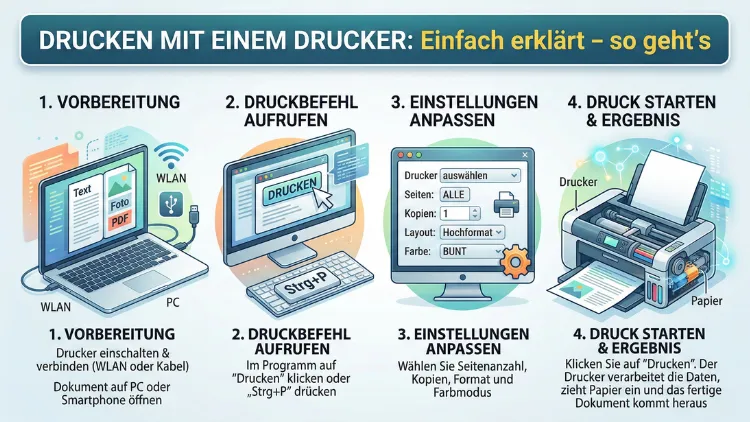
Das Drucken mit einem Drucker gehört im Alltag zu den häufigsten Aufgaben am Computer. Ob Dokumente, Fotos oder Formulare – mit der richtigen Vorbereitung gelingt der Ausdruck schnell und zuverlässig.
In dieser Anleitung erfahren Sie Schritt für Schritt, wie Sie Ihren Drucker einrichten, Dokumente korrekt drucken und typische Probleme vermeiden. So drucken Sie effizient, sauber und ohne Frust.
Grundlagen: So funktioniert ein Drucker
Ein Drucker überträgt digitale Inhalte aus dem Computer oder Smartphone auf Papier. Dazu verarbeitet er die Druckdaten, wandelt sie in ein Druckformat um und bringt Tinte oder Toner präzise auf das Papier auf. Grundsätzlich gibt es zwei Haupttypen:
- Tintenstrahldrucker: arbeiten mit flüssiger Tinte und sind ideal für Fotos und Farbdrucke
- Laserdrucker: verwenden Tonerpulver und eignen sich besonders für schnelle Textdokumente
Bevor Sie drucken können, muss der Drucker korrekt eingerichtet und mit Ihrem Gerät verbunden sein.
Drucker einrichten: Schritt für Schritt
Damit der Druckvorgang reibungslos funktioniert, müssen Sie den Drucker zuerst anschließen und konfigurieren. Gehen Sie dabei exakt so vor:
Drucker anschließen
Schließen Sie den Drucker an eine Steckdose an und schalten Sie ihn ein. Verbinden Sie ihn anschließend mit Ihrem Computer:
- Per USB-Kabel: direktes Anschließen an den PC oder Laptop
- Per WLAN: über das Menü des Druckers mit Ihrem Heimnetzwerk verbinden
Wählen Sie am Druckerdisplay „WLAN-Einrichtung“ und geben Sie das Passwort Ihres Routers ein. Bestätigen Sie die Verbindung.
Treiber installieren
Installieren Sie den passenden Druckertreiber. Öffnen Sie dazu die Herstellerseite Ihres Druckermodells und laden Sie den aktuellen Treiber herunter. Starten Sie die Installationsdatei und folgen Sie den Anweisungen:
- Installationsprogramm öffnen
- Sprache auswählen
- Verbindungsart festlegen (USB oder WLAN)
- Installation abschließen
Nach erfolgreicher Installation erkennt Ihr Computer den Drucker automatisch.
Drucker als Standard festlegen
Öffnen Sie unter Windows die „Einstellungen“, klicken Sie auf „Geräte“ und danach auf „Drucker & Scanner“. Wählen Sie Ihren Drucker aus und klicken Sie auf „Als Standard festlegen“. So wird er bei jedem Druckauftrag automatisch ausgewählt.
Dokument drucken: So gehen Sie richtig vor
Nachdem der Drucker eingerichtet ist, können Sie Dokumente aus Programmen wie Word, PDF-Reader oder Browsern drucken. Gehen Sie exakt so vor:
- Öffnen Sie das gewünschte Dokument
- Drücken Sie die Tastenkombination Strg + P
- Wählen Sie den richtigen Drucker aus
- Stellen Sie Papierformat und Seitenanzahl ein
- Klicken Sie auf „Drucken“
Alternativ können Sie im Menü des Programms auf „Datei“ und anschließend auf „Drucken“ klicken.
Wichtige Druckeinstellungen verstehen
Die richtigen Druckeinstellungen entscheiden über Qualität, Geschwindigkeit und Kosten. Prüfen Sie daher folgende Optionen vor jedem Druck:
Druckqualität einstellen
In den Druckoptionen können Sie zwischen Entwurf, Standard und hoher Qualität wählen. Für einfache Textdokumente reicht „Standard“. Für Fotos sollten Sie „Hohe Qualität“ aktivieren, um scharfe Ergebnisse zu erhalten.
Papierformat wählen
Stellen Sie sicher, dass das Papierformat mit dem eingelegten Papier übereinstimmt. Standardmäßig ist A4 eingestellt. Wenn Sie Fotopapier oder Umschläge nutzen, passen Sie das Format im Druckdialog an.
Seitenbereich festlegen
Sie können wählen, ob alle Seiten oder nur bestimmte Seiten gedruckt werden sollen. Geben Sie beispielsweise „1-3“ ein, um nur die ersten drei Seiten zu drucken.
Beidseitig drucken (Duplex)
Aktivieren Sie „Beidseitiger Druck“, um Papier zu sparen. Wenn Ihr Drucker keine automatische Duplexfunktion hat, wählen Sie „Manuell beidseitig drucken“ und legen Sie die Seiten nach Aufforderung erneut ein.
Fotos drucken: So erzielen Sie optimale Qualität
Beim Fotodruck sind spezielle Einstellungen entscheidend. Verwenden Sie Fotopapier und passen Sie die Druckoptionen exakt an:
- Fotopapier in das richtige Fach einlegen
- Im Druckmenü „Fotopapier“ als Medientyp auswählen
- „Hohe Druckqualität“ aktivieren
- Farbprofil nicht automatisch ändern lassen
Empfehlung: Verwenden Sie original Fotopapier des Druckerherstellers, beispielsweise Canon Photo Paper Plus Glossy II bei Canon-Druckern. Legen Sie das Papier mit der glänzenden Seite nach oben ein und stellen Sie im Treiber genau dieses Papierprofil ein. So erhalten Sie kräftige Farben und klare Details.
Vom Smartphone drucken: So funktioniert es
Sie können Dokumente und Fotos direkt vom Smartphone drucken. Nutzen Sie dafür die passende App Ihres Druckerherstellers.
Drucken mit einer Hersteller-App
Installieren Sie die offizielle App, zum Beispiel „HP Smart“ für HP-Drucker oder „Canon PRINT“ für Canon-Geräte. Gehen Sie dann so vor:
- App öffnen
- Drucker im WLAN suchen lassen
- Dokument oder Foto auswählen
- Druckeinstellungen festlegen
- Auf „Drucken“ tippen
Der Druckauftrag wird kabellos an den Drucker gesendet.
Drucken über AirPrint oder Mopria
Apple-Geräte nutzen AirPrint. Öffnen Sie das Dokument, tippen Sie auf „Teilen“ und wählen Sie „Drucken“. Android-Geräte unterstützen Mopria. Aktivieren Sie in den Einstellungen den Druckdienst und wählen Sie Ihren Drucker aus.
Papier richtig einlegen: Darauf müssen Sie achten
Falsch eingelegtes Papier führt zu Fehldrucken oder Papierstaus. Gehen Sie exakt so vor:
- Papierstapel gerade ausrichten
- Maximalmarkierung im Papierfach beachten
- Papierführungen fest an das Papier schieben
- Spezialpapier einzeln einlegen
Wenn Sie Umschläge drucken, legen Sie diese mit der Klappe nach unten ein und stellen im Druckmenü „Umschlag“ als Format ein.
Tinte und Toner: Richtig wechseln und sparen
Leere Patronen oder Tonerkartuschen führen zu blassen oder unvollständigen Ausdrucken. Wechseln Sie Verbrauchsmaterial rechtzeitig.
Tintenpatronen wechseln
Öffnen Sie die Druckerabdeckung, warten Sie, bis der Druckkopf stoppt, und entnehmen Sie die leere Patrone. Setzen Sie die neue Patrone exakt in den farblich passenden Steckplatz ein, bis sie hörbar einrastet. Schließen Sie die Abdeckung und starten Sie eine Testseite.
Toner wechseln
Öffnen Sie die Frontklappe, ziehen Sie die Tonerkartusche heraus und setzen Sie die neue Kartusche gerade ein. Schütteln Sie die Kartusche vorher leicht, damit sich das Pulver gleichmäßig verteilt.
Empfehlung: Verwenden Sie originale Patronen oder Toner, zum Beispiel HP 305 Original Druckerpatronen für kompatible HP-Modelle. Setzen Sie diese ein, indem Sie die Schutzfolie entfernen und die Patrone in die markierte Führung schieben.
Häufige Druckprobleme und Lösungen
Auch bei korrekt eingerichteten Geräten können Probleme auftreten. Die häufigsten Ursachen lassen sich schnell beheben.
Drucker druckt nicht
Prüfen Sie zuerst die Verbindung. Kontrollieren Sie, ob der Drucker eingeschaltet ist und im WLAN angezeigt wird. Öffnen Sie die Druckwarteschlange und löschen Sie eventuell blockierte Aufträge. Starten Sie danach Drucker und Computer neu.
Schlechte Druckqualität
Reinigen Sie die Druckköpfe über das Wartungsmenü des Druckers. Verwenden Sie die Funktion „Druckkopfreinigung“ und drucken Sie anschließend eine Testseite. Tauschen Sie leere oder eingetrocknete Patronen aus.
Papierstau beseitigen
Schalten Sie den Drucker aus und öffnen Sie alle zugänglichen Klappen. Ziehen Sie das Papier langsam und gerade heraus, ohne zu reißen. Entfernen Sie kleine Papierreste vollständig, bevor Sie den Drucker wieder einschalten.
Wartung und Pflege für langlebige Drucker
Regelmäßige Wartung sorgt für dauerhaft gute Druckergebnisse. Reinigen Sie den Drucker einmal im Monat:
- Papierfach von Staub befreien
- Rollen mit fusselfreiem Tuch reinigen
- Druckkopf-Reinigungsfunktion ausführen
- Firmware aktualisieren
Aktualisieren Sie die Firmware über die Hersteller-Software, indem Sie das Programm öffnen, „Gerätewartung“ wählen und auf „Firmware aktualisieren“ klicken.
Sicherheit und Datenschutz beim Drucken
Beim Drucken sensibler Dokumente sollten Sie zusätzliche Sicherheitsmaßnahmen ergreifen. Nutzen Sie die Funktion „Geschützter Druck“, falls Ihr Drucker diese unterstützt. Dabei geben Sie am Druckerdisplay eine PIN ein, bevor das Dokument gedruckt wird.
Verwenden Sie außerdem ein sicheres WLAN mit WPA2- oder WPA3-Verschlüsselung, um unbefugte Zugriffe zu verhindern.
Häufig gestellte Fragen (FAQ)
Warum erkennt mein Computer den Drucker nicht?
Meist liegt es an fehlenden Treibern oder einer unterbrochenen WLAN-Verbindung. Installieren Sie den aktuellen Treiber und verbinden Sie den Drucker erneut mit dem Netzwerk.
Kann ich ohne WLAN drucken?
Ja, Sie können den Drucker per USB-Kabel direkt mit dem Computer verbinden. In diesem Fall ist keine Netzwerkverbindung nötig.
Wie drucke ich mehrere Seiten auf ein Blatt?
Öffnen Sie die Druckeinstellungen und wählen Sie unter „Layout“ die Option „Mehrere Seiten pro Blatt“. Legen Sie fest, ob zwei oder vier Seiten auf eine Seite gedruckt werden sollen.
Wie spare ich Tinte beim Drucken?
Aktivieren Sie im Druckdialog den Modus „Entwurf“ oder „Sparmodus“. Drucken Sie außerdem nur in Schwarzweiß, wenn keine Farben benötigt werden.
Warum sind Ausdrucke verschmiert?
Das Papier könnte ungeeignet sein oder die Tinte noch nicht getrocknet sein. Verwenden Sie geeignetes Druckerpapier und lassen Sie Ausdrucke kurz trocknen.
Fazit
Drucken mit einem Drucker ist einfach, wenn Einrichtung, Einstellungen und Wartung korrekt durchgeführt werden. Schließen Sie den Drucker richtig an, installieren Sie die passenden Treiber und passen Sie die Druckoptionen an Ihr Dokument an.
Mit original Verbrauchsmaterialien, regelmäßiger Pflege und den richtigen Einstellungen erhalten Sie dauerhaft saubere, professionelle Ausdrucke – egal ob Textdokumente oder Fotos.
