
Erfahren Sie, wie Sie Ihre Windows-Version schnell und einfach herausfinden und Systeminfos prüfen, um Updates und Kompatibilität sicher zu planen.
Möchten Sie Ihre Windows-Version herausfinden, um Updates zu prüfen, Software zu installieren oder Probleme zu lösen? In wenigen Sekunden erhalten Sie die Information – direkt über Einstellungen, Systembefehle oder Tools.
In diesem umfassenden Leitfaden erfahren Sie Schritt für Schritt, wie Sie die Windows-Version, Edition und Build-Nummer ermitteln, egal ob Windows 11, Windows 10 oder ältere Versionen. Alle Methoden sind einfach, schnell und ohne zusätzliche Programme umsetzbar.
Warum Sie Ihre Windows-Version kennen sollten
Die genaue Windows-Version herauszufinden ist essenziell für viele Aufgaben im Alltag. Nur wenn Sie wissen, ob Sie Windows 11, Windows 10 oder eine ältere Version nutzen, können Sie Updates korrekt installieren, Treiber auswählen oder Software-Kompatibilität prüfen.
Wichtige Gründe:
- Kompatibilität prüfen: Viele Programme benötigen eine bestimmte Windows-Version.
- Updates installieren: Funktionsupdates hängen von Version und Build ab.
- Fehler beheben: Support-Anleitungen verlangen meist genaue Versionsangaben.
- Sicherheit gewährleisten: Veraltete Versionen erhalten oft keine Sicherheitsupdates mehr.
- Lizenz & Edition erkennen: Home, Pro oder Enterprise unterscheiden sich stark.
Wenn Sie regelmäßig mit Windows arbeiten, sollten Sie jederzeit wissen, welche Version auf Ihrem PC läuft.
Windows Version herausfinden: Die schnellste Methode
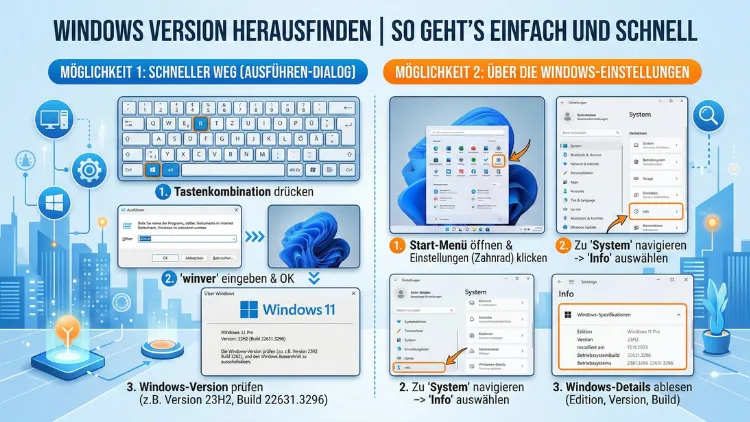
Die schnellste und universellste Methode ist der winver-Befehl. Er funktioniert auf nahezu allen Windows-Versionen.
Methode 1: Windows-Version über „winver“ anzeigen
So gehen Sie vor:
- Drücken Sie Windows-Taste + R
- Geben Sie ein: winver
- Bestätigen Sie mit Enter
Es öffnet sich ein Fenster mit:
- Windows-Version
- Build-Nummer
- Edition (z. B. Windows 11 Pro)
Diese Methode ist ideal, wenn Sie die Windows-Version sofort und zuverlässig herausfinden möchten.
Windows-Version über die Einstellungen anzeigen (empfohlene Vorgehensweise)
Die grafische Oberfläche ist besonders einfach und übersichtlich.
Methode 2: Windows-Version über Einstellungen prüfen
Schritt-für-Schritt-Anleitung:
- Öffnen Sie Start
- Klicken Sie auf Einstellungen
- Wählen Sie System
- Öffnen Sie Info
Hier sehen Sie:
- Windows-Edition
- Version
- Build des Betriebssystems
- Installationsdatum
Diese Methode ist besonders empfehlenswert für Einsteiger, da alle Informationen übersichtlich dargestellt sind.
Windows-Version mit Systeminformationen (msinfo32) herausfinden
Das integrierte Tool Systeminformationen liefert detaillierte Systemdaten.
Methode 3: Systeminformationen öffnen
- Drücken Sie Windows-Taste + R
- Geben Sie ein: msinfo32
- Bestätigen Sie mit Enter
Im Fenster finden Sie:
- Betriebssystemname
- Version
- Build
- Systemtyp (64-Bit oder 32-Bit)
Diese Methode eignet sich besonders für fortgeschrittene Nutzer oder Administratoren.
Windows-Version per Eingabeaufforderung anzeigen
Die Eingabeaufforderung bietet eine schnelle Textausgabe aller relevanten Systemdaten.
Methode 4: Version mit „systeminfo“ anzeigen
So funktioniert es:
- Öffnen Sie Start
- Tippen Sie cmd
- Starten Sie die Eingabeaufforderung
- Geben Sie ein: systeminfo
- Drücken Sie Enter
Nach wenigen Sekunden sehen Sie:
- Betriebssystemname
- Version
- Build-Nummer
- Installationsdatum
Diese Methode ist besonders nützlich für Support-Anfragen oder Dokumentationen.
Windows-Version mit PowerShell herausfinden
Die PowerShell liefert besonders detaillierte Systeminformationen.
Methode 5: Version über PowerShell ermitteln
- Öffnen Sie Start
- Tippen Sie PowerShell
- Starten Sie Windows PowerShell
- Geben Sie ein:
Get-ComputerInfo
In der Ausgabe finden Sie:
- Windows-Version
- Build
- Edition
- Systemarchitektur
Diese Methode ist ideal für IT-Profis und Power-User.
Windows-Version über den Datei-Explorer prüfen
Eine weitere einfache Methode ist der Blick in die Systemeigenschaften.
Methode 6: Systemeigenschaften im Explorer öffnen
- Öffnen Sie Datei-Explorer
- Rechtsklick auf Dieser PC
- Wählen Sie Eigenschaften
Hier sehen Sie:
- Windows-Edition
- Version
- Systemtyp (32/64 Bit)
Diese Vorgehensweise ist besonders praktisch für schnelle Checks.
Windows-Version über dxdiag herausfinden
Das Diagnoseprogramm DirectX zeigt ebenfalls Systeminformationen an.
Methode 7: dxdiag verwenden
- Drücken Sie Windows-Taste + R
- Geben Sie ein: dxdiag
- Bestätigen Sie mit Enter
Im Reiter System finden Sie:
- Betriebssystem
- Version
- Build
Diese Methode ist hilfreich, wenn Sie Probleme mit Grafik oder Spielen analysieren.
Unterschiede zwischen Windows-Version, Edition und Build
Viele Nutzer verwechseln Version, Edition und Build. Dabei sind diese Angaben unterschiedlich wichtig.
Windows-Version
Bezeichnet die Hauptversion, z. B.:
- Windows 11
- Windows 10
- Windows 8.1
Edition
Beschreibt die Funktionsvariante:
- Home
- Pro
- Enterprise
- Education
Build-Nummer
Die Build-Nummer zeigt den genauen Entwicklungsstand und installierte Updates an. Sie ist besonders wichtig für Support oder Fehleranalysen.
Windows 11 Version herausfinden: Besonderheiten
Unter Windows 11 ist die Versionsanzeige modernisiert. Die wichtigsten Infos finden Sie unter:
Einstellungen > System > Info
Hier sehen Sie:
- Windows 11 Version (z. B. 23H2)
- Build-Nummer
- Edition
Die Versionsbezeichnung mit „H2“ steht für das jeweilige Funktionsupdate eines Jahres.
Windows 10 Version herausfinden: Wichtige Details
Bei Windows 10 ist die Versionsnummer besonders relevant, da ältere Versionen keinen Support mehr erhalten.
Typische Versionsbezeichnungen:
- 21H2
- 22H2
Diese geben an:
- Jahr (21 = 2021)
- Halbjahr (H2 = zweites Halbjahr)
Windows-Version über die Registry ermitteln
Fortgeschrittene Nutzer können die Version auch direkt aus der Windows-Registry auslesen.
Methode 8: Registry prüfen
- Drücken Sie Windows-Taste + R
- Geben Sie ein: regedit
- Navigieren Sie zu:
HKEY_LOCAL_MACHINE\SOFTWARE\Microsoft\Windows NT\CurrentVersion
Hier finden Sie:
- ProductName
- CurrentBuild
- ReleaseId
Diese Methode eignet sich vor allem für Administratoren.
Windows-Version auf mehreren PCs im Netzwerk herausfinden
In Firmennetzwerken ist es oft nötig, die Windows-Version auf mehreren Rechnern zu prüfen.
Empfehlung: Verwenden Sie PowerShell-Remoting.
Anleitung:
- Öffnen Sie PowerShell als Administrator
- Geben Sie ein:
Get-ComputerInfo -ComputerName PCNAME
Damit erhalten Sie die Version eines entfernten Computers.
Windows-Version ohne Anmeldung herausfinden
Wenn Sie sich nicht anmelden können, gibt es dennoch Möglichkeiten.
Methode: Anmeldebildschirm prüfen
- Drücken Sie Strg + Alt + Entf
- Unten rechts erscheint häufig die Windows-Version oder Build-Nummer
Alternativ können Sie über ein Installationsmedium Informationen abrufen.
Welche Windows-Version habe ich? Typische Anwendungsfälle
Software installieren
Viele Programme benötigen eine Mindestversion wie Windows 10 Version 22H2.
Treiber aktualisieren
Hersteller bieten Treiber abhängig von Version und Build an.
Gaming und DirectX
Spiele prüfen die Windows-Version automatisch, um Kompatibilität sicherzustellen.
IT-Support
Bei Problemen fragt der Support fast immer nach:
- Version
- Build
- Edition
Windows-Version vs. Windows Update: Was ist der Unterschied?
Die Windows-Version bezeichnet den großen Entwicklungsstand, während Windows Update nur kleinere Verbesserungen und Sicherheitsupdates liefert.
Beispiel:
- Version: Windows 11 23H2
- Updates: monatliche Sicherheitsupdates
Beides ist wichtig für ein stabiles System.
-Bit oder 64-Bit: Warum die Architektur wichtig ist
Neben der Windows-Version sollten Sie auch den Systemtyp kennen.
So prüfen Sie ihn:
- Einstellungen öffnen
- System > Info
- Unter „Systemtyp“ steht:
- 64-Bit-Betriebssystem
- 32-Bit-Betriebssystem
64-Bit wird heute empfohlen, da mehr RAM genutzt werden kann und moderne Software darauf optimiert ist.
Häufige Fehler beim Ermitteln der Windows-Version
Viele Nutzer machen typische Fehler:
- Verwechslung von Edition und Version
- Nutzung veralteter Support-Anleitungen
- Build-Nummer ignorieren
- Nur „Windows 10“ angeben statt genauer Versionsnummer
Achten Sie immer auf vollständige Angaben:
Edition + Version + Build
Empfohlene Vorgehensweisen zur Versionsprüfung
Um zuverlässig die Windows-Version herauszufinden, sollten Sie folgende empfohlene Vorgehensweisen nutzen:
- Für schnelle Checks: winver
- Für vollständige Systemdaten: msinfo32
- Für Support-Anfragen: systeminfo
- Für Administratoren: PowerShell Get-ComputerInfo
- Für Einsteiger: Einstellungen > System > Info
Diese Methoden decken alle Anwendungsfälle ab – von einfach bis professionell.
Windows-Version bei Problemen oder Abstürzen ermitteln
Wenn Windows nicht korrekt startet, können Sie die Version trotzdem herausfinden:
- Über Wiederherstellungsumgebung
- Mit Installationsmedium
- Mit abgesichertem Modus und „winver“
Diese Informationen helfen beim Troubleshooting enorm.
Wie oft ändert sich die Windows-Version?
Microsoft veröffentlicht regelmäßig Funktionsupdates:
- Windows 10: meist jährlich
- Windows 11: ebenfalls jährliche Hauptversionen
Zwischen diesen Versionen erscheinen monatliche Updates mit Sicherheitsverbesserungen.
Wann sollten Sie Ihre Windows-Version aktualisieren?
Sie sollten Ihre Version aktualisieren, wenn:
- Der Support endet
- Neue Funktionen benötigt werden
- Sicherheitslücken geschlossen werden müssen
- Programme eine neuere Version verlangen
Eine aktuelle Windows-Version sorgt für Stabilität und Sicherheit.
Häufige Fragen zur Windows-Version
Wie kann ich schnell meine Windows-Version herausfinden?
Drücken Sie Windows + R, geben Sie winver ein und bestätigen Sie mit Enter.
Wo sehe ich die Windows-Version in den Einstellungen?
Unter Einstellungen > System > Info finden Sie Version, Edition und Build.
Was bedeutet die Build-Nummer von Windows?
Die Build-Nummer zeigt den genauen Entwicklungsstand und installierte Updates an.
Wie erkenne ich, ob ich Windows 10 oder Windows 11 habe?
Im Fenster von winver oder unter System > Info steht die genaue Version.
Kann ich die Windows-Version per CMD herausfinden?
Ja, geben Sie in der Eingabeaufforderung systeminfo ein.
Wie finde ich die Windows-Version über PowerShell?
Starten Sie PowerShell und führen Sie Get-ComputerInfo aus.
Welche Windows-Version ist aktuell?
Die aktuellste Version ist die neueste veröffentlichte Version von Windows 11 oder Windows 10 mit den neuesten Updates.
Warum ist meine Windows-Version wichtig für Programme?
Viele Programme benötigen bestimmte Versionen, um korrekt zu funktionieren.
Wie sehe ich die Windows-Version ohne Anmeldung?
Am Anmeldebildschirm oder über ein Installationsmedium können Versionsdetails angezeigt werden.
Wo sehe ich, ob ich 64-Bit oder 32-Bit Windows nutze?
Unter Einstellungen > System > Info steht der Systemtyp.
Fazit: Windows-Version schnell und zuverlässig herausfinden
Die Windows-Version herauszufinden ist einfach und in wenigen Sekunden erledigt. Am schnellsten gelingt es mit winver, während die Einstellungen die übersichtlichste Darstellung bieten.
Für detaillierte Analysen eignen sich msinfo32, systeminfo oder PowerShell. Wer Version, Edition und Build kennt, kann Software-Kompatibilität prüfen, Probleme lösen und sein System sicher aktuell halten.
