
Erfahren Sie, wie Sie den Windows 11 Installationsassistenten sicher herunterladen, einrichten und Ihr Upgrade schnell und fehlerfrei durchführen.
Wenn Sie Windows 11 schnell und sicher installieren möchten, ist der Windows 11 Installationsassistent die einfachste offizielle Methode von Microsoft. Mit diesem Tool können Sie ein direktes Upgrade von Windows 10 auf Windows 11 durchführen, ohne Datenverlust und ohne komplizierte ISO-Erstellung.
In dieser umfassenden Anleitung erfahren Sie, wie Sie den Installationsassistenten herunterladen, richtig nutzen, typische Fehler vermeiden und Ihr System optimal vorbereiten.
Was ist der Windows 11 Installationsassistent?
Der Windows 11 Installationsassistent ist ein offizielles Upgrade-Tool von Microsoft, das speziell dafür entwickelt wurde, Windows 10 auf Windows 11 zu aktualisieren. Das Programm prüft automatisch die Systemkompatibilität, lädt die benötigten Dateien herunter und installiert Windows 11 Schritt für Schritt.
Vorteile des Installationsassistenten
- Automatisches Upgrade ohne Datenverlust
- Einfache Bedienung ohne technische Vorkenntnisse
- Kompatibilitätsprüfung inklusive TPM und Secure Boot
- Offizielles Microsoft-Tool mit maximaler Sicherheit
Der Assistent ist besonders geeignet, wenn Sie Windows 11 direkt installieren möchten, ohne einen USB-Stick oder eine ISO-Datei zu erstellen.
Systemanforderungen für Windows 11 prüfen
Bevor Sie den Installationsassistenten herunterladen, sollten Sie unbedingt sicherstellen, dass Ihr PC die offiziellen Mindestanforderungen von Windows 11 erfüllt.
Wichtige Voraussetzungen
- Prozessor: 1 GHz oder schneller, 2 Kerne, kompatibler 64-Bit-Prozessor
- Arbeitsspeicher: mindestens 4 GB RAM
- Speicherplatz: mindestens 64 GB
- Firmware: UEFI mit Secure Boot
- TPM: Version 2.0 erforderlich
- Grafikkarte: DirectX 12 kompatibel
- Bildschirm: mindestens 9 Zoll mit 720p
Kompatibilität prüfen mit dem PC Health Check Tool
Empfohlenes Tool: Microsoft PC Health Check
So prüfen Sie die Kompatibilität:
- Laden Sie „Microsoft PC Health Check“ herunter.
- Installieren und starten Sie das Programm.
- Klicken Sie auf „Jetzt überprüfen“.
- Das Tool zeigt Ihnen sofort, ob Ihr PC Windows 11 unterstützt.
Diese Prüfung ist wichtig, da der Installationsassistent den Vorgang sonst abbricht.
Windows 11 Installationsassistent herunterladen
Der Download erfolgt ausschließlich über die offizielle Microsoft-Seite, um Sicherheitsrisiken zu vermeiden.
Schritt-für-Schritt Download
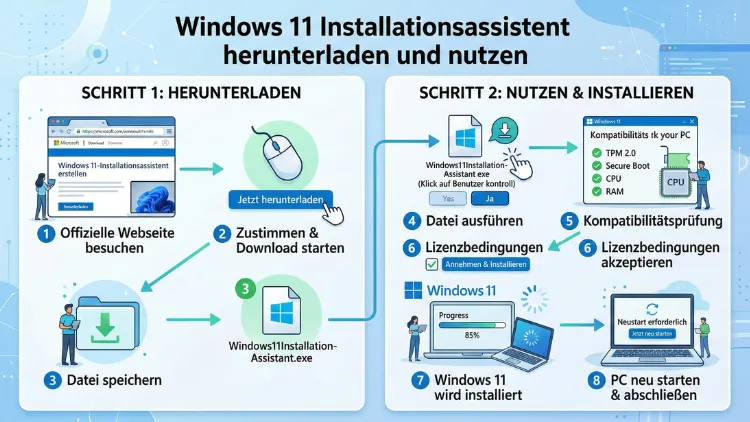
- Öffnen Sie die offizielle Microsoft-Webseite für Windows 11.
- Suchen Sie den Bereich „Windows 11 Installationsassistent“.
- Klicken Sie auf „Jetzt herunterladen“.
- Speichern Sie die Datei „Windows11InstallationAssistant.exe“.
Wichtig: Verwenden Sie ausschließlich die Originaldatei von Microsoft, um Schadsoftware zu vermeiden.
Vorbereitung vor der Installation (sehr wichtig)
Bevor Sie den Windows 11 Installationsassistent nutzen, sollten Sie Ihr System optimal vorbereiten. So vermeiden Sie Installationsfehler und Datenverlust.
Datensicherung durchführen
Empfohlenes Tool: EaseUS Todo Backup Free
Anleitung:
- Installieren Sie „EaseUS Todo Backup Free“.
- Wählen Sie „System-Backup“.
- Sichern Sie alle wichtigen Dateien auf eine externe Festplatte.
- Starten Sie erst danach die Installation.
Windows 10 vollständig aktualisieren
- Öffnen Sie Einstellungen → Update & Sicherheit
- Installieren Sie alle verfügbaren Updates
- Starten Sie den PC neu
Treiber aktualisieren
Empfohlenes Tool: Driver Booster Free
So vermeiden Sie Kompatibilitätsprobleme während des Upgrades.
Windows 11 Installationsassistent nutzen – Schritt-für-Schritt-Anleitung
Jetzt folgt der wichtigste Teil: die vollständige Anleitung, um Windows 11 erfolgreich zu installieren.
Schritt 1: Installationsassistent starten
- Doppelklicken Sie auf „Windows11InstallationAssistant.exe“.
- Bestätigen Sie die Administratorrechte.
- Das Tool startet die Kompatibilitätsprüfung automatisch.
Schritt 2: Lizenzbedingungen akzeptieren
- Lesen Sie die Lizenzbedingungen sorgfältig.
- Klicken Sie auf „Akzeptieren und installieren“.
Schritt 3: Download von Windows 11
Der Installationsassistent lädt jetzt die benötigten Dateien herunter. Dieser Vorgang kann je nach Internetgeschwindigkeit 10 bis 60 Minuten dauern.
Schritt 4: Installation vorbereiten
Nach dem Download:
- Dateien werden überprüft
- Systemkompatibilität wird erneut geprüft
- Installation wird vorbereitet
Schritt 5: Installation starten
- Klicken Sie auf „Neu starten“
- Ihr PC startet mehrfach neu
- Die Installation läuft automatisch ab
Wichtig: Schalten Sie den PC während der Installation nicht aus.
Upgrade vs. Neuinstallation – Was ist besser?
Der Installationsassistent führt standardmäßig ein Upgrade von Windows 10 auf Windows 11 durch. Dabei bleiben Programme, Dateien und Einstellungen erhalten.
Upgrade Vorteile
- Keine Daten gehen verloren
- Programme bleiben installiert
- Schnelle Installation
Neuinstallation Vorteile
- Sauberes System ohne Altlasten
- Maximale Performance
- Weniger Fehlerquellen
Wenn Sie eine Neuinstallation wünschen, sollten Sie stattdessen das Windows 11 Media Creation Tool verwenden.
Häufige Probleme beim Windows 11 Installationsassistenten
Problem: PC erfüllt die Anforderungen nicht
Lösung:
- Aktivieren Sie TPM 2.0 im BIOS
- Aktivieren Sie Secure Boot
- Aktualisieren Sie BIOS/UEFI
Problem: Installation bleibt hängen
Empfohlene Vorgehensweise:
- PC neu starten
- Internetverbindung prüfen
- Antivirus vorübergehend deaktivieren
Problem: Fehlermeldung 0x8007007f
Ursache: Fehlende Administratorrechte
Lösung:
- Rechtsklick auf die Installationsdatei
- „Als Administrator ausführen“ wählen
Windows 11 ohne Datenverlust installieren
Der Installationsassistent ist die beste Wahl, wenn Sie Windows 11 ohne Datenverlust installieren möchten. Standardmäßig bleiben:
- Persönliche Dateien
- Installierte Programme
- Benutzerkonten
- Systemeinstellungen
erhalten.
Dennoch sollten Sie immer ein Backup erstellen, um auf Nummer sicher zu gehen.
Nach der Installation: Wichtige Schritte
Nach erfolgreicher Installation sollten Sie Ihr System optimieren.
Windows Update prüfen
- Öffnen Sie Einstellungen → Windows Update
- Installieren Sie alle Updates
Treiber installieren
Empfohlenes Tool: Driver Booster Free
Windows aktivieren
- Öffnen Sie Einstellungen → System → Aktivierung
- Geben Sie Ihren Windows 11 Produktschlüssel ein
Sicherheit nach dem Upgrade erhöhen
Windows-Sicherheitsfunktionen aktivieren
- Windows Defender aktivieren
- Firewall überprüfen
- BitLocker-Verschlüsselung einschalten
Diese Maßnahmen erhöhen die Systemsicherheit erheblich.
Alternative Methoden zur Installation von Windows 11
Windows 11 Media Creation Tool
Geeignet für:
- Neuinstallation
- USB-Bootstick erstellen
- Mehrere PCs installieren
ISO-Datei manuell installieren
Empfohlen für:
- Fortgeschrittene Nutzer
- Offline-Installation
- Reparaturinstallation
Windows 11 Installationsassistent vs. Media Creation Tool
| Funktion | Installationsassistent | Media Creation Tool |
|---|---|---|
| Upgrade ohne Datenverlust | Ja | Ja |
| Neuinstallation | Nein | Ja |
| USB-Bootstick erstellen | Nein | Ja |
| Einfachste Methode | Ja | Mittel |
Der Installationsassistent ist ideal für Einsteiger und schnelle Upgrades.
Typische Fehler vermeiden – empfohlene Vorgehensweisen
- Vorher vollständiges Backup erstellen
- Alle Windows-Updates installieren
- BIOS auf neuesten Stand bringen
- Genügend freien Speicherplatz sicherstellen
- Internetverbindung stabil halten
Diese Schritte verhindern die meisten Installationsprobleme.
Windows 11 Installationsassistent auf nicht unterstützten PCs nutzen
Offiziell unterstützt Microsoft nur kompatible Geräte. Dennoch gibt es Möglichkeiten, Windows 11 zu installieren.
Empfohlene Vorgehensweise:
- TPM im BIOS aktivieren
- CPU-Kompatibilität prüfen
- Registry-Anpassungen vornehmen (nur für Experten)
Hinweis: Diese Methode kann zu zukünftigen Update-Problemen führen.
Performance nach der Installation optimieren
Nach dem Upgrade können Sie Windows 11 beschleunigen.
Optimierungsschritte
- Autostart-Programme deaktivieren
- Temporäre Dateien löschen
- Energiesparplan auf „Höchstleistung“ setzen
- Grafikkartentreiber aktualisieren
Empfohlenes Tool: CCleaner Free zur Systembereinigung.
Häufige Fragen zum Windows 11 Installationsassistenten
Häufige Fragen zum Download des Windows 11 Installationsassistenten
Der Assistent kann ausschließlich von der offiziellen Microsoft-Seite heruntergeladen werden. Verwenden Sie keine Drittanbieter, um Sicherheitsrisiken zu vermeiden.
Häufige Fragen zur Nutzung des Windows 11 Installationsassistenten
Starten Sie die EXE-Datei als Administrator, akzeptieren Sie die Lizenzbedingungen und folgen Sie den Installationsschritten bis zum automatischen Neustart.
Häufige Fragen zum Upgrade von Windows 10 auf Windows 11
Das Upgrade erfolgt ohne Datenverlust. Programme, Dateien und Einstellungen bleiben erhalten, sofern Sie die Standardoption verwenden.
Häufige Fragen zu Fehlermeldungen beim Installationsassistenten
Typische Fehler entstehen durch fehlende Administratorrechte, inkompatible Hardware oder deaktiviertes TPM 2.0.
Häufige Fragen zur Systemkompatibilität für Windows 11
Ihr PC benötigt TPM 2.0, Secure Boot und einen kompatiblen 64-Bit-Prozessor, sonst bricht der Assistent die Installation ab.
Häufige Fragen zur Dauer der Installation von Windows 11
Je nach Internetgeschwindigkeit und PC-Leistung dauert der Vorgang zwischen 30 Minuten und 2 Stunden.
Häufige Fragen zur Datensicherung vor dem Upgrade
Ein Backup ist dringend empfohlen. Nutzen Sie Programme wie EaseUS Todo Backup Free, um Datenverlust zu verhindern.
Häufige Fragen zur Aktivierung nach der Installation
Windows 11 wird automatisch aktiviert, wenn zuvor ein gültiges Windows 10 aktiviert war.
Häufige Fragen zu Treibern nach der Installation
Installieren Sie aktuelle Treiber über Windows Update oder mit Driver Booster Free, um Stabilitätsprobleme zu vermeiden.
Häufige Fragen zu Alternativen zum Installationsassistenten
Alternativen sind das Windows 11 Media Creation Tool oder die Installation per ISO-Datei für Neuinstallationen.
Fazit
Der Windows 11 Installationsassistent ist die einfachste und sicherste Methode, um Windows 11 schnell zu installieren oder ein Upgrade von Windows 10 durchzuführen.
Durch die automatische Kompatibilitätsprüfung, den geführten Installationsprozess und den Erhalt aller persönlichen Daten eignet sich dieses Tool ideal für Einsteiger und fortgeschrittene Nutzer.
Wenn Sie die beschriebenen Vorbereitungsschritte und empfohlenen Vorgehensweisen befolgen, gelingt die Installation stabil, sicher und ohne Datenverlust.
