
Erfahren Sie, wie Sie eine App auf die Taskleiste ziehen und dauerhaft anheften – mit unserer einfachen Schritt-für-Schritt-Anleitung für Windows.
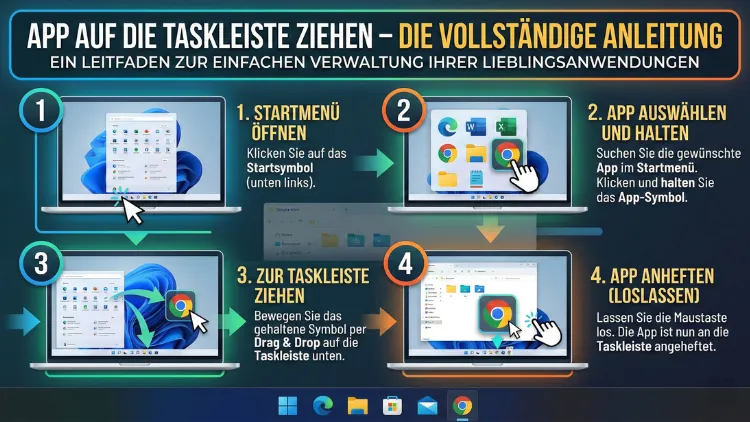
Sie möchten eine App auf die Taskleiste ziehen und wissen nicht genau, wie das geht? Das Anheften von Programmen an die Taskleiste gehört zu den einfachsten Methoden, um häufig genutzte Anwendungen dauerhaft zugänglich zu machen.
In dieser Anleitung erfahren Sie Schritt für Schritt, wie Sie unter Windows 10, Windows 11 und macOS Apps an die Taskleiste oder das Dock heften, verwalten und wieder entfernen.
Warum ist das Anheften von Apps an die Taskleiste sinnvoll?
Die Taskleiste ist das zentrale Bedienelement jedes Windows-Computers. Sie befindet sich standardmäßig am unteren Bildschirmrand und zeigt laufende Prozesse sowie angeheftete Schnellzugriffsverknüpfungen an. Wer häufig verwendete Programme direkt in der Taskleiste platziert, spart täglich wertvolle Zeit – denn anstatt den Desktop zu durchsuchen oder das Startmenü zu öffnen, genügt ein einzelner Klick.
Besonders für Berufstätige, die täglich mit denselben Anwendungen arbeiten – etwa Microsoft Word, Google Chrome, Outlook oder Teams –, ist eine gut organisierte Taskleiste ein erheblicher Produktivitätsgewinn. Hinzu kommt, dass angeheftete Apps auch dann sichtbar bleiben, wenn die Anwendung gerade nicht geöffnet ist.
App auf die Taskleiste ziehen unter Windows 10
Windows 10 bietet mehrere Möglichkeiten, ein Programm dauerhaft in der Taskleiste zu verankern. Die direkteste Methode ist das Ziehen per Drag-and-Drop.
Methode 1: App per Drag-and-Drop auf die Taskleiste ziehen
- Öffnen Sie den Datei-Explorer oder navigieren Sie zum Desktop.
- Suchen Sie die gewünschte Anwendungsdatei (.exe) oder die Desktop-Verknüpfung der App.
- Klicken Sie auf das Symbol und halten Sie die linke Maustaste gedrückt.
- Ziehen Sie das Symbol zur Taskleiste am unteren Bildschirmrand.
- Sobald der Tooltip „An Taskleiste anheften“ erscheint, lassen Sie die Maustaste los.
Die App ist nun dauerhaft in der Taskleiste verankert – auch nach einem Neustart des Computers.
Methode 2: Über das Startmenü anheften
- Klicken Sie auf das Windows-Symbol links unten (Startmenü).
- Suchen Sie nach der gewünschten App, indem Sie den Namen eintippen.
- Klicken Sie mit der rechten Maustaste auf das App-Symbol im Suchergebnis.
- Wählen Sie im Kontextmenü „An Taskleiste anheften“.
Das Programm erscheint sofort als Symbol in der Taskleiste.
Methode 3: Über eine laufende Anwendung anheften
Wenn eine App bereits geöffnet und in der Taskleiste sichtbar ist:
- Klicken Sie mit der rechten Maustaste auf das Symbol der laufenden App in der Taskleiste.
- Wählen Sie „An Taskleiste anheften“ aus dem Kontextmenü.
Damit bleibt das Symbol auch nach dem Schließen der Anwendung erhalten.
App auf die Taskleiste ziehen unter Windows 11
Windows 11 hat die Benutzeroberfläche im Vergleich zu Windows 10 überarbeitet. Die Taskleiste ist zentriert, und einige Methoden funktionieren leicht anders.
Methode 1: Drag-and-Drop unter Windows 11
Wichtiger Hinweis: In der Basisversion von Windows 11 ist das direkte Ziehen einer Datei auf die Taskleiste per Drag-and-Drop standardmäßig deaktiviert. Microsoft hat diese Funktion bei der Einführung von Windows 11 entfernt. Es gibt jedoch zwei Wege, das Problem zu umgehen:
Option A – Über das Startmenü:
- Öffnen Sie das Startmenü durch Klick auf das Windows-Symbol in der Mitte der Taskleiste.
- Klicken Sie auf „Alle Apps“, um die vollständige App-Liste anzuzeigen.
- Suchen Sie die gewünschte Anwendung.
- Klicken Sie mit der rechten Maustaste auf die App.
- Wählen Sie „An Taskleiste anheften“.
Option B – Über den Datei-Explorer:
- Öffnen Sie den Datei-Explorer und navigieren Sie zum Speicherort der .exe-Datei (z. B.
C:\Programme). - Klicken Sie mit der rechten Maustaste auf die .exe-Datei.
- Wählen Sie „Weitere Optionen anzeigen“ (oder drücken Sie Shift + rechte Maustaste).
- Klicken Sie auf „An Taskleiste anheften“.
Methode 2: Über eine laufende App unter Windows 11
- Starten Sie die gewünschte Anwendung.
- Klicken Sie mit der rechten Maustaste auf das App-Symbol in der Taskleiste.
- Wählen Sie „An Taskleiste anheften“.
Tipp für fortgeschrittene Nutzer: StartAllBack
Wer die klassische Drag-and-Drop-Funktion unter Windows 11 zurückhaben möchte, kann das Tool StartAllBack (kostenpflichtig, ca. 5 US-Dollar, erhältlich unter startallback.com) verwenden. Es stellt die traditionelle Windows-10-Taskleiste inklusive Drag-and-Drop-Unterstützung wieder her.
Verknüpfung manuell in der Taskleiste erstellen
Manchmal lässt sich eine App nicht direkt anheften – etwa bei portablen Programmen ohne Installationsroutine. In diesem Fall können Sie manuell vorgehen:
- Klicken Sie mit der rechten Maustaste auf den Desktop.
- Wählen Sie „Neu“ → „Verknüpfung“.
- Geben Sie den vollständigen Pfad zur .exe-Datei ein (z. B.
C:\Tools\MeinProgramm.exe). - Vergeben Sie einen Namen für die Verknüpfung und klicken Sie auf „Fertig stellen“.
- Klicken Sie mit der rechten Maustaste auf die neu erstellte Desktop-Verknüpfung.
- Wählen Sie „An Taskleiste anheften“.
Diese Methode funktioniert sowohl unter Windows 10 als auch unter Windows 11 zuverlässig.
Reihenfolge der Taskleisten-Symbole ändern
Nachdem Sie mehrere Apps angeheftet haben, können Sie die Reihenfolge der Symbole jederzeit anpassen:
- Klicken Sie auf ein Taskleisten-Symbol und halten Sie die linke Maustaste gedrückt.
- Ziehen Sie das Symbol an die gewünschte Position.
- Lassen Sie die Maustaste los.
Diese Funktion ist sowohl unter Windows 10 als auch unter Windows 11 verfügbar und erfordert keinerlei zusätzliche Software.
App von der Taskleiste entfernen
Das Ablösen eines angehefteten Programms aus der Taskleiste ist genauso einfach wie das Anheften:
- Klicken Sie mit der rechten Maustaste auf das Symbol in der Taskleiste.
- Wählen Sie „Von Taskleiste lösen“.
Das Symbol verschwindet sofort. Die Anwendung selbst wird dabei nicht deinstalliert – sie bleibt vollständig erhalten.
App auf das Dock ziehen unter macOS
Auf dem Mac übernimmt das Dock die Rolle der Windows-Taskleiste. Es befindet sich standardmäßig am unteren Bildschirmrand und zeigt angeheftete sowie laufende Apps an.
Methode 1: Per Drag-and-Drop aus dem Finder
- Öffnen Sie den Finder.
- Navigieren Sie zu Programme (Seitenleiste oder Menü „Gehe zu → Programme“).
- Suchen Sie die gewünschte App.
- Klicken Sie auf das App-Symbol, halten Sie die Maustaste gedrückt und ziehen Sie es in das Dock.
- Lassen Sie die Maustaste an der gewünschten Position los.
Wichtig: Apps können nur im linken Bereich des Docks platziert werden (links vom Trennstrich). Der rechte Bereich ist für Ordner, Downloads und den Papierkorb vorgesehen.
Methode 2: Über eine laufende App anheften
- Starten Sie die gewünschte Anwendung – sie erscheint automatisch im Dock.
- Klicken Sie mit der rechten Maustaste (oder Control + Klick) auf das App-Symbol im Dock.
- Wählen Sie „Im Dock behalten“.
Die App bleibt nun dauerhaft im Dock, auch wenn sie nicht läuft.
App aus dem macOS Dock entfernen
- Klicken Sie auf das Dock-Symbol der App und halten Sie die Maustaste gedrückt.
- Ziehen Sie es aus dem Dock heraus (nach oben, weg vom Dock).
- Sobald „Entfernen“ erscheint, lassen Sie los.
Alternativ: Rechtsklick auf das Symbol → „Aus Dock entfernen“.
Häufige Probleme beim Anheften von Apps – und ihre Lösungen
Problem: „An Taskleiste anheften“ fehlt im Kontextmenü
Dieser Fehler tritt häufig auf, wenn Sie versuchen, eine Verknüpfung auf eine .lnk-Datei anzuheften, die auf eine andere Verknüpfung verweist. Lösung: Erstellen Sie eine direkte Verknüpfung zur .exe-Datei. Alternativ können Sie die Dateiendung temporär in .exe umbenennen, das Symbol anheften und danach wieder zurückbenennen.
Problem: Taskleistensymbole verschwinden nach dem Neustart
Ursache ist häufig ein beschädigter Icon-Cache. Lösung:
- Öffnen Sie die Eingabeaufforderung als Administrator (Rechtsklick auf das Startmenü → „Windows-Terminal (Administrator)“).
- Geben Sie folgenden Befehl ein und bestätigen Sie mit Enter:
ie4uinit.exe -show - Starten Sie den Windows Explorer neu über den Task-Manager (Strg + Shift + Esc) → „Windows Explorer“ → „Neu starten“.
Problem: Drag-and-Drop funktioniert unter Windows 11 nicht
Diese Funktion ist unter Windows 11 standardmäßig deaktiviert. Nutzen Sie die Methode über das Startmenü oder den Rechtsklick im Datei-Explorer.
Problem: Die App öffnet sich beim Klick in der Taskleiste nicht
Prüfen Sie, ob die Verknüpfung noch auf den richtigen Speicherort zeigt. Wenn das Programm verschoben oder neu installiert wurde, kann der Pfad veraltet sein. Lösen Sie das Symbol von der Taskleiste und heften Sie es erneut an.
Taskleiste unter Windows anpassen – weitere nützliche Einstellungen
Taskleisten-Position ändern (Windows 10)
- Rechtsklick auf die Taskleiste → „Taskleisteneinstellungen“.
- Unter „Position der Taskleiste auf dem Bildschirm“ wählen Sie zwischen unten, oben, links und rechts.
(Unter Windows 11 erfordert diese Option eine Drittanbieter-Lösung wie StartAllBack.)
Taskleiste automatisch ausblenden
- Rechtsklick auf die Taskleiste → „Taskleisteneinstellungen“.
- Aktivieren Sie „Taskleiste im Desktopmodus automatisch ausblenden“.
Die Taskleiste erscheint dann nur, wenn Sie mit dem Mauszeiger an den unteren Bildschirmrand fahren.
Symbolgröße anpassen (Windows 10)
- Rechtsklick auf die Taskleiste → „Taskleisteneinstellungen“.
- Aktivieren Sie „Kleine Taskleistenschaltflächen verwenden“, um kleinere Symbole und mehr Platz zu erhalten.
Apps beim Windows-Start automatisch starten
Wenn Sie möchten, dass eine Anwendung beim Hochfahren des Computers automatisch startet:
- Drücken Sie Windows + R, geben Sie
shell:startupein und bestätigen Sie mit Enter. - Es öffnet sich der Autostart-Ordner des aktuellen Benutzers.
- Kopieren Sie die Verknüpfung der gewünschten App in diesen Ordner.
Die App startet nun bei jeder Anmeldung automatisch.
Mehrere Monitore und die Taskleiste
Wer mit mehreren Bildschirmen arbeitet, kann festlegen, auf welchem Monitor die Taskleiste erscheint:
- Rechtsklick auf Taskleiste → „Taskleisteneinstellungen“.
- Scrollen Sie zu „Mehrere Bildschirme“.
- Aktivieren Sie „Taskleiste auf allen Bildschirmen anzeigen“.
- Unter „Taskleistenschaltflächen auf anderen Taskleisten anzeigen“ wählen Sie: Alle Fenster, Fenster der Taskleiste oder die geöffneten Fenster des jeweiligen Monitors.
FAQ – Häufige Fragen zum Anheften von Apps an die Taskleiste
1. Warum kann ich manche Apps nicht auf die Taskleiste ziehen?
Bestimmte Dateitypen wie .msi-Installationspakete oder .bat-Skripte lassen sich nicht direkt anheften. Erstellen Sie stattdessen eine Desktop-Verknüpfung zur ausführbaren .exe-Datei und heften Sie diese an.
2. Wie viele Apps kann ich an die Taskleiste anheften?
Es gibt keine feste Obergrenze. Bei sehr vielen Symbolen fasst Windows diese in einem Überlaufmenü zusammen. Für eine übersichtliche Taskleiste sind 8–12 angeheftete Apps empfehlenswert.
3. Warum zeigt Windows 11 keine Drag-and-Drop-Option für die Taskleiste?
Microsoft hat diese Funktion beim Release von Windows 11 entfernt. Verwenden Sie stattdessen die Rechtsklick-Methode oder stellen Sie mit StartAllBack die klassische Taskleiste wieder her.
4. Kann ich eigene Symbole (Icons) für angeheftete Apps festlegen?
Ja. Rechtsklick auf die Verknüpfung → „Eigenschaften“ → „Anderes Symbol“. Wählen Sie eine .ico-Datei. Das neue Symbol erscheint dann auch in der Taskleiste.
5. Wie hefte ich eine Webseite als App an die Taskleiste?
In Google Chrome: Öffnen Sie die Webseite, klicken Sie auf die drei Punkte → „Speichern und teilen“ → „Als App installieren“. Anschließend lässt sich die App wie gewohnt anheften. In Microsoft Edge: Einstellungen → „Apps“ → „Diese Seite als App installieren“.
6. Was passiert mit angehefteten Apps nach einem Windows-Update?
Größere Updates können in seltenen Fällen angeheftete Symbole zurücksetzen. Es empfiehlt sich, die Taskleiste nach Updates kurz zu prüfen und gegebenenfalls Apps erneut anzuheften.
7. Kann ich eine App an die Taskleiste eines anderen Benutzerkontos anheften?
Nein. Angeheftete Apps sind benutzerkontospezifisch. Jedes Windows-Konto verwaltet seine eigene Taskleisten-Konfiguration unabhängig voneinander.
8. Wie hefte ich eine App an das Dock unter macOS Ventura oder Sonoma?
Identisch wie in älteren macOS-Versionen: App aus dem Finder ins Dock ziehen oder Rechtsklick auf das Dock-Symbol einer laufenden App → „Im Dock behalten“ wählen.
9. Kann ich Ordner oder Laufwerke an die Taskleiste anheften?
Ordner lassen sich nicht direkt an die Taskleiste, jedoch ans Startmenü anheften (Rechtsklick → „An Start anheften“). Unter Windows 10 können Sie einen Ordner auch als Symbolleiste zur Taskleiste hinzufügen: Rechtsklick auf Taskleiste → „Symbolleisten“ → „Neue Symbolleiste“.
10. Wie stelle ich verschwundene Taskleisten-Symbole wieder her?
Leeren Sie den Icon-Cache: Navigieren Sie im Datei-Explorer zu C:\Benutzer\\AppData\Local, löschen Sie die Datei IconCache.db und starten Sie den Computer neu. Windows erstellt den Cache automatisch neu.
Fazit
Das Anheften von Apps an die Taskleiste ist eine der wirkungsvollsten Maßnahmen, um den täglichen Arbeitsfluss am Computer zu beschleunigen. Ob unter Windows 10, Windows 11 oder macOS – die Schritte sind in wenigen Sekunden erledigt und lassen sich jederzeit rückgängig machen.
Für Windows 10 empfiehlt sich das direkte Ziehen per Drag-and-Drop als schnellste Methode; unter Windows 11 ist der Rechtsklick über das Startmenü der zuverlässigste Weg.
Auf dem Mac genügt das Ziehen aus dem Finder-Ordner „Programme“ direkt in das Dock. Mit den beschriebenen Methoden zur Fehlerbehebung lassen sich auch hartnäckige Probleme wie fehlende Kontextmenüeinträge oder verschwindende Symbole schnell beheben.
