
Erfahren Sie, wie Sie APK-Dateien direkt aus dem Google Play Store herunterladen, sichern und manuell installieren – einfach erklärt und schnell umgesetzt.
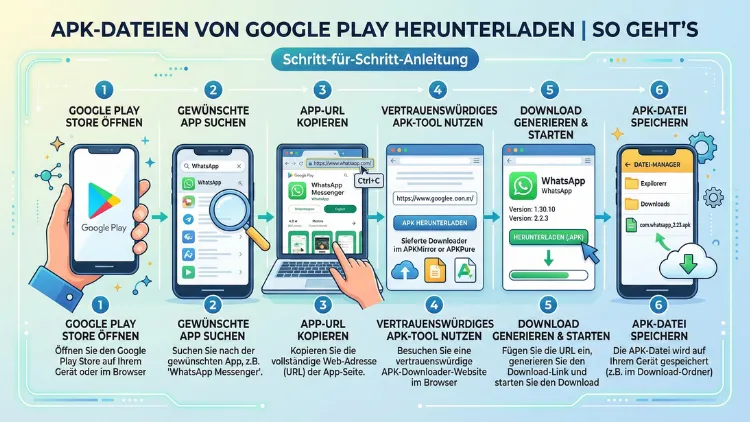
APK-Dateien direkt von Google Play herunterzuladen, ist offiziell nicht vorgesehen – der Play Store installiert Apps automatisch, ohne die Installationsdatei sichtbar zu machen. Mit den richtigen Werkzeugen und Methoden können Sie dennoch APKs auf Ihren PC, ein zweites Gerät oder als Backup sichern.
In diesem Artikel erfahren Sie, welche Wege legal und sicher sind, welche Tools sich bewährt haben und worauf Sie dabei unbedingt achten sollten.
Was eine APK-Datei ist und warum Sie sie benötigen könnten
Eine APK-Datei (Android Package Kit) ist das Installationspaket für Android-Apps – vergleichbar mit einer .exe-Datei unter Windows oder einem .dmg-Paket auf dem Mac. Jede App, die Sie aus dem Google Play Store installieren, wird intern als APK auf Ihrem Gerät gespeichert. Der Unterschied: Google versteckt diese Dateien vor dem normalen Nutzer, da die Verwaltung automatisch im Hintergrund läuft.
Es gibt jedoch viele legitime Gründe, eine APK-Datei manuell herunterzuladen oder zu sichern:
- Offline-Installation auf Geräten ohne Google-Konto oder Play-Store-Zugang
- Backup einer App-Version, die später aus dem Store entfernt wurde
- Seitenladen (Sideloading) auf Geräten, die nicht mit Google-Diensten kompatibel sind, etwa Amazon-Fire-Tablets oder bestimmte Custom-ROMs
- Ältere App-Versionen verwenden, wenn ein Update Funktionen entfernt hat
- Regionale Verfügbarkeit umgehen, wenn eine App im eigenen Land nicht angeboten wird
- Unternehmenslösungen, bei denen Apps intern verteilt werden sollen
Wichtig zu verstehen: Google erlaubt das Extrahieren von APKs, die bereits auf Ihrem Gerät installiert sind. Das Herunterladen einer APK, für die Sie keine Lizenz besitzen, ist dagegen rechtlich problematisch.
Methode 1 – APK direkt vom Android-Gerät extrahieren
Die einfachste und sicherste Methode ist das Extrahieren einer bereits installierten App von Ihrem eigenen Android-Smartphone oder -Tablet. Sie benötigen dazu keine Root-Rechte.
Mit APK Extractor (App)
APK Extractor ist eine kostenlose App, die im Google Play Store verfügbar ist und keine Root-Rechte benötigt.
Anleitung:
- Öffnen Sie den Google Play Store auf Ihrem Android-Gerät.
- Suchen Sie nach „APK Extractor“ und installieren Sie die App (Entwickler: Meher Jhelumi).
- Öffnen Sie APK Extractor – die App zeigt Ihnen alle installierten Apps an.
- Tippen Sie auf die App, deren APK Sie exportieren möchten.
- Wählen Sie „Extract“ – die APK wird standardmäßig im Ordner
/sdcard/ExtractedApks/gespeichert. - Verbinden Sie Ihr Gerät per USB mit dem PC oder nutzen Sie eine Cloud-Lösung wie Google Drive, um die Datei zu übertragen.
Vorteil dieser Methode: Die extrahierte APK ist identisch mit der Version, die der Play Store auf Ihr Gerät gespielt hat – vollständig gültig und ohne Manipulation.
Mit Dateiverwaltungs-Apps wie Total Commander
Wer bereits Total Commander für Android nutzt, kann APK-Dateien auch direkt über den Dateibrowser finden. Apps sind auf nicht gerooteten Geräten unter /data/app/ gespeichert – dieser Ordner ist jedoch ohne Root-Zugriff meist nicht erreichbar. Total Commander ermöglicht es aber, über den internen Plugin-Bereich APKs zu exportieren.
Methode 2 – APK-Downloader-Dienste im Browser nutzen
Es gibt webbasierte Dienste, die als Brücke zwischen dem Google Play Store und Ihrem Computer fungieren. Diese Dienste nutzen ein Google-Konto, um die APK vom Play Store abzurufen und Ihnen als Download bereitzustellen.
APKPure
APKPure (apkpure.com) ist einer der bekanntesten alternativen App-Stores, der APK-Dateien aus dem offiziellen Play Store spiegelt und zum Download anbietet.
Anleitung für den Download über APKPure:
- Öffnen Sie einen Browser und besuchen Sie apkpure.com.
- Geben Sie den App-Namen in das Suchfeld ein, zum Beispiel „WhatsApp“ oder „VLC“.
- Klicken Sie auf das passende Suchergebnis.
- Auf der App-Seite sehen Sie einen grünen „Download APK“-Button.
- Wählen Sie ggf. die gewünschte Version aus dem Versionsverlauf.
- Laden Sie die Datei herunter und prüfen Sie sie mit einem Virenscanner wie VirusTotal (virustotal.com), bevor Sie sie installieren.
Hinweis: APKPure hostet APKs auf eigenen Servern. In der Vergangenheit gab es Vorfälle, bei denen APKs mit Schadcode versehen wurden. Prüfen Sie jede heruntergeladene Datei sorgfältig.
APKMirror
APKMirror (apkmirror.com) gilt als eine der seriösesten Quellen für APK-Downloads außerhalb des Play Stores. Betrieben wird die Seite von Android Police, einem bekannten Tech-Magazin. APKMirror prüft alle hochgeladenen APKs auf gültige Signaturen und lehnt Dateien mit ungültiger oder veränderter Signatur grundsätzlich ab.
Anleitung:
- Rufen Sie apkmirror.com im Browser auf.
- Nutzen Sie die Suchfunktion oben rechts, um nach der gewünschten App zu suchen.
- Wählen Sie die App aus der Ergebnisliste.
- Auf der App-Seite sehen Sie alle verfügbaren Versionen – sortiert nach Datum.
- Klicken Sie auf die gewünschte Version, dann auf „Download APK“.
- Bestätigen Sie, dass Sie die Sicherheitshinweise gelesen haben, und starten Sie den Download.
Empfehlung: APKMirror ist unter den externen Quellen die vertrauenswürdigste Wahl, insbesondere wenn Sie ältere App-Versionen benötigen oder eine App in einer bestimmten Architektur (ARM64, x86) herunterladen möchten.
Methode 3 – APK-Downloader als Browser-Erweiterung
Für Nutzer, die APKs regelmäßig direkt vom Google Play Store herunterladen möchten, gibt es Browser-Erweiterungen, die den Prozess automatisieren.
APK Downloader (Chrome-Erweiterung)
Die Erweiterung „APK Downloader“ für Google Chrome und Chromium-basierte Browser ermöglicht es, APKs direkt über die Play-Store-Webseite herunterzuladen.
Anleitung:
- Öffnen Sie den Chrome Web Store und suchen Sie nach „APK Downloader“.
- Installieren Sie die Erweiterung und öffnen Sie die Einstellungen.
- Geben Sie Ihre Google-Konto-Daten ein – die Erweiterung benötigt diese, um sich beim Play Store zu authentifizieren.
- Rufen Sie nun eine beliebige App-Seite im Google Play Store (play.google.com) auf.
- Unterhalb des normalen „Installieren“-Buttons erscheint jetzt ein „Download APK“-Button der Erweiterung.
- Klicken Sie darauf – der Download startet automatisch.
Wichtiger Hinweis: Erweiterungen, die Ihre Google-Anmeldedaten verarbeiten, sollten grundsätzlich kritisch bewertet werden. Verwenden Sie ausschließlich Erweiterungen mit vielen positiven Bewertungen und aktiver Entwicklung. Prüfen Sie regelmäßig, ob die Erweiterung noch gepflegt wird.
Methode 4 – APK per ADB vom Gerät auf den PC übertragen
Die Android Debug Bridge (ADB) ist ein Kommandozeilenwerkzeug von Google, das eine direkte Verbindung zwischen Ihrem PC und einem Android-Gerät ermöglicht. Diese Methode ist etwas technischer, aber sehr zuverlässig.
Voraussetzungen
- Ein Android-Gerät mit aktiviertem USB-Debugging
- ADB-Tools auf dem PC installiert (Teil der Android SDK Platform-Tools)
- Ein USB-Kabel oder eine ADB-over-Wi-Fi-Verbindung
ADB installieren
- Laden Sie die Android SDK Platform-Tools von der offiziellen Google-Seite herunter (suchen Sie nach „SDK Platform-Tools“ auf developer.android.com).
- Entpacken Sie das Archiv in einen Ordner Ihrer Wahl, zum Beispiel
C:\adb. - Fügen Sie diesen Ordner zur Systemumgebungsvariable PATH hinzu, damit Sie ADB von überall im Terminal aufrufen können.
USB-Debugging aktivieren
- Öffnen Sie auf dem Android-Gerät die Einstellungen.
- Tippen Sie auf „Über das Telefon“ → „Build-Nummer“ – tippen Sie siebenmal darauf, um die Entwickleroptionen freizuschalten.
- Gehen Sie zu Einstellungen → Entwickleroptionen und aktivieren Sie „USB-Debugging“.
- Verbinden Sie das Gerät per USB mit dem PC und bestätigen Sie auf dem Gerät die Abfrage „USB-Debugging zulassen“.
APK-Pfad ermitteln und extrahieren
Öffnen Sie ein Terminal (Windows: PowerShell oder CMD, Mac/Linux: Terminal) und führen Sie folgende Befehle aus:
Schritt 1 – Paketname der App herausfinden:
adb shell pm list packages | findstr teilnameErsetzen Sie teilname durch einen Teil des App-Namens, zum Beispiel whatsapp.
Schritt 2 – Pfad der APK auf dem Gerät anzeigen:
adb shell pm path com.whatsappDie Ausgabe zeigt den genauen Pfad, zum Beispiel:package:/data/app/com.whatsapp-1/base.apk
Schritt 3 – APK auf den PC übertragen:
adb pull /data/app/com.whatsapp-1/base.apk C:\apks\whatsapp.apkDie APK wird nun in den angegebenen Ordner auf Ihrem PC gespeichert.
Vorteil: Diese Methode funktioniert direkt mit dem originalen Play-Store-Paket ohne Umwege über Drittanbieter.
Methode 5 – APK über einen Android-Emulator herunterladen
Wer kein physisches Android-Gerät zur Verfügung hat, kann einen Android-Emulator auf dem PC nutzen, um Apps zu installieren und dann zu extrahieren.
Mit BlueStacks
BlueStacks ist der bekannteste Android-Emulator für Windows und Mac. Er enthält den Google Play Store und ermöglicht die vollständige App-Nutzung auf dem PC.
Anleitung:
- Laden Sie BlueStacks von bluestacks.com herunter und installieren Sie es.
- Melden Sie sich mit einem Google-Konto an und öffnen Sie den Play Store.
- Installieren Sie die gewünschte App.
- Installieren Sie zusätzlich „APK Extractor“ aus dem Play Store innerhalb von BlueStacks.
- Öffnen Sie APK Extractor und exportieren Sie die gewünschte App.
- Die APK wird im Emulator-Dateisystem gespeichert – greifen Sie über den Dateimanager in BlueStacks darauf zu und kopieren Sie sie auf Ihren echten PC.
Alternativ können Sie den ADB-Befehl (siehe Methode 4) auch gegen den Emulator richten – BlueStacks stellt standardmäßig einen ADB-Port bereit.
APK-Datei auf Android installieren – Sideloading erklärt
Wenn Sie eine APK-Datei heruntergeladen haben und auf einem Android-Gerät installieren möchten, sprechen wir von Sideloading. Android erlaubt dies, allerdings müssen Sie zunächst eine Sicherheitseinstellung anpassen.
Unbekannte Quellen erlauben
Ab Android 8.0 (Oreo) wurde die Einstellung „Unbekannte Quellen“ app-spezifisch gestaltet:
- Laden Sie die APK-Datei auf Ihr Gerät herunter (zum Beispiel über den Browser oder per USB-Übertragung).
- Öffnen Sie die APK-Datei über den Dateimanager Ihres Geräts.
- Android fragt nun, ob Sie der App, über die Sie die APK geöffnet haben (z. B. dem Browser oder dem Dateimanager), erlauben möchten, Apps aus unbekannten Quellen zu installieren.
- Tippen Sie auf „Einstellungen“ → aktivieren Sie „Apps aus dieser Quelle zulassen“.
- Gehen Sie zurück und tippen Sie auf „Installieren“.
Auf Android 7.0 und älter: Gehen Sie zu Einstellungen → Sicherheit → aktivieren Sie „Unbekannte Quellen“.
Sicherheitsrisiken und empfohlene Vorgehensweisen
Das Herunterladen von APKs außerhalb des Play Stores ist grundsätzlich mit Risiken verbunden. Der Play Store prüft Apps durch Google Play Protect kontinuierlich auf Schadsoftware. Diese Schutzfunktion greift bei manuell installierten APKs nicht automatisch.
Risiken im Überblick
- Manipulierte APKs: Drittanbieter könnten Schadcode in APKs einschleusen.
- Veraltete Versionen: Ältere App-Versionen enthalten möglicherweise Sicherheitslücken.
- Fehlende Updates: Manuell installierte APKs erhalten keine automatischen Updates über den Play Store.
- Urheberrechtsverletzungen: Das Herunterladen kostenpflichtiger Apps als kostenlose APK ist illegal.
Empfohlene Vorgehensweisen
1. Nur vertrauenswürdige Quellen nutzen:
Beschränken Sie sich auf APKMirror, die direkte Extraktion vom eigenen Gerät oder den ADB-Weg. Meiden Sie Seiten, die keine Signaturprüfung durchführen.
2. Jede APK mit VirusTotal prüfen:
Laden Sie die Datei unter virustotal.com hoch. VirusTotal prüft die Datei mit über 70 Antivirenscannern gleichzeitig und zeigt Ihnen innerhalb von Sekunden das Ergebnis.
3. APK-Signaturen verifizieren:
Mit dem Tool apksigner (Teil der Android Build Tools) können Sie prüfen, ob die APK-Signatur mit der offiziellen Entwickler-Signatur übereinstimmt:
apksigner verify --verbose meineapp.apk4. Google Play Protect manuell aktivieren:
Öffnen Sie den Play Store → Profilbild → Play Protect → stellen Sie sicher, dass „Gerät auf Sicherheitsbedrohungen prüfen“ aktiviert ist. Play Protect kann auch sidegeloadete Apps scannen.
5. Nach der Installation: Berechtigungen überprüfen:
Gehen Sie zu Einstellungen → Apps → → Berechtigungen und prüfen Sie, ob die angeforderten Berechtigungen zur Funktion der App passen. Eine Taschenlampen-App, die Zugriff auf Ihre Kontakte verlangt, ist ein Warnsignal.
Split-APKs und APKs mit mehreren Dateien
Moderne Apps im Google Play Store werden häufig nicht mehr als eine einzelne APK-Datei ausgeliefert, sondern als Split-APKs (auch: App Bundle, APKS oder XAPK). Google hat dieses Format eingeführt, um den Download zu optimieren: Jedes Gerät bekommt nur die Ressourcen, die es tatsächlich benötigt – die passende Bildschirmauflösung, Sprache und Prozessorarchitektur.
Was sind Split-APKs?
Ein XAPK oder APKS-Paket besteht aus mehreren Teilen:
base.apk– die Hauptanwendungsplit_config.arm64_v8a.apk– Binärdateien für die Prozessorarchitektursplit_config.de.apk– Sprachdateien für Deutschsplit_config.xxhdpi.apk– Grafikressourcen für hochauflösende Displays
XAPK-Dateien installieren
Das direkte Installieren eines XAPK-Pakets funktioniert nicht mit dem Standard-Android-Installer. Nutzen Sie stattdessen APKPure App (die App selbst, nicht die Webseite) oder SAI (Split APKs Installer):
SAI (Split APKs Installer) – Anleitung:
- Laden Sie SAI aus dem Play Store herunter (Entwickler: Aefyr).
- Öffnen Sie SAI und tippen Sie auf „APK installieren“.
- Navigieren Sie zu der heruntergeladenen APKS/XAPK-Datei.
- Wählen Sie die Datei aus – SAI erkennt das Format automatisch und installiert alle enthaltenen Split-APKs in einem Schritt.
APK-Versionen und Architektur verstehen
Wenn Sie eine APK manuell herunterladen, begegnen Ihnen häufig verschiedene Varianten mit unterschiedlichen Bezeichnungen. Es ist wichtig, die richtige Version für Ihr Gerät zu wählen.
CPU-Architektur
- arm64-v8a: Moderne 64-Bit-ARM-Prozessoren – das ist der Standard bei aktuellen Smartphones.
- armeabi-v7a: Ältere 32-Bit-ARM-Prozessoren – für ältere Geräte.
- x86/x86_64: Für Emulatoren und Intel-basierte Geräte.
So finden Sie die Architektur Ihres Geräts: Installieren Sie die App „CPU-Z“ aus dem Play Store → Registerkarte „SoC“ → Feld „Instruction Sets“.
Android-API-Level
Jede APK-Version gibt ein Mindest-API-Level an. Android 14 entspricht API-Level 34, Android 13 entspricht API-Level 33 usw. Installieren Sie keine APK, deren Mindestanforderung über dem API-Level Ihres Geräts liegt – die App wird nicht funktionieren.
Häufige Fragen zum APK-Download
Ist es legal, APK-Dateien herunterzuladen?
Das Herunterladen von APK-Dateien aus Apps, die Sie bereits besitzen und lizenziert haben, ist in Deutschland grundsätzlich legal. Das Herunterladen kostenpflichtiger Apps kostenlos über Drittquellen verletzt das Urheberrecht und ist illegal.
Kann ich APKs auf einem iPhone installieren?
Nein. APK-Dateien sind das Installationsformat für Android. iPhones und iPads nutzen das Format IPA (.ipa). Eine Installation von APK-Dateien auf iOS ist nicht möglich.
Warum ist eine App im Play Store nicht in meinem Land verfügbar?
Entwickler können die Verfügbarkeit ihrer Apps geografisch einschränken. Über APKMirror lassen sich solche Apps dennoch herunterladen, da die Plattform keine geografischen Beschränkungen anwendet.
Erhalten sidegeloadete APKs automatische Updates?
Nein. Apps, die manuell per APK installiert wurden, erhalten keine automatischen Updates über den Play Store – es sei denn, die App ist auch im Store vorhanden und das Google-Konto erkennt sie. In diesem Fall kann der Play Store die App übernehmen und zukünftige Updates liefern.
Was ist der Unterschied zwischen APK und XAPK?
Eine APK ist eine einzelne Installationsdatei. Ein XAPK ist ein Archiv, das mehrere APK-Dateien (Split-APKs) und ggf. OBB-Datendateien enthält, wie sie bei großen Apps und Spielen üblich sind.
Kann Google mein Konto sperren, wenn ich APKs herunterladen?
Das Extrahieren von Apps vom eigenen Gerät oder der Download über autorisierte Browser-Erweiterungen stellt kein Risiko für Ihr Google-Konto dar. Dienste, die Ihre Zugangsdaten für den Play-Store-Zugriff missbrauchen, könnten jedoch eine Kontosperrung auslösen.
Wie erkenne ich eine gefälschte oder manipulierte APK?
Überprüfen Sie den SHA-256-Hash der Datei und vergleichen Sie ihn mit der offiziell veröffentlichten Prüfsumme des Entwicklers (wenn verfügbar). Nutzen Sie außerdem VirusTotal zur Analyse. Websites wie APKMirror zeigen die Zertifikatssignatur an – stimmt diese nicht mit der offiziellen Signatur überein, wird die Datei gar nicht erst gelistet.
Kann ich APKs auch auf einem Windows-PC installieren?
Ja, mit dem Windows-Subsystem für Android (WSA), das unter Windows 11 verfügbar war, oder mit Emulatoren wie BlueStacks, LDPlayer oder NoxPlayer. Über BlueStacks können Sie APKs per Drag-and-drop direkt auf der Oberfläche ablegen und installieren.
Wie sichere ich alle meine Apps als APKs auf einmal?
Mit der App „Swift Backup“ (Play Store) können Sie eine vollständige Sicherung aller installierten Apps als APK-Dateien erstellen – auf gerooteten Geräten sogar inklusive App-Daten. Ohne Root werden nur die APK-Dateien selbst gesichert, nicht die gespeicherten Einstellungen und Fortschritte.
Welche APK-Quelle ist am sichersten?
APKMirror ist die empfohlene Wahl für externe APK-Downloads. Die Plattform prüft jede hochgeladene Datei auf eine gültige, unveränderliche Entwickler-Signatur und lehnt Dateien mit abweichender Signatur automatisch ab. Zusätzlich bietet die Plattform den vollständigen Versionsverlauf vieler Apps.
Fazit
Das Herunterladen von APK-Dateien aus dem Google Play Store ist mit den richtigen Werkzeugen unkompliziert und legal – sofern Sie die Grenzen kennen. Die sicherste Methode ist das direkte Extrahieren vom eigenen Gerät per APK Extractor App oder per ADB. Für externe Downloads empfiehlt sich APKMirror aufgrund der strikten Signaturprüfung. Wer regelmäßig APKs benötigt, sollte außerdem den Umgang mit Split-APKs und dem Installationstool SAI kennen.
Unabhängig von der gewählten Methode gilt: Prüfen Sie jede APK vor der Installation mit VirusTotal, kontrollieren Sie die Berechtigungen der App nach der Installation und nutzen Sie ausschließlich Quellen mit nachvollziehbarem Qualitätsstandard. So profitieren Sie von der Flexibilität des Android-Ökosystems, ohne Ihre Gerätesicherheit zu gefährden.
