
Erfahren Sie, wie Sie in Windows 10 und 11 schnell auf die Aufgabenplanung zugreifen, geplante Tasks verwalten und automatische Abläufe effizient einrichten.
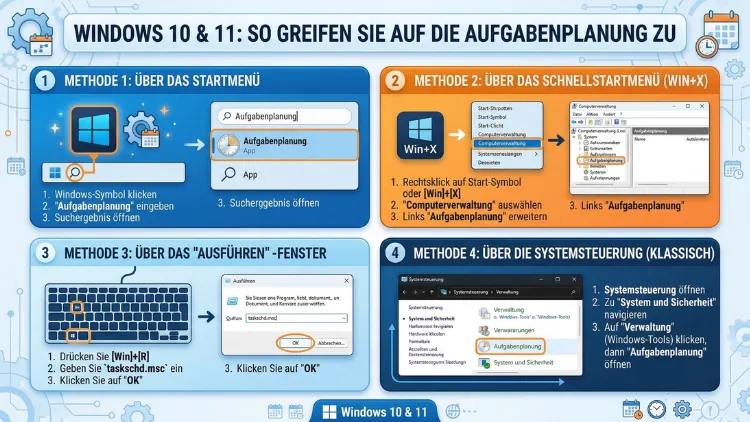
Die Aufgabenplanung in Windows 10 und 11 ist ein leistungsstarkes Verwaltungswerkzeug, mit dem Sie Programme, Skripte und Systemprozesse automatisch zu festgelegten Zeiten ausführen lassen können. Deshalb ist sie bei Administratoren und erfahrenen Nutzern gleichermaßen beliebt.
In diesem Artikel erfahren Sie alle Methoden, um die Aufgabenplanung schnell zu öffnen, eigene Aufgaben zu erstellen und den Taskplaner effizient zu nutzen.
Was ist die Aufgabenplanung und wozu dient sie?
Die Aufgabenplanung (englisch: „Task Scheduler“) ist ein integrierter Windows-Dienst, der seit Windows XP existiert. Außerdem wurde sie mit Windows 10 und Windows 11 erheblich weiterentwickelt. Mit ihr lassen sich geplante Aufgaben einrichten, die das System automatisch ausführt – zum Beispiel Backups, Wartungsskripte, Programm-Starts oder Systembenachrichtigungen.
Zudem ermöglicht der Taskplaner, Aufgaben an bestimmte Auslöser (sogenannte „Trigger“) zu knüpfen: beim Systemstart, zu einer bestimmten Uhrzeit, bei einer Benutzeranmeldung oder sogar bei einem bestimmten Systemereignis. Ebenso können Sie Bedingungen festlegen, unter denen eine Aufgabe nur dann startet, wenn der Computer im Leerlauf ist oder eine Netzwerkverbindung besteht.
Deshalb ist die Aufgabenplanung besonders nützlich für:
- Automatische Datensicherungen zu nächtlichen Zeiten
- Regelmäßige Systemwartung wie Datenträgerbereinigung
- Skript-Automatisierung für wiederkehrende Aufgaben
- Programm-Starts beim Hochfahren des Systems
- Geplante Benachrichtigungen und benutzerdefinierte Aktionen
Methode 1: Aufgabenplanung über das Startmenü öffnen
Die einfachste Methode, um den Taskplaner zu starten, führt über das Windows-Startmenü. Außerdem funktioniert diese Methode auf beiden Betriebssystemversionen identisch.
Anleitung für Windows 10 und 11:
- Klicken Sie auf das Windows-Symbol in der Taskleiste (oder drücken Sie die Windows-Taste).
- Geben Sie im Suchfeld „Aufgabenplanung“ ein.
- Klicken Sie in den Suchergebnissen auf „Aufgabenplanung“.
- Die Anwendung öffnet sich direkt mit Administratorrechten, wenn Sie als Administrator angemeldet sind.
Alternativ können Sie auch „Task Scheduler“ eintippen, falls Ihr System auf Englisch eingestellt ist. Deshalb lohnt es sich, beide Begriffe zu kennen.
Methode 2: Taskplaner über den Ausführen-Dialog starten
Der Ausführen-Dialog ist eine der schnellsten Möglichkeiten, um direkt auf Systemwerkzeuge zuzugreifen. Zudem spart diese Methode mehrere Klicks.
Anleitung:
- Drücken Sie gleichzeitig die Tasten Windows + R.
- Der Dialog „Ausführen“ öffnet sich.
- Geben Sie dort
taskschd.mscein. - Bestätigen Sie mit Enter oder einem Klick auf „OK“.
Die Aufgabenplanung startet daraufhin sofort. Außerdem können Sie diesen Befehl auch direkt in die Windows-Suchleiste eingeben, um dasselbe Ergebnis zu erzielen. Der Befehl taskschd.msc ist sowohl unter Windows 10 als auch unter Windows 11 gültig.
Methode 3: Aufgabenplanung über die Computerverwaltung aufrufen
Die Computerverwaltung bündelt mehrere wichtige Windows-Verwaltungswerkzeuge an einem Ort. Deshalb eignet sich dieser Weg besonders für Administratoren, die ohnehin mehrere Verwaltungsaufgaben erledigen möchten.
Anleitung für Windows 10:
- Klicken Sie mit der rechten Maustaste auf das Windows-Symbol in der Taskleiste.
- Wählen Sie im Kontextmenü „Computerverwaltung“ aus.
- Im linken Bereich finden Sie unter „Computerverwaltung (Lokal)“ → „Aufgabenplanung“ den Einstiegspunkt.
Anleitung für Windows 11:
- Drücken Sie Windows + X oder klicken Sie mit der rechten Maustaste auf das Startmenü.
- Wählen Sie „Computerverwaltung“ aus.
- Navigieren Sie anschließend links zu „Aufgabenplanung“.
Ebenso können Sie die Computerverwaltung über den Ausführen-Dialog mit dem Befehl compmgmt.msc öffnen.
Methode 4: Taskplaner per Eingabeaufforderung oder PowerShell starten
Fortgeschrittene Nutzer und IT-Administratoren bevorzugen häufig die Befehlszeile. Deshalb stellen wir Ihnen sowohl die Methode über die Eingabeaufforderung als auch über die PowerShell vor.
Über die Eingabeaufforderung (CMD):
- Drücken Sie Windows + R, geben Sie
cmdein und drücken Sie Enter. - Geben Sie in der Eingabeaufforderung
taskschd.mscein. - Bestätigen Sie mit Enter – die Aufgabenplanung öffnet sich daraufhin sofort.
Über die Windows PowerShell:
- Klicken Sie auf das Startmenü und suchen Sie nach „PowerShell“.
- Öffnen Sie PowerShell, idealerweise als Administrator (Rechtsklick → „Als Administrator ausführen“).
- Geben Sie den Befehl
taskschd.mscein und drücken Sie Enter.
Zusätzlich können Sie in der PowerShell direkt mit Aufgaben arbeiten, zum Beispiel mit dem Befehl Get-ScheduledTask, um alle vorhandenen Aufgaben aufzulisten. Deshalb ist die PowerShell besonders für die Skriptautomatisierung und Serververwaltung geeignet.
Methode 5: Aufgabenplanung über die Systemsteuerung finden
Obwohl die Systemsteuerung in Windows 11 zunehmend durch die moderne Einstellungs-App ersetzt wird, ist sie jedoch weiterhin verfügbar. Zudem bietet sie einen weiteren Zugang zur Aufgabenplanung.
Anleitung:
- Öffnen Sie die Systemsteuerung über das Startmenü (Suche nach „Systemsteuerung“).
- Wechseln Sie die Ansicht oben rechts auf „Kleine Symbole“ oder „Große Symbole“.
- Klicken Sie auf „Verwaltung“.
- Doppelklicken Sie auf „Aufgabenplanung“, um sie zu starten.
Außerdem finden Sie in der Verwaltung weitere nützliche Systemtools wie den Ereignisanzeige und den Dienste-Manager.
Methode 6: Aufgabenplanung per Desktopverknüpfung dauerhaft bereitstellen
Wenn Sie regelmäßig mit dem Taskplaner arbeiten, empfiehlt es sich, eine Desktopverknüpfung zu erstellen. Deshalb zeigen wir Ihnen, wie das geht.
Anleitung:
- Klicken Sie mit der rechten Maustaste auf eine leere Stelle des Desktops.
- Wählen Sie „Neu“ → „Verknüpfung“.
- Geben Sie als Speicherort
C:\Windows\System32\taskschd.mscein. - Klicken Sie auf „Weiter“, vergeben Sie einen Namen wie „Aufgabenplanung“ und klicken Sie auf „Fertig stellen“.
Zudem können Sie die Verknüpfung mit einem Rechtsklick an die Taskleiste oder das Startmenü anheften, um noch schnelleren Zugriff zu erhalten.
Die Benutzeroberfläche der Aufgabenplanung verstehen
Nachdem Sie die Aufgabenplanung geöffnet haben, sehen Sie eine dreispaltige Oberfläche. Deshalb erklären wir Ihnen die einzelnen Bereiche kurz.
Linke Spalte – Ordnerstruktur:
Hier sehen Sie eine hierarchische Ordnerstruktur mit allen vorhandenen Aufgaben. Ebenso finden Sie dort die von Microsoft vorgefertigten Systemaufgaben, zum Beispiel unter „Microsoft“ → „Windows“.
Mittlere Spalte – Aufgabenübersicht:
Hier werden alle Aufgaben des aktuell ausgewählten Ordners angezeigt. Zusätzlich sehen Sie Statusinformationen wie „Bereit“, „Wird ausgeführt“ oder „Deaktiviert“.
Rechte Spalte – Aktionsbereich:
Hier finden Sie alle verfügbaren Aktionen, zum Beispiel „Aufgabe erstellen“, „Aufgabe importieren“ oder „Alle ausgeführten Aufgaben anzeigen“.
Eigene Aufgabe in der Aufgabenplanung erstellen
Das Erstellen einer eigenen geplanten Aufgabe ist einfacher, als viele Nutzer vermuten. Deshalb erklären wir Ihnen die Schritte anhand eines praktischen Beispiels: eines automatischen Programm-Starts beim Windows-Hochfahren.
Anleitung – Neue Aufgabe erstellen:
- Öffnen Sie die Aufgabenplanung mit einer der oben beschriebenen Methoden.
- Klicken Sie im rechten Aktionsbereich auf „Einfache Aufgabe erstellen“.
- Vergeben Sie einen aussagekräftigen Namen, zum Beispiel „Backup täglich 22 Uhr“.
- Klicken Sie auf „Weiter“ und wählen Sie den gewünschten Trigger (Auslöser), zum Beispiel „Täglich“.
- Legen Sie die Startzeit fest, zum Beispiel 22:00 Uhr.
- Wählen Sie als Aktion „Programm starten“ und geben Sie den Pfad zur ausführbaren Datei an.
- Überprüfen Sie die Zusammenfassung und klicken Sie auf „Fertig stellen“.
Für komplexere Aufgaben empfiehlt sich außerdem die Schaltfläche „Aufgabe erstellen“ (statt „Einfache Aufgabe“), da Sie dort zusätzlich Bedingungen und erweiterte Einstellungen festlegen können.
Vorhandene Aufgaben verwalten und bearbeiten
Neben dem Erstellen neuer Aufgaben können Sie bestehende geplante Aufgaben jederzeit anpassen. Deshalb ist die Aufgabenplanung auch ein wichtiges Werkzeug für die Systemwartung.
Wichtige Verwaltungsfunktionen:
- Aufgabe deaktivieren: Rechtsklick auf die Aufgabe → „Deaktivieren“ – die Aufgabe bleibt erhalten, wird jedoch nicht mehr ausgeführt.
- Aufgabe bearbeiten: Rechtsklick → „Eigenschaften“ – hier können Sie alle Parameter ändern.
- Aufgabe manuell ausführen: Rechtsklick → „Ausführen“ – nützlich zum Testen.
- Aufgabe löschen: Rechtsklick → „Löschen“ – deshalb stets vorsichtig vorgehen, insbesondere bei Systemaufgaben.
- Ausführungsverlauf anzeigen: Klicken Sie auf die Aufgabe und wählen Sie unten den Reiter „Verlauf“ – so sehen Sie, ob und wann eine Aufgabe erfolgreich ausgeführt wurde.
Außerdem können Sie im Bereich „Aktionen“ festlegen, ob beim Fehlschlagen der Aufgabe ein Neuversuch stattfinden soll und wie viele Wiederholungen erlaubt sind.
Empfohlene Vorgehensweisen für die Aufgabenplanung
Um Fehler und Sicherheitsprobleme zu vermeiden, sollten Sie beim Arbeiten mit der Aufgabenplanung einige wichtige Grundsätze beachten.
Berechtigungen korrekt vergeben: Viele Aufgaben benötigen Administratorrechte, damit sie fehlerfrei laufen. Deshalb aktivieren Sie in den Aufgabeneigenschaften unter „Sicherheitsoptionen“ die Option „Mit höchsten Privilegien ausführen“, wenn Ihre Aufgabe Systemzugriff benötigt.
Aufgaben regelmäßig überprüfen: Prüfen Sie im Verlauf-Reiter regelmäßig, ob Ihre Aufgaben erfolgreich ausgeführt wurden. Außerdem lassen sich Fehlerursachen dort anhand von Fehlercodes schnell identifizieren.
Aufgaben exportieren und sichern: Klicken Sie mit der rechten Maustaste auf eine Aufgabe und wählen Sie „Exportieren“, um eine XML-Sicherungskopie zu erstellen. Ebenso können Sie exportierte Aufgaben über „Aufgabe importieren“ auf anderen Computern wiederherstellen.
Kritische Systemaufgaben nicht löschen: Windows legt automatisch zahlreiche Wartungsaufgaben im Ordner „Microsoft/Windows“ an. Deshalb sollten Sie diese Aufgaben keinesfalls unbedacht löschen, da sie für Systemstabilität und Sicherheit sorgen.
Skriptpfade korrekt angeben: Wenn Ihre Aufgabe ein PowerShell-Skript oder eine Batchdatei ausführt, geben Sie stets den vollständigen Dateipfad an, zum Beispiel C:\Skripte\backup.ps1. Relative Pfade können je nach Ausführungskontext zu Fehlern führen.
Aufgabenplanung unter Windows 11: Unterschiede zu Windows 10
Grundsätzlich ist die Aufgabenplanung in Windows 11 und Windows 10 nahezu identisch aufgebaut. Jedoch gibt es einige Unterschiede in der Benutzeroberfläche und im Zugriff.
In Windows 11 ist das Kontextmenü beim Rechtsklick auf das Startmenü etwas anders gestaltet. Zudem finden Sie die Computerverwaltung dort unter einem leicht veränderten Menüpunkt. Die Tastenkombination Windows + X liefert jedoch in beiden Betriebssystemversionen zuverlässig das erweiterte Benutzermenü mit direktem Zugang zur Computerverwaltung.
Außerdem hat Microsoft in Windows 11 die Sicherheitsanforderungen für bestimmte Aufgabentypen erhöht. Deshalb kann es vorkommen, dass Aufgaben, die unter Windows 10 problemlos liefen, unter Windows 11 eine explizite Berechtigungserteilung benötigen.
Häufige Fragen zur Aufgabenplanung in Windows
Wie öffne ich die Aufgabenplanung in Windows 10 schnell?
Der schnellste Weg ist die Tastenkombination Windows + R, gefolgt von der Eingabe taskschd.msc und Bestätigung mit Enter. Alternativ können Sie im Startmenü einfach „Aufgabenplanung“ eintippen. Beide Methoden funktionieren sofort und ohne Umwege.
Warum wird die Aufgabenplanung in Windows 11 nicht gefunden?
Falls die Suche kein Ergebnis liefert, liegt das häufig an einem Suchindex-Fehler. Deshalb empfiehlt es sich, den Befehl taskschd.msc direkt im Ausführen-Dialog (Windows + R) einzugeben. Außerdem sollten Sie prüfen, ob der Windows-Suchdienst aktiv ist.
Welche Rechte benötige ich, um die Aufgabenplanung zu nutzen?
Um die Aufgabenplanung zu öffnen und eigene Aufgaben zu erstellen, benötigen Sie ein Benutzerkonto mit Administratorrechten. Deshalb ist sie auf Standard-Benutzerkonten nur eingeschränkt nutzbar. Systembezogene Aufgaben erfordern zusätzlich, dass die Option „Mit höchsten Privilegien ausführen“ aktiviert ist.
Kann ich die Aufgabenplanung auch ohne Administratorrechte öffnen?
Ja, das Öffnen der Aufgabenplanung ist auch ohne Administratorrechte möglich. Jedoch können Sie dann nur Aufgaben im Kontext Ihres eigenen Benutzerkontos erstellen und bearbeiten. Außerdem sind viele Systemaufgaben ohne Admin-Rechte nicht sichtbar oder nicht änderbar.
Was ist der Unterschied zwischen „Einfache Aufgabe“ und „Aufgabe erstellen“?
Der Assistent für „Einfache Aufgabe“ führt Sie Schritt für Schritt durch die wichtigsten Einstellungen und ist deshalb ideal für Einsteiger. Dagegen bietet „Aufgabe erstellen“ vollständigen Zugriff auf alle Optionen, einschließlich mehrerer Trigger, komplexer Bedingungen und erweiterter Einstellungen wie Timeouts und Neustartverhalten.
Wie finde ich heraus, ob eine geplante Aufgabe erfolgreich ausgeführt wurde?
Klicken Sie in der Aufgabenplanung auf die betreffende Aufgabe und wählen Sie unten den Reiter „Verlauf“. Dort sehen Sie alle Ausführungen mit Zeitstempel und Ergebniscode. Außerdem sollten Sie sicherstellen, dass der Aufgabenverlauf aktiviert ist – dazu klicken Sie im rechten Aktionsbereich auf „Verlauf für alle Aufgaben aktivieren“.
Warum wird eine geplante Aufgabe nicht ausgeführt?
Häufige Ursachen sind fehlende Berechtigungen, ein deaktivierter Aufgabenverlauf oder falsch konfigurierte Bedingungen, zum Beispiel die Einstellung „Aufgabe nur ausführen, wenn der Computer im Leerlauf ist“. Deshalb prüfen Sie zuerst den Verlauf-Reiter auf Fehlercodes und kontrollieren Sie anschließend alle Bedingungen in den Aufgabeneigenschaften.
Kann ich Aufgaben von Windows 10 auf Windows 11 übertragen?
Ja, das ist problemlos möglich. Klicken Sie unter Windows 10 mit der rechten Maustaste auf die Aufgabe und wählen Sie „Exportieren“. Dabei wird eine XML-Datei erstellt. Öffnen Sie dann auf dem Windows-11-System die Aufgabenplanung und klicken Sie im rechten Bereich auf „Aufgabe importieren“, um die XML-Datei einzulesen.
Wie deaktiviere ich eine geplante Aufgabe, ohne sie zu löschen?
Klicken Sie mit der rechten Maustaste auf die gewünschte Aufgabe und wählen Sie „Deaktivieren“. Die Aufgabe bleibt damit erhalten, wird jedoch bis zur erneuten Aktivierung nicht mehr ausgeführt. Deshalb ist das Deaktivieren dem Löschen vorzuziehen, wenn Sie eine Aufgabe nur vorübergehend stoppen möchten.
Welchen Befehl gibt es für die Aufgabenplanung in der Eingabeaufforderung?
Für die grafische Oberfläche verwenden Sie taskschd.msc. Zusätzlich steht das Kommandozeilenwerkzeug schtasks zur Verfügung, mit dem Sie Aufgaben direkt über die Eingabeaufforderung oder PowerShell erstellen, ändern, löschen und abfragen können. Zum Beispiel listet schtasks /query /fo LIST alle geplanten Aufgaben im Listenformat auf.
Fazit
Die Aufgabenplanung in Windows 10 und 11 ist ein vielseitiges Werkzeug zur Automatisierung von Systemprozessen. Deshalb lohnt es sich, die verschiedenen Zugriffsmethoden zu kennen – vom Startmenü über den Ausführen-Dialog bis hin zur PowerShell.
Mit den empfohlenen Vorgehensweisen aus diesem Artikel richten Sie geplante Aufgaben zuverlässig und sicher ein. Außerdem schützen korrekte Berechtigungen und regelmäßige Verlaufskontrollen Ihr System vor unerwarteten Fehlern.
