
Erfahren Sie, wie Sie Google Fotos öffnen, Bilder und Videos übersichtlich verwalten, schnell finden und Ihre Medien sicher in der Cloud organisieren.
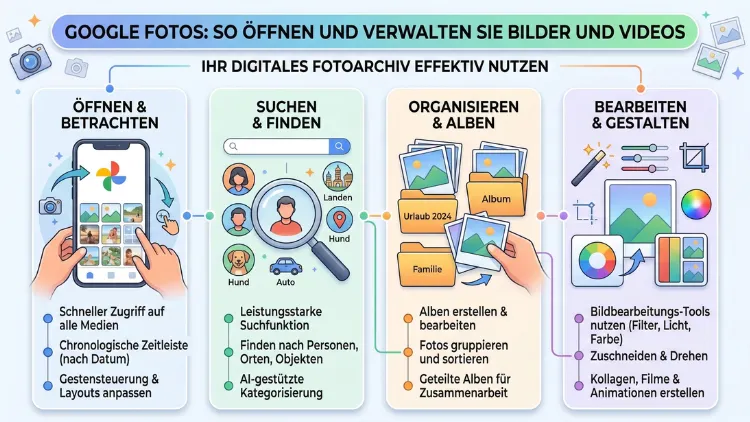
Google Fotos ist Googles kostenlose Fotoverwaltungs-App, mit der Sie Bilder und Videos auf dem Smartphone, dem PC und im Browser öffnen, organisieren und sichern können.
In diesem Artikel erfahren Sie Schritt für Schritt, wie Sie Google Fotos einrichten, Ihre Mediathek strukturieren, Fotos bearbeiten und den Cloud-Speicher optimal nutzen – inklusive aller neuen KI-Funktionen aus 2026.
Was ist Google Fotos und wie funktioniert es?
Google Fotos ist eine Plattform, die sowohl als lokale Galerie-App als auch als Cloud-Lösung dient. Dabei speichert die App Ihre Fotos und Videos automatisch in der Google Cloud und macht sie auf allen verknüpften Geräten zugänglich. Zudem bietet sie leistungsstarke KI-Funktionen, mit denen sich Bilder durchsuchen, bearbeiten und organisieren lassen.
Jedes Google-Konto beinhaltet 15 GB kostenlosen Cloud-Speicher, der gemeinsam mit Google Drive und Gmail genutzt wird. Deshalb ist es wichtig, den verfügbaren Speicher im Blick zu behalten. Wer mehr Platz benötigt, kann zusätzlichen Speicher über Google One ab 1,99 Euro monatlich für 100 GB erwerben.
Grundsätzlich lässt sich Google Fotos auf drei Arten nutzen:
- Per App auf Android- und iOS-Geräten
- Im Webbrowser unter photos.google.com
- In der Google Fotos Desktop-Anwendung für Windows und macOS
Google Fotos öffnen: App, Browser und Desktop
Über die App auf Android und iPhone
Auf Android-Geräten ist Google Fotos in der Regel bereits vorinstalliert. Falls nicht, lässt sie sich kostenlos aus dem Google Play Store herunterladen. Auf dem iPhone steht die App ebenfalls im Apple App Store zur Verfügung.
So öffnen Sie Google Fotos auf dem Smartphone:
- Tippen Sie auf das bunte Windrad-Symbol der Google-Fotos-App.
- Melden Sie sich mit Ihrem Google-Konto an, sofern dies noch nicht geschehen ist.
- Die App zeigt Ihnen sofort den Fotostream mit Ihren gespeicherten Bildern und Videos.
Seit März 2026 verfügt die Android-App über einen neuen Button in der oberen Hauptnavigation, mit dem Sie direkt auf lokal gespeicherte Medien zugreifen können – ohne dass sich diese mit Cloud-Inhalten vermischen. Das ist besonders dann praktisch, wenn Sie Google Fotos als reine Galerie-App nutzen und Ihre lokalen Bilder schnell finden möchten.
Im Browser öffnen
Alternativ können Sie Google Fotos auch im Webbrowser öffnen. Gehen Sie dazu folgendermaßen vor:
- Öffnen Sie einen Browser wie Google Chrome, Firefox oder Microsoft Edge.
- Rufen Sie die Adresse photos.google.com auf.
- Melden Sie sich mit Ihrem Google-Konto an.
- Alle in der Cloud gespeicherten Fotos und Videos werden angezeigt.
Die Browserversion bietet dabei nahezu denselben Funktionsumfang wie die App. Zudem können Sie hier Bilder besonders komfortabel herunterladen oder in Alben organisieren.
Bilder und Videos in Google Fotos verwalten
Die Mediathek verstehen und nutzen
Die Hauptansicht von Google Fotos – der sogenannte Fotostream – zeigt alle Medien chronologisch sortiert. Zusätzlich bietet die App folgende Bereiche:
- Sammlungen: Hier finden Sie automatisch erstellte Alben, geteilte Inhalte, Sticker und mehr.
- Suche: Mit der KI-gestützten Suche lassen sich Fotos nach Personen, Orten, Objekten oder Textbeschreibungen finden.
- Mediathek: Zeigt alle Fotos, Alben, geteilte Inhalte und den gesperrten Ordner.
Seit Januar 2026 plant Google außerdem, das automatische Backup mit einem Zeitplaner auszustatten. Damit können Sie künftig festlegen, zu welchem Zeitpunkt die App Ihre Medien in die Cloud hochlädt – zum Beispiel nur nachts oder ausschließlich im WLAN.
Alben erstellen und Fotos sortieren
Alben helfen Ihnen, Ihre Bilder thematisch zu strukturieren. So erstellen Sie ein neues Album:
- Öffnen Sie Google Fotos und tippen Sie unten auf „Mediathek“.
- Wählen Sie „Alben“ und anschließend das Pluszeichen oben rechts.
- Geben Sie dem Album einen Namen (z. B. „Urlaub Mallorca 2026″).
- Tippen Sie auf „Fotos hinzufügen“ und wählen Sie die gewünschten Bilder aus.
- Bestätigen Sie mit „Fertig“.
Außerdem lassen sich Fotos direkt aus der Detailansicht zu bestehenden Alben hinzufügen: Öffnen Sie ein Foto, tippen Sie auf die drei Punkte oben rechts und wählen Sie „Zum Album hinzufügen“.
Fotos suchen und finden
Die KI-gestützte Suche ist eine der stärksten Funktionen von Google Fotos. Dabei analysiert die KI den Inhalt jedes Bildes und macht es über Texteingaben auffindbar. So suchen Sie effektiv:
- Tippen Sie unten auf das Lupensymbol.
- Geben Sie einen Begriff ein, z. B. „Strand“, „Geburtstag“, „Hund“ oder „lachende Menschen“.
- Google Fotos zeigt sofort passende Ergebnisse an, ohne dass Sie die Fotos selbst beschriften müssen.
Zusätzlich erkennt die App Gesichter und gruppiert sie automatisch unter dem Bereich „Personen“, sofern Sie die Gesichtergruppierung in den Einstellungen aktiviert haben.
Fotos und Videos löschen
Nicht mehr benötigte Medien sollten Sie regelmäßig löschen, um Speicherplatz freizugeben. Dabei gilt zu beachten: Gelöschte Fotos verbleiben 60 Tage im Papierkorb, bevor sie endgültig entfernt werden.
So löschen Sie Fotos:
- Halten Sie ein Foto gedrückt, um es auszuwählen.
- Tippen Sie auf weitere Fotos, um mehrere auf einmal zu markieren.
- Tippen Sie oben rechts auf das Papierkorb-Symbol.
- Bestätigen Sie das Löschen.
Um gelöschte Fotos dauerhaft zu entfernen, öffnen Sie unter „Mediathek“ den „Papierkorb“ und wählen Sie „Papierkorb leeren“. Das neue Speicherverwaltungstool von Google Fotos schlägt Ihnen zusätzlich automatisch Bilder vor, die Sie möglicherweise löschen möchten – darunter unscharfe Aufnahmen, Screenshots und große Videos.
Das automatische Backup richtig einrichten
Das automatische Sichern ist eine der wichtigsten Funktionen von Google Fotos. Deshalb sollten Sie sicherstellen, dass es korrekt eingerichtet ist.
So aktivieren Sie das Backup:
- Öffnen Sie die Google-Fotos-App.
- Tippen Sie oben rechts auf Ihr Profilbild.
- Wählen Sie „Fotos-Einstellungen“ und anschließend „Backup“.
- Aktivieren Sie den Schalter bei „Backup“.
- Wählen Sie unter „Uploadgröße“ zwischen „Ursprüngliche Qualität“ (zählt zum Speicher) und „Speichereffizient“ (komprimiert, aber qualitativ kaum spürbar).
Außerdem empfiehlt es sich, unter „Gerätordner sichern“ gezielt festzulegen, welche Ordner gesichert werden sollen – zum Beispiel auch WhatsApp-Bilder oder Screenshots. Zusätzlich können Sie einstellen, ob das Backup nur im WLAN oder auch über Mobilfunk erfolgen soll.
Bilder bearbeiten in Google Fotos
Der integrierte Fotoeditor von Google Fotos ist seit dem Redesign 2025 deutlich leistungsfähiger. Er enthält folgende Reiter und Werkzeuge:
- Automatisch: Optimiert Belichtung, Kontrast und Farben per Knopfdruck mit dem „Boost“-Button.
- Aktionen: Hier finden Sie das Zuschneiden, den Magischen Radierer zum Entfernen von Objekten sowie die Funktion „Unschärfe entfernen“.
- Markierungen: Erlaubt das Hinzufügen von Text, Stickern und Zeichnungen.
- Filter: Bietet verschiedene Farbstile für schnelle Anpassungen.
- Beleuchtung: Steuert Helligkeit, Kontrast, Schatten und Glanzlichter manuell.
- Farbe: Ermöglicht die Anpassung von Sättigung, Weißabgleich und Farbton.
So bearbeiten Sie ein Foto:
- Öffnen Sie das gewünschte Bild in der App.
- Tippen Sie unten auf das Stift-Symbol (Bearbeiten).
- Wählen Sie den gewünschten Reiter und nehmen Sie Ihre Änderungen vor.
- Tippen Sie anschließend oben auf „Speichern“ oder „Als Kopie speichern“, wenn Sie das Original behalten möchten.
Wichtig: Wenn Sie eine Bearbeitung rückgängig machen möchten, tippen Sie erneut auf „Bearbeiten“ und dann auf „Wiederherstellen“.
KI-Funktionen: Ask Photos und Gemini
Seit Februar 2026 ist die „Ask Photos“-Funktion (Ask Google Fotos) für viele Nutzer direkt in der Fotoansicht sichtbar. Dabei handelt es sich um eine KI-Suche, die auf Googles Gemini-Modell basiert. Konkret kann Ask Photos folgende Aufgaben übernehmen:
- Ortsbestimmung: Herausfinden, wo ein Foto aufgenommen wurde – auch ganz ohne GPS-Daten.
- Texterkennung: Handgeschriebenen oder gedruckten Text in einem Foto in bearbeitbaren Text umwandeln.
- Zutaten identifizieren: Bei Fotos von Speisen sichtbare Zutaten erkennen oder passende Rezepte vorschlagen.
- Motiv-Informationen: Weitere Informationen über ein abgebildetes Objekt, Tier oder Gebäude liefern.
Um Ask Photos zu aktivieren, öffnen Sie „Einstellungen“ → „Gemini-Funktionen in Google Fotos“ und aktivieren Sie „Google Fotos fragen“. Außerdem müssen die Gesichtergruppierung und die Standortfunktion aktiviert sein. Wichtig: Diese Funktion steht aktuell primär englischsprachigen Nutzern zur Verfügung, eine Ausweitung auf weitere Sprachen – darunter Deutsch – wird jedoch erwartet.
Fotos teilen und gemeinsam verwalten
Google Fotos bietet mehrere Möglichkeiten, Fotos mit anderen zu teilen:
Einzelne Fotos teilen
- Öffnen Sie ein Foto und tippen Sie unten auf das Teilen-Symbol.
- Wählen Sie, ob Sie das Bild per Link, WhatsApp, E-Mail oder direkt an einen Google-Kontakt senden möchten.
- Tippen Sie auf „Link erstellen“, um einen teilbaren Link zu generieren.
Geteilte Alben erstellen
Geteilte Alben eignen sich besonders gut für Reisen, Familienereignisse oder Feiern, bei denen mehrere Personen Fotos beitragen sollen.
- Erstellen Sie ein neues Album (wie oben beschrieben).
- Tippen Sie auf das Teilen-Symbol im Album.
- Laden Sie Personen per E-Mail-Adresse oder Link ein.
- Optional: Aktivieren Sie die Option „Mitarbeiter können Fotos hinzufügen“, damit andere ebenfalls Bilder hochladen können.
Gesperrten Ordner nutzen: Privatsphäre für sensible Fotos
Der gesperrte Ordner (Locked Folder) ist eine Funktion, mit der Sie besonders sensible Fotos und Videos vor unbefugtem Zugriff schützen können. Inhalte in diesem Ordner erscheinen weder im normalen Fotostream noch in anderen Apps.
So nutzen Sie den gesperrten Ordner:
- Gehen Sie in der App zu „Mediathek“.
- Tippen Sie auf „Dienstprogramme“ und wählen Sie „Gesperrter Ordner“.
- Entsperren Sie den Ordner mit Ihrem Fingerabdruck, Ihrer PIN oder Ihrem Muster.
- Tippen Sie auf das Pluszeichen, um Fotos in den gesperrten Ordner zu verschieben.
Beachten Sie jedoch: Inhalte im gesperrten Ordner werden nicht in der Cloud gesichert. Sie sind deshalb ausschließlich lokal auf Ihrem Gerät gespeichert.
Speicher verwalten und freigeben
Da der kostenlose Speicher auf 15 GB begrenzt ist, sollten Sie ihn regelmäßig überprüfen. Das neue Speicherverwaltungstool von Google Fotos hilft Ihnen dabei, unnötige Dateien zu identifizieren.
So verwalten Sie Ihren Speicher:
- Tippen Sie in der App auf Ihr Profilbild.
- Wählen Sie „Speicher verwalten“.
- Google Fotos zeigt Ihnen Vorschläge für gelöschte, unscharfe oder doppelte Fotos.
- Außerdem sehen Sie eine Übersicht, wie sich der Speicher auf Fotos, Videos und andere Inhalte verteilt.
Wer regelmäßig viele Fotos und Videos aufnimmt, dem empfehlen wir die Uploadgröße „Speichereffizient“ einzustellen. Dadurch werden Bilder auf maximal 16 MP komprimiert und Videos auf 1080p begrenzt, was erheblich weniger Speicherplatz verbraucht.
Empfohlene Vorgehensweisen für eine gut organisierte Fotomediathek
Damit Ihre Fotosammlung langfristig übersichtlich bleibt, empfehlen wir folgende Maßnahmen:
1. Regelmäßig aufräumen: Löschen Sie unscharfe, doppelte oder überflüssige Fotos mindestens einmal pro Monat. Das Speicherverwaltungstool macht diesen Prozess einfacher.
2. Alben konsequent nutzen: Legen Sie für Urlaube, Events und Projekte sofort ein Album an. Dadurch finden Sie Fotos auch ohne die Suchfunktion schnell.
3. Backup-Einstellungen prüfen: Stellen Sie sicher, dass das automatische Backup aktiviert ist und alle wichtigen Ordner erfasst werden.
4. Gesichtergruppierung aktivieren: Mit aktivierter Gesichtergruppierung erkennt Google Fotos Personen automatisch, was die Suche erheblich erleichtert.
5. Dateien nicht doppelt sichern: Wenn Sie andere Cloud-Dienste wie Dropbox oder iCloud nutzen, vermeiden Sie doppelte Backups, um Speicher zu sparen.
Häufige Fragen zu Google Fotos
Wie öffne ich Google Fotos im Browser?
Rufen Sie in jedem beliebigen Webbrowser die Adresse photos.google.com auf und melden Sie sich mit Ihrem Google-Konto an. Danach werden Ihnen sofort alle gesicherten Fotos und Videos angezeigt. Alternativ können Sie über das Google-App-Menü (die neun Punkte) direkt zu Google Fotos navigieren.
Warum sind manche Fotos nicht in Google Fotos sichtbar?
Fotos fehlen häufig, weil das automatische Backup deaktiviert ist oder bestimmte Geräteordner nicht in den Backup-Einstellungen aufgeführt sind. Prüfen Sie deshalb unter Einstellungen → Backup → Gerätordner sichern, ob alle gewünschten Ordner aktiviert sind.
Wie kann ich Fotos aus Google Fotos herunterladen?
Öffnen Sie das Foto und tippen Sie auf die drei Punkte oben rechts. Wählen Sie anschließend „Herunterladen“. Im Browser können Sie auch mehrere Fotos markieren und über das Menü „Herunterladen“ als ZIP-Archiv auf Ihren Computer speichern.
Was passiert, wenn ich Fotos aus Google Fotos lösche?
Gelöschte Fotos werden zunächst 60 Tage im Papierkorb aufbewahrt. In dieser Zeit können Sie sie jederzeit wiederherstellen. Erst nach Ablauf dieser Frist oder wenn Sie den Papierkorb manuell leeren, werden sie endgültig gelöscht – sowohl aus der Cloud als auch vom Gerät.
Wie viel Speicher ist bei Google Fotos kostenlos?
Jedes Google-Konto enthält 15 GB kostenlosen Speicher, der gemeinsam mit Google Drive und Gmail genutzt wird. Mehr Speicher erhalten Sie über Google One: 100 GB kosten 1,99 Euro/Monat, 200 GB kosten 2,99 Euro/Monat und 2 TB kosten 9,99 Euro/Monat.
Kann ich Google Fotos auch ohne Internetverbindung nutzen?
Ja, teilweise. Lokal auf dem Gerät gespeicherte Fotos sind auch offline abrufbar. Jedoch benötigen Sie eine Internetverbindung, um auf Cloud-Inhalte zuzugreifen, Fotos hochzuladen oder KI-Funktionen wie Ask Photos zu nutzen.
Wie aktiviere ich das automatische Backup in Google Fotos?
Tippen Sie in der App auf Ihr Profilbild und wählen Sie „Fotos-Einstellungen“ → „Backup“. Aktivieren Sie dort den Backup-Schalter. Außerdem sollten Sie unter „Uploadgröße“ und „Gerätordner sichern“ Ihre bevorzugten Einstellungen vornehmen.
Was ist der Unterschied zwischen lokalen Fotos und Cloud-Fotos in Google Fotos?
Lokale Fotos befinden sich ausschließlich auf dem Gerätespeicher Ihres Smartphones. Cloud-Fotos sind hingegen auf Googles Servern gesichert und auf allen Geräten verfügbar. Im Fotostream werden beide Typen gemeinsam angezeigt. Seit März 2026 gibt es jedoch einen neuen Button, mit dem Sie gezielt nur lokale Medien anzeigen lassen können.
Kann ich RAW-Fotos in Google Fotos bearbeiten?
Google Fotos unterstützt das Speichern und Verwalten von RAW-Dateien. Eine direkte Bearbeitung im RAW-Format ist jedoch nicht möglich. Stattdessen können Sie RAW-Fotos entweder als komprimierte Version bearbeiten oder für externe Programme herunterladen. Für professionelle RAW-Bearbeitung empfehlen sich Tools wie Adobe Lightroom oder Photopea.
Wie teile ich ein Album in Google Fotos mit anderen Personen?
Öffnen Sie das Album, tippen Sie auf das Teilen-Symbol und laden Sie Personen per E-Mail-Adresse ein. Alternativ generieren Sie einen teilbaren Link, den Sie über beliebige Messenger oder per E-Mail versenden können. Optional können Eingeladene selbst Fotos zum Album hinzufügen.
Fazit
Google Fotos ist eine der vielseitigsten Foto-Apps, die Sie kostenlos nutzen können. Außerdem wächst der Funktionsumfang dank KI-Integration stetig. Wer Backup, Alben und Suchfunktion konsequent einsetzt, hat seine Mediathek dauerhaft im Griff.
Deshalb lohnt es sich, die App vollständig einzurichten und regelmäßig zu pflegen. Somit sind Ihre Erinnerungen sicher gespeichert, jederzeit abrufbar und bei Bedarf sekundenschnell gefunden.
