
Fehler „Wir können Ihre Kamera nicht finden“ in Windows 11 beheben: Treiber, Datenschutz-Einstellungen & Kamera-Apps prüfen – so lösen Sie das Problem.
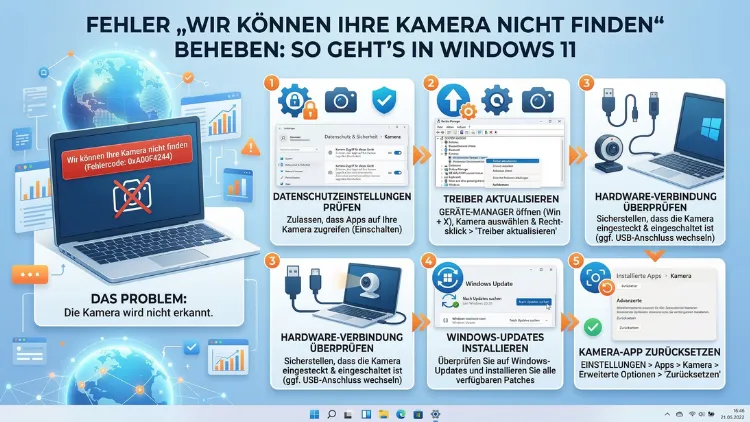
Der Fehler „Wir können Ihre Kamera nicht finden“ mit dem Fehlercode 0xA00F4244 gehört in Windows 11 zu den häufigsten Kameraproblemen. Glücklicherweise lässt sich dieses Problem in den meisten Fällen durch gezielte Einstellungen, Treiberaktualisierungen oder Systemkorrekturen schnell lösen.
Dieser Artikel zeigt Ihnen Schritt für Schritt alle bewährten Methoden, um Ihre Webcam oder eingebaute Kamera unter Windows 11 wieder zum Laufen zu bringen.
Was bedeutet der Fehlercode 0xA00F4244 in Windows 11?
Wenn Sie die Kamera-App unter Windows 11 öffnen und die Meldung „Wir können Ihre Kamera nicht finden“ erscheint, begleitet vom Fehlercode 0xA00F4244 (NoCamerasAreAttached), bedeutet das zunächst: Windows erkennt Ihre Kamera schlicht nicht. Dabei spielt es keine Rolle, ob es sich um eine eingebaute Laptop-Kamera, eine USB-Webcam oder eine externe Kamera handelt. Der Fehler tritt in vielen Situationen auf – zum Beispiel nach einem Windows-Update, nach einer Neuinstallation oder plötzlich ohne erkennbaren Anlass.
Außerdem ist wichtig zu wissen, dass der Fehler nicht immer auf einen Hardwaredefekt hinweist. Stattdessen liegen die Ursachen häufig auf der Softwareebene. Deshalb sollten Sie die nachfolgenden Lösungsschritte der Reihe nach durchgehen, bevor Sie an einen Hardwaretausch denken.
Die häufigsten Ursachen für den Kamerafehler 0xA00F4244
Bevor Sie mit der Fehlerbehebung beginnen, ist es sinnvoll, die möglichen Ursachen zu kennen. Dadurch können Sie die passende Lösung deutlich schneller identifizieren.
Typische Ursachen im Überblick:
- Veralteter oder beschädigter Kameratreiber: Dies ist die häufigste Ursache. Wenn der Treiber nach einem Update nicht mehr kompatibel ist oder korrumpiert wurde, erkennt Windows die Kamera nicht mehr.
- Deaktivierte Datenschutzeinstellungen: Windows 11 verfügt über strenge Datenschutzfunktionen, die den Kamerazugriff für Apps vollständig blockieren können.
- Antivirenprogramm oder Firewall blockiert die Kamera: Sicherheitssoftware kann den Kamerazugriff fälschlicherweise als Bedrohung einstufen und sperren.
- Kamera im BIOS deaktiviert: Besonders bei Laptops kann die Kamera auf BIOS-Ebene deaktiviert sein.
- Fehlerhafte Systemdateien: Beschädigte Windows-Systemdateien können die Kommunikation mit der Kamerahardware unterbrechen.
- Registrierungsfehler: Unterschiedliche Codierungsstandards in der Windows-Registrierung können ebenfalls zu diesem Fehler führen.
- Hardware-Schiebeschalter deaktiviert: Viele moderne Laptops haben einen physischen oder per Tastenkombination gesteuerten Kameraverschluss.
Schritt 1: Einfache Grundprüfungen zuerst
Bevor Sie tiefergehende Maßnahmen ergreifen, sollten Sie zunächst einige schnelle Grundprüfungen durchführen. Oft liegt die Lösung nämlich näher, als man denkt.
Überprüfen Sie den Hardware-Schiebeschalter: Viele Laptops – besonders von Lenovo, HP und Dell – verfügen über einen physischen Datenschutzschalter an der Kamera. Stellen Sie sicher, dass dieser geöffnet ist. Zusätzlich nutzen einige Hersteller eine Tastenkombination wie Fn + F10 oder Fn + F8, um die Kamera zu aktivieren oder zu deaktivieren. Konsultieren Sie dazu das Handbuch Ihres Geräts.
Starten Sie den Computer neu: Ein einfacher Neustart behebt überraschend viele temporäre Softwarefehler. Deshalb sollte dies immer der erste Schritt sein.
Prüfen Sie externe USB-Kameras: Falls Sie eine externe Webcam verwenden, ziehen Sie das USB-Kabel ab und stecken es an einen anderen USB-Anschluss. Außerdem sollten Sie testen, ob die Kamera an einem anderen PC funktioniert, um einen Hardwaredefekt auszuschließen.
Schritt 2: Kamerazugriff in den Datenschutzeinstellungen prüfen
Windows 11 blockiert den Kamerazugriff standardmäßig, wenn die entsprechenden Berechtigungen nicht erteilt wurden. Deshalb ist die Überprüfung der Datenschutzeinstellungen besonders wichtig.
So aktivieren Sie den Kamerazugriff in Windows 11:
- Drücken Sie gleichzeitig Windows-Taste + I, um die Einstellungen zu öffnen.
- Klicken Sie links auf „Datenschutz und Sicherheit“.
- Scrollen Sie nach unten zur Rubrik „App-Berechtigungen“ und klicken Sie auf „Kamera“.
- Stellen Sie sicher, dass der Schalter „Kamerazugriff“ auf „Ein“ steht.
- Stellen Sie außerdem sicher, dass „Apps den Zugriff auf Ihre Kamera erlauben“ aktiviert ist.
- Scrollen Sie weiter und prüfen Sie, ob die App, die Sie nutzen möchten (z. B. Microsoft Teams, Zoom, Skype oder die Windows-Kamera-App), ebenfalls Zugriff hat.
Wenn diese Einstellungen deaktiviert waren, aktivieren Sie sie und starten Sie anschließend die Kamera-App erneut. Häufig ist dieser Schritt bereits ausreichend, um den Fehler 0xA00F4244 zu beheben.
Schritt 3: Die integrierte Windows-Kamera-Problembehandlung ausführen
Windows 11 bietet eine integrierte Problembehandlung für Kameraprobleme, die viele Fehler automatisch erkennt und behebt. Zudem ist diese Methode besonders einfach und erfordert keine technischen Kenntnisse.
So führen Sie die Kamera-Problembehandlung aus:
- Öffnen Sie die Einstellungen mit Windows-Taste + I.
- Navigieren Sie zu „System“ > „Problembehandlung“.
- Klicken Sie auf „Weitere Problembehandlungen“.
- Suchen Sie den Eintrag „Kamera“ und klicken Sie daneben auf „Ausführen“.
- Folgen Sie den Anweisungen auf dem Bildschirm.
Die Problembehandlung prüft automatisch Treiberprobleme, Berechtigungsfehler und andere häufige Kameraprobleme. Falls sie ein Problem findet, wird sie es direkt beheben oder einen konkreten Hinweis geben.
Schritt 4: Kameratreiber aktualisieren oder neu installieren
Ein veralteter oder beschädigter Kameratreiber ist eine der häufigsten Ursachen für den Fehlercode 0xA00F4244. Deshalb sollte die Treiberaktualisierung zu den wichtigsten Schritten zählen.
Treiber über den Geräte-Manager aktualisieren
- Klicken Sie mit der rechten Maustaste auf das Windows-Startsymbol und wählen Sie „Geräte-Manager“.
- Erweitern Sie den Eintrag „Kameras“ oder „Bildverarbeitungsgeräte“.
- Klicken Sie mit der rechten Maustaste auf Ihre Kamera (z. B. „Integrierte Webcam“ oder „HP HD Camera“).
- Wählen Sie „Treiber aktualisieren“.
- Klicken Sie auf „Automatisch nach Treibern suchen“.
Treiber vollständig deinstallieren und neu installieren
Falls die Aktualisierung das Problem nicht löst, empfiehlt sich die vollständige Neuinstallation des Treibers. Dabei gehen Sie wie folgt vor:
- Öffnen Sie erneut den Geräte-Manager und navigieren Sie zu Ihrer Kamera.
- Klicken Sie mit der rechten Maustaste und wählen Sie „Gerät deinstallieren“.
- Aktivieren Sie das Kontrollkästchen „Treibersoftware für dieses Gerät löschen“, sofern es erscheint.
- Klicken Sie auf „Deinstallieren“.
- Starten Sie den Computer neu. Windows 11 erkennt die Kamera beim nächsten Start automatisch und installiert den Treiber neu.
Treiber vom Hersteller herunterladen
Zusätzlich empfiehlt sich das Herunterladen des aktuellen Treibers direkt vom Hersteller Ihres Geräts. Für Dell-Laptops laden Sie den Treiber unter dell.com/support herunter. Für HP-Geräte finden Sie ihn unter support.hp.com, für Lenovo unter support.lenovo.com und für ASUS unter asus.com/support. Herstellertreiber sind zuverlässiger als generische Windows-Treiber.
Treiber zurücksetzen
Manchmal verursacht ein zu neues Treiberupdate den Fehler. In diesem Fall hilft das Zurücksetzen auf die vorherige Treiberversion:
- Öffnen Sie den Geräte-Manager und klicken Sie mit der rechten Maustaste auf Ihre Kamera.
- Wählen Sie „Eigenschaften“.
- Wechseln Sie zum Tab „Treiber“.
- Klicken Sie auf „Treiber zurücksetzen“, falls die Schaltfläche aktiv ist.
Schritt 5: Windows Update ausführen
Veraltete Systemdateien können ebenfalls dazu führen, dass Windows 11 die Kamera nicht findet. Deshalb sollten Sie stets sicherstellen, dass Ihr Betriebssystem auf dem neuesten Stand ist.
So prüfen Sie auf Windows-Updates:
- Drücken Sie Windows-Taste + I und gehen Sie zu „Windows Update“.
- Klicken Sie auf „Nach Updates suchen“.
- Installieren Sie alle verfügbaren Updates, einschließlich optionaler Treiber-Updates.
- Starten Sie den PC nach dem Update neu.
Besonders wichtig: Klicken Sie unter Windows Update auf „Erweiterte Optionen“ > „Optionale Updates“, um zu prüfen, ob dort ein spezifisches Kameratreiber-Update bereitsteht.
Schritt 6: Kamera im Geräte-Manager aktivieren
Möglicherweise ist Ihre Kamera im Geräte-Manager deaktiviert. Dies geschieht manchmal nach einem Update automatisch und bleibt dabei unbemerkt.
So aktivieren Sie die Kamera:
- Öffnen Sie den Geräte-Manager (Rechtsklick auf das Startsymbol).
- Erweitern Sie „Kameras“ oder „Bildverarbeitungsgeräte“.
- Falls ein grauer Pfeil neben der Kamera angezeigt wird, ist sie deaktiviert.
- Klicken Sie mit der rechten Maustaste auf das Gerät und wählen Sie „Gerät aktivieren“.
Außerdem sollten Sie prüfen, ob die Kamera unter „Andere Geräte“ mit einem gelben Ausrufezeichen aufgeführt ist – das deutet auf ein Treiberproblem hin.
Schritt 7: Antivirenprogramm und Firewall überprüfen
Sicherheitssoftware blockiert manchmal den Kamerazugriff, ohne eine deutliche Warnung anzuzeigen. Deshalb sollten Sie Ihr Antivirenprogramm vorübergehend deaktivieren und prüfen, ob die Kamera danach funktioniert.
Empfohlene Vorgehensweise bei Drittanbieter-Antivirenprogrammen:
- Avast: Rechtsklick auf das Avast-Symbol in der Taskleiste > „Avast-Shields steuern“ > „10 Minuten deaktivieren“.
- Norton: Öffnen Sie Norton > „Einstellungen“ > „Antivirus“ > „Auto-Protect“ temporär deaktivieren.
- Kaspersky: Öffnen Sie Kaspersky > „Einstellungen“ > „Allgemeine Einstellungen“ > Echtzeitschutz deaktivieren.
- Windows Defender: Gehen Sie zu Einstellungen > „Datenschutz und Sicherheit“ > „Windows-Sicherheit“ > „Viren- und Bedrohungsschutz“ > „Einstellungen für Viren- und Bedrohungsschutz“ > „Echtzeitschutz“ vorübergehend deaktivieren.
Wenn die Kamera nach dem Deaktivieren des Antivirenprogramms funktioniert, müssen Sie in den Einstellungen Ihrer Sicherheitssoftware eine Ausnahme für die Kamera-App hinterlegen. Vergessen Sie danach nicht, den Schutz wieder zu aktivieren.
Schritt 8: Systemdateien mit SFC und DISM reparieren
Beschädigte Windows-Systemdateien können den Kamerafehler 0xA00F4244 ebenfalls verursachen. Glücklicherweise bietet Windows 11 integrierte Werkzeuge, um beschädigte Dateien zu erkennen und zu reparieren.
So führen Sie den SFC-Scan durch:
- Drücken Sie Windows-Taste + S, geben Sie „cmd“ ein und wählen Sie „Als Administrator ausführen“.
- Geben Sie folgenden Befehl ein und bestätigen Sie mit Enter:
sfc /scannow - Warten Sie, bis der Scan abgeschlossen ist. Dieser Vorgang dauert einige Minuten.
- Falls Fehler gefunden und repariert werden, starten Sie den PC anschließend neu.
Falls SFC keine Probleme findet oder sie nicht beheben kann, führen Sie zusätzlich den DISM-Befehl aus:
- Öffnen Sie erneut die Eingabeaufforderung als Administrator.
- Geben Sie folgenden Befehl ein:
DISM /Online /Cleanup-Image /RestoreHealth - Warten Sie, bis der Vorgang abgeschlossen ist, und starten Sie danach den PC neu.
Schritt 9: Kamera-App zurücksetzen oder reparieren
Wenn nicht die Hardware, sondern die Kamera-App selbst fehlerhaft konfiguriert ist, hilft das Zurücksetzen der App. Dabei werden alle App-Einstellungen auf die Standardwerte zurückgesetzt.
So setzen Sie die Kamera-App zurück:
- Öffnen Sie Einstellungen (Windows-Taste + I).
- Navigieren Sie zu „Apps“ > „Installierte Apps“.
- Suchen Sie „Kamera“ und klicken Sie auf die drei Punkte rechts daneben.
- Wählen Sie „Erweiterte Optionen“.
- Klicken Sie zunächst auf „Reparieren“ und prüfen Sie, ob das Problem danach behoben ist.
- Falls nicht, klicken Sie auf „Zurücksetzen“ und bestätigen Sie den Vorgang.
Schritt 10: Kamera im BIOS/UEFI prüfen
Bei Laptops kann die Kamera direkt im BIOS deaktiviert sein. Deshalb empfiehlt sich dieser Schritt, wenn alle anderen Maßnahmen erfolglos bleiben.
So gelangen Sie ins BIOS/UEFI:
- Starten Sie den PC neu.
- Drücken Sie während des Startvorgangs wiederholt die Taste F2, F10, DEL oder Entf – je nach Hersteller. Bei Dell ist es meist F2, bei HP meist F10, bei Lenovo meist F1 oder F2.
- Suchen Sie im BIOS unter „Advanced“, „Security“ oder „Devices“ nach einer Option wie „Camera“, „Integrated Camera“ oder „Webcam“.
- Stellen Sie sicher, dass diese Option auf „Enabled“ gesetzt ist.
- Speichern Sie die Änderungen mit F10 und starten Sie Windows neu.
Schritt 11: Windows-Registrierung anpassen (Fortgeschrittene)
Falls weiterhin der Fehler auftritt, kann eine Anpassung der Windows-Registrierung helfen. Achtung: Sichern Sie die Registrierung unbedingt, bevor Sie Änderungen vornehmen. Fehler in der Registrierung können dazu führen, dass Windows nicht mehr startet.
So sichern und bearbeiten Sie die Registrierung:
- Drücken Sie Windows-Taste + R, geben Sie „regedit“ ein und bestätigen Sie mit Enter.
- Klicken Sie mit der rechten Maustaste auf „Regedit“ im Suchergebnis und wählen Sie „Als Administrator ausführen“.
- Klicken Sie auf „Datei“ > „Exportieren“, um ein Backup zu erstellen.
- Navigieren Sie zum Pfad:
HKEY_LOCAL_MACHINE\SOFTWARE\Microsoft\Windows Media Foundation\Platform - Klicken Sie mit der rechten Maustaste in den rechten Bereich und wählen Sie „Neu“ > „DWORD-Wert (32-Bit)“.
- Benennen Sie den neuen Wert „EnableFrameServerMode“.
- Doppelklicken Sie darauf und setzen Sie den Wert auf „0″.
- Starten Sie den PC neu und prüfen Sie, ob die Kamera jetzt erkannt wird.
Schritt 12: Windows 11 zurücksetzen als letzter Ausweg
Falls alle bisherigen Methoden keinen Erfolg bringen, kann das Zurücksetzen von Windows 11 auf die Werkseinstellungen das Problem lösen. Dabei haben Sie die Möglichkeit, Ihre persönlichen Dateien zu behalten.
So setzen Sie Windows 11 zurück:
- Gehen Sie zu Einstellungen > „System“ > „Wiederherstellung“.
- Klicken Sie bei „Diesen PC zurücksetzen“ auf „PC zurücksetzen“.
- Wählen Sie „Eigene Dateien behalten“, um Ihre Daten nicht zu verlieren.
- Folgen Sie den weiteren Anweisungen.
Außerdem sollten Sie vor diesem Schritt sicherstellen, dass Sie alle wichtigen Dateien gesichert haben.
Häufige Fragen zum Kamerafehler in Windows 11
Warum zeigt Windows 11 „Wir können Ihre Kamera nicht finden“ an?
Die Meldung erscheint, weil Windows 11 die Kamerahardware nicht erkennt oder nicht auf sie zugreifen kann. Ursachen sind häufig ein defekter oder veralteter Kameratreiber, deaktivierte Datenschutzeinstellungen, ein blockierendes Antivirenprogramm oder eine im BIOS deaktivierte Kamera.
Was bedeutet der Fehlercode 0xA00F4244?
Der Fehlercode 0xA00F4244 (NoCamerasAreAttached) bedeutet, dass Windows keine angeschlossene oder erkannte Kamera findet. Dabei handelt es sich meist um ein Software- oder Treiberproblem. Deshalb ist ein Hardwaredefekt zwar möglich, aber nicht die häufigste Ursache.
Wie kann ich prüfen, ob meine Kamera im Geräte-Manager sichtbar ist?
Öffnen Sie den Geräte-Manager über einen Rechtsklick auf das Startsymbol. Erweitern Sie dort die Kategorie „Kameras“ oder „Bildverarbeitungsgeräte“. Wenn Ihre Kamera dort aufgeführt ist, wird sie erkannt. Falls sie unter „Andere Geräte“ mit einem gelben Ausrufezeichen erscheint, liegt ein Treiberproblem vor.
Muss ich für den Kameratreiber bezahlen?
Nein. Kameratreiber sind kostenlos. Sie finden sie entweder über Windows Update, den Geräte-Manager oder die offizielle Website Ihres Geräteherstellers (z. B. dell.com/support, support.hp.com oder support.lenovo.com).
Kann ein Windows-Update den Kamerafehler verursachen?
Ja, das ist möglich. Manchmal installiert Windows Update einen Treiber, der nicht mit der Kamera kompatibel ist. In diesem Fall empfiehlt sich das Zurücksetzen des Treibers auf die vorherige Version über den Geräte-Manager unter „Eigenschaften“ > „Treiber“ > „Treiber zurücksetzen“.
Warum funktioniert meine Kamera in Teams oder Zoom nicht, obwohl sie in der Kamera-App läuft?
In diesem Fall fehlt der jeweiligen App die Berechtigung für den Kamerazugriff. Gehen Sie dazu zu Einstellungen > „Datenschutz und Sicherheit“ > „Kamera“ und stellen Sie sicher, dass Microsoft Teams, Zoom oder die entsprechende App in der Liste der berechtigten Apps aktiviert ist.
Hilft das Zurücksetzen der Kamera-App wirklich?
Ja, das Zurücksetzen der Kamera-App behebt Fehler, die durch eine fehlerhafte App-Konfiguration entstanden sind. Dabei werden alle App-Einstellungen auf den Ausgangszustand zurückgesetzt. Gehen Sie dazu über Einstellungen > „Apps“ > „Kamera“ > „Erweiterte Optionen“ > „Zurücksetzen“.
Ist die Bearbeitung der Windows-Registrierung gefährlich?
Ja, Änderungen an der Windows-Registrierung sind mit einem gewissen Risiko verbunden. Deshalb sollten Sie vor jeder Änderung unbedingt ein Backup der Registrierung erstellen (Regedit > Datei > Exportieren). Außerdem empfiehlt sich die Erstellung eines Systemwiederherstellungspunkts, bevor Sie in die Registrierung eingreifen.
Was tun, wenn die Kamera nach allen Schritten immer noch nicht funktioniert?
Falls alle Schritte keinen Erfolg gebracht haben, sollten Sie zunächst prüfen, ob die Kamera in einem anderen Benutzerkonto auf demselben PC funktioniert. Falls ja, liegt das Problem an einem benutzerspezifischen Fehler. Außerdem können Sie den PC auf die Werkseinstellungen zurücksetzen oder den technischen Support Ihres Geräteherstellers kontaktieren.
Kann Malware den Kamerafehler 0xA00F4244 verursachen?
Ja, in seltenen Fällen können Viren oder Malware den Kamerazugriff blockieren. Deshalb empfiehlt sich ein vollständiger Systemscan mit Windows Security (Einstellungen > „Windows-Sicherheit“ > „Viren- und Bedrohungsschutz“ > „Überprüfungsoptionen“ > „Microsoft Defender Offline-Überprüfung“).
Fazit
Der Fehler „Wir können Ihre Kamera nicht finden“ in Windows 11 klingt zunächst beunruhigend, lässt sich jedoch in den meisten Fällen ohne großen Aufwand beheben. Die häufigsten Ursachen – Treiberprobleme, deaktivierte Datenschutzberechtigungen und Antivirenblockierungen – sind schnell beseitigt.
Gehen Sie die beschriebenen Schritte der Reihe nach durch: von einfachen Grundprüfungen über Treiberaktualisierungen bis hin zu Systemdateireparaturen. Dadurch lösen Sie den Fehler 0xA00F4244 in den meisten Fällen dauerhaft, ohne professionelle Hilfe in Anspruch nehmen zu müssen.
