
Lizenz auf ein neues Gerät übertragen: Erfahren Sie, wie Sie Ihre Windows-11- und Windows-10-Lizenz Schritt für Schritt auf einen neuen PC übertragen.
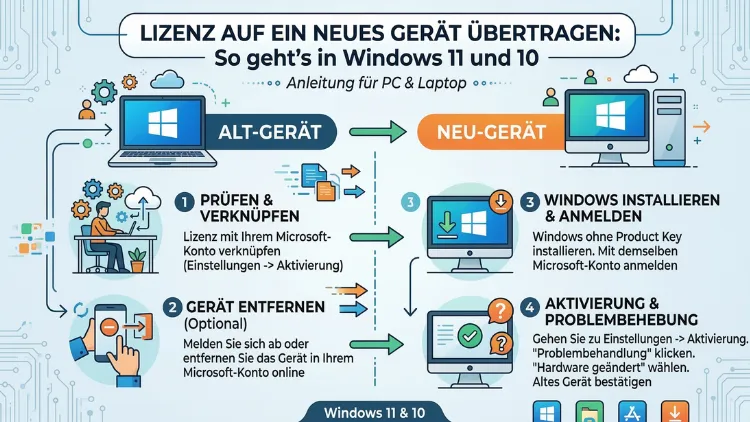
Wenn Sie einen neuen PC gekauft haben, stellen viele Nutzer sich dieselbe Frage: Kann ich meine Windows-Lizenz einfach mitnehmen? Die gute Nachricht lautet: Ja, das ist in vielen Fällen möglich.
Ob Windows 10 oder Windows 11 – dieser Artikel zeigt Ihnen Schritt für Schritt, wie Sie Ihre Produktlizenz auf ein neues Gerät übertragen, welche Lizenztypen das erlauben und worauf Sie dabei unbedingt achten müssen.
Was bedeutet es, eine Windows-Lizenz zu übertragen?
Bevor Sie mit der Übertragung beginnen, ist es wichtig zu verstehen, was dabei eigentlich passiert. Eine Windows-Lizenz ist eine digitale Berechtigung, die Microsoft Ihrem Gerät – oder Ihrem Microsoft-Konto – zuordnet. Wenn Sie die Lizenz „übertragen“, entfernen Sie diese Zuordnung vom alten Gerät und verknüpfen sie mit dem neuen.
Allerdings ist das nicht bei allen Lizenztypen erlaubt. Deshalb sollten Sie zuerst herausfinden, welche Art von Lizenz Sie besitzen.
Die drei wichtigsten Lizenztypen im Überblick
OEM-Lizenz
Eine OEM-Lizenz (Original Equipment Manufacturer) ist dauerhaft an das Gerät gebunden, auf dem sie vorinstalliert wurde. Sie erhalten diese Lizenz zum Beispiel, wenn Sie einen fertigen Laptop oder Desktop-PC kaufen, auf dem Windows bereits installiert ist. Diese Lizenzart lässt sich grundsätzlich nicht auf ein anderes Gerät übertragen – sie erlischt, sobald das ursprüngliche Gerät außer Betrieb genommen wird. Microsoft legt das in seinen Lizenzbedingungen klar fest.
Retail-Lizenz (Einzelhandels-Lizenz)
Eine Retail-Lizenz kaufen Sie selbstständig im Handel oder online – zum Beispiel als Box-Version oder als digitalen Download. Diese Lizenzart ist übertragbar. Deshalb empfehlen sich Retail-Lizenzen besonders für Nutzer, die regelmäßig ihre Hardware wechseln. Sie können eine Retail-Lizenz deaktivieren, vom alten PC entfernen und auf dem neuen PC aktivieren.
Volumen-Lizenz (für Unternehmen)
Volumen-Lizenzen werden von Unternehmen über Microsoft-Programme wie Open License oder Microsoft 365 Business erworben. Die Übertragbarkeit hängt hier von den individuellen Vertragskonditionen ab. Wenn Sie in einem Unternehmen arbeiten, sollten Sie deshalb Ihre IT-Abteilung oder den Lizenzvertrag befragen, bevor Sie eigenständig handeln.
So finden Sie heraus, welchen Lizenztyp Sie haben
Zuallererst sollten Sie prüfen, welche Lizenz auf Ihrem alten PC aktiv ist. Das geht ganz einfach über die Eingabeaufforderung oder die PowerShell.
Anleitung:
- Drücken Sie Windows + X und klicken Sie auf „Windows PowerShell“ oder „Terminal (Administrator)“.
- Geben Sie folgenden Befehl ein und bestätigen Sie mit Enter:
slmgr /dli- Ein Fenster erscheint, das Ihnen unter anderem den Lizenztyp anzeigt. Steht dort „RETAIL channel“, handelt es sich um eine übertragbare Retail-Lizenz. Steht dort „OEM_DM channel“ oder „OEM_SLP channel“, handelt es sich um eine OEM-Lizenz.
Alternativ können Sie auch folgenden Befehl verwenden, um noch mehr Details zu erhalten:
slmgr /dlvWindows-Lizenz übertragen: Schritt-für-Schritt-Anleitung
Wenn Sie festgestellt haben, dass Sie eine Retail-Lizenz besitzen, können Sie mit der Übertragung beginnen. Der Prozess läuft in zwei Phasen ab: zuerst die Deaktivierung auf dem alten Gerät, dann die Aktivierung auf dem neuen Gerät.
Phase 1: Lizenz auf dem alten PC deaktivieren
Zunächst müssen Sie die Lizenz auf Ihrem alten Computer deaktivieren. Dabei gibt es zwei zuverlässige Methoden.
Methode 1 – Über die Eingabeaufforderung (empfohlen):
- Öffnen Sie die Eingabeaufforderung als Administrator. Drücken Sie dazu Windows + S, tippen Sie „cmd“ ein, klicken Sie mit der rechten Maustaste auf „Eingabeaufforderung“ und wählen Sie „Als Administrator ausführen“.
- Geben Sie folgenden Befehl ein:
slmgr /upkDieser Befehl deinstalliert den Produktschlüssel vom alten Gerät. Anschließend erscheint eine Bestätigung.
- Geben Sie danach folgenden Befehl ein, um den Schlüssel zusätzlich aus der Registrierung zu entfernen:
slmgr /cpkyDadurch ist der Schlüssel sicher vom alten PC entfernt und kann nicht mehr ausgelesen werden.
Methode 2 – Über die Windows-Einstellungen (Windows 10/11):
In neueren Windows-Versionen gibt es außerdem die Möglichkeit, die Verknüpfung über das Microsoft-Konto aufzuheben. Gehen Sie dazu wie folgt vor:
- Öffnen Sie Einstellungen (Windows + I).
- Klicken Sie auf System → Aktivierung.
- Hier sehen Sie Ihren Aktivierungsstatus. Wenn Ihre Lizenz mit einem Microsoft-Konto verknüpft ist, können Sie sie über die Seite account.microsoft.com/devices vom alten Gerät trennen. Melden Sie sich dort an, wählen Sie das alte Gerät aus und klicken Sie auf „Gerät entfernen“.
Phase 2: Windows auf dem neuen PC aktivieren
Nachdem die Lizenz vom alten Gerät entfernt wurde, können Sie Windows auf Ihrem neuen Computer aktivieren. Auch hier stehen Ihnen mehrere Wege offen.
Methode 1 – Produktschlüssel direkt eingeben:
- Öffnen Sie auf dem neuen PC Einstellungen → System → Aktivierung.
- Klicken Sie auf Produktschlüssel ändern.
- Geben Sie Ihren 25-stelligen Windows-Produktschlüssel ein und klicken Sie auf „Weiter“.
- Windows verbindet sich automatisch mit den Microsoft-Servern und aktiviert das Betriebssystem – sofern die Lizenz gültig und nicht mehr einem anderen Gerät zugeordnet ist.
Methode 2 – Über ein verknüpftes Microsoft-Konto (digitale Lizenz):
Wenn Ihre Lizenz bereits mit einem Microsoft-Konto verknüpft ist, verläuft die Übertragung besonders unkompliziert.
- Melden Sie sich auf dem neuen PC mit Ihrem Microsoft-Konto an.
- Öffnen Sie Einstellungen → System → Aktivierung.
- Klicken Sie auf Problembehandlung und dann auf „Ich habe kürzlich die Hardware dieses Geräts geändert“.
- Wählen Sie Ihr Gerät aus der Liste aus und bestätigen Sie die Aktivierung.
Diese Methode funktioniert zuverlässig, wenn Ihre digitale Lizenz korrekt mit Ihrem Microsoft-Konto verknüpft wurde – zum Beispiel nach einem kostenlosen Upgrade von Windows 7 oder 8.1 auf Windows 10/11.
Was ist eine digitale Lizenz und wie unterscheidet sie sich vom Produktschlüssel?
Viele Nutzer kennen nur den klassischen 25-stelligen Produktschlüssel, der auf einem Aufkleber oder in einer E-Mail steht. Seit Windows 10 gibt es jedoch zusätzlich die sogenannte digitale Lizenz (früher auch „digitales Berechtigungsnachweis“ genannt).
Eine digitale Lizenz wird automatisch von Microsoft ausgestellt und mit der Hardware Ihres PCs verknüpft. Sie benötigen dabei keinen Produktschlüssel mehr – Microsoft erkennt Ihr Gerät anhand der Hardware-ID. Deshalb kann es beim Gerätewechsel passieren, dass Windows nach einem Produktschlüssel fragt, obwohl Sie keinen zur Hand haben.
In diesem Fall empfiehlt es sich, die Lizenz wie oben beschrieben über das Microsoft-Konto zu verwalten und zu übertragen.
Windows 10-Lizenz auf Windows 11 übertragen: Was gilt es zu beachten?
Wenn Sie von einem alten Windows-10-Gerät auf einen neuen Windows-11-PC wechseln, stellt sich die Frage der Kompatibilität der Lizenz.
Grundsätzlich gilt: Eine gültige Windows-10-Retail-Lizenz ist nicht automatisch mit Windows 11 kompatibel. Allerdings hat Microsoft das kostenlose Upgrade-Angebot von Windows 10 auf Windows 11 offiziell fortgesetzt – sofern Ihr neues Gerät die Systemanforderungen von Windows 11 erfüllt. Dazu gehören unter anderem:
- TPM 2.0 (Trusted Platform Module)
- 64-Bit-Prozessor mit mindestens 1 GHz und 2 Kernen
- 4 GB RAM (mindestens)
- 64 GB Speicher (mindestens)
- UEFI-Firmware mit Secure Boot
Wenn Ihr neues Gerät diese Voraussetzungen erfüllt und Sie Ihre Retail-Lizenz übertragen haben, können Sie anschließend kostenlos auf Windows 11 upgraden – vorausgesetzt, Sie haben zuvor eine legitime Windows-10-Lizenz aktiviert.
Lizenzübertragung über den Microsoft-Support
Manchmal schlägt die automatische Aktivierung fehl – zum Beispiel, weil Microsoft die neue Hardware nicht erkennt oder die Lizenz intern noch mit dem alten Gerät verknüpft ist. In diesem Fall ist der Microsoft-Support eine zuverlässige Anlaufstelle.
Anleitung zur telefonischen Aktivierung:
- Öffnen Sie die Eingabeaufforderung als Administrator.
- Geben Sie folgenden Befehl ein:
slui 4- Ein Fenster öffnet sich, das Ihnen eine Installations-ID anzeigt.
- Rufen Sie die angegebene Microsoft-Telefonnummer an und teilen Sie dem automatischen System oder einem Mitarbeiter die Installations-ID mit.
- Sie erhalten im Gegenzug eine Bestätigungs-ID, die Sie in das Fenster eingeben.
Diese Methode funktioniert besonders gut, wenn die Online-Aktivierung wiederholt scheitert. Außerdem können Sie den Support-Chat auf der Microsoft-Website nutzen, um direkt mit einem Mitarbeiter zu sprechen.
Häufige Fehler bei der Lizenzübertragung und wie Sie sie beheben
Fehler: „Windows ist nicht aktiviert“
Dieser Fehler erscheint häufig, wenn die Lizenz noch mit dem alten Gerät verknüpft ist. Deshalb sollten Sie sicherstellen, dass Sie die Deaktivierung auf dem alten PC vollständig abgeschlossen haben, bevor Sie die Lizenz auf dem neuen Gerät eingeben.
Fehler: „Dieser Produktschlüssel kann nicht verwendet werden“
In diesem Fall ist der Schlüssel entweder bereits zu oft verwendet worden oder handelt es sich um eine OEM-Lizenz, die nicht übertragbar ist. Prüfen Sie deshalb erneut den Lizenztyp mit dem Befehl slmgr /dli.
Fehler: Aktivierungsserver nicht erreichbar
Manchmal blockiert eine Firewall oder ein VPN die Verbindung zu Microsofts Aktivierungsservern. Deaktivieren Sie deshalb vorübergehend Ihr VPN und versuchen Sie es erneut. Alternativ nutzen Sie die telefonische Aktivierung über slui 4.
Fehler: Hardware-Änderung wird nicht erkannt
Wenn Sie viele Komponenten gleichzeitig gewechselt haben – etwa Mainboard, CPU und RAM –, erkennt Microsoft das neue Gerät möglicherweise nicht mehr als dasselbe. In diesem Fall hilft die Aktivierungs-Problembehandlung unter Einstellungen → System → Aktivierung oder die direkte Kontaktaufnahme mit dem Microsoft-Support.
Empfohlene Vorgehensweisen für einen reibungslosen Gerätewechsel
Damit die Lizenzübertragung möglichst ohne Probleme klappt, sollten Sie die folgenden empfohlenen Vorgehensweisen beachten:
1. Lizenz mit Microsoft-Konto verknüpfen
Verknüpfen Sie Ihre Lizenz schon vor dem Gerätewechsel mit Ihrem Microsoft-Konto. Dadurch vereinfachen Sie die spätere Übertragung erheblich, da Microsoft Ihre Berechtigung kontogebunden speichert.
2. Produktschlüssel sicher aufbewahren
Notieren Sie Ihren Produktschlüssel und bewahren Sie ihn an einem sicheren Ort auf – zum Beispiel in einem Passwort-Manager wie Bitwarden oder 1Password. Außerdem empfiehlt es sich, den Schlüssel zusätzlich in einer verschlüsselten Textdatei auf einem externen Laufwerk zu sichern.
3. Schlüssel vor dem Geräteverkauf entfernen
Bevor Sie Ihren alten PC verkaufen oder weitergeben, sollten Sie den Produktschlüssel zwingend mit slmgr /upk und slmgr /cpky entfernen. Dadurch schützen Sie Ihre Lizenz vor Missbrauch.
4. Aktivierungsstatus prüfen
Prüfen Sie auf dem neuen Gerät nach der Aktivierung unter Einstellungen → System → Aktivierung, ob der Status „Windows ist aktiviert“ lautet. Wenn dort „mit einer digitalen Lizenz“ steht, wurde die Verknüpfung erfolgreich hergestellt.
5. Lizenztyp im Voraus klären
Bevor Sie einen neuen PC kaufen, klären Sie am besten schon vorher, ob Ihre bestehende Lizenz übertragbar ist. Retail-Lizenzen bieten dabei die größte Flexibilität.
Lizenzübertragung auf einem Mac mit Windows (Boot Camp/Parallels)
Wenn Sie auf einem Mac Windows über Boot Camp oder eine Virtualisierungssoftware wie Parallels Desktop oder VMware Fusion betreiben, gelten grundsätzlich dieselben Lizenzregeln. Retail-Lizenzen sind übertragbar, OEM-Lizenzen nicht.
Allerdings ist zu beachten: Wenn Sie Windows innerhalb einer virtuellen Maschine nutzen, behandelt Microsoft die virtuelle Umgebung oft wie eine separate Hardware-Konfiguration. Deshalb kann es beim Wechsel der virtuellen Maschine oder des Host-Rechners dazu kommen, dass Windows eine erneute Aktivierung verlangt. In diesem Fall empfiehlt sich die telefonische Aktivierung oder der Weg über das Microsoft-Konto.
Produktschlüssel auslesen, wenn er verloren gegangen ist
Falls Sie Ihren Produktschlüssel nicht mehr kennen, gibt es zuverlässige Tools, mit denen Sie ihn vom alten PC auslesen können – bevor Sie das Gerät zurücksetzen oder weitergeben.
Empfehlenswert ist hierfür das kostenlose Tool ProduKey von NirSoft:
- Laden Sie ProduKey von der offiziellen NirSoft-Website herunter (nirsoft.net).
- Starten Sie das Programm ohne Installation – es ist ein portables Tool.
- ProduKey zeigt Ihnen sofort den Windows-Produktschlüssel sowie die Schlüssel anderer installierter Microsoft-Produkte an.
- Kopieren Sie den Schlüssel und bewahren Sie ihn sicher auf.
Alternativ können Sie auch Magical Jelly Bean Keyfinder verwenden, das ähnliche Funktionen bietet und ebenfalls kostenlos erhältlich ist.
Wichtiger Hinweis: Manche Antivirenprogramme stufen diese Tools fälschlicherweise als verdächtig ein, da sie tief ins System eingreifen. Laden Sie sie deshalb ausschließlich von der offiziellen Herstellerseite herunter.
Windows 11 neu installieren und Lizenz aktivieren
Wenn Sie Windows 11 auf dem neuen Gerät frisch installieren möchten, brauchen Sie nicht zwingend einen Produktschlüssel während der Installation anzugeben. Sie können diesen Schritt überspringen und Windows zunächst ohne Aktivierung installieren. Danach können Sie die Lizenz wie folgt nachträglich eingeben:
- Öffnen Sie Einstellungen → System → Aktivierung.
- Klicken Sie auf Produktschlüssel ändern und geben Sie Ihren Schlüssel ein.
- Alternativ melden Sie sich mit dem Microsoft-Konto an, mit dem Ihre digitale Lizenz verknüpft ist – Windows aktiviert sich dann automatisch.
Diese Vorgehensweise ist besonders nützlich, wenn Sie Windows 11 über einen USB-Stick mit dem offiziellen Media Creation Tool von Microsoft installieren.
Wichtige rechtliche Hinweise zur Lizenzübertragung
Abschließend noch einige rechtliche Punkte, die Sie kennen sollten:
- OEM-Lizenzen dürfen laut Microsofts Lizenzbedingungen nicht übertragen werden. Ein Verstoß dagegen bedeutet, dass die Lizenz auf dem neuen Gerät als ungültig gilt.
- Volumenlizenz-Nutzer sollten die Lizenzübertragung immer mit der IT-Abteilung oder dem zuständigen Lizenzadministrator abstimmen.
- Der Kauf von günstig angebotenen Windows-Schlüsseln auf Drittanbieter-Plattformen (zum Beispiel bestimmte Marktplätze) ist rechtlich oft fragwürdig. Viele dieser Schlüssel stammen aus Volumenlizenzprogrammen oder sind illegal weiterverkauft worden und werden deshalb von Microsoft häufig gesperrt. Kaufen Sie Ihre Lizenz daher ausschließlich bei Microsoft direkt, bei autorisierten Händlern oder im Einzelhandel.
Häufige Fragen zur Windows-Lizenzübertragung
Kann ich meine Windows-10-Lizenz auf ein Windows-11-Gerät übertragen?
Ja, eine Retail-Lizenz von Windows 10 lässt sich grundsätzlich übertragen. Allerdings berechtigt sie zunächst nur zur Nutzung von Windows 10. Wenn das neue Gerät die Systemanforderungen von Windows 11 erfüllt, können Sie anschließend kostenlos auf Windows 11 upgraden. Eine OEM-Lizenz hingegen ist nicht übertragbar und erlischt mit dem alten Gerät.
Wie oft darf ich eine Windows-Retail-Lizenz übertragen?
Microsoft schreibt keine offizielle Höchstzahl vor. Jedoch muss die Lizenz vor jeder Übertragung vollständig vom alten Gerät deaktiviert werden. Wenn Aktivierungsversuche zu häufig stattfinden, kann Microsoft eine manuelle Überprüfung verlangen. In diesem Fall hilft die telefonische Aktivierung über slui 4.
Was passiert mit der Lizenz, wenn ich das alte Gerät wegwerfe, ohne sie zu deaktivieren?
Wenn die Lizenz nicht vorher deaktiviert wurde, bleibt sie zunächst an das alte Gerät gebunden. Bei Retail-Lizenzen können Sie den Microsoft-Support kontaktieren und die Situation schildern – dieser kann die Lizenz in der Regel manuell freischalten, damit Sie sie auf dem neuen Gerät nutzen können.
Kann ich eine OEM-Lizenz unter bestimmten Umständen doch übertragen?
Grundsätzlich nein. Microsoft erlaubt die Übertragung von OEM-Lizenzen nicht. Allerdings gibt es Ausnahmen: Manche Hersteller oder Reseller bieten sogenannte „OEM System Builder“-Lizenzen an, die etwas flexibler sind. Prüfen Sie deshalb im Zweifelsfall die genauen Bedingungen Ihrer Lizenz.
Muss ich beim Gerätewechsel Windows neu installieren?
Nicht zwingend. Wenn das neue Gerät bereits mit Windows ausgeliefert wird, können Sie einfach Ihre Retail-Lizenz nachträglich eingeben oder über Ihr Microsoft-Konto aktivieren. Eine Neuinstallation ist nur notwendig, wenn Sie das Betriebssystem von Grund auf einrichten möchten.
Was ist der Unterschied zwischen einer digitalen Lizenz und einem Produktschlüssel?
Ein Produktschlüssel ist ein 25-stelliger alphanumerischer Code, den Sie manuell eingeben. Eine digitale Lizenz ist eine von Microsoft automatisch ausgestellte Berechtigung, die mit der Hardware-ID Ihres Geräts oder Ihrem Microsoft-Konto verknüpft wird. Beide aktivieren Windows – die digitale Lizenz erfordert jedoch keinen manuellen Schlüssel.
Kann ich meinen Windows-Produktschlüssel auch ohne Software auslesen?
Ja, über die PowerShell ist das möglich. Öffnen Sie PowerShell als Administrator und geben Sie folgenden Befehl ein:
(Get-WmiObject -query 'select * from SoftwareLicensingService').OA3xOriginalProductKeyDieser Befehl funktioniert jedoch nur bei bestimmten Lizenztypen zuverlässig. Für eine breitere Unterstützung empfiehlt sich das Tool ProduKey von NirSoft.
Was tun, wenn die Aktivierung nach der Übertragung fehlschlägt?
Zunächst sollten Sie die Aktivierungs-Problembehandlung unter Einstellungen → System → Aktivierung starten. Falls das nicht hilft, nutzen Sie die telefonische Aktivierung über den Befehl slui 4. Alternativ kontaktieren Sie den Microsoft-Support direkt über support.microsoft.com.
Ist die Lizenzübertragung bei Windows Home und Windows Pro unterschiedlich?
Der Übertragungsprozess ist grundsätzlich identisch – egal ob Windows Home oder Windows Pro. Entscheidend ist weiterhin der Lizenztyp (Retail oder OEM), nicht die Edition. Allerdings lässt sich eine Home-Lizenz nicht auf einem Gerät aktivieren, auf dem eine Pro-Version erwartet wird – und umgekehrt.
Kann ich eine Windows-Lizenz auch auf einen Linux-PC mit Windows als virtuelle Maschine übertragen?
Ja, das ist grundsätzlich möglich, sofern es sich um eine Retail-Lizenz handelt. Virtualisierungslösungen wie VirtualBox, VMware Workstation oder KVM/QEMU unter Linux unterstützen die Installation von Windows. Beachten Sie jedoch, dass Microsoft die virtuelle Umgebung als eigene Hardware betrachtet – deshalb kann eine erneute Aktivierung erforderlich sein. Außerdem müssen die Lizenzbedingungen von Microsoft die Nutzung in einer virtuellen Maschine ausdrücklich erlauben, was bei den meisten Retail-Lizenzen der Fall ist.
Fazit
Eine Windows-Lizenz auf ein neues Gerät zu übertragen ist bei Retail-Lizenzen gut möglich und in wenigen Schritten erledigt. Entscheidend ist, die Lizenz zuerst sauber vom alten PC zu entfernen und sie dann auf dem neuen Gerät zu aktivieren – am einfachsten über ein verknüpftes Microsoft-Konto.
OEM-Lizenzen bleiben dagegen dauerhaft an das ursprüngliche Gerät gebunden und können nicht mitgenommen werden. Wer häufiger die Hardware wechselt, sollte deshalb von Anfang an auf eine Retail-Lizenz setzen.
