
Audioausgabegerät wird nicht gefunden? So beheben Sie den Fehler in Windows 11 und 10 Schritt für Schritt – inklusive Tipps für Lautsprecher und Kopfhörer.
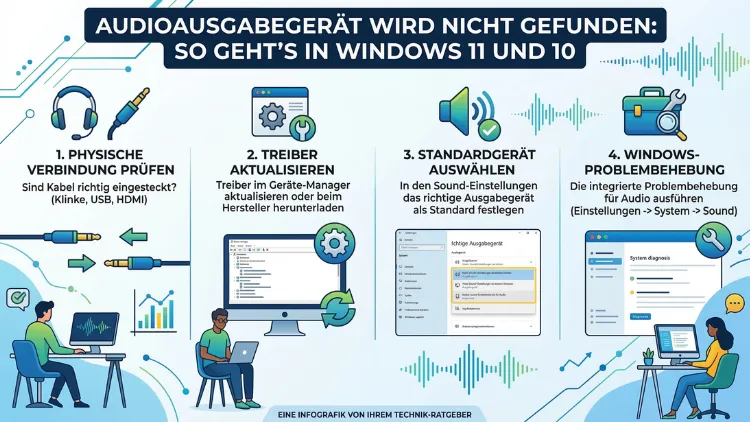
Wenn Windows plötzlich kein Audioausgabegerät mehr findet, ist das ärgerlich – aber in den meisten Fällen schnell behebbar. Das Problem tritt häufig nach einem Windows-Update, einem Treiberausfall oder einer falschen Einstellung auf.
In diesem Artikel zeigen wir Ihnen Schritt für Schritt, wie Sie das Audioausgabegerät in Windows 10 und Windows 11 wiederherstellen – von einfachen Schnellkorrekturen bis hin zu fortgeschrittenen Methoden.
Was bedeutet „Kein Audioausgabegerät installiert“?
Wenn Sie in der Taskleiste auf das Lautsprechersymbol klicken und dort ein rotes X erscheint, zeigt Windows damit an, dass kein Audioausgabegerät erkannt wird. Die vollständige Fehlermeldung lautet meist: „Kein Audioausgabegerät ist installiert“. Zusätzlich kann auch der Hinweis „Audioausgabegerät wird nicht gefunden“ in den Systemeinstellungen auftauchen.
Dieses Problem betrifft sowohl integrierte Soundkarten als auch externe USB-Audiogeräte, Bluetooth-Lautsprecher oder Kopfhörer. Deshalb ist es wichtig, zunächst zu verstehen, warum das System das Gerät nicht erkennt, bevor Sie mit der Fehlerbehebung beginnen.
Häufige Ursachen im Überblick
Es gibt mehrere typische Ursachen für diesen Fehler:
- Veraltete oder beschädigte Audiotreiber sind die häufigste Ursache, besonders nach Windows-Updates.
- Deaktivierte Audiogeräte im Geräte-Manager werden von Windows nicht angezeigt.
- Fehlerhafte Windows-Dienste, zum Beispiel der Windows-Audio-Dienst, können das Problem verursachen.
- Physische Verbindungsprobleme bei externen Lautsprechern oder Kopfhörern führen ebenfalls dazu, dass kein Gerät erkannt wird.
- BIOS-Einstellungen, die den Onboard-Sound deaktivieren, können ebenso schuld sein.
- Beschädigte Systemdateien nach einem fehlgeschlagenen Update lösen den Fehler manchmal aus.
Schnelle erste Schritte: So prüfen Sie die Grundlagen
Bevor Sie zu komplexeren Lösungen greifen, sollten Sie zunächst die einfachsten Ursachen ausschließen. Viele Nutzer lösen das Problem bereits durch diese grundlegenden Prüfungen.
Schritt 1: Kabel und Anschlüsse prüfen
Stellen Sie zuerst sicher, dass alle physischen Verbindungen korrekt sind. Überprüfen Sie den 3,5-mm-Klinkenstecker, den HDMI-Anschluss oder den USB-Port Ihrer Lautsprecher bzw. Ihres Kopfhörers. Ziehen Sie das Kabel heraus und stecken Sie es erneut ein. Außerdem sollten Sie den Anschluss auf Staub oder Beschädigungen prüfen.
Schritt 2: Windows neu starten
Ein einfacher Neustart löst in vielen Fällen temporäre Treiber- oder Dienstprobleme. Starten Sie Windows vollständig neu – nicht nur in den Ruhezustand versetzen. Danach prüfen Sie, ob das Audioausgabegerät wieder erkannt wird.
Schritt 3: Den Windows-Audio-Problembehandler ausführen
Windows 10 und Windows 11 verfügen beide über einen integrierten Audio-Problembehandler, der häufige Fehler automatisch erkennt und behebt.
So führen Sie den Problembehandler in Windows 11 aus:
- Öffnen Sie die Einstellungen mit der Tastenkombination
Windows + I. - Navigieren Sie zu System → Problembehandlung → Andere Problembehandler.
- Klicken Sie neben Audio auf Ausführen.
- Folgen Sie den Anweisungen auf dem Bildschirm.
So führen Sie den Problembehandler in Windows 10 aus:
- Öffnen Sie die Einstellungen mit
Windows + I. - Gehen Sie zu Update und Sicherheit → Problembehandlung → Weitere Problembehandler.
- Wählen Sie Audio aus und klicken Sie auf Problembehandlung ausführen.
Der Assistent prüft automatisch Audiotreiber, Dienste und Einstellungen. Deshalb ist er ein guter erster Anlaufpunkt.
Audiotreiber aktualisieren oder neu installieren
Treiberfehler sind die mit Abstand häufigste Ursache dafür, dass Windows kein Audioausgabegerät findet. Deshalb sollte die Treiberaktualisierung früh in der Fehlerbehebung stehen.
Treiber über den Geräte-Manager aktualisieren
- Drücken Sie
Windows + Xund wählen Sie Geräte-Manager. - Erweitern Sie den Eintrag Audio-, Video- und Gamecontroller.
- Klicken Sie mit der rechten Maustaste auf Ihre Soundkarte, zum Beispiel Realtek High Definition Audio oder Intel(R) Smart Sound Technology.
- Wählen Sie Treiber aktualisieren → Automatisch nach Treibern suchen.
Falls Windows keinen neuen Treiber findet, empfehlen wir zusätzlich die manuelle Methode.
Treiber manuell vom Hersteller herunterladen
Für die besten Ergebnisse sollten Sie den Treiber direkt vom Hersteller Ihres Motherboards oder Ihrer Soundkarte laden. Die wichtigsten Anlaufstellen sind:
- Realtek: Auf der Webseite von Realtek oder direkt über den Motherboard-Hersteller (z. B. ASUS, MSI, Gigabyte).
- Intel: Über den Intel Driver & Support Assistant (DSA), den Sie kostenlos auf der Intel-Webseite finden.
- NVIDIA (HDMI-Audio): Über die offizielle NVIDIA-Seite oder GeForce Experience.
So installieren Sie den Treiber manuell:
- Laden Sie die passende Treiberversion für Ihr System (32-Bit oder 64-Bit) herunter.
- Führen Sie die Setup-Datei aus und folgen Sie dem Installationsassistenten.
- Starten Sie danach Windows neu.
- Überprüfen Sie anschließend, ob das Audioausgabegerät erkannt wird.
Audiotreiber deinstallieren und neu installieren
Wenn eine Treiberaktualisierung nicht hilft, kann eine vollständige Neuinstallation des Treibers die Lösung sein. Gehen Sie dazu in den Geräte-Manager, klicken Sie mit der rechten Maustaste auf das Audiogerät und wählen Sie Gerät deinstallieren. Setzen Sie dabei das Häkchen bei Treibersoftware für dieses Gerät löschen. Starten Sie Windows anschließend neu – das Betriebssystem installiert den Treiber dann automatisch neu.
Audiogeräte im Geräte-Manager aktivieren
Manchmal ist das Audioausgabegerät im Geräte-Manager schlicht deaktiviert. Das passiert zum Beispiel nach bestimmten Windows-Updates oder nach einer Änderung der BIOS-Einstellungen.
So aktivieren Sie deaktivierte Audiogeräte:
- Öffnen Sie den Geräte-Manager (
Windows + X → Geräte-Manager). - Klicken Sie im Menü auf Ansicht → Ausgeblendete Geräte anzeigen.
- Erweitern Sie Audio-, Video- und Gamecontroller.
- Suchen Sie nach einem Gerät mit einem grauen Pfeil (= deaktiviert) oder einem gelben Ausrufezeichen (= Fehler).
- Klicken Sie mit der rechten Maustaste auf das Gerät und wählen Sie Gerät aktivieren.
Außerdem lohnt es sich, unter dem Eintrag Systemgeräte nach deaktivierten Audiokomponenten zu suchen, da Intel Smart Sound Technology dort manchmal aufgeführt wird.
Audiodienste in Windows neu starten
Windows nutzt mehrere Systemdienste, um Audio zu verarbeiten. Wenn diese Dienste nicht korrekt laufen, findet das System kein Audioausgabegerät. Deshalb sollten Sie die relevanten Dienste prüfen und ggf. neu starten.
So starten Sie die Audiodienste neu:
- Drücken Sie
Windows + R, tippen Sieservices.mscein und bestätigen Sie mit Enter. - Suchen Sie in der Liste nach Windows Audio.
- Klicken Sie mit der rechten Maustaste darauf und wählen Sie Neu starten.
- Wiederholen Sie diesen Vorgang für Windows Audio Endpoint Builder und Remote Procedure Call (RPC).
Zusätzlich sollten Sie sicherstellen, dass der Starttyp aller drei Dienste auf Automatisch gestellt ist. Klicken Sie dazu doppelt auf den jeweiligen Dienst und überprüfen Sie die Einstellung unter „Starttyp“.
Audiogerät als Standardgerät festlegen
Ein weiterer häufiger Grund, warum Windows kein Audioausgabegerät anzeigt, ist eine falsche Standardzuweisung. Besonders nach dem Anschluss neuer Geräte oder nach Updates wechselt Windows manchmal das Standardgerät automatisch.
So legen Sie das Standardaudiogerät in Windows 11 fest:
- Klicken Sie mit der rechten Maustaste auf das Lautsprechersymbol in der Taskleiste.
- Wählen Sie Soundeinstellungen.
- Scrollen Sie zu Ausgabe und wählen Sie unter Ausgabegerät auswählen das gewünschte Gerät aus.
So legen Sie das Standardaudiogerät in Windows 10 fest:
- Klicken Sie mit der rechten Maustaste auf das Lautsprechersymbol und wählen Sie Sounds.
- Wechseln Sie zum Reiter Wiedergabe.
- Klicken Sie mit der rechten Maustaste auf Ihr Audiogerät und wählen Sie Als Standardgerät festlegen.
- Bestätigen Sie mit OK.
Wenn das gewünschte Gerät nicht in der Liste erscheint, klicken Sie mit der rechten Maustaste in die leere Fläche und aktivieren Sie Deaktivierte Geräte anzeigen sowie Getrennte Geräte anzeigen.
Systemdateien reparieren mit SFC und DISM
Beschädigte Windows-Systemdateien können dazu führen, dass das Audioausgabegerät nicht mehr gefunden wird. Zum Glück bietet Windows zwei leistungsstarke Bordmittel zur Reparatur: SFC (System File Checker) und DISM (Deployment Image Servicing and Management).
So führen Sie SFC aus:
- Öffnen Sie die Eingabeaufforderung als Administrator (Rechtsklick auf Start → Terminal (Administrator) oder Eingabeaufforderung (Administrator)).
- Tippen Sie folgenden Befehl ein und drücken Sie Enter:
sfc /scannow - Warten Sie, bis der Scan abgeschlossen ist. Das kann einige Minuten dauern.
- Starten Sie Windows anschließend neu.
Falls SFC Fehler meldet, die nicht repariert werden können, empfehlen wir danach den DISM-Befehl:
So führen Sie DISM aus:
- Öffnen Sie erneut die Eingabeaufforderung als Administrator.
- Geben Sie nacheinander folgende Befehle ein (jeweils mit Enter bestätigen):
DISM /Online /Cleanup-Image /CheckHealthDISM /Online /Cleanup-Image /ScanHealthDISM /Online /Cleanup-Image /RestoreHealth
- Starten Sie Windows nach Abschluss neu.
Beide Werkzeuge zusammen beheben in vielen Fällen tiefgreifende Systemprobleme, die andere Methoden nicht lösen konnten.
BIOS/UEFI-Einstellungen prüfen
In manchen Fällen liegt die Ursache tiefer – nämlich im BIOS oder UEFI des Computers. Dort kann der integrierte Sound deaktiviert sein, zum Beispiel nach einem BIOS-Reset oder einer Aktualisierung.
So prüfen Sie die BIOS-Einstellungen:
- Starten Sie den Computer neu und rufen Sie das BIOS/UEFI auf (meistens durch Drücken von F2, F10, DEL oder ESC beim Start – je nach Hersteller).
- Suchen Sie unter Advanced, Integrated Peripherals oder Onboard Devices nach einer Option wie HD Audio, Onboard Audio oder Azalia.
- Stellen Sie sicher, dass diese Option auf Enabled gesetzt ist.
- Speichern Sie die Änderungen und starten Sie Windows neu.
Dieser Schritt wird oft übersehen, ist jedoch besonders nach BIOS-Updates relevant.
Windows-Update als Ursache: So lösen Sie updatebedingte Audioprobleme
Viele Nutzer berichten, dass das Audioausgabegerät nach einem Windows-Update nicht mehr gefunden wird. Deshalb ist es sinnvoll, zunächst zu prüfen, ob ein Update das Problem ausgelöst hat.
So machen Sie ein Windows-Update rückgängig:
- Öffnen Sie die Einstellungen (
Windows + I). - Navigieren Sie zu Windows Update → Updateverlauf.
- Klicken Sie auf Updates deinstallieren.
- Suchen Sie das zuletzt installierte Update und klicken Sie auf Deinstallieren.
- Starten Sie Windows neu und prüfen Sie, ob Audio wieder funktioniert.
Zusätzlich empfehlen wir, nach dem Deinstallieren des Updates einen neuen Audiotreiber vom Hersteller zu installieren, damit das Problem beim nächsten Update nicht erneut auftritt.
Bluetooth-Audiogeräte werden nicht gefunden
Wenn speziell Bluetooth-Lautsprecher oder -Kopfhörer nicht erkannt werden, gibt es einige zusätzliche Schritte zu beachten.
Empfohlene Vorgehensweise bei Bluetooth-Audioproblemen:
- Öffnen Sie Einstellungen → Bluetooth & Geräte.
- Entfernen Sie das Bluetooth-Gerät vollständig: Klicken Sie auf das Gerät → Gerät entfernen.
- Schalten Sie Bluetooth aus, warten Sie 10 Sekunden, schalten Sie es wieder ein.
- Versetzen Sie Ihr Bluetooth-Gerät in den Kopplungsmodus (in der Regel durch langes Drücken des Power-Buttons).
- Fügen Sie das Gerät neu hinzu: Gerät hinzufügen → Bluetooth.
- Nachdem die Verbindung hergestellt wurde, öffnen Sie die Soundeinstellungen und wählen Sie das Bluetooth-Gerät als Standardausgabe aus.
Außerdem sollten Sie sicherstellen, dass die Bluetooth-Treiber aktuell sind. Diese finden Sie ebenfalls im Geräte-Manager unter Bluetooth.
HDMI-Audioausgabe wird nicht erkannt
Bei der Nutzung von HDMI-Monitoren oder Fernsehern als Audioausgabe tritt der Fehler ebenfalls häufig auf. Windows erkennt den HDMI-Audiokanal manchmal nicht automatisch.
So aktivieren Sie die HDMI-Audioausgabe:
- Klicken Sie mit der rechten Maustaste auf das Lautsprechersymbol → Soundeinstellungen (Windows 11) oder Sounds (Windows 10).
- Wechseln Sie zum Reiter Wiedergabe.
- Klicken Sie mit der rechten Maustaste in die Liste und aktivieren Sie Deaktivierte Geräte anzeigen.
- Suchen Sie nach einem Eintrag wie HDMI Output oder dem Namen Ihres Monitors/TVs.
- Klicken Sie mit der rechten Maustaste darauf und wählen Sie Aktivieren, danach Als Standardgerät festlegen.
Zudem sollte bei NVIDIA-Grafikkarten der NVIDIA HDMI Output-Treiber aktuell sein, da dieser separat vom Grafiktreiber aktualisiert werden kann.
Realtek-Audio: Spezifische Lösung für häufige Probleme
Realtek High Definition Audio ist die am häufigsten verwendete Onboard-Soundkarte in Windows-PCs. Deshalb haben Realtek-spezifische Probleme besondere Relevanz.
Empfohlene Vorgehensweise bei Realtek-Audioproblemen:
- Deinstallieren Sie zunächst den aktuellen Realtek-Treiber vollständig über Einstellungen → Apps → Installierte Apps → Realtek HD Audio Manager → Deinstallieren.
- Laden Sie danach den neuesten Treiber direkt von der Webseite Ihres Motherboard-Herstellers (z. B. ASUS, MSI, Gigabyte, ASRock) – nicht von der allgemeinen Realtek-Seite, da die Hersteller angepasste Versionen bereitstellen.
- Installieren Sie den Treiber und starten Sie Windows neu.
- Öffnen Sie anschließend den Realtek HD Audio Manager (zu finden in der Systemsteuerung oder Taskleiste) und prüfen Sie, ob das Gerät korrekt konfiguriert ist.
Außerdem lohnt es sich, die Geräteerkennung im Realtek HD Audio Manager zu prüfen: Unter „Erweiterte Einstellungen“ gibt es eine Option zur automatischen Erkennung eingesteckter Geräte.
Windows 11: Besonderheiten bei der Audiofehlerbehebung
Windows 11 hat im Vergleich zu Windows 10 einige Änderungen in den Audioeinstellungen. Deshalb sind einige Schritte hier spezifisch.
Besonderheit 1: Audioerweiterungen deaktivieren
Windows 11 aktiviert automatisch Audioerweiterungen, die manchmal Konflikte verursachen. Um diese zu deaktivieren:
- Öffnen Sie Einstellungen → System → Sound.
- Klicken Sie auf Ihr Ausgabegerät.
- Scrollen Sie zu Audioerweiterungen und stellen Sie diese auf Aus.
Besonderheit 2: Exklusiver Modus
Manche Anwendungen sperren das Audiogerät exklusiv für sich. Um das zu verhindern:
- Klicken Sie mit der rechten Maustaste auf das Lautsprechersymbol → Soundeinstellungen → Weitere Soundeinstellungen.
- Im Reiter Wiedergabe doppelklicken Sie auf Ihr Audiogerät.
- Wechseln Sie zu Erweitert und deaktivieren Sie Anwendungen gestatten, dieses Gerät exklusiv zu steuern.
Weitere Lösungsansätze im Überblick
Falls keine der bisherigen Methoden geholfen hat, gibt es noch weitere Ansätze, die sich bewährt haben:
Schnelle Systemwiederherstellung: Wenn das Audioausgabegerät nach einem bestimmten Datum nicht mehr funktioniert, können Sie über Systemsteuerung → Wiederherstellung → Systemwiederherstellung einen früheren Wiederherstellungspunkt verwenden, zu dem Audio noch funktionierte.
Registrierungseditor zurücksetzen (für Fortgeschrittene): Manchmal sind Audioschlüssel in der Windows-Registrierung beschädigt. Allerdings ist das Bearbeiten der Registrierung riskant und sollte nur von erfahrenen Nutzern durchgeführt werden. Erstellen Sie zuvor unbedingt eine Sicherung der Registrierung.
Windows zurücksetzen: Als letztes Mittel kann ein Reset von Windows helfen. Gehen Sie zu Einstellungen → System → Wiederherstellung → PC zurücksetzen. Wählen Sie dabei „Eigene Dateien behalten“, um keine Daten zu verlieren. Danach ist in der Regel eine Neuinstallation der Treiber notwendig.
Häufige Fragen zum Audiogerät nicht gefunden
Warum erscheint das rote X beim Lautsprecher-Symbol?
Das rote X beim Lautsprechersymbol in der Taskleiste zeigt an, dass Windows kein aktives Audioausgabegerät erkennt. Häufig liegt das an einem deaktivierten oder fehlerhaften Treiber, einem deaktivierten Gerät im Geräte-Manager oder einem unterbrochenen Audiodienst. Deshalb sollte zunächst der Windows-Audio-Problembehandler ausgeführt werden.
Was tun, wenn der Problembehandler „kein Problem gefunden“ meldet?
Wenn der Problembehandler kein Problem findet, obwohl kein Audio funktioniert, sollten Sie als Nächstes den Audiotreiber manuell deinstallieren und neu installieren. Laden Sie dazu den aktuellen Treiber direkt vom Hersteller Ihres Motherboards herunter. Außerdem hilft ein Blick in den Geräte-Manager, um versteckte oder deaktivierte Geräte zu finden.
Kann ein Windows-Update das Audioausgabegerät deaktivieren?
Ja, das ist tatsächlich ein häufiges Problem. Windows-Updates können bestehende Audiotreiber überschreiben oder beschädigen, besonders wenn das Update generische Treiber installiert, die mit der Hardware nicht optimal kompatibel sind. Deshalb empfiehlt es sich, nach jedem größeren Update die Audiofunktion zu prüfen und ggf. den Treiber erneut vom Hersteller zu installieren.
Wie erkenne ich, ob meine Soundkarte defekt ist?
Wenn alle Softwarelösungen fehlschlagen und die Soundkarte weder im Geräte-Manager noch im BIOS erkannt wird, könnte ein Hardwaredefekt vorliegen. Testen Sie die Soundkarte in einem anderen System, falls möglich. Alternativ können Sie eine preiswerte externe USB-Soundkarte als Ersatz verwenden – diese werden von Windows in der Regel ohne Treiberinstallation sofort erkannt.
Warum wird mein Kopfhörer nicht erkannt, obwohl er eingesteckt ist?
Das liegt oft daran, dass Windows das Gerät nicht automatisch erkennt oder dem falschen Anschluss zuordnet. Öffnen Sie den Realtek HD Audio Manager oder die Windows-Soundeinstellungen und aktivieren Sie dort die automatische Geräteerkennung. Außerdem sollten Sie prüfen, ob der Anschluss korrekt im BIOS aktiviert ist und der Treiber aktuell ist.
Was ist der Windows-Audio-Endpoint-Builder und warum ist er wichtig?
Der Windows Audio Endpoint Builder ist ein Systemdienst, der für die Verwaltung aller Audioendpunkte – also Ein- und Ausgabegeräte – zuständig ist. Wenn dieser Dienst nicht läuft oder abstürzt, findet Windows keine Audioausgabegeräte mehr. Deshalb sollte er bei der Fehlerbehebung immer geprüft und ggf. neu gestartet werden.
Hilft eine externe USB-Soundkarte als Workaround?
Ja, eine externe USB-Soundkarte ist eine schnelle und effektive Übergangslösung. Modelle wie der Behringer U-Phoria UM2 oder der Creative Sound Blaster Play! 4 werden von Windows 10 und Windows 11 automatisch erkannt und benötigen keine zusätzlichen Treiber. Das gibt Ihnen Zeit, das eigentliche Problem in Ruhe zu lösen.
Kann das Problem auch durch Malware verursacht werden?
Zwar ist das selten, jedoch können bestimmte Schadprogramme Systemdienste – darunter auch Audiodienste – deaktivieren oder beschädigen. Deshalb empfehlen wir, zusätzlich zur Audiofehlerbehebung einen vollständigen Scan mit Windows Defender oder einem anderen aktuellen Antivirusprogramm durchzuführen.
Was bedeutet „Audiogerät nicht verfügbar“ bei HDMI?
Dieser Hinweis erscheint, wenn der angeschlossene Monitor oder Fernseher kein Audiosignal über HDMI unterstützt oder das HDMI-Audiogerät in Windows deaktiviert ist. Prüfen Sie zunächst, ob Ihr Monitor Lautsprecher hat. Aktivieren Sie außerdem in den Soundeinstellungen unter „Deaktivierte Geräte anzeigen“ das entsprechende HDMI-Gerät und setzen Sie es als Standard.
Welche Schritte sollte ich in welcher Reihenfolge durchführen?
Die empfohlene Vorgehensweise ist: (1) Kabel und Verbindungen prüfen, (2) Windows neu starten, (3) den Audio-Problembehandler ausführen, (4) Treiber aktualisieren oder neu installieren, (5) Audiodienste neu starten, (6) Standardausgabegerät festlegen, (7) SFC und DISM ausführen, (8) BIOS-Einstellungen prüfen. Mit dieser Reihenfolge lösen Sie das Problem in den meisten Fällen, ohne aufwendige Maßnahmen ergreifen zu müssen.
Fazit
Das fehlende Audioausgabegerät in Windows 10 und Windows 11 ist in den meisten Fällen ein Software- oder Treiberproblem – und damit lösbar. Mit den beschriebenen Schritten, vom Problembehandler über die Treiberaktualisierung bis hin zu SFC und DISM, haben Sie ein vollständiges Werkzeugset zur Hand.
Sollte trotz allem kein Erfolg eintreten, ist eine externe USB-Soundkarte eine zuverlässige und kostengünstige Alternative, während Sie das eigentliche Problem weiter eingrenzen. Im Jahr 2026 bietet Windows zudem immer ausgefeiltere automatische Diagnosetools, die viele dieser Schritte selbstständig übernehmen.
