
Grafikkarte auf Fehler testen: So überprüfen Sie GPU, Treiber, Lüfter und Steckplatz unter Windows, Linux und macOS zuverlässig mit den richtigen Tools.
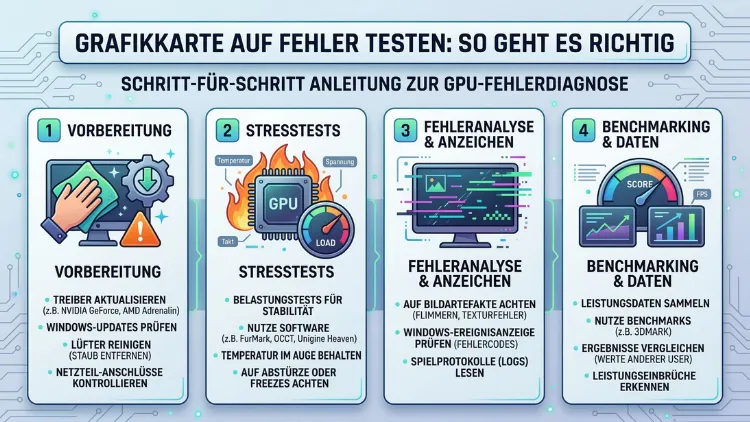
Ob flackernde Bilder, abstürzende Spiele oder seltsame Farbfehler auf dem Bildschirm – eine fehlerhafte Grafikkarte lässt sich oft schwer von Treiberproblemen oder anderen Hardware-Defekten unterscheiden.
Deshalb zeigt dieser Artikel, wie Sie Ihre Grafikkarte systematisch auf Fehler testen, welche kostenlosen Tools dabei helfen und wie Sie Testergebnisse richtig interpretieren.
Wann sollten Sie Ihre Grafikkarte testen?
Viele Nutzer bemerken erst dann, dass mit ihrer Grafikkarte etwas nicht stimmt, wenn schwerwiegende Probleme auftreten. Dabei gibt es zahlreiche frühe Warnsignale, die auf einen Defekt hinweisen können. Außerdem lohnt es sich, die Grafikkarte vorsorglich zu testen, zum Beispiel nach einem Kauf auf dem Gebrauchtmarkt oder nach einer langen Nutzungszeit.
Typische Anzeichen für eine fehlerhafte Grafikkarte:
- Bildartefakte: Flimmernde Pixel, bunte Punkte oder geometrische Muster erscheinen auf dem Bildschirm.
- Bildschirmaussetzer: Der Monitor wird schwarz und kehrt nach wenigen Sekunden zurück.
- Systemabstürze (BSoD): Windows zeigt einen Bluescreen, häufig mit den Fehlercodes
atikmpag.sysodernvlddmkm.sys. - Überhitzung: Der Lüfter dreht extrem laut, oder das System schaltet sich automatisch ab.
- Kein Bild: Der Rechner startet, der Monitor bleibt jedoch schwarz.
- Ruckler und FPS-Einbrüche: Spiele, die früher reibungslos liefen, stottern plötzlich.
Zudem sollten Sie nach einem Treiber-Update oder dem Einbau neuer Hardware immer einen kurzen Funktionstest durchführen. So erkennen Sie Probleme frühzeitig und können gezielt reagieren.
Grafikkarte testen – Vorbereitung ist entscheidend
Bevor Sie mit einem Stresstest oder Benchmark beginnen, sollten Sie einige Vorbereitungsschritte durchführen. Andernfalls verfälschen andere Faktoren das Testergebnis erheblich.
Schritt 1: Treiber aktualisieren oder neu installieren
Viele Grafikfehler entstehen nicht durch defekte Hardware, sondern durch fehlerhafte Treiber. Deshalb empfiehlt es sich, zunächst den Grafikkartentreiber vollständig zu deinstallieren und anschließend die aktuelle Version zu installieren.
Für Windows empfehlen wir dazu das kostenlose Tool DDU (Display Driver Uninstaller). Damit entfernen Sie den Treiber vollständig und hinterlassen keine Reste im System. Danach laden Sie den aktuellen Treiber direkt von der Herstellerseite herunter:
- NVIDIA: nvidia.com/Download
- AMD: amd.com/de/support
- Intel (Arc): intel.com/content/www/de/de/download-center
Schritt 2: Gehäuse und Kühlung überprüfen
Zusätzlich sollten Sie das Gehäuse öffnen und die Grafikkarte visuell inspizieren. Achten Sie dabei auf sichtbare Schäden wie aufgeblähte Kondensatoren, Brandflecken oder Staub auf dem Kühler. Ebenso wichtig ist, den Sitz der Grafikkarte im PCIe-Slot und die Stromstecker zu kontrollieren.
Schritt 3: Monitoring-Tools installieren
Um während des Tests Temperaturen, Taktraten und Spannungen zu überwachen, benötigen Sie ein Monitoring-Tool. Wir empfehlen dafür MSI Afterburner in Kombination mit HWiNFO64. Beide Tools sind kostenlos und zeigen alle relevanten GPU-Werte in Echtzeit an.
Die besten Tools zum Grafikkarte testen
Es gibt zahlreiche Programme, mit denen Sie eine Grafikkarte auf Fehler testen können. Jedoch unterscheiden sie sich stark in ihrer Testtiefe, Plattformunterstützung und ihrem Fokus. Hier finden Sie die wichtigsten Tools im Überblick.
FurMark – der klassische GPU-Stresstest
FurMark ist das bekannteste kostenlose Tool für GPU-Stresstests. Es belastet die Grafikkarte über einen längeren Zeitraum maximal, sodass Stabilitätsprobleme und Überhitzung schnell sichtbar werden. Das Programm ist für Windows verfügbar.
So führen Sie den FurMark-Test durch:
- FurMark herunterladen und installieren (geringfügige.com/FurMark oder über die offizielle Website von Geeks3D).
- Das Programm starten und auf „GPU stress test“ klicken.
- Die gewünschte Auflösung auswählen – für einen vollständigen Test empfehlen wir die native Monitorauflösung.
- Den Test mindestens 15 bis 30 Minuten laufen lassen.
- Dabei die Temperaturen in MSI Afterburner beobachten.
Wichtige Grenzwerte:
- NVIDIA-Karten: Bis 85 °C im Stresstest akzeptabel, über 90 °C bedenklich.
- AMD-Karten: Bis 90 °C (GPU-Kerntemperatur), Hotspot bis 100 °C tolerierbar.
- Über diesen Werten sollte die Wärmeleitpaste erneuert oder der Kühler gereinigt werden.
Außerdem gilt: Wenn die Grafikkarte während des FurMark-Tests abstürzt, einfriert oder Artefakte zeigt, deutet das auf einen Hardware-Defekt hin.
MSI Afterburner – Monitoring und Stabilität
MSI Afterburner ist nicht nur ein Tool zum Übertakten, sondern auch ein leistungsstarkes Monitoring-Programm. Es zeigt in Echtzeit GPU-Temperatur, Taktfrequenz, Speicherauslastung, Spannung und Lüfterdrehzahl an.
Zusätzlich lässt sich Afterburner mit dem integrierten RivaTuner Statistics Server (RTSS) kombinieren, um alle Werte direkt im Spiel als Overlay einzublenden. Das ermöglicht eine präzise Fehlerdiagnose in der Praxis.
MSI Afterburner ist für Windows verfügbar und funktioniert mit Grafikkarten aller Hersteller – also nicht nur mit MSI-Produkten.
GPU-Z – detaillierte Hardwareinformationen
GPU-Z von TechPowerUp liefert präzise Informationen über das Grafikkarten-Modell, den Chipsatz, den VRAM und die Sensordaten. Deshalb eignet es sich hervorragend, um zu überprüfen, ob eine Gebrauchtkarte wirklich dem entspricht, was der Verkäufer angegeben hat.
Ebenso zeigt GPU-Z an, ob der BIOS-Stand aktuell ist und ob die Karte bereits Modifikationen aufweist. Das Programm ist kostenlos und für Windows erhältlich.
DMark – der professionelle Benchmark
3DMark von UL Benchmarks ist der Standard-Benchmark für Grafikkarten. Er testet nicht nur die Rohleistung, sondern auch DirectX 12-, DirectX 11- und Vulkan-Performance. Die kostenlose Basisversion auf Steam bietet bereits ausreichend Tests für eine solide Fehlerdiagnose.
So nutzen Sie 3DMark sinnvoll:
- 3DMark kostenlos über Steam installieren.
- Den passenden Test auswählen – zum Beispiel Time Spy für DirectX-12-Karten oder Fire Strike für ältere Hardware.
- Das Ergebnis mit vergleichbaren Systemen auf der 3DMark-Website abgleichen.
- Liegt Ihr Ergebnis mehr als 20 % unter dem Durchschnitt vergleichbarer Karten, deutet das auf ein Problem hin.
Darüber hinaus zeigt 3DMark während des Benchmarks, ob visuelle Fehler oder Artefakte auftreten, die auf einen VRAM-Defekt hindeuten könnten.
Unigine Heaven und Superposition – visuelle Stresstests
Die Benchmarks Unigine Heaven und Unigine Superposition eignen sich besonders gut, um Bildartefakte sichtbar zu machen. Sie rendern anspruchsvolle 3D-Szenen und zeigen dabei genau, ob die Grafikkarte fehlerfrei arbeitet.
- Heaven ist kostenlos und für Windows, Linux und macOS verfügbar.
- Superposition bietet eine kostenlose Basisversion für Windows.
Heaven empfehlen wir für Langzeittests von 30 bis 60 Minuten, da sich Fehler bei echten 3D-Szenen manchmal deutlicher zeigen als bei synthetischen Benchmarks.
OCCT – kombinierter Stabilitätstest
OCCT (OverClock Checking Tool) bietet einen umfassenden GPU-Test, der sowohl die 3D-Performance als auch die Speicherstabilität prüft. Besonders der VRAM-Test ist nützlich, um fehlerhafte Speichersektoren auf der Grafikkarte zu identifizieren. Das Tool ist für Windows kostenlos erhältlich.
Grafikkarte unter Linux testen
Linux-Nutzer haben ebenfalls mehrere Möglichkeiten, die Grafikkarte auf Fehler zu überprüfen. Allerdings sind die Tools etwas technischer als auf Windows.
Empfohlene Vorgehensweisen unter Linux:
- Glmark2: Ein OpenGL-Benchmark, der über die meisten Paketmanager installierbar ist (
sudo apt install glmark2). Er testet verschiedene Rendering-Szenarien und zeigt einen Score. - GPU-Burn (NVIDIA): Für NVIDIA-Karten unter Linux gibt es das Tool „gpu-burn“, das verfügbar auf GitHub ist und die GPU mit CUDA-Berechnungen maximal belastet.
- Phoronix Test Suite: Eine umfangreiche Testsammlung für Linux, die zahlreiche GPU-Tests beinhaltet und über die offizielle Website installiert werden kann.
- radeontop: Für AMD-Karten unter Linux zeigt dieses Tool Echtzeit-Daten zur Auslastung und Taktfrequenz.
Zusätzlich lassen sich unter Linux mit dem Befehl sensors (aus dem Paket lm-sensors) die GPU-Temperaturen im Terminal auslesen, sofern die entsprechenden Sensortreiber geladen sind.
Grafikkarte unter macOS testen
Apple-Macs mit integrierter oder dedizierter GPU lassen sich mit etwas eingeschränkterem Tool-Angebot testen. Jedoch gibt es einige sinnvolle Optionen.
Empfohlene Vorgehensweisen unter macOS:
- Unigine Heaven (macOS-Version): Die macOS-Version des Heaven-Benchmarks ist kostenlos verfügbar und testet die GPU-Stabilität unter Metal/OpenGL.
- GFXBench (Mac App Store): GFXBench ist ein kostenloser Benchmark speziell für Metal-kompatible GPUs auf dem Mac.
- Integriertes Apple-Diagnosetool: Beim Starten eines Macs mit gedrückter „D“-Taste startet die Apple Diagnostics. Dieses Tool prüft unter anderem auch die Grafikkarte auf grundlegende Fehler. Für neuere Macs mit Apple Silicon ist dies der schnellste erste Schritt.
- iStatMenus oder GPU Monitor Pro: Diese Bezahltools bieten detailliertes GPU-Monitoring unter macOS und helfen dabei, Überhitzungsprobleme zu identifizieren.
Außerdem gilt bei Macs mit Apple Silicon (M1, M2, M3, M4): Da CPU und GPU hier integriert sind, ist ein isolierter GPU-Test schwieriger. Das Apple-Diagnosetool bietet jedoch zumindest einen Basistest.
VRAM auf Fehler testen
Der Videospeicher (VRAM) ist eine häufige Fehlerquelle bei defekten Grafikkarten. Beschädigte VRAM-Zellen äußern sich oft durch charakteristische Bildartefakte wie zufällige Farbpunkte, Streifen oder Geisterbilder.
So testen Sie den VRAM gezielt:
- OCCT starten und den Modus „GPU: VRAM“ auswählen.
- Den Test mindestens 20 Minuten laufen lassen.
- Zeigen sich dabei Fehlermeldungen oder visuelle Artefakte, ist der VRAM beschädigt.
Alternativ empfehlen wir das Tool Video Memory Stress Test (VMST), das für Windows kostenlos verfügbar ist und den VRAM systematisch auf Fehler durchsucht. Defekte VRAM-Bereiche lassen sich in der Regel nicht reparieren – eine solche Karte sollte ausgetauscht werden.
Überhitzung als häufigste Fehlerursache
Überhitzung ist die häufigste Ursache für Grafikkartenfehler, besonders bei älteren oder schlecht belüfteten Systemen. Deshalb sollten Sie die Temperaturwerte während jedes Tests genau im Blick behalten.
Ideale Temperaturbereiche im Normalbetrieb:
| Situation | NVIDIA | AMD |
|---|---|---|
| Leerlauf | 30–45 °C | 30–50 °C |
| Spielebetrieb | 65–85 °C | 70–90 °C |
| Stresstest-Maximum | bis 90 °C | bis 95 °C (Hotspot bis 105 °C) |
Ebenso wichtig ist der Blick auf die Lüfterdrehzahl: Wenn die Lüfter selbst bei hoher Last kaum drehen, könnte der Lüfterregler defekt sein. Außerdem sollte der Kühler regelmäßig von Staub befreit werden, da Staub die Wärmeableitung erheblich verschlechtert.
Wärmeleitpaste erneuern:
Bei älteren Karten (über 3–4 Jahre) empfehlen wir, die Wärmeleitpaste zwischen GPU und Kühler zu erneuern. Dafür eignen sich Produkte wie Thermal Grizzly Kryonaut oder Noctua NT-H1. Eine frische Wärmeleitpaste kann die Temperaturen um 10–20 °C senken.
Treiberfehler von Hardware-Defekten unterscheiden
Nicht jedes Symptom deutet auf einen Hardware-Schaden hin. Deshalb ist es wichtig, Treiberfehler gezielt auszuschließen, bevor Sie die Grafikkarte als defekt einstufen.
Treiberproblem oder Hardware-Defekt? So erkennen Sie den Unterschied:
- Nur nach Treiber-Update aufgetreten? → Wahrscheinlich ein Treiberproblem. DDU nutzen und ältere Treiberversion installieren.
- Fehler treten auch bei einem Live-Linux-System auf? → Eher ein Hardware-Defekt, da Linux eigene Treiber nutzt.
- Funktioniert eine andere Grafikkarte im selben System? → Wenn ja, ist die ursprüngliche Karte wahrscheinlich defekt.
- Tritt der Fehler auch ohne Treiber (bei der Windows-Grundauflösung) auf? → Deutliches Zeichen für Hardware-Schaden.
Außerdem hilft ein Testaufbau außerhalb des Gehäuses: Manchmal liegt das Problem an einem Kurzschluss durch das Gehäuse oder an einem schlecht sitzenden PCIe-Stecker.
Grafikkarte im Sekundärsystem testen
Die zuverlässigste Methode, eine Grafikkarte auf Defekte zu überprüfen, ist der Test in einem anderen System. Wenn die Karte in einem anderen Rechner ebenfalls Fehler zeigt, ist ein Hardware-Defekt sehr wahrscheinlich. Funktioniert sie dagegen problemlos, liegt das Problem möglicherweise am Netzteil, Mainboard oder einem anderen Bauteil des ursprünglichen Systems.
Deshalb empfehlen wir bei hartnäckigen Problemen immer, die Karte in einem Zweitrechnersystem zu testen, bevor Sie Ersatz kaufen.
Netzteil als Fehlerursache nicht vergessen
Ein häufig übersehener Faktor bei Grafikkartenproblemen ist das Netzteil. Liefert es nicht genügend Strom oder schwankt die Spannung, entstehen instabile GPU-Zustände, die wie Hardware-Defekte wirken.
So überprüfen Sie das Netzteil:
- Nutzen Sie ein Tool wie HWiNFO64, um die 12-V-Schiene des Netzteils zu überwachen.
- Die Spannung sollte unter Last nicht mehr als 5 % vom Nennwert abweichen (also nicht unter 11,4 V fallen).
- Außerdem sollte das Netzteil ausreichend dimensioniert sein – für aktuelle High-End-GPUs wie die NVIDIA RTX 5000-Serie empfehlen Hersteller teils über 850 Watt.
Zudem empfehlen wir, die PCIe-Stromkabel direkt am Netzteil zu tauschen, falls Probleme auftreten. Manchmal sind defekte Kabel die Ursache.
Grafikkarte nach Overclock auf Stabilität testen
Wenn Sie Ihre Grafikkarte übertaktet haben, sollten Sie nach jeder Anpassung einen Stabilitätstest durchführen. Dabei ist es wichtig, die Einstellungen schrittweise zu erhöhen und nach jedem Schritt mindestens 15 Minuten zu testen.
Empfohlene Vorgehensweise beim GPU-Overclocking:
- In MSI Afterburner den Core Clock in 10-MHz-Schritten erhöhen.
- Nach jeder Änderung FurMark oder Unigine Heaven für 15 Minuten starten.
- Treten keine Abstürze oder Artefakte auf, ist die Einstellung stabil.
- Danach den Memory Clock in 50-MHz-Schritten erhöhen und ebenso testen.
- Endstabilitätstest: Mindestens 60 Minuten 3DMark Time Spy oder Heaven laufen lassen.
Ebenso gilt: Wenn durch Übertaktung Fehler entstehen, setzen Sie die Werte auf die Standardeinstellungen zurück. Dauerhaftes Übertakten jenseits stabiler Grenzen kann den VRAM langfristig schädigen.
Grafikkarte auf physische Schäden prüfen
Neben den Software-Tests ist auch eine visuelle Inspektion ein wichtiger Bestandteil der Fehlerdiagnose. Folgendes sollten Sie dabei prüfen:
- PCB (Platine): Keine sichtbaren Brandspuren, Risse oder Korrosion.
- Kondensatoren: Keine aufgeblähten oder ausgelaufenen Kondensatoren (erkennbar an gewölbter Oberseite).
- Lüfter: Alle Lüfter drehen gleichmäßig und ohne Geräusche.
- Kühlkörper: Fest verschraubt, keine Verformungen.
- Kontakte: Die goldfarbenen PCIe-Kontakte sollten sauber und unverkratzt sein.
Außerdem sollten Sie bei gebrauchten Karten auf Mining-Schäden achten: Karten, die im Krypto-Mining eingesetzt wurden, laufen oft 24/7 auf Volllast. Das beschleunigt den Verschleiß erheblich.
Häufige Fragen zum Grafikkarte testen
Was ist das beste kostenlose Tool, um eine Grafikkarte zu testen?
Das beste kostenlose Allround-Tool ist die Kombination aus FurMark (Stresstest) und MSI Afterburner (Monitoring). Für Benchmarks empfehlen wir zusätzlich die kostenlose Version von 3DMark über Steam. Zusammen decken diese drei Tools Überhitzung, Instabilität und Leistungseinbußen zuverlässig ab.
Wie lange sollte ein GPU-Stresstest dauern?
Ein aussagekräftiger Stresstest sollte mindestens 20 bis 30 Minuten dauern. Für eine tiefgehende Stabilitätsprüfung – zum Beispiel nach einem Overclock – empfehlen wir 60 Minuten oder mehr. Kurzere Tests unter 15 Minuten reichen aus, um offensichtliche Defekte zu entdecken, jedoch nicht für subtile Instabilitäten.
Wie hoch darf die GPU-Temperatur beim Stresstest sein?
Für NVIDIA-Karten gilt 90 °C als obere Grenze im Stresstest. AMD-Karten vertragen teils bis zu 95 °C Kerntemperatur, wobei der Hotspot (gemessener Maximalwert einzelner Chips) bis 105 °C tolerierbar ist. Über diesen Werten liegt ein Kühlungsproblem vor.
Können Treiberfehler wie ein Hardware-Defekt aussehen?
Ja, Treiberfehler können nahezu identische Symptome wie Hardware-Defekte verursachen – darunter Abstürze, Artefakte und Bluescreens. Deshalb sollte man immer zuerst den Treiber mit DDU vollständig deinstallieren und neu installieren, bevor man einen Hardware-Defekt diagnostiziert.
Was bedeuten Bildartefakte bei der Grafikkarte?
Bildartefakte sind sichtbare Darstellungsfehler wie bunte Pixel, Streifen, Dreiecke oder Flackern auf dem Bildschirm. Sie entstehen meist durch defekten VRAM, Überhitzung, eine instabile Übertaktung oder einen fehlerhaften Treiber. Treten Artefakte auch ohne Treiber (im BIOS oder bei Windows-Grundauflösung) auf, deutet das auf einen Hardware-Defekt hin.
Wie teste ich eine Grafikkarte unter Linux?
Unter Linux empfehlen wir Glmark2 (OpenGL-Benchmark) sowie Phoronix Test Suite für umfassendere Tests. NVIDIA-Nutzer können zusätzlich gpu-burn aus GitHub nutzen. Die Temperaturen lassen sich mit sensors oder nvidia-smi (für NVIDIA) im Terminal abrufen.
Kann ein zu schwaches Netzteil Grafikkartenfehler verursachen?
Ja, ein unterdimensioniertes oder defektes Netzteil ist eine häufige Ursache für GPU-Instabilität. HWiNFO64 zeigt die 12-V-Spannung in Echtzeit an. Fällt sie unter Last unter 11,4 V, sollte das Netzteil ersetzt werden.
Wie erkenne ich, ob meine Grafikkarte vom Krypto-Mining beschädigt ist?
Mining-Karten weisen oft erhöhten Lüfterverschleiß, ausgetrocknete Wärmeleitpaste und erhöhte VRAM-Fehlerraten auf. Außerdem lassen sich in GPU-Z ungewöhnlich hohe Betriebsstunden erkennen. Ein VRAM-Test mit OCCT zeigt eventuelle Speicherschäden zuverlässig.
Was mache ich, wenn meine Grafikkarte den Stresstest nicht besteht?
Wenn die Grafikkarte im Stresstest abstürzt oder Artefakte zeigt, empfehlen wir folgende Schritte: Zuerst Treiber neu installieren, dann Kühler reinigen und Wärmeleitpaste erneuern. Danach die Karte in einem anderen System testen. Bestehen die Fehler weiterhin, ist ein Hardware-Defekt wahrscheinlich und die Karte sollte zur Reparatur oder zum Austausch eingeschickt werden.
Gibt es eine Möglichkeit, eine Grafikkarte unter macOS zu testen?
Ja, unter macOS empfehlen wir Unigine Heaven (kostenlos, mit macOS-Version verfügbar) sowie GFXBench aus dem Mac App Store. Für eine Basisprüfung steht außerdem das integrierte Apple Diagnostics-Tool zur Verfügung, das beim Start mit gedrückter „D“-Taste gestartet wird.
Fazit
Eine Grafikkarte systematisch auf Fehler zu testen erfordert die richtige Kombination aus Stresstest, Monitoring und Benchmark. Mit kostenlosen Tools wie FurMark, MSI Afterburner, GPU-Z und 3DMark lässt sich auf Windows, Linux und macOS eine fundierte Diagnose stellen.
Wer die Testergebnisse korrekt interpretiert und schrittweise vorgeht, kann Hardware-Defekte zuverlässig von Treiberproblemen oder Netzteilfehlern unterscheiden. So sparen Sie Zeit, Geld und vermeiden unnötige Neuanschaffungen.