
Grafikkartentreiber aktualisieren: Erfahren Sie Schritt für Schritt, wie Sie in Windows 11 und 10 den GPU-Treiber für Ihre Grafikkarte richtig updaten.
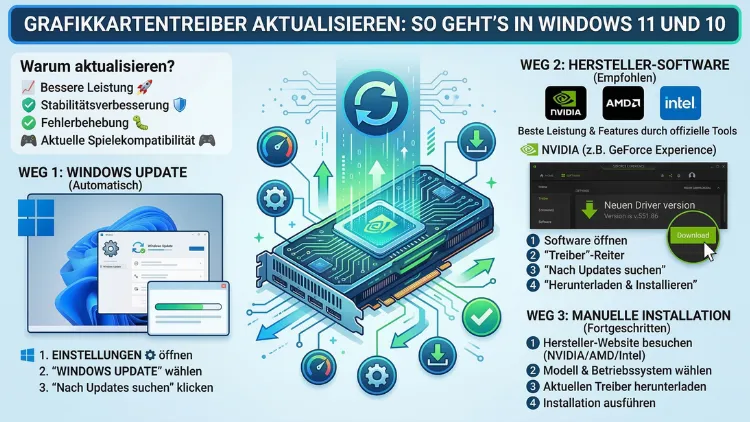
Ein veralteter Grafikkartentreiber verursacht häufig Bildschirmflackern, Abstürze und schlechte Gaming-Performance. Deshalb sollten Sie Ihren GPU-Treiber regelmäßig aktualisieren – egal ob Sie eine NVIDIA-, AMD– oder Intel-Grafikkarte nutzen.
In diesem Artikel zeigen wir Ihnen alle Methoden Schritt für Schritt, erklären wann ein Update nötig ist und geben Ihnen empfohlene Vorgehensweisen für Windows 10 und Windows 11.
Warum Sie den Grafikkartentreiber aktualisieren sollten
Der Grafikkartentreiber ist die entscheidende Software-Schnittstelle zwischen Ihrem Betriebssystem und der Grafikeinheit. Ohne einen aktuellen Treiber kann Ihr PC seine volle Leistung nicht entfalten. Zudem bringen neue Treiberversionen regelmäßig wichtige Verbesserungen mit sich.
Diese konkreten Vorteile bietet ein aktueller Grafiktreiber:
- Bessere Gaming-Performance: Hersteller wie NVIDIA, AMD und Intel optimieren ihre Treiber gezielt für neue Spieletitel. Dadurch steigen Bildrate und Stabilität spürbar.
- Fehlerbehebungen: Bekannte Bugs, etwa Bildschirmflackern oder Grafik-Artefakte, werden durch neue Treiberversionen behoben.
- Neue Funktionen: Technologien wie NVIDIAs DLSS, AMDs FSR oder Intels XeSS werden häufig über Treiberupdates eingeführt und verbessert.
- Kompatibilität mit neuer Hardware: Besonders nach einem Windows-Update oder einem Hardwarewechsel ist ein aktueller Treiber unverzichtbar.
- Unterstützung externer Monitore: Viele Laptops benötigen einen aktuellen Treiber, um externe Displays korrekt anzusteuern.
Außerdem empfehlen Experten im Jahr 2026, den Treiber alle ein bis zwei Monate zu überprüfen, da Hersteller in diesem Rhythmus regelmäßig Fehlerbehebungen und Optimierungen veröffentlichen.
Welche Grafikkarte steckt in Ihrem PC?
Bevor Sie den Grafikkartentreiber aktualisieren, sollten Sie zunächst wissen, welche GPU in Ihrem System verbaut ist. Dazu öffnen Sie den Geräte-Manager – entweder über das Startmenü oder mit der Tastenkombination Windows-Taste + X und anschließendem Klick auf „Geräte-Manager“.
Unter dem Eintrag „Grafikkarten“ sehen Sie dann alle installierten Grafikeinheiten. Bei einem Gaming-PC mit dedizierter Grafikkarte und integrierter Intel-Grafik erscheinen dort beispielsweise zwei Einträge. Notieren Sie sich Hersteller und Modellbezeichnung, denn diese Informationen benötigen Sie für den Download des passenden Treibers.
Alternativ gelangen Sie über folgenden Weg zur Treiberinformation:
- Öffnen Sie den Geräte-Manager.
- Klicken Sie doppelt auf Ihre Grafikkarte.
- Wechseln Sie zur Registerkarte „Treiber“.
- Dort sehen Sie Treiberversion und Installationsdatum.
Dadurch können Sie sofort erkennen, ob Ihr Treiber veraltet ist.
Methode 1: Grafikkartentreiber über den Geräte-Manager aktualisieren
Der Windows-eigene Geräte-Manager ist die schnellste Methode, um einen Grafiktreiber zu aktualisieren. Jedoch liefert er nicht immer die neueste verfügbare Version, da Microsoft Treiber zunächst zertifizieren muss. Trotzdem ist er ein guter Ausgangspunkt, besonders für Einsteiger.
Schritt-für-Schritt-Anleitung (Windows 10 und Windows 11):
- Drücken Sie Windows-Taste + R, geben Sie
devmgmt.mscein und bestätigen Sie mit Enter. - Erweitern Sie den Abschnitt „Grafikkarten“.
- Klicken Sie mit der rechten Maustaste auf Ihre Grafikkarte.
- Wählen Sie „Treiber aktualisieren“.
- Klicken Sie auf „Automatisch nach Treibern suchen“.
- Windows durchsucht anschließend das Internet und installiert den neuesten verfügbaren Treiber automatisch.
Falls Windows keine aktuellere Version findet, können Sie zusätzlich auf „Windows Update nach Treibern durchsuchen“ klicken. Dadurch wird die Suche auf den Windows-Update-Katalog ausgeweitet.
Wichtiger Hinweis: Erstellen Sie vor jedem Treiberupdate einen Systemwiederherstellungspunkt. Öffnen Sie dazu die Windows-Suche, tippen Sie „Wiederherstellungspunkt erstellen“ ein, wählen Sie die Option und folgen Sie dem Assistenten. So können Sie im Fehlerfall problemlos zum vorherigen Zustand zurückkehren.
Methode 2: Grafikkartentreiber über Windows Update aktualisieren
Windows Update verteilt neben Sicherheitspatches auch Treiberupdates. Deshalb ist diese Methode besonders bequem, da keine zusätzliche Software benötigt wird.
So aktualisieren Sie den Grafikkartentreiber über Windows Update:
Unter Windows 11:
- Öffnen Sie Einstellungen (Windows-Taste + I).
- Klicken Sie auf „Windows Update“.
- Wählen Sie „Nach Updates suchen“.
- Schauen Sie anschließend unter „Erweiterte Optionen“ → „Optionale Updates“, ob dort Grafiktreiberupdates aufgelistet sind.
- Setzen Sie das Häkchen bei verfügbaren Grafiktreiberupdates und klicken Sie auf „Herunterladen und installieren“.
Unter Windows 10:
- Öffnen Sie Einstellungen (Windows-Taste + I).
- Navigieren Sie zu „Update und Sicherheit“ → „Windows Update“.
- Klicken Sie auf „Nach Updates suchen“.
- Wählen Sie anschließend „Optionale Updates anzeigen“ und installieren Sie vorhandene Grafiktreiberupdates.
Jedoch deckt Windows Update nicht immer die neuesten Treiberversionen ab. Zudem werden Treiber von NVIDIA, AMD und Intel häufig schneller auf den Herstellerwebseiten veröffentlicht als im Windows-Update-Katalog. Deshalb empfiehlt sich für Gamer und Poweruser eine der folgenden Herstellermethoden.
Methode 3: NVIDIA-Grafikkartentreiber aktualisieren
Für alle Nutzer einer NVIDIA GeForce-Grafikkarte gibt es zwei empfohlene Wege.
Option A: NVIDIA GeForce Experience (empfohlen)
NVIDIA GeForce Experience ist die offizielle Software von NVIDIA für Windows 10 und Windows 11. Sie erkennt Ihre Grafikkarte automatisch, informiert Sie über neue Treiber und installiert diese mit wenigen Klicks.
So aktualisieren Sie den Treiber mit NVIDIA GeForce Experience:
- Laden Sie NVIDIA GeForce Experience kostenlos von nvidia.com herunter und installieren Sie das Programm.
- Öffnen Sie GeForce Experience und wechseln Sie zum Reiter „Treiber“.
- Klicken Sie auf „Nach Updates suchen“.
- Sobald ein Update verfügbar ist, wählen Sie „Herunterladen“.
- Nach dem Download klicken Sie auf „Express-Installation“ für eine schnelle Installation.
Außerdem bietet GeForce Experience die Funktion, Spieleinstellungen automatisch zu optimieren und Screenshots sowie Videos aufzunehmen. Zudem unterscheidet NVIDIA zwischen zwei Treibertypen:
- Game Ready Driver (GRD): Optimiert für neue Spieletitel – ideal für Gamer.
- Studio Driver (SD): Stabiler und für kreative Anwendungen wie Videobearbeitung oder 3D-Rendering optimiert.
Option B: Manueller Download von der NVIDIA-Website
- Gehen Sie auf nvidia.com und wählen Sie im Menü „Treiber“.
- Wählen Sie Produkttyp, Produktserie, Produkt, Betriebssystem und Treibertyp aus.
- Klicken Sie auf „Suchen“ und anschließend auf „Herunterladen“.
- Starten Sie die heruntergeladene
.exe-Datei und folgen Sie dem Installationsassistenten.
Methode 4: AMD-Grafikkartentreiber aktualisieren
Für Nutzer einer AMD Radeon-Grafikkarte empfiehlt sich ebenfalls die Verwendung der offiziellen Herstellersoftware.
Option A: AMD Software Adrenalin Edition (empfohlen)
AMD Software: Adrenalin Edition ist die offizielle Verwaltungssoftware für AMD-Grafikkarten. Sie enthält einen integrierten Treiber-Updater, Leistungsüberwachung und zahlreiche weitere Funktionen.
So aktualisieren Sie mit AMD Adrenalin:
- Laden Sie AMD Software: Adrenalin Edition kostenlos von amd.com/de/support herunter.
- Installieren Sie das Programm und öffnen Sie es.
- Klicken Sie oben rechts auf das Zahnrad-Symbol (Einstellungen).
- Wählen Sie „Nach Updates suchen“.
- Sobald ein Update erscheint, klicken Sie auf „Herunterladen“ und danach auf „Installieren“.
Option B: AMD Auto-Detect-Tool
Alternativ bietet AMD ein Auto-Detect-Tool an, das Ihr System automatisch erkennt und den passenden Treiber vorschlägt. Dieses Tool ist besonders nützlich, wenn Sie die genaue Modellbezeichnung Ihrer Grafikkarte nicht kennen.
- Besuchen Sie amd.com/de/support.
- Klicken Sie auf „AMD-Treiber automatisch erkennen und installieren“.
- Laden Sie das kleine Tool herunter und führen Sie es aus.
- Das Tool erkennt Ihre Grafikkarte und leitet Sie direkt zum passenden Treiber-Download weiter.
Option C: Manueller Download
- Öffnen Sie amd.com/de/support.
- Wählen Sie unter „Grafik“ Ihre Produktserie, Ihr Modell und Ihr Betriebssystem aus.
- Laden Sie den Treiber herunter und starten Sie die Installationsdatei.
Methode 5: Intel-Grafiktreiber aktualisieren
Intels integrierte und dedizierte Grafikkarten (Intel UHD Graphics, Intel Iris Xe, Intel Arc) erhalten ebenfalls regelmäßige Treiberupdates. Deshalb sollten auch Nutzer von Intel-Grafik diese nicht vernachlässigen.
Option A: Intel Driver & Support Assistant (empfohlen für Intel UHD/Iris)
Der Intel Driver & Support Assistant (Intel DSA) ist ein kostenloses Tool, das Ihren Computer automatisch auf veraltete Intel-Treiber prüft.
Anleitung:
- Laden Sie den Intel Driver & Support Assistant von intel.de kostenlos herunter.
- Installieren und starten Sie das Programm.
- Intel DSA scannt Ihr System und zeigt verfügbare Treiberupdates an.
- Klicken Sie auf „Herunterladen“ neben dem Grafiktreiber-Update.
- Starten Sie die heruntergeladene Installationsdatei und folgen Sie den Anweisungen.
Option B: Intel Arc Control (empfohlen für Intel Arc-Grafikkarten)
Nutzer einer Intel Arc-Grafikkarte sollten stattdessen Intel Arc Control verwenden. Diese Software ermöglicht nicht nur Treiberupdates, sondern auch die Optimierung der Grafikleistung und Spieleinstellungen.
- Laden Sie Intel Arc Control von intel.de herunter.
- Öffnen Sie die Software und navigieren Sie zur Rubrik „Treiber“.
- Klicken Sie auf „Nach Updates suchen“ und installieren Sie verfügbare Treiberupdates.
Option C: Manueller Download
- Besuchen Sie intel.de/content/www/de/de/download-center/home.html.
- Suchen Sie nach Ihrer Grafikkarte oder nutzen Sie die Filteroptionen.
- Laden Sie den aktuellen Treiber herunter und führen Sie die Installationsdatei aus.
Treiber-Rollback: Was tun, wenn das Update Probleme verursacht?
Manchmal kann ein neuer Grafikkartentreiber zu Problemen führen – etwa Bildschirmartefakten, reduzierter Leistung oder Inkompatibilitäten mit bestimmten Programmen. Deshalb bietet Windows eine integrierte Rollback-Funktion, mit der Sie problemlos zum vorherigen Treiber zurückkehren können.
So führen Sie einen Treiber-Rollback in Windows 10/11 durch:
- Öffnen Sie den Geräte-Manager (Windows-Taste + X → Geräte-Manager).
- Erweitern Sie „Grafikkarten“ und doppelklicken Sie auf Ihre Grafikkarte.
- Wechseln Sie zur Registerkarte „Treiber“.
- Klicken Sie auf „Vorheriger Treiber“.
- Wählen Sie einen Grund aus und bestätigen Sie mit „Ja“.
- Windows stellt anschließend die vorherige Treiberversion wieder her.
Außerdem können Sie den Systemwiederherstellungspunkt nutzen, den Sie vor dem Update erstellt haben. Öffnen Sie dazu die Systemsteuerung, wählen Sie „Wiederherstellung“ und dann „Systemwiederherstellung öffnen“.
Alten Grafiktreiber vollständig deinstallieren – mit DDU
In manchen Fällen – besonders bei einem Wechsel von NVIDIA zu AMD oder umgekehrt – empfiehlt sich eine vollständige Deinstallation des alten Treibers vor der Installation des neuen. Das Tool Display Driver Uninstaller (DDU) ist dabei die empfohlene Lösung.
So verwenden Sie DDU:
- Laden Sie Display Driver Uninstaller (DDU) von wagnardsoft.com herunter (kostenlos).
- Starten Sie Windows im abgesicherten Modus (Einstellungen → System → Wiederherstellung → Erweiterter Start → Problembehandlung → Erweiterte Optionen → Starteinstellungen → „Abgesicherten Modus aktivieren“).
- Führen Sie DDU aus, wählen Sie unter „Gerätetyp“ „GPU“ und Ihren Hersteller.
- Klicken Sie auf „Reinigen und neu starten“.
- Nach dem Neustart installieren Sie den neuen Grafikkartentreiber wie oben beschrieben.
Dadurch werden alle Treiberdateien und Registry-Einträge rückstandslos entfernt, was spätere Konflikte verhindert.
Grafikkartentreiber aktualisieren auf dem Laptop
Besonders bei Laptops gibt es einige Besonderheiten zu beachten. Viele Notebooks verfügen sowohl über eine integrierte Intel- oder AMD-Grafikeinheit als auch eine dedizierte NVIDIA- oder AMD-Grafikkarte. Technologien wie NVIDIA Optimus oder AMD Enduro schalten dabei automatisch zwischen beiden um, um Akkulaufzeit und Leistung zu optimieren.
Deshalb sollten Laptop-Nutzer beim Treiberupdate folgendes beachten:
- Beide Grafiktreiber aktualisieren: Sowohl der integrierte als auch der dedizierte Treiber sollte aktuell sein.
- Hersteller-Tools bevorzugen: NVIDIA GeForce Experience und AMD Adrenalin erkennen auch Laptop-GPUs zuverlässig.
- Notebook-spezifische Treiber: Einige Notebook-Hersteller wie Dell, HP oder Lenovo veröffentlichen eigene angepasste Treiber auf ihrer Support-Website. Diese sind speziell auf die Laptop-Hardware abgestimmt und deshalb oft stabiler.
Zudem ist es bei Laptops besonders wichtig, das System während der Treiberinstallation ans Stromnetz anzuschließen, da ein Treiberupdate bei plötzlichem Akkuausfall zu Problemen führen kann.
Empfohlene Vorgehensweisen beim Aktualisieren von Grafikkartentreibern
Damit das Treiberupdate reibungslos verläuft, sollten Sie folgende empfohlene Vorgehensweisen beachten:
Vor dem Update:
- Systemwiederherstellungspunkt erstellen, um im Fehlerfall zurückkehren zu können.
- Alle laufenden Anwendungen – insbesondere Spiele und Videoanwendungen – schließen.
- Bei einem Grafikkartenwechsel: DDU im abgesicherten Modus verwenden, um alte Treiber vollständig zu entfernen.
Während des Updates:
- Möglichst die offizielle Herstellersoftware nutzen (GeForce Experience, AMD Adrenalin, Intel DSA oder Arc Control).
- Den PC nicht neu starten oder ausschalten, bis die Installation vollständig abgeschlossen ist.
- Bei der Installationsauswahl: „Saubere Installation“ wählen, wenn die Option verfügbar ist – dadurch werden alte Treiberdaten überschrieben.
Nach dem Update:
- System neu starten, auch wenn Windows keinen Neustart anfordert.
- Kurz testen, ob Spiele, Videos und der Desktop einwandfrei funktionieren.
- Treiberversion im Geräte-Manager überprüfen, um sicherzustellen, dass das Update erfolgreich war.
Zusätzlich empfiehlt es sich, die automatische Updatefunktion der jeweiligen Herstellersoftware zu aktivieren. Dadurch werden Sie sofort benachrichtigt, wenn ein neuer Treiber verfügbar ist.
Wann ist es besonders dringend, den Grafiktreiber zu aktualisieren?
Es gibt bestimmte Situationen, in denen Sie den Grafikkartentreiber so schnell wie möglich aktualisieren sollten:
- Bildschirmflackern oder Grafikfehler treten plötzlich auf.
- Spiele stürzen ab oder zeigen visuelle Fehler.
- Sie haben Windows 11 oder Windows 10 neu installiert – dabei werden oft nur generische Grafiktreiber eingesetzt.
- Sie haben eine neue Grafikkarte eingebaut.
- Ein neues Spieletitel oder eine neue Anwendung lässt sich nicht starten oder zeigt Fehlermeldungen bezüglich der Grafik.
- Nach einem größeren Windows-Update funktioniert die Grafik nicht mehr einwandfrei.
- Spiele oder Programme melden, dass der DirectX-Treiber veraltet ist.
Deshalb lohnt es sich, regelmäßig – etwa alle vier bis acht Wochen – zu prüfen, ob neue Treiberversionen verfügbar sind.
Häufige Fragen zu Grafikkartentreiber-Updates
Wie oft sollte ich meinen Grafikkartentreiber aktualisieren?
Experten empfehlen, den Grafikkartentreiber alle vier bis acht Wochen auf Aktualität zu prüfen. Hersteller wie NVIDIA, AMD und Intel veröffentlichen in diesem Rhythmus regelmäßig neue Versionen. Zudem empfiehlt sich ein Update vor dem Start eines neuen Spiels oder nach einem größeren Windows-Update.
Muss ich den alten Treiber deinstallieren, bevor ich einen neuen installiere?
In der Regel ist eine Deinstallation nicht zwingend erforderlich – die meisten Installationsprogramme überschreiben den alten Treiber automatisch. Wenn Sie jedoch von einem Hersteller zum anderen wechseln (z. B. von NVIDIA zu AMD), sollten Sie den alten Treiber vorher mit Display Driver Uninstaller (DDU) vollständig entfernen, um Konflikte zu vermeiden.
Was passiert, wenn ich den Grafiktreiber nicht aktualisiere?
Ohne regelmäßige Updates kann es zu Leistungseinbußen, Bildschirmfehlern, Abstürzen und Inkompatibilitäten mit neuen Spielen oder Anwendungen kommen. Außerdem werden neue Grafiktechnologien wie DLSS, FSR oder XeSS ohne aktuellen Treiber möglicherweise nicht unterstützt.
Ist NVIDIA GeForce Experience kostenlos?
Ja, NVIDIA GeForce Experience ist vollständig kostenlos. Das Programm steht auf nvidia.com zum Download bereit und enthält neben dem Treiber-Manager auch Spieloptimierungsfunktionen sowie eine Screenshot- und Aufnahmefunktion.
Welcher NVIDIA-Treiber ist der richtige – Game Ready oder Studio?
Der Game Ready Driver (GRD) ist für Gamer optimiert und wird bei Erscheinen neuer Spieletitel aktualisiert. Der Studio Driver (SD) hingegen ist stabiler und für kreative Anwendungen wie DaVinci Resolve, Blender oder Adobe Premiere Pro empfohlen. Für reine Gaming-PCs wählen Sie den Game Ready Driver.
Kann ein Treiberupdate Probleme verursachen?
Ja, in seltenen Fällen können neue Treiber zu Instabilität oder Kompatibilitätsproblemen führen. Deshalb ist es wichtig, vor jedem Update einen Systemwiederherstellungspunkt zu erstellen. Treten Probleme auf, können Sie über den Geräte-Manager einfach den vorherigen Treiber wiederherstellen.
Wie aktualisiere ich den Grafiktreiber auf einem Laptop?
Auf Laptops empfiehlt sich die Nutzung der Herstellersoftware des GPU-Herstellers – also NVIDIA GeForce Experience, AMD Software: Adrenalin Edition oder Intel Driver & Support Assistant. Beachten Sie außerdem, dass viele Notebooks sowohl eine integrierte als auch eine dedizierte Grafikkarte besitzen – beide Treiber sollten aktuell sein.
Was ist DDU und wann benötige ich es?
Display Driver Uninstaller (DDU) ist ein kostenloses Tool von wagnardsoft.com, das Grafiktreiber rückstandslos entfernt. Es ist besonders dann empfohlen, wenn Sie die Grafikkarte gewechselt haben, einen Hersteller wechsel durchführen oder hartnäckige Treiberprobleme bestehen. DDU sollte im abgesicherten Modus ausgeführt werden.
Zeigt Windows Update immer den neuesten Grafiktreiber an?
Nein, das tut es nicht immer. Windows Update liefert zertifizierte Treiber, die jedoch häufig einige Wochen oder Monate hinter den aktuellen Herstellertreibern zurückliegen. Für die neuesten Treiberversionen sollten Sie deshalb direkt die offiziellen Herstellertools oder -websites nutzen.
Welche Grafikkarte habe ich – und wie finde ich das heraus?
Öffnen Sie den Geräte-Manager (Windows-Taste + X), erweitern Sie den Eintrag „Grafikkarten“ – dort wird Ihre Grafikkarte mit vollem Namen angezeigt. Alternativ drücken Sie Windows-Taste + R, geben dxdiag ein und lesen die Informationen auf der Registerkarte „Anzeige“ ab.
Fazit
Einen veralteten Grafikkartentreiber zu aktualisieren ist in Windows 10 und Windows 11 einfach und dauert nur wenige Minuten. Für NVIDIA-Nutzer empfiehlt sich GeForce Experience, für AMD-Nutzer AMD Software: Adrenalin Edition und für Intel-Nutzer der Intel Driver & Support Assistant beziehungsweise Intel Arc Control.
Aktualisieren Sie Ihren Treiber regelmäßig, erstellen Sie vorher einen Wiederherstellungspunkt und nutzen Sie bei Problemen die Rollback-Funktion von Windows. So bleibt Ihre Grafikkarte stets auf dem neuesten Stand und liefert maximale Leistung.
