
Taskleistenfarbe ändern in Windows 11 und Windows 10: Erfahren Sie, wie Sie die Farbe der Taskleiste in den Systemeinstellungen schnell anpassen können.
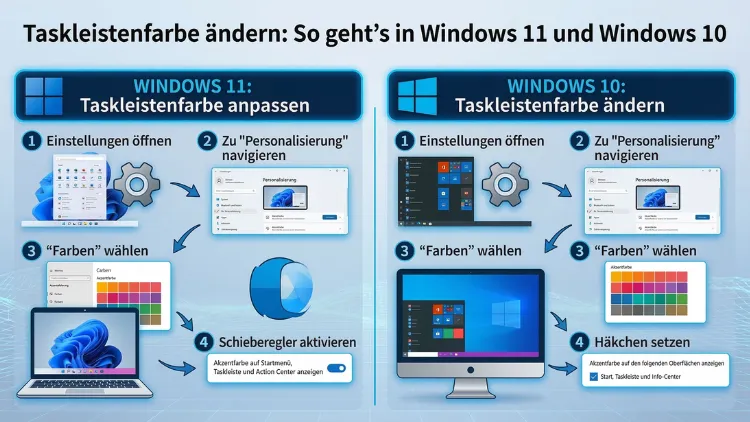
Die Taskleistenfarbe lässt sich in Windows 11 und Windows 10 direkt über die Systemeinstellungen anpassen – ganz ohne zusätzliche Software. Dabei stehen Ihnen sowohl vordefinierte Akzentfarben als auch vollständig benutzerdefinierte Farbwerte zur Verfügung. Zusätzlich gibt es Drittanbieter-Tools, die noch mehr Gestaltungsspielraum bieten.
In diesem Artikel erfahren Sie Schritt für Schritt alles, was Sie wissen müssen.
Warum die Taskleistenfarbe anpassen?
Die Taskleiste gehört zu den meistgenutzten Elementen des Windows-Desktops. Deshalb lohnt es sich, sie optisch an den eigenen Geschmack anzupassen. Eine individuell eingefärbte Taskleiste verbessert nicht nur das Erscheinungsbild des gesamten Desktops, sondern kann auch die tägliche Arbeit erleichtern. Zum Beispiel lassen sich Symbole und Schriftzüge besser ablesen, wenn Hintergrundfarbe und Schrift ausreichend Kontrast bieten.
Zudem wirkt ein stimmiges Farbschema, bei dem Taskleiste, Startmenü und Fenstertitel harmonisch zusammenspielen, professioneller und aufgeräumter. Außerdem bietet Windows seit einigen Jahren die Möglichkeit, die Akzentfarbe automatisch aus dem aktuellen Hintergrundbild zu ermitteln – so passt sich das gesamte System dynamisch an Ihr Wallpaper an.
Darüber hinaus ist das Anpassen der Taskleistenfarbe ein guter Einstieg in die umfangreicheren Personalisierungsoptionen von Windows. Sobald Sie die Grundprinzipien verstanden haben, erschließen sich viele weitere Anpassungsmöglichkeiten ganz von selbst.
Grundlagen: Wie Windows Farben für die Taskleiste verwaltet
Bevor Sie die Taskleistenfarbe ändern, sollten Sie verstehen, wie Windows Farben intern organisiert. Windows verwendet ein sogenanntes Akzentfarben-System, das zentrale Bedienelemente wie Taskleiste, Startmenü und Schaltflächen farblich hervorhebt. Dabei spielen drei Faktoren eine entscheidende Rolle:
1. Der Farbmodus (Hell, Dunkel, Benutzerdefiniert)
Der gewählte Farbmodus bestimmt, welche Elemente überhaupt eingefärbt werden können. Im hellen Modus bleibt die Taskleiste standardmäßig hell und die Akzentfarbe wirkt dort kaum sichtbar. Im dunklen Modus hingegen kann die Akzentfarbe auf die Taskleiste und das Startmenü angewendet werden. Der benutzerdefinierte Modus erlaubt es, App-Modus und Windows-Modus getrennt einzustellen.
2. Die Akzentfarbe
Die Akzentfarbe ist die eigentliche Einfärbung, die auf Taskleiste und Startmenü angewendet wird. Sie können sie manuell auswählen oder automatisch aus dem Hintergrundbild ermitteln lassen.
3. Die Option „Akzentfarbe auf Start und Taskleiste anzeigen“
Dieser Schalter ist der häufigste Stolperstein. Solange er nicht aktiviert ist, bleibt die Taskleiste in ihrer Standardfarbe, auch wenn Sie bereits eine Akzentfarbe gewählt haben.
Taskleistenfarbe in Windows 11 ändern – Schritt für Schritt
In Windows 11 ist das Ändern der Taskleistenfarbe denkbar einfach – allerdings nur, wenn der Windows-Modus korrekt eingestellt ist. Folgen Sie deshalb dieser Anleitung genau:
Schritt 1: Einstellungen öffnen
Drücken Sie die Tastenkombination Windows + I, um die Einstellungen direkt zu öffnen. Alternativ klicken Sie auf das Startmenü und wählen dort das Zahnradsymbol aus.
Schritt 2: Personalisierung aufrufen
Klicken Sie im linken Menü auf „Personalisierung“. Wählen Sie anschließend den Unterpunkt „Farben“ aus.
Schritt 3: Den richtigen Modus einstellen
Unter „Modus auswählen“ öffnen Sie das Dropdown-Menü. Wählen Sie hier entweder „Dunkel“ oder „Benutzerdefiniert“ aus. Wichtig: Im hellen Modus lässt sich die Akzentfarbe nicht auf die Taskleiste anwenden.
Wenn Sie „Benutzerdefiniert“ gewählt haben, stellen Sie außerdem sicher, dass unter „Standardmäßigen Windows-Modus auswählen“ die Option „Dunkel“ aktiv ist. Der App-Modus kann hingegen nach Belieben auf „Hell“ oder „Dunkel“ verbleiben.
Schritt 4: Akzentfarbe auf Taskleiste anwenden
Scrollen Sie etwas nach unten, bis Sie die Option „Akzentfarbe auf Start und Taskleiste anzeigen“ sehen. Aktivieren Sie diesen Schalter. Erst danach wird die gewählte Akzentfarbe tatsächlich auf die Taskleiste übertragen.
Schritt 5: Farbe auswählen
Unter „Windows-Farben“ sehen Sie nun eine Auswahl vorgegebener Farbtöne. Klicken Sie auf die gewünschte Farbe – die Taskleiste ändert sich sofort in Echtzeit. Wenn Ihnen keine der angebotenen Farben zusagt, klicken Sie auf „Benutzerdefinierte Farben anzeigen“, um einen exakten Farbwert per Hex-Code, RGB oder HSV einzugeben.
Schritt 6 (optional): Automatische Farbauswahl aktivieren
Möchten Sie, dass Windows die Akzentfarbe automatisch aus Ihrem Hintergrundbild ableitet, aktivieren Sie die Option „Akzentfarbe automatisch aus meinem Hintergrund auswählen“. So passt sich die Taskleiste dynamisch an, sobald Sie das Hintergrundbild wechseln.
Hinweis für Windows 11 2026: In den aktuellen Windows-11-Builds (Stand März 2026) ist der Ablauf identisch. Microsoft hat an diesem Bereich keine grundlegenden Änderungen vorgenommen. Sollten Sie ein älteres Build verwenden, aktualisieren Sie Windows zunächst über Einstellungen → Windows Update.
Taskleistenfarbe in Windows 10 ändern – Schritt für Schritt
In Windows 10 funktioniert die Farbänderung nach einem sehr ähnlichen Prinzip, jedoch weicht die Menüstruktur leicht ab. Zudem ist zu beachten, dass Microsoft den Support für Windows 10 am 14. Oktober 2025 offiziell eingestellt hat. Das Betriebssystem funktioniert zwar weiterhin, erhält jedoch keine kostenlosen Sicherheitsupdates mehr. Dennoch nutzen noch viele die ältere Version, weshalb die folgende Anleitung weiterhin relevant ist.
Schritt 1: Einstellungen öffnen
Drücken Sie ebenfalls Windows + I oder öffnen Sie das Startmenü und klicken Sie auf das Zahnradsymbol.
Schritt 2: Personalisierung aufrufen
Wählen Sie „Personalisierung“ und klicken Sie links in der Navigation auf „Farben“.
Schritt 3: Modus und Farbe einstellen
Unter „Farbe auswählen“ wählen Sie im Dropdown-Menü „Dunkel“ oder „Benutzerdefiniert“. Wenn Sie „Benutzerdefiniert“ gewählt haben, stellen Sie sicher, dass der Windows-Modus auf „Dunkel“ eingestellt ist.
Schritt 4: Akzentfarbe zuweisen
Scrollen Sie nach unten zu „Mehr Optionen“. Aktivieren Sie dort den Schalter „Start, Taskleiste und Info-Center“. Dadurch wird die Akzentfarbe auf die Taskleiste übertragen.
Schritt 5: Gewünschte Farbe wählen
Wählen Sie aus der Farbpalette unter „Windows-Farben“ Ihre bevorzugte Farbe aus. Alternativ klicken Sie auf „Benutzerdefinierte Farbe“, um einen genauen Farbwert einzugeben.
Schritt 6 (optional): Automatische Farbauswahl
Auch in Windows 10 gibt es die Option „Akzentfarbe automatisch aus meinem Hintergrund auswählen“. Aktivieren Sie diese, wenn die Taskleiste sich automatisch ans Hintergrundbild anpassen soll.
Benutzerdefinierte Farbe per Hex- oder RGB-Wert einstellen
Sowohl Windows 11 als auch Windows 10 erlauben es, exakte Farbwerte einzugeben. Das ist besonders nützlich, wenn Sie ein Corporate Design umsetzen oder die Taskleiste exakt auf Ihr Hintergrundbild abstimmen möchten.
Navigieren Sie dazu zu Einstellungen → Personalisierung → Farben und klicken Sie auf „Benutzerdefinierte Farben“ (Windows 11) beziehungsweise „Benutzerdefinierte Farbe“ (Windows 10). Es öffnet sich ein Farbwähler-Dialog mit folgenden Eingabemöglichkeiten:
- Hex-Code: Geben Sie den sechsstelligen Hexadezimalcode direkt ein, zum Beispiel
#1E3A5Ffür ein tiefes Marineblau. - RGB: Tragen Sie die einzelnen Rot-, Grün- und Blau-Werte zwischen 0 und 255 ein.
- HSV: Definieren Sie Farbton, Sättigung und Hellwert für präzise Farbanpassungen.
Zusätzlich können Sie die Farbe auch über den integrierten Farbspektrum-Schieberegler visuell auswählen. Die Änderung wird sofort in der Vorschau angezeigt, sodass Sie verschiedene Optionen testen können, bevor Sie die Wahl bestätigen.
Taskleiste transparent machen: Windows-Bordmittel und Tools
Neben einer farbigen Taskleiste ist auch eine transparente oder halbtransparente Taskleiste sehr beliebt. Windows bietet dafür verschiedene Möglichkeiten – je nach gewünschtem Transparenzgrad.
Transparenzeffekte über die Windows-Einstellungen aktivieren
Die einfachste Methode ist das Aktivieren der integrierten Transparenzeffekte. Gehen Sie dazu zu Einstellungen → Personalisierung → Farben und aktivieren Sie den Schalter „Transparenzeffekte“. Die Taskleiste wird dadurch leicht durchsichtig und erhält einen milchigen Glaseffekt. Vollständig transparent wird sie auf diesem Wege jedoch nicht.
Beachten Sie außerdem: Auf leistungsschwächeren Rechnern können Transparenzeffekte die Grafikleistung geringfügig belasten. Deshalb empfiehlt es sich, den Effekt zu deaktivieren, wenn das System merklich langsamer reagiert.
Vollständige Transparenz mit TranslucentTB
Für eine nahezu vollständige Transparenz empfehlen wir das kostenlose Tool TranslucentTB. Es ist sowohl für Windows 11 als auch für Windows 10 verfügbar und bietet verschiedene Transparenz-Modi:
- Clear: Vollständig transparent, der Desktop-Hintergrund ist direkt sichtbar
- Blur: Leicht verschwommen, milchiger Glaseffekt
- Acrylic: Fluent-Design-Effekt mit weicher Transparenz
- Normal: Standard-Windows-Aussehen ohne Transparenz
- Opaque: Vollständig undurchsichtig
Installationsanleitung für TranslucentTB:
- Öffnen Sie den Microsoft Store (in der Taskleiste oder über das Startmenü).
- Suchen Sie nach „TranslucentTB“.
- Klicken Sie auf „Installieren“ – die App ist vollständig kostenlos.
- Nach der Installation erscheint unten rechts in der Taskleiste das „TB“-Symbol.
- Klicken Sie mit der rechten Maustaste auf dieses Symbol.
- Wählen Sie unter „Desktop“ den gewünschten Transparenzmodus, zum Beispiel „Clear“ für volle Transparenz oder „Acrylic“ für den Fluent-Design-Effekt.
- Damit TranslucentTB bei jedem Windows-Start automatisch aktiv ist, aktivieren Sie im Menü die Option „Open at boot“.
Hinweis: Für Windows 10 sollten Sie unbedingt die Microsoft-Store-Version von TranslucentTB verwenden. Die portable ZIP-Version ist für aktuelle Windows-11-Builds optimiert und funktioniert unter Windows 10 möglicherweise nicht zuverlässig.
Taskleistenfarbe über die Registry anpassen (für Fortgeschrittene)
Wer mehr Kontrolle über die genaue Darstellung der Taskleiste möchte, kann auch die Windows-Registry nutzen. Diese Methode ist jedoch nur für erfahrene Nutzer geeignet, da fehlerhafte Einträge das System beschädigen können. Erstellen Sie deshalb zunächst ein Registry-Backup, bevor Sie Änderungen vornehmen.
Transparenz per Registry erhöhen
Dieser Eingriff erhöht den Transparenzgrad der Taskleiste deutlich – jedoch ohne vollständige Durchsichtigkeit zu erreichen:
- Drücken Sie Windows + R, geben Sie
regeditein und bestätigen Sie mit Enter. - Navigieren Sie zum Pfad:
HKEY_LOCAL_MACHINE\SOFTWARE\Microsoft\Windows\CurrentVersion\Explorer\Advanced - Sichern Sie diesen Schlüssel zunächst: Klicken Sie auf „Datei“ → „Exportieren“ und speichern Sie die Datei an einem sicheren Ort.
- Klicken Sie im rechten Bereich mit der rechten Maustaste auf eine freie Stelle und wählen Sie „Neu“ → „DWORD-Wert (32-Bit)“.
- Benennen Sie den neuen Eintrag:
UseOLEDTaskbarTransparency - Doppelklicken Sie auf den Eintrag und setzen Sie den Wert von
0auf1. - Bestätigen Sie mit OK und starten Sie den Computer neu oder starten Sie den Windows-Explorer neu (Strg + Umschalt + Esc → „Windows-Explorer“ → rechte Maustaste → „Neu starten“).
Danach erscheint die Taskleiste deutlich transparenter. Außerdem bleibt die Transparenz erhalten, wenn Sie zusätzlich eine Akzentfarbe aktivieren.
Rückgängig machen
Möchten Sie die Änderung rückgängig machen, setzen Sie den Wert von UseOLEDTaskbarTransparency einfach wieder auf 0 oder löschen den gesamten Eintrag. Alternativ spielen Sie die zuvor exportierte Backup-Datei wieder ein.
Drittanbieter-Tools: TranslucentTB und TaskbarX im Überblick
Neben TranslucentTB gibt es weitere Tools, die eine erweiterte Gestaltung der Taskleiste ermöglichen. Besonders erwähnenswert ist TaskbarX.
TaskbarX
TaskbarX ist ein kostenpflichtiges Tool (erhältlich im Microsoft Store für einen kleinen Betrag), das neben Transparenzeffekten auch folgende Funktionen bietet:
- Zentrierung der Taskleistensymbole (ähnlich wie in Windows 11 standardmäßig)
- Animationseffekte beim Öffnen und Schließen von Apps
- Verschiedene Transparenzstufen für Taskleistensegmente
- Unterstützung mehrerer Bildschirme
Allerdings ist TaskbarX vor allem für Windows 10 interessant, da Windows 11 die Zentrierung der Symbole bereits von Haus aus mitbringt. Deshalb ist TranslucentTB für die meisten Nutzer die empfohlene Wahl, da es kostenlos ist und die wichtigsten Transparenzfunktionen abdeckt.
Wichtiger Hinweis zu Drittanbieter-Tools
Verwenden Sie grundsätzlich nur Tools aus vertrauenswürdigen Quellen wie dem Microsoft Store oder offiziellen GitHub-Repositories. Außerdem sollten Sie nach größeren Windows-Updates prüfen, ob die Tools noch korrekt funktionieren, da Systemaktualisierungen gelegentlich Anpassungen an externen Tools erforderlich machen.
Häufige Probleme und Lösungen
Trotz der relativ unkomplizierten Einstellungen tauchen beim Ändern der Taskleistenfarbe immer wieder typische Probleme auf. Nachfolgend finden Sie die häufigsten Fehlerquellen und deren Lösungen:
Problem 1: Die Farbe ändert sich nicht
Ursache: Der Schalter „Akzentfarbe auf Start und Taskleiste anzeigen“ ist nicht aktiviert, oder der Windows-Modus ist noch auf „Hell“ eingestellt.
Lösung: Stellen Sie sicher, dass unter Einstellungen → Personalisierung → Farben der Windows-Modus auf „Dunkel“ und der Schalter „Akzentfarbe auf Start und Taskleiste anzeigen“ aktiv ist.
Problem 2: Die Option ist ausgegraut
Ursache: Ein aktives Design (Theme) überschreibt möglicherweise Ihre individuellen Farbeinstellungen.
Lösung: Wechseln Sie unter Einstellungen → Personalisierung → Designs zu einem neutralen Windows-Standard-Design. Danach stehen die Farboptionen wieder vollständig zur Verfügung.
Problem 3: Transparenzeffekte funktionieren nicht
Ursache: Transparenzeffekte sind deaktiviert, der Energiesparmodus ist aktiv, oder die Grafikkarteneinstellungen schränken den Effekt ein.
Lösung: Deaktivieren Sie zunächst den Energiesparmodus unter Einstellungen → System → Netzbetrieb. Außerdem sollten Sie sicherstellen, dass die Grafiktreiber auf dem neuesten Stand sind.
Problem 4: TranslucentTB funktioniert nach einem Windows-Update nicht mehr
Ursache: Größere Windows-Updates können gelegentlich die Kompatibilität von Drittanbieter-Tools beeinträchtigen.
Lösung: Prüfen Sie im Microsoft Store, ob ein Update für TranslucentTB verfügbar ist. Außerdem empfiehlt es sich, das Tool nach dem Update einmal neu zu starten. Sollte das nicht helfen, deinstallieren Sie TranslucentTB und installieren Sie es erneut über den Microsoft Store.
Problem 5: Farbe wird nur auf einem von mehreren Monitoren angezeigt
Ursache: Windows zeigt die Taskleiste standardmäßig auf allen Bildschirmen in identischer Farbe. Eine individuelle Farbeinstlung pro Monitor ist über Bordmittel nicht möglich.
Lösung: Verwenden Sie für eine differenzierte Darstellung auf mehreren Bildschirmen ein Drittanbieter-Tool wie TaskbarX, das teilweise monitorspezifische Einstellungen erlaubt.
Häufige Fragen zur Taskleistenfarbe
Warum lässt sich die Taskleistenfarbe in Windows 11 nicht ändern?
Der häufigste Grund ist ein falsch eingestellter Farbmodus. Windows 11 erlaubt die Anwendung der Akzentfarbe auf die Taskleiste nur im dunklen Windows-Modus. Stellen Sie deshalb unter Einstellungen → Personalisierung → Farben → „Modus auswählen“ zunächst „Dunkel“ oder „Benutzerdefiniert“ (mit dunklem Windows-Modus) ein. Außerdem muss der Schalter „Akzentfarbe auf Start und Taskleiste anzeigen“ aktiviert sein.
Wie ändere ich die Taskleistenfarbe in Windows 10 ohne Neustart?
In Windows 10 wirken Farbänderungen über die Einstellungen sofort und ohne Neustart. Navigieren Sie zu Einstellungen → Personalisierung → Farben, aktivieren Sie die Option „Start, Taskleiste und Info-Center“ und wählen Sie anschließend Ihre Wunschfarbe aus. Die Änderung wird unmittelbar übernommen.
Kann ich eine benutzerdefinierte Farbe per Hex-Code für die Taskleiste eingeben?
Ja, sowohl in Windows 11 als auch in Windows 10 können Sie exakte Farbwerte per Hex-Code, RGB oder HSV eingeben. Klicken Sie dazu unter Einstellungen → Personalisierung → Farben auf „Benutzerdefinierte Farben“ und geben Sie den gewünschten Farbwert in das entsprechende Feld ein.
Kann die Taskleiste in Windows 11 vollständig transparent gemacht werden?
Über die Windows-Einstellungen ist nur eine leichte Transparenz möglich. Für eine nahezu vollständige Transparenz empfehlen wir das kostenlose Tool TranslucentTB aus dem Microsoft Store. Dort wählen Sie den Modus „Clear“ für maximale Durchsichtigkeit oder „Acrylic“ für den Fluent-Design-Effekt.
Ändert sich die Taskleistenfarbe automatisch mit dem Hintergrundbild?
Ja, wenn Sie die Option „Akzentfarbe automatisch aus meinem Hintergrund auswählen“ aktivieren. Diese Funktion ist sowohl in Windows 11 als auch in Windows 10 unter Einstellungen → Personalisierung → Farben verfügbar. Windows analysiert dann das aktuelle Hintergrundbild und wählt automatisch eine passende Akzentfarbe aus, die auch auf die Taskleiste angewendet wird.
Kann ich die Taskleistenfarbe über die Registry ändern?
Ja, für fortgeschrittene Nutzer ist das möglich. Über den Registrierungseintrag UseOLEDTaskbarTransparency unter HKEY_LOCAL_MACHINE\SOFTWARE\Microsoft\Windows\CurrentVersion\Explorer\Advanced lässt sich der Transparenzgrad der Taskleiste erhöhen. Zusätzlich kann der Wert TaskbarColorOverride genutzt werden, um eine von Startmenü und Systemfarbe abweichende Farbe für die Taskleiste festzulegen. Erstellen Sie jedoch vorher unbedingt ein Registry-Backup.
Warum zeigt Windows 11 die Taskleistenfarbe im hellen Modus nicht an?
Das ist eine bewusste Design-Entscheidung von Microsoft. Im hellen Windows-Modus bleibt die Taskleiste standardmäßig hell und die Akzentfarbe wird nicht angewendet. Wechseln Sie deshalb zu „Dunkel“ oder „Benutzerdefiniert“ (mit dunklem Windows-Modus), um die Akzentfarbe auf die Taskleiste anzuwenden. Im benutzerdefinierten Modus können Apps weiterhin hell angezeigt werden, während die Taskleiste die gewählte Akzentfarbe übernimmt.
Welche Tools gibt es, um die Taskleiste umfangreicher anzupassen?
Für erweiterte Anpassungen empfehlen wir zwei Tools: TranslucentTB (kostenlos im Microsoft Store) für Transparenzeffekte sowie TaskbarX (kostenpflichtig im Microsoft Store) für Transparenz, Symbolzentrierung und Animationseffekte. Beide Tools sind vertrauenswürdig und werden regelmäßig aktualisiert. Achten Sie stets darauf, Tools nur aus dem Microsoft Store oder offiziellen GitHub-Repositories zu beziehen.
Kann ich die Taskleistenfarbe auch auf einem Laptop mit Windows 11 ändern?
Ja, der Vorgang ist auf einem Laptop identisch wie auf einem Desktop-PC. Beachten Sie jedoch, dass auf manchen Laptops der Energiesparmodus automatisch aktiviert wird, wenn der Akku schwach ist. Dieser Modus deaktiviert gelegentlich Transparenzeffekte, um Energie zu sparen. Schließen Sie in diesem Fall den Laptop ans Stromnetz an und deaktivieren Sie den Energiesparmodus unter Einstellungen → System → Netzbetrieb.
Funktioniert TranslucentTB auch mit mehreren Monitoren?
Ja, TranslucentTB wendet den gewählten Transparenzmodus standardmäßig auf alle angeschlossenen Monitore an. Allerdings ist es nicht möglich, für jeden Monitor eine separate Einstellung zu wählen. Deshalb erscheint die Taskleiste auf allen Bildschirmen im gleichen Transparenzmodus. Für monitorspezifische Einstellungen benötigen Sie ein weitergehendes Tool wie TaskbarX.
Fazit
Die Taskleistenfarbe in Windows 11 und Windows 10 lässt sich unkompliziert und ohne zusätzliche Software über die Einstellungen anpassen – vorausgesetzt, der Windows-Modus ist korrekt konfiguriert. Für Transparenzeffekte empfehlen wir TranslucentTB aus dem Microsoft Store.
Wer noch mehr Kontrolle möchte, kann zusätzlich die Registry nutzen oder auf TaskbarX zurückgreifen. Wichtig ist dabei stets, Backups anzulegen und Tools nur aus vertrauenswürdigen Quellen zu beziehen.
