
Auf OneDrive zugreifen – so gelingt es Ihnen sicher und schnell per Browser, Windows, Mac, iOS und Android. Alle Schritte einfach und verständlich erklärt.
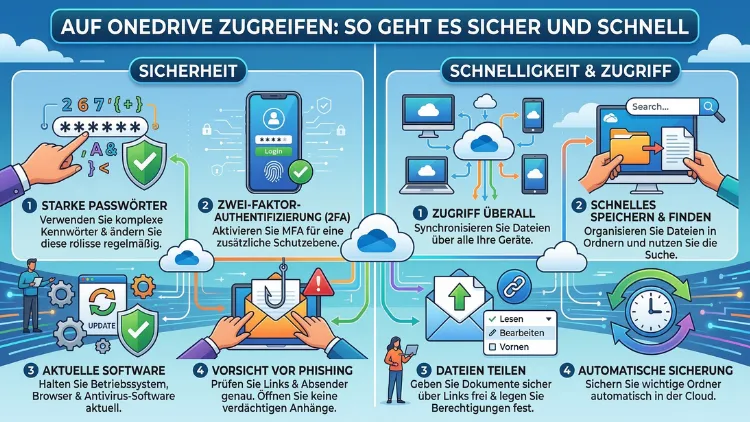
Microsoft OneDrive ist der meistgenutzte Cloud-Speicherdienst im Windows-Ökosystem und in Microsoft 365 fest integriert. Sie können auf OneDrive über den Webbrowser, den Windows-Explorer, die Mac-App sowie über iOS- und Android-Smartphones zugreifen – jederzeit und von überall.
Dieser Artikel zeigt Ihnen Schritt für Schritt, wie Sie auf allen gängigen Plattformen schnell und sicher auf Ihre Dateien zugreifen.
Was ist OneDrive und warum lohnt sich der Zugriff?
OneDrive ist der Cloud-Speicherdienst von Microsoft, mit dem Sie Dokumente, Fotos, Videos und andere Dateien online ablegen und von jedem Gerät aus abrufen können. Dabei ist er direkt in Anwendungen wie Word, Excel und PowerPoint eingebettet, sodass Sie Ihre Arbeitsergebnisse ohne zusätzliche Schritte in der Cloud sichern.
Der kostenlose Tarif bietet 5 GB Speicherplatz. Zusätzlich erhalten Nutzer eines Microsoft 365-Abonnements jeweils 1 TB Speicher pro Person – also mehr als ausreichend für den privaten und beruflichen Alltag.
Ein weiterer Vorteil ist die automatische Synchronisierung: Sobald Sie eine Datei in Ihrem OneDrive-Ordner ändern, ist diese Änderung binnen Sekunden auf allen verknüpften Geräten sichtbar. Zudem bietet OneDrive einen Versionsverlauf, mit dem Sie frühere Dateiversionen wiederherstellen können – auch dann, wenn Sie ein Dokument versehentlich überschrieben haben.
Darüber hinaus lässt sich OneDrive nahtlos in Microsoft Teams und SharePoint Online einbinden, was die Zusammenarbeit in Unternehmen erheblich vereinfacht. Deshalb ist OneDrive sowohl für Privatpersonen als auch für Firmen eine der meistgenutzten Plattformen zur Dateiverwaltung.
Auf OneDrive im Webbrowser zugreifen (alle Betriebssysteme)
Der schnellste und universellste Weg, auf OneDrive zuzugreifen, führt über den Webbrowser – und zwar vollkommen unabhängig vom genutzten Betriebssystem. Diese Methode funktioniert also auf Windows, macOS, Linux und ChromeOS gleichermaßen.
Schritt-für-Schritt-Anleitung:
- Öffnen Sie einen Browser Ihrer Wahl, zum Beispiel Microsoft Edge, Google Chrome, Mozilla Firefox oder Safari.
- Rufen Sie die Adresse onedrive.live.com auf.
- Klicken Sie auf „Anmelden“.
- Geben Sie Ihre Microsoft-Konto-E-Mail-Adresse ein und klicken Sie auf „Weiter“.
- Tragen Sie Ihr Passwort ein und bestätigen Sie mit „Anmelden“.
- Anschließend sehen Sie Ihre Dateien und Ordner direkt in der OneDrive-Weboberfläche.
Alternativ gelangen Sie über office.com dorthin: Melden Sie sich dort an, wählen Sie oben links das App-Menü (die neun Punkte) und klicken Sie auf „OneDrive“.
Die Weboberfläche bietet nahezu alle Funktionen der Desktop-App: Dateien hochladen, Ordner erstellen, Elemente freigeben, umbenennen, löschen und per Link teilen. Zusätzlich öffnen sich Office-Dokumente direkt in den Office Online-Anwendungen im Browser – Sie benötigen also keine lokal installierte Software.
Empfehlung: Wenn Sie von einem fremden oder öffentlichen Computer auf OneDrive zugreifen, aktivieren Sie unbedingt die Zwei-Faktor-Authentifizierung (mehr dazu im Sicherheitsabschnitt) und melden Sie sich nach der Sitzung immer vollständig ab.
Auf OneDrive unter Windows 10 und Windows 11 zugreifen
Unter Windows 10 und Windows 11 ist OneDrive bereits vorinstalliert und tief in das Betriebssystem integriert. Deshalb müssen Sie in den meisten Fällen keine zusätzliche Software herunterladen.
OneDrive unter Windows 11 einrichten und öffnen
Schritt-für-Schritt-Anleitung:
- Klicken Sie auf das Windows-Startmenü (unten links in der Taskleiste).
- Geben Sie in die Suchleiste „OneDrive“ ein.
- Öffnen Sie die angezeigte OneDrive-App.
- Falls Sie noch nicht angemeldet sind, geben Sie Ihre Microsoft-E-Mail-Adresse ein und klicken auf „Anmelden“.
- Folgen Sie dem Einrichtungsassistenten: Wählen Sie beim Schritt „Dies ist Ihr OneDrive-Ordner“ entweder den vorgeschlagenen Standardpfad oder klicken Sie auf „Speicherort ändern“, um einen eigenen Ordner festzulegen.
- Bestätigen Sie mit „Weiter“ und schließen Sie die Einrichtung ab.
Danach erscheint das blaue OneDrive-Wolkensymbol in der Windows-Taskleiste unten rechts. Über einen einfachen Klick auf dieses Symbol öffnen Sie die Statusanzeige oder gelangen direkt zu Ihren Dateien.
Außerdem finden Sie den OneDrive-Ordner im Windows-Explorer in der linken Navigationsleiste. Dort erscheinen Ihre Dateien mit praktischen Statussymbolen:
- ☁ Wolke (nur online): Die Datei liegt ausschließlich in der Cloud und wird bei Bedarf heruntergeladen.
- ✓ grüner Haken (lokal verfügbar): Die Datei wurde einmalig heruntergeladen und ist offline zugänglich.
- ✓✓ grüner Haken mit Kreis (immer verfügbar): Die Datei ist dauerhaft lokal gespeichert.
Diese Funktion nennt sich „Files On-Demand“ und hilft Ihnen, Speicherplatz auf Ihrer Festplatte zu sparen, ohne auf Dateien in der Cloud verzichten zu müssen.
Ordnersicherung in Windows aktivieren
Zusätzlich empfiehlt es sich, die Ordnersicherung zu aktivieren. Damit sichert OneDrive automatisch Ihre Windows-Standardordner Desktop, Dokumente und Bilder in die Cloud:
- Klicken Sie mit der rechten Maustaste auf das OneDrive-Symbol in der Taskleiste.
- Wählen Sie „Einstellungen“.
- Wechseln Sie zur Registerkarte „Synchronisieren und sichern“.
- Klicken Sie auf „Sicherung verwalten“ und aktivieren Sie die gewünschten Ordner.
- Bestätigen Sie mit „Sicherung starten“.
Durch diese Einstellung sind Ihre wichtigsten Ordner fortan automatisch geschützt und auf allen Geräten verfügbar.
Auf OneDrive unter macOS zugreifen
Für Mac-Nutzer ist OneDrive nicht vorinstalliert. Deshalb müssen Sie die App zunächst herunterladen und einrichten.
Schritt-für-Schritt-Anleitung:
- Öffnen Sie den Mac App Store.
- Suchen Sie nach „Microsoft OneDrive“ und klicken Sie auf „Laden“.
- Nach der Installation starten Sie OneDrive über Spotlight (Tastenkürzel: CMD + Leertaste, dann „OneDrive“ eingeben) oder über den Ordner „Programme“.
- Geben Sie Ihre Microsoft-Konto-E-Mail-Adresse ein und klicken Sie auf „Anmelden“.
- Folgen Sie dem Einrichtungsassistenten und wählen Sie den gewünschten Speicherort für Ihren OneDrive-Ordner.
- Schließen Sie die Einrichtung ab.
Danach erscheint das OneDrive-Symbol in der macOS-Menüleiste oben rechts. Zudem finden Sie Ihren OneDrive-Ordner direkt im Finder unter „Favoriten“ in der linken Seitenleiste. Auch unter macOS steht die Files-On-Demand-Funktion zur Verfügung, sodass Dateien erst dann heruntergeladen werden, wenn Sie sie tatsächlich öffnen.
Für die Ordnersicherung unter Mac gehen Sie in den OneDrive-Einstellungen (Klick auf das Menüleisten-Symbol → „Einstellungen“ → Registerkarte „Sicherung“) vor und aktivieren Sie dort die relevanten Ordner wie Schreibtisch und Dokumente.
Auf OneDrive auf dem iPhone und iPad (iOS/iPadOS) zugreifen
Auch auf Apple-Mobilgeräten können Sie bequem auf OneDrive zugreifen. Dazu nutzen Sie die kostenlose Microsoft OneDrive-App.
Schritt-für-Schritt-Anleitung:
- Öffnen Sie den App Store auf Ihrem iPhone oder iPad.
- Suchen Sie nach „Microsoft OneDrive“.
- Tippen Sie auf „Laden“, um die App herunterzuladen und zu installieren.
- Öffnen Sie die App und tippen Sie auf „Anmelden“.
- Geben Sie Ihre Microsoft-Konto-E-Mail-Adresse und Ihr Passwort ein.
- Bestätigen Sie gegebenenfalls die Zwei-Faktor-Authentifizierung.
Nach der Anmeldung sehen Sie alle Ihre Dateien und Ordner in der App. Zusätzlich bietet die iOS-App praktische Funktionen:
- Kamerasicherung aktivieren: Tippen Sie auf Ihr Profilbild oben links → „Einstellungen“ → „Kamerasicherung“. Damit werden Fotos und Videos automatisch in OneDrive gesichert.
- Dateien offline verfügbar machen: Tippen Sie auf die drei Punkte (…) neben einer Datei und wählen Sie „Offline verfügbar machen“. Die Datei steht dann auch ohne Internetverbindung zur Verfügung.
- Dokumente scannen: Tippen Sie auf das „+“-Symbol und dann auf „Scan“, um physische Dokumente mit der Kamera direkt als PDF in OneDrive zu speichern.
Außerdem lässt sich OneDrive in die iOS-App „Dateien“ (Files) von Apple integrieren. Öffnen Sie hierfür die App „Dateien“, tippen Sie auf die drei Punkte oben rechts, wählen Sie „Bearbeiten“ und aktivieren Sie den Schalter neben „OneDrive“. Danach erscheint OneDrive als eigener Speicherort in der nativen Dateiverwaltung von Apple.
Auf OneDrive auf Android-Geräten zugreifen
Für Android-Nutzer steht ebenfalls eine kostenlose OneDrive-App im Google Play Store bereit.
Schritt-für-Schritt-Anleitung:
- Öffnen Sie den Google Play Store.
- Suchen Sie nach „Microsoft OneDrive“.
- Tippen Sie auf „Installieren“.
- Öffnen Sie die App nach der Installation.
- Tippen Sie auf „Anmelden“ und geben Sie Ihre Microsoft-Konto-Daten ein.
- Bestätigen Sie die Zwei-Faktor-Authentifizierung, falls aktiviert.
Auch auf Android stehen die bekannten Funktionen zur Verfügung: Dateien hochladen, teilen, offline verfügbar machen und Dokumente scannen. Zudem können Sie die automatische Kamerasicherung einrichten: Tippen Sie auf das Profilbild oben links → „Einstellungen“ → „Kamerasicherung“ → Schalter aktivieren.
Empfehlung für Android: Wenn Sie OneDrive auf einem Dienstgerät nutzen, sollten Sie prüfen, ob Ihr Unternehmen ein MDM-Profil (Mobile Device Management) eingerichtet hat. In diesem Fall ist OneDrive for Business möglicherweise bereits vorkonfiguriert.
OneDrive for Business: Zugriff im Unternehmenskontext
OneDrive for Business ist die Unternehmensversion des Cloud-Speichers und Bestandteil jedes Microsoft 365 Business-Abonnements. Der Zugriff funktioniert grundsätzlich auf dieselbe Weise wie beim privaten OneDrive – mit dem Unterschied, dass Sie sich mit Ihrem Arbeits- oder Schulkonto (oft im Format vorname.nachname@firmenname.de) anmelden.
Für den Zugriff im Browser rufen Sie entweder onedrive.com oder office.com auf und melden sich mit dem Firmenkonto an. Zusätzlich ist OneDrive for Business direkt in Microsoft Teams integriert: Klicken Sie in Teams auf das Symbol „Dateien“ in der linken Leiste und wählen Sie „OneDrive“, um direkt auf Ihre persönlichen Arbeitsdateien zuzugreifen.
Ein wesentlicher Unterschied ist zudem die tiefe Integration mit SharePoint Online: Freigegebene Teamdateien werden in SharePoint gespeichert und erscheinen in OneDrive for Business unter „Für mich freigegeben“ oder im Abschnitt „Freigegeben“.
Dateien in OneDrive teilen und Berechtigungen verwalten
Das Teilen von Dateien gehört zu den am häufigsten genutzten Funktionen beim OneDrive-Zugriff. Dabei haben Sie präzise Kontrolle darüber, wer auf Ihre Inhalte zugreifen kann.
Datei oder Ordner freigeben – so geht es:
- Klicken Sie in der Web-Oberfläche oder im Windows-Explorer mit der rechten Maustaste auf die gewünschte Datei oder den Ordner.
- Wählen Sie „Teilen“ (im Browser) bzw. „Für OneDrive freigeben“ (im Explorer).
- Geben Sie die E-Mail-Adresse der Empfänger ein oder wählen Sie „Link kopieren“.
- Legen Sie die Berechtigung fest:
- „Kann bearbeiten“: Der Empfänger darf Änderungen vornehmen.
- „Kann anzeigen“: Der Empfänger hat ausschließlich Lesezugriff.
- „Kann nicht herunterladen“: Zusätzliche Einschränkung beim Anzeigen.
- Optional: Legen Sie ein Ablaufdatum für den Link fest oder vergeben Sie ein Kennwort für den Zugriff.
- Bestätigen Sie mit „Senden“ oder „Link kopieren“.
Wichtig: Die Dateien und Ordner in OneDrive bleiben standardmäßig privat, bis Sie sich aktiv für eine Freigabe entscheiden. Deshalb müssen Sie sich um unbeabsichtigte Zugriffe durch Dritte keine Sorgen machen, solange Sie keine Links teilen.
Sicherheit beim OneDrive-Zugriff: Empfohlene Vorgehensweisen
Sicherheit ist beim Zugriff auf Cloud-Speicher ein zentrales Thema. Deshalb sollten Sie die folgenden Maßnahmen konsequent umsetzen.
Zwei-Faktor-Authentifizierung aktivieren
Die wichtigste Sicherheitsmaßnahme ist die Aktivierung der Zwei-Faktor-Authentifizierung (2FA) für Ihr Microsoft-Konto:
- Gehen Sie zu account.microsoft.com.
- Wählen Sie „Sicherheit“ → „Erweiterte Sicherheitsoptionen“.
- Aktivieren Sie die Zweistufige Überprüfung.
- Wählen Sie eine Methode: Microsoft Authenticator-App (empfohlen), SMS oder E-Mail.
Durch die Zwei-Faktor-Authentifizierung schützen Sie Ihr Konto selbst dann, wenn jemand Ihr Passwort kennt.
Persönlicher Tresor (Personal Vault)
OneDrive bietet einen speziell geschützten Bereich namens „Persönlicher Tresor“ (Personal Vault). Dieser Bereich erfordert beim Öffnen eine zusätzliche Identitätsverifizierung – etwa per Fingerabdruck, Gesichtserkennung, SMS-Code oder Authenticator-App.
Den Persönlichen Tresor öffnen Sie im OneDrive-Ordner (Windows-Explorer oder Weboberfläche) einfach per Doppelklick. Anschließend fordert OneDrive Sie zur Identitätsverifizierung auf. Sensible Dateien wie Ausweiskopien, Steuerdokumente oder Verträge sollten Sie grundsätzlich dort ablegen.
Weitere empfohlene Sicherheitsmaßnahmen
- Verwenden Sie ein starkes, einzigartiges Passwort für Ihr Microsoft-Konto.
- Nutzen Sie auf fremden Computern ausschließlich den Browser (nicht die Desktop-App) und melden Sie sich danach vollständig ab.
- Überprüfen Sie regelmäßig unter „Wer hat Zugriff?“ welche Personen Zugang zu Ihren freigegebenen Dateien haben.
- Setzen Sie Ablaufdaten für Freigabelinks, wenn diese nur temporär benötigt werden.
- Aktivieren Sie Benachrichtigungen bei verdächtigen Anmeldeversuchen in den Microsoft-Kontoeinstellungen.
Häufige Probleme beim OneDrive-Zugriff beheben
Manchmal verweigert OneDrive den Zugriff oder meldet Fehler. Deshalb finden Sie hier die häufigsten Probleme und ihre Lösungen.
Problem 1: OneDrive synchronisiert nicht
Lösung: Klicken Sie mit der rechten Maustaste auf das OneDrive-Symbol in der Taskleiste und wählen Sie „Synchronisierung fortsetzen“, falls diese pausiert wurde. Alternativ schließen Sie OneDrive vollständig (Klick auf Symbol → „OneDrive beenden“) und starten Sie es neu über das Startmenü. Prüfen Sie zudem, ob eine stabile Internetverbindung besteht.
Problem 2: „Zugriff verweigert“ Fehlermeldung
Lösung: Diese Meldung erscheint häufig, wenn Sie versuchen, auf einen freigegebenen Ordner zuzugreifen, für den Sie keine Berechtigung haben. Bitten Sie in diesem Fall den Eigentümer der Datei, Ihnen erneut Zugriff zu gewähren. Falls das Problem bei Ihren eigenen Dateien auftritt, melden Sie sich in OneDrive ab und wieder an.
Problem 3: OneDrive zeigt keinen Speicherplatz mehr an
Lösung: Prüfen Sie Ihren genutzten Speicherplatz unter onedrive.live.com → Klick auf Ihr Profilbild → „OneDrive-Einstellungen“ → Registerkarte „Konto“. Falls der Speicher voll ist, löschen Sie nicht mehr benötigte Dateien oder leeren Sie den OneDrive-Papierkorb. Alternativ erweitern Sie Ihren Speicher durch ein Microsoft 365-Abonnement.
Problem 4: OneDrive startet nicht automatisch mit Windows
Lösung: Öffnen Sie die OneDrive-Einstellungen (Klick auf das Symbol → „Einstellungen“ → Registerkarte „Einstellungen“) und aktivieren Sie die Option „OneDrive beim Anmelden bei Windows automatisch starten“.
Problem 5: Dateien werden als „Nur online“ angezeigt
Lösung: Klicken Sie im Windows-Explorer mit der rechten Maustaste auf die betreffende Datei oder den Ordner und wählen Sie „Immer auf diesem Gerät behalten“. Dadurch wird die Datei dauerhaft lokal gespeichert und ist auch offline verfügbar.
OneDrive-Zugriff ohne Microsoft-Konto: Ist das möglich?
Grundsätzlich benötigen Sie für den Zugriff auf OneDrive ein Microsoft-Konto. Die gute Nachricht ist jedoch, dass dieses Konto kostenlos ist und mit nahezu jeder E-Mail-Adresse erstellt werden kann – also auch mit einer Gmail-, GMX- oder Yahoo-Adresse.
Falls jemand Ihnen eine OneDrive-Datei per Freigabelink zugeschickt hat, können Sie diese Datei im Browser ohne eigenes Microsoft-Konto öffnen und herunterladen – sofern die Freigabe entsprechend eingerichtet wurde. Für das Hochladen eigener Dateien und das Verwalten Ihres persönlichen Speichers ist jedoch immer ein Konto erforderlich.
Vergleich: Browser, Desktop-App oder Mobile-App?
Abhängig von Ihrem Nutzungsverhalten ist eine der folgenden Zugriffsmethoden besonders empfehlenswert:
| Zugriffsmethode | Vorteile | Nachteile |
|---|---|---|
| Browser (Web) | Geräteunabhängig, keine Installation nötig | Kein Offline-Zugriff (außer für Business-Abonnenten) |
| Desktop-App (Windows/Mac) | Offline-Zugriff, Explorer-Integration, automatische Synchronisierung | Benötigt Installation und Speicherplatz |
| Mobile App (iOS/Android) | Zugriff unterwegs, Kamerasicherung, Scanfunktion | Eingeschränkte Bearbeitungsfunktionen |
Empfehlung: Für den Alltag an einem festen Computer ist die Desktop-App die komfortabelste Lösung. Unterwegs bietet die Mobile-App die meiste Flexibilität. Auf fremden Geräten ist stets der Browser-Zugang die sicherste Wahl.
FAQ: Häufige Fragen zum OneDrive-Zugriff
Wie öffne ich OneDrive im Browser?
Rufen Sie die Adresse onedrive.live.com in Ihrem Browser auf und melden Sie sich mit Ihrem Microsoft-Konto an. Alternativ gelangen Sie über office.com → App-Menü (neun Punkte) → „OneDrive“ dorthin. Beide Wege führen zur identischen Weboberfläche.
Wie greife ich auf OneDrive auf dem iPhone zu?
Laden Sie die kostenlose App „Microsoft OneDrive“ aus dem App Store herunter. Öffnen Sie die App, tippen Sie auf „Anmelden“ und geben Sie Ihre Microsoft-Konto-Daten ein. Nach der Anmeldung sind alle Ihre Dateien sofort zugänglich. Zusätzlich können Sie OneDrive in die native Apple-App „Dateien“ integrieren.
Warum kann ich nicht auf OneDrive zugreifen?
Häufige Ursachen sind: ein falsches Passwort, eine fehlende Internetverbindung, ein abgelaufener Freigabelink oder ein nicht abgeschlossener 2FA-Schritt. Prüfen Sie zunächst Ihre Anmeldedaten und Internetverbindung. Falls das Problem weiterhin besteht, melden Sie sich über account.microsoft.com an und prüfen Sie dort den Kontostatus.
Wie greife ich auf einen freigegebenen OneDrive-Ordner zu?
Sie erhalten einen Freigabelink per E-Mail oder Nachricht. Klicken Sie auf diesen Link, um den Ordner im Browser zu öffnen. Falls Sie mit Ihrem eigenen Microsoft-Konto angemeldet sind, erscheint der freigegebene Ordner auch in Ihrer OneDrive-Weboberfläche unter „Für mich freigegeben“.
Kann ich auf OneDrive ohne Internet zugreifen?
Ja, sofern Sie die Funktion „Immer auf diesem Gerät behalten“ für die gewünschten Dateien aktiviert haben. Klicken Sie dazu im Windows-Explorer mit der rechten Maustaste auf die Datei und wählen Sie diese Option. In der mobilen App tippen Sie auf die drei Punkte (…) neben der Datei und wählen „Offline verfügbar machen“.
Wie greife ich auf gelöschte OneDrive-Dateien zu?
Öffnen Sie die OneDrive-Weboberfläche unter onedrive.live.com und klicken Sie in der linken Navigation auf „Papierkorb“. Gelöschte Dateien werden dort 30 Tage lang aufbewahrt. Klicken Sie mit der rechten Maustaste auf eine Datei und wählen Sie „Wiederherstellen“, um sie zurückzuholen.
Wie füge ich ein zweites OneDrive-Konto hinzu?
Unter Windows klicken Sie auf das OneDrive-Symbol in der Taskleiste → „Einstellungen“ → „Konto“ → „Konto hinzufügen“. Sie können mehrere Geschäfts- oder Schulkonten gleichzeitig verwenden, jedoch nur ein persönliches OneDrive-Konto pro Windows-Installation.
Wie greife ich auf OneDrive for Business zu?
Rufen Sie office.com auf und melden Sie sich mit Ihrem Arbeitskonto (Firmen-E-Mail-Adresse) an. Anschließend gelangen Sie über das App-Menü zu OneDrive for Business. Alternativ nutzen Sie die Desktop-App oder die Mobile-App – dort können Sie sich sowohl mit einem persönlichen als auch mit einem Geschäftskonto anmelden.
Was ist der OneDrive-Persönliche Tresor und wie greife ich darauf zu?
Der Persönliche Tresor (Personal Vault) ist ein zusätzlich gesicherter Bereich in OneDrive, der eine Zwei-Faktor-Authentifizierung beim Öffnen erfordert. Sie finden ihn direkt in Ihrem OneDrive-Ordner im Windows-Explorer oder in der Weboberfläche. Beim Doppelklick werden Sie zur Identitätsverifizierung per Fingerabdruck, Gesichtserkennung oder SMS-Code aufgefordert.
Wie viel Speicherplatz bietet OneDrive kostenlos?
Das kostenlose OneDrive-Konto bietet 5 GB Speicherplatz. Mit einem Microsoft 365 Personal-Abonnement (ab ca. 7 € pro Monat in 2026) erhalten Sie 1 TB Cloudspeicher. Darüber hinaus gibt es separate Speicherpläne mit 100 GB als Jahresabonnement.
Fazit
Auf OneDrive zuzugreifen ist auf allen Plattformen unkompliziert: Nutzen Sie den Browser, die Desktop-App unter Windows oder macOS oder die Mobile-App auf iOS und Android. Für maximale Sicherheit sollten Sie die Zwei-Faktor-Authentifizierung aktivieren und den Persönlichen Tresor für sensible Dateien nutzen.
Mit der automatischen Synchronisierung, der geräteübergreifenden Verfügbarkeit und der tiefen Integration in Microsoft 365 bleibt OneDrive im Jahr 2026 eine der leistungsfähigsten und zugänglichsten Cloud-Lösungen für den privaten und beruflichen Einsatz.
