
Treiber aktualisieren in Windows 11 und 10: Erfahren Sie, wie Sie Grafikkarten-, Drucker- und Soundkartentreiber manuell oder automatisch aktualisieren.
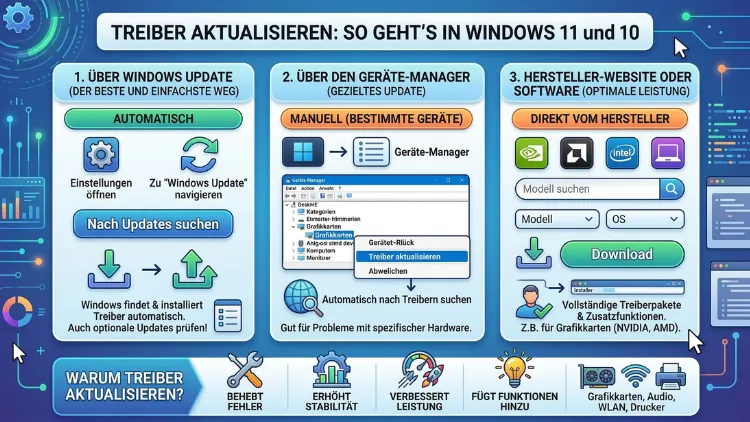
Veraltete Treiber sind häufig die Ursache für Abstürze, Leistungseinbußen und Hardwareprobleme. Deshalb sollten Sie Ihre Gerätetreiber regelmäßig auf den neuesten Stand bringen.
In diesem Artikel erfahren Sie, wie Sie Treiber in Windows 11 und Windows 10 aktualisieren – Schritt für Schritt, auf vier verschiedenen Wegen, inklusive Tipps für Grafikkarte, WLAN, Sound und mehr.
Was ist ein Treiber – und warum ist er so wichtig?
Ein Treiber ist eine Softwarekomponente, die die Kommunikation zwischen Ihrem Betriebssystem und einem Hardwaregerät ermöglicht. Ohne den richtigen Treiber kann Windows weder mit Ihrer Grafikkarte noch mit Ihrer Soundkarte, Ihrem Drucker oder Ihrem WLAN-Adapter korrekt kommunizieren. Deshalb ist ein aktueller Treiber keine Kür, sondern eine Pflicht.
Außerdem bringen neue Treiberversionen häufig mehr als nur Fehlerbehebungen. Sie verbessern ebenso die Leistung, schließen Sicherheitslücken und fügen neue Funktionen für kompatible Hardware hinzu. Zum Beispiel kann ein aktualisierter Grafikkartentreiber die Bildrate in Spielen spürbar erhöhen oder Darstellungsfehler beseitigen. Deshalb lohnt es sich, das Thema Treiberaktualisierung ernst zu nehmen.
Es gibt grundsätzlich zwei Kategorien von Treibern:
Hardware-Treiber steuern interne Komponenten wie Grafikkarten, Netzwerkkarten, Chipsätze und Festplattencontroller. Peripheriegeräte-Treiber verbinden externe Geräte wie Drucker, Mäuse, Tastaturen und externe Festplatten mit Windows. Beide Kategorien müssen jedoch regelmäßig aktualisiert werden, um einen reibungslosen Betrieb zu gewährleisten.
Wann sollten Sie Treiber aktualisieren?
Viele Nutzer fragen sich, wann der richtige Zeitpunkt für ein Treiberupdate ist. Grundsätzlich empfiehlt es sich, Treiber in folgenden Situationen zu aktualisieren:
Wenn Hardwaregeräte nicht erkannt werden oder plötzlich aufhören zu funktionieren, ist ein veralteter oder beschädigter Treiber häufig schuld. Ebenso sollten Sie nach einem Windows-Upgrade – zum Beispiel von Windows 10 auf Windows 11 – alle wichtigen Treiber überprüfen, weil alte Treiber mit dem neuen System möglicherweise nicht mehr kompatibel sind.
Zusätzlich sind regelmäßige Abstürze, sogenannte Blue Screens of Death (BSoD), ein klares Warnsignal. Auch wenn Ihre Grafikkarte keine optimale Leistung liefert, Ihr WLAN instabil ist oder Ihr Drucker nicht mehr druckt, lohnt sich zunächst ein Treiber-Update. Darüber hinaus sollten Sie Treiber aktualisieren, wenn der Hersteller ausdrücklich ein Sicherheits-Update veröffentlicht hat.
Wichtiger Hinweis für Windows-10-Nutzer: Microsoft hat den Support für Windows 10 am 14. Oktober 2025 offiziell eingestellt. Sicherheitsupdates und Treiberupdates über Windows Update werden für Windows 10 daher nicht mehr automatisch bereitgestellt. Deshalb empfiehlt Microsoft dringend, auf Windows 11 zu wechseln, um weiterhin aktuelle Treiber und Sicherheitspatches zu erhalten.
Methode 1: Treiber über Windows Update aktualisieren
Die einfachste und sicherste Methode ist die automatische Treiberaktualisierung über Windows Update. Microsoft stellt dabei geprüfte Treiberversionen bereit, die direkt von Hardwareherstellern zertifiziert wurden. Deshalb eignet sich diese Methode besonders für Einsteiger.
So geht es in Windows 11:
- Drücken Sie Windows + I, um die Einstellungen zu öffnen.
- Klicken Sie auf „Windows Update“ in der linken Seitenleiste.
- Wählen Sie „Nach Updates suchen“, damit Windows nach verfügbaren Updates sucht.
- Scrollen Sie nach unten und klicken Sie auf „Erweiterte Optionen“.
- Wählen Sie dort „Optionale Updates“ aus.
- Wenn Treiberupdates verfügbar sind, erscheinen diese unter dem Abschnitt „Treiberupdates“.
- Setzen Sie einen Haken bei den gewünschten Treibern und klicken Sie auf „Herunterladen und installieren“.
- Starten Sie den Computer anschließend neu, damit die Änderungen wirksam werden.
So geht es in Windows 10:
- Öffnen Sie die Einstellungen mit Windows + I.
- Navigieren Sie zu „Update und Sicherheit“ und klicken Sie auf „Windows Update“.
- Wählen Sie „Nach Updates suchen“.
- Klicken Sie danach auf „Erweiterte Optionen“ und anschließend auf „Optionale Updates anzeigen“.
- Unter „Treiberupdates“ wählen Sie die gewünschten Treiber aus.
- Klicken Sie auf „Herunterladen und installieren“.
- Starten Sie den PC anschließend neu.
Tipp: Stellen Sie sicher, dass in den erweiterten Optionen die Option „Beim Aktualisieren von Windows Updates für andere Microsoft-Produkte empfangen“ aktiviert ist. Dadurch erhalten Sie zusätzlich Treiber für Microsoft-Hardware und -Software.
Methode 2: Treiber über den Geräte-Manager aktualisieren
Der Geräte-Manager ist das zentrale Windows-Werkzeug zur Verwaltung aller Hardwarekomponenten und deren Treiber. Deshalb ist diese Methode besonders nützlich, wenn Sie einen einzelnen Treiber gezielt aktualisieren möchten.
Schritt-für-Schritt-Anleitung (gilt für Windows 11 und Windows 10):
- Klicken Sie mit der rechten Maustaste auf das Startmenü und wählen Sie „Geräte-Manager“ aus. Alternativ können Sie die Tastenkombination Windows + X drücken und dann „Geräte-Manager“ auswählen.
- Im Geräte-Manager sehen Sie eine Liste aller installierten Hardwarekomponenten, sortiert nach Kategorien wie „Grafikkarten“, „Netzwerkadapter“, „Soundkarten“ und mehr.
- Klicken Sie auf den Pfeil neben der gewünschten Kategorie, um sie aufzuklappen.
- Klicken Sie mit der rechten Maustaste auf das Gerät, dessen Treiber Sie aktualisieren möchten.
- Wählen Sie „Treiber aktualisieren“ aus dem Kontextmenü.
- Es erscheint ein neues Fenster mit zwei Optionen:
- „Automatisch nach Treibern suchen“: Windows sucht online und lokal nach einem passenden Treiber und installiert ihn automatisch. Diese Option empfiehlt sich für die meisten Nutzer.
- „Auf meinem Computer nach Treibern suchen“: Nutzen Sie diese Option, wenn Sie bereits eine Treiberdatei vom Hersteller heruntergeladen haben und diese manuell installieren möchten.
- Folgen Sie den Anweisungen auf dem Bildschirm und starten Sie den Computer anschließend neu.
Hinweis: Wenn Windows meldet, dass der beste Treiber bereits installiert ist, heißt das nicht zwangsläufig, dass der Treiber auf dem neuesten Stand ist. Oft stellt der Hersteller neuere Versionen auf seiner Website bereit, die über Windows Update noch nicht verfügbar sind. Deshalb lohnt sich in diesem Fall der Blick auf die Herstellerseite.
Methode 3: Treiber manuell vom Hersteller herunterladen
Die manuelle Installation vom Hersteller bietet die höchste Kontrolle und liefert häufig die aktuellsten Treiberversionen. Diese Methode ist deshalb besonders empfehlenswert für Grafikkartentreiber, Chipsatztreiber und WLAN-Treiber, die Windows Update gelegentlich nur verzögert bereitstellt.
Schritt-für-Schritt-Anleitung:
- Gerät identifizieren: Öffnen Sie zunächst den Geräte-Manager, klicken Sie mit der rechten Maustaste auf das Gerät und wählen Sie „Eigenschaften“. Unter dem Reiter „Treiber“ sehen Sie die aktuelle Treiberversion, den Anbieter und das Datum.
- Herstellerwebsite aufrufen: Navigieren Sie zur offiziellen Support-Seite des Herstellers. Je nach Komponente sind das zum Beispiel:
- NVIDIA Grafikkarten: nvidia.com/de-de/drivers
- AMD Grafikkarten und Prozessoren: amd.com/de/support
- Intel (Prozessoren, WLAN, Grafik): intel.de/content/www/de/de/support
- Realtek (Soundkarten, LAN-Adapter): realtek.com/en/downloads
- Dell-Laptops und -PCs: dell.com/support
- HP-Geräte: support.hp.com
- Lenovo-Geräte: support.lenovo.com
- ASUS-Geräte: asus.com/de/support
- Richtigen Treiber auswählen: Geben Sie Ihr Gerätemodell oder Ihre Hardware-Bezeichnung ein. Achten Sie darauf, den Treiber für die richtige Windows-Version (Windows 11 oder Windows 10) und die richtige Systemarchitektur (64-Bit oder 32-Bit) herunterzuladen. Nahezu alle modernen PCs sind 64-Bit-Systeme.
- Treiber installieren: Führen Sie die heruntergeladene Installationsdatei aus und folgen Sie dem Installationsassistenten.
- Neustart durchführen: Starten Sie den Computer nach der Installation neu, damit der neue Treiber vollständig aktiviert wird.
Methode 4: Treiber mit spezialisierten Tools automatisch aktualisieren
Wer alle Treiber auf einen Schlag prüfen und aktualisieren möchte, kann auf spezialisierte Treiber-Update-Programme zurückgreifen. Diese durchsuchen automatisch alle installierten Geräte, vergleichen die aktuellen Versionen mit einer umfangreichen Online-Datenbank und laden fehlende oder veraltete Treiber herunter.
Empfehlenswerte Programme sind zum Beispiel:
Driver Booster von IObit ist eines der bekanntesten Tools dieser Art. Es verfügt über eine Datenbank mit mehr als 8 Millionen Treibern, erkennt veraltete Treiber automatisch und bietet eine Ein-Klick-Aktualisierung. Die Basisversion ist kostenlos, die Pro-Version bietet zusätzliche Funktionen wie automatische Hintergrundaktualisierungen.
Snappy Driver Installer Origin (SDIO) ist eine kostenlose und quelloffene Alternative. Dieses Tool arbeitet auch ohne Internetverbindung, weil Sie die Treiberpakete zuvor als sogenannte „Torrent-Pakete“ herunterladen können. Deshalb ist SDIO besonders nützlich, wenn Sie einen PC ohne Netzwerktreiber einrichten müssen.
Hersteller-eigene Tools sind ebenso eine empfehlenswerte Option, weil sie ausschließlich geprüfte Treiber für die eigene Hardware liefern. Zum Beispiel bietet NVIDIA die GeForce Experience App an, AMD die AMD Software: Adrenalin Edition, und Intel den Intel Driver & Support Assistant. Diese Programme aktualisieren jeweils die Treiber der entsprechenden Komponenten und informieren automatisch über neue Versionen.
Wichtiger Hinweis: Laden Sie Treiber-Tools ausschließlich von vertrauenswürdigen Quellen herunter. Viele unseriöse Websites bieten angebliche Treiber-Updater an, die jedoch Schadsoftware enthalten können. Deshalb gilt: Nutzen Sie ausschließlich die offiziellen Herstellerwebsites oder bekannte, etablierte Tools.
Die wichtigsten Treiber und wie Sie sie gezielt aktualisieren
Nicht alle Treiber sind gleich wichtig. Deshalb stellen wir die kritischsten Treibergruppen im Detail vor.
Grafikkartentreiber aktualisieren (NVIDIA, AMD, Intel)
Der Grafikkartentreiber gehört zu den wichtigsten Treibern auf einem PC, weil er die Bildschirmausgabe, die GPU-Leistung und die Kompatibilität mit Spielen und Grafikanwendungen steuert. Veraltete Grafiktreiber führen häufig zu Darstellungsfehlern, niedrigen Bildraten oder Abstürzen.
Für NVIDIA-Grafikkarten empfehlen wir die Installation der GeForce Experience App (verfügbar auf nvidia.com/de-de). Starten Sie die App, navigieren Sie zum Reiter „Treiber“ und klicken Sie auf „Nach Updates suchen“. Alternativ laden Sie den Treiber direkt auf der NVIDIA-Website über die Treiber-Suchmaske herunter, indem Sie Ihre GPU-Serie, Ihr Betriebssystem und die gewünschte Treiberart (Standardversion oder Studio-Treiber) angeben.
Für AMD-Grafikkarten empfehlen wir die AMD Software: Adrenalin Edition (verfügbar auf amd.com/de/support). Nach der Installation öffnen Sie die App und wählen „Aktualisierungen“, um verfügbare Treiberversionen zu prüfen.
Für Intel-Grafik (Intel Arc, Intel Iris Xe oder integrierte Intel HD Graphics) empfehlen wir den Intel Driver & Support Assistant (intel.de/content/www/de/de/support/detect.html), der Ihr System automatisch scannt und passende Treiber vorschlägt.
WLAN- und Netzwerktreiber aktualisieren
Ein veralteter WLAN-Treiber ist häufig die Ursache für instabile Verbindungen, langsame Übertragungsraten oder vollständige Verbindungsabbrüche. Deshalb sollten Sie diesen Treiber besonders regelmäßig prüfen.
Für viele WLAN-Adapter stammen die besten Treiber direkt vom Chip-Hersteller. Das sind meistens Intel (für Intel Wi-Fi 6/6E/7-Adapter), Realtek (realtek.com/en/downloads) oder Qualcomm/Atheros. Darüber hinaus bieten Laptop-Hersteller wie Lenovo, HP, Dell und ASUS auf ihrer jeweiligen Support-Seite modellspezifische WLAN-Treiber an, die besonders zuverlässig sind.
Soundtreiber aktualisieren
Wenn kein Ton ausgegeben wird oder die Audioqualität schlechter geworden ist, liegt das Problem oft am Soundtreiber. Öffnen Sie hierfür den Geräte-Manager, erweitern Sie die Kategorie „Sound-, Video- und Gamecontroller“ und aktualisieren Sie den Eintrag Ihrer Soundkarte.
Für Geräte mit Realtek HD Audio – dem am häufigsten verbauten Audiocodec – laden Sie den neuesten Treiber direkt von realtek.com oder von der Support-Seite Ihres PC-/Laptop-Herstellers herunter. Zusätzlich bieten ASUS ROG, Creative und andere Hersteller eigene Audio-Software an, die ebenfalls regelmäßige Treiber-Updates liefern.
Chipsatztreiber aktualisieren
Der Chipsatztreiber ist einer der grundlegendsten Treiber überhaupt, weil er die Kommunikation zwischen dem Prozessor, dem Arbeitsspeicher, dem Mainboard und den angeschlossenen Peripheriegeräten steuert. Deshalb sollte er immer aktuell sein.
Für AMD-Prozessoren (Ryzen-Serie) laden Sie den AMD Chipsatztreiber direkt von amd.com/de/support herunter. Für Intel-Prozessoren verwenden Sie den Intel Chipset Device Software, den Sie auf intel.de finden. Ebenso bieten Mainboard-Hersteller wie MSI, ASUS, Gigabyte und ASRock auf ihrer Website passende Chipsatztreiber für ihr jeweiliges Board-Modell an.
Treiber zurücksetzen: So machen Sie ein Update rückgängig
Manchmal führt ein Treiberupdate zu Problemen, weil eine neue Version Fehler enthält oder nicht mit Ihrer spezifischen Hardware harmoniert. Deshalb bietet Windows die praktische Funktion, einen Treiber auf die vorherige Version zurückzusetzen.
So setzen Sie einen Treiber zurück (Windows 11 und Windows 10):
- Öffnen Sie den Geräte-Manager (rechte Maustaste auf Startmenü → „Geräte-Manager“).
- Klicken Sie mit der rechten Maustaste auf das betreffende Gerät und wählen Sie „Eigenschaften“.
- Wechseln Sie zum Reiter „Treiber“.
- Klicken Sie auf „Vorheriger Treiber“, sofern die Schaltfläche aktiv ist.
- Windows fragt nach dem Grund für den Rollback – wählen Sie einen aus und bestätigen Sie.
- Starten Sie den Computer anschließend neu.
Hinweis: Die Rollback-Funktion ist nur verfügbar, wenn Windows eine ältere Treiberversion gespeichert hat. Wenn die Schaltfläche ausgegraut ist, wurde keine vorherige Version gespeichert. Deshalb empfiehlt es sich, vor jedem manuellen Treiber-Update einen Systemwiederherstellungspunkt zu erstellen.
Systemwiederherstellungspunkt erstellen – bevor Sie Treiber aktualisieren
Bevor Sie Treiber manuell aktualisieren, sollten Sie unbedingt einen Systemwiederherstellungspunkt erstellen. Dadurch können Sie Ihren PC bei Problemen auf den Zustand vor dem Update zurücksetzen.
So erstellen Sie einen Wiederherstellungspunkt in Windows 11 und Windows 10:
- Geben Sie in der Suchleiste „Wiederherstellungspunkt erstellen“ ein und öffnen Sie die entsprechende Systemsteuerung.
- Wählen Sie unter „Schutzeinstellungen“ Ihr Systemlaufwerk aus (meistens C:) und stellen Sie sicher, dass der Schutz aktiviert ist.
- Klicken Sie auf „Erstellen“, geben Sie dem Wiederherstellungspunkt einen Namen (zum Beispiel „Vor Treiber-Update“) und bestätigen Sie mit „Erstellen“.
- Windows erstellt daraufhin einen Snapshot des aktuellen Systemzustands.
Wenn nach dem Treiber-Update Probleme auftreten, öffnen Sie erneut die Systemsteuerung für die Systemwiederherstellung, wählen Sie „Systemwiederherstellung“ und folgen Sie dem Assistenten, um zum gespeicherten Zustand zurückzukehren.
Empfohlene Vorgehensweisen beim Treiber-Update
Damit ein Treiber-Update reibungslos verläuft, sollten Sie folgende empfohlene Vorgehensweisen beachten:
Erstens: Speichern Sie alle offenen Dokumente und schließen Sie laufende Programme, bevor Sie einen Treiber aktualisieren. Einige Installationen erfordern einen Neustart, der offene Dateien ohne Speichern schließen kann.
Zweitens: Laden Sie Treiber ausschließlich von den offiziellen Herstellerwebsites oder über Windows Update herunter. Drittanbieterseiten sind häufig unseriös und können Schadsoftware verbreiten.
Drittens: Aktualisieren Sie immer nur einen Treiber zur Zeit. Dadurch können Sie im Fehlerfall genau nachvollziehen, welches Update das Problem verursacht hat.
Viertens: Überprüfen Sie nach der Installation, ob die Hardware einwandfrei funktioniert. Testen Sie zum Beispiel die Grafikkarte mit einem Spiel oder Benchmark-Tool, den WLAN-Treiber mit einem Streaming-Video.
Fünftens: Für ältere Hardware gilt: Nicht immer ist der neueste Treiber der beste. Manchmal sind ältere, bewährte Treiberversionen stabiler. Deshalb lohnt sich ein Blick in Nutzerforen wie Reddit oder die offiziellen Support-Foren des Herstellers, bevor Sie einen neuen Treiber installieren.
Sechstens: Erstellen Sie, wie bereits erwähnt, vor jedem manuellen Update einen Systemwiederherstellungspunkt.
Treiber deinstallieren und neu installieren
Manchmal hilft ein einfaches Update nicht, und Sie müssen einen Treiber vollständig entfernen und neu installieren. Das ist besonders dann sinnvoll, wenn ein Treiber beschädigt ist oder nach einem Update Fehler auftreten.
So deinstallieren Sie einen Treiber (Windows 11 und Windows 10):
- Öffnen Sie den Geräte-Manager.
- Klicken Sie mit der rechten Maustaste auf das betreffende Gerät.
- Wählen Sie „Gerät deinstallieren“.
- Aktivieren Sie im folgenden Dialog, wenn vorhanden, die Option „Treibersoftware für dieses Gerät löschen“.
- Bestätigen Sie mit „Deinstallieren“.
- Starten Sie den Computer neu.
Nach dem Neustart versucht Windows automatisch, den Standardtreiber für das Gerät zu installieren. Alternativ installieren Sie danach den manuell heruntergeladenen Herstellertreiber. Dieser Prozess ist deshalb besonders effektiv, weil er beschädigte Treiberdateien vollständig beseitigt.
Treiberproblem per Eingabeaufforderung lösen
Für fortgeschrittene Nutzer bietet die Eingabeaufforderung (cmd) zusätzliche Möglichkeiten. Zum Beispiel können Sie mit dem Befehl sfc /scannow (Systemdateiprüfung) beschädigte Windows-Systemdateien reparieren, die manchmal Treiberprobleme verursachen. Öffnen Sie dazu die Eingabeaufforderung als Administrator (Rechtsklick auf das Startmenü → „Terminal (Administrator)“ bzw. „Eingabeaufforderung (Administrator)“) und geben Sie den Befehl ein. Außerdem ermöglicht DISM /Online /Cleanup-Image /RestoreHealth eine Reparatur des Windows-Images, was ebenso Treiberprobleme beheben kann.
Häufige Fragen zum Treiber aktualisieren
Wie oft sollte ich meine Treiber aktualisieren?
Es gibt keine feste Regel, jedoch empfehlen Experten eine Prüfung alle drei bis sechs Monate. Zusätzlich sollten Sie Treiber sofort aktualisieren, wenn ein Gerät nicht mehr funktioniert, ein Sicherheits-Update erscheint oder Sie ein Windows-Upgrade durchgeführt haben. Für Grafikkartentreiber gilt: Wer viel spielt oder mit Grafiksoftware arbeitet, sollte häufiger – am besten monatlich – nach neuen Versionen suchen.
Ist es sicher, alle Treiber auf einmal zu aktualisieren?
Grundsätzlich ist es sicherer, Treiber einzeln zu aktualisieren, damit Sie bei Problemen die genaue Ursache identifizieren können. Deshalb empfehlen wir, zunächst die kritischsten Treiber wie Grafikkarte, Chipsatz und Netzwerk zu aktualisieren, und anschließend die übrigen Geräte.
Was tun, wenn Windows nach einem Treiber-Update nicht mehr startet?
Starten Sie den PC neu und rufen Sie die Windows-Wiederherstellungsumgebung auf (halten Sie während des Startvorgangs mehrfach F8 oder Shift+F8 gedrückt). Wählen Sie „Problembehandlung“ → „Erweiterte Optionen“ → „Systemwiederherstellung“ und stellen Sie das System auf den Zustand vor dem Update wieder her. Alternativ starten Sie Windows im abgesicherten Modus und setzen Sie den Treiber über den Geräte-Manager zurück.
Kann ich Treiber auch ohne Internetverbindung aktualisieren?
Ja, das ist möglich. Laden Sie zunächst die benötigten Treiber auf einem anderen Computer von der Herstellerwebsite herunter und übertragen Sie sie per USB-Stick. Anschließend installieren Sie die Treiber über den Geräte-Manager mit der Option „Auf meinem Computer nach Treibern suchen“ manuell.
Was ist der Unterschied zwischen einem Standard-Treiber und einem OEM-Treiber?
Standard-Treiber werden von Microsoft über Windows Update bereitgestellt und sind für eine breite Palette von Hardware konzipiert. OEM-Treiber stammen direkt vom Hardware- oder Gerätehersteller und sind speziell auf das jeweilige Gerät abgestimmt. Deshalb bieten OEM-Treiber häufig bessere Leistung, mehr Funktionen und höhere Stabilität als Standard-Treiber.
Warum findet der Geräte-Manager keinen neueren Treiber, obwohl einer verfügbar ist?
Das liegt daran, dass Windows beim Befehl „Automatisch nach Treibern suchen“ ausschließlich Microsoft-zertifizierte Treiber prüft. Hersteller veröffentlichen neue Treiber oft früher auf ihrer eigenen Website, bevor diese von Microsoft zertifiziert und in Windows Update aufgenommen werden. Deshalb empfiehlt es sich, bei kritischen Komponenten immer zusätzlich die Herstellerwebsite zu prüfen.
Sollte ich einen Grafikkartentreiber mit der Option „Sauber installieren“ einrichten?
Ja, besonders für NVIDIA- und AMD-Grafikkartentreiber empfehlen wir die saubere Installation (auch „Clean Install“ genannt). Dabei werden alle alten Treiberdaten vollständig entfernt, bevor der neue Treiber installiert wird. Bei NVIDIA aktivieren Sie diese Option im Installationsassistenten unter „Erweitert“. Dadurch vermeiden Sie Konflikte mit alten Treiberdateien.
Was passiert, wenn ich Treiber nie aktualisiere?
Veraltete Treiber können zu Systeminstabilität, Abstürzen, Leistungseinbußen und Sicherheitslücken führen. Außerdem kann neue Hardware oder Software möglicherweise nicht korrekt funktionieren, wenn die Treiber zu alt sind. Deshalb ist regelmäßige Treiberpflege ein wichtiger Bestandteil der allgemeinen PC-Wartung.
Wie erkenne ich, welche Treiber veraltet sind?
Im Geräte-Manager erkennen Sie problematische Treiber an einem gelben Ausrufezeichen oder einem roten Kreuz neben dem Gerät. Deshalb empfiehlt es sich, den Geräte-Manager von Zeit zu Zeit zu öffnen und auf solche Symbole zu achten. Außerdem zeigen Treiber-Update-Tools wie Driver Booster oder der Intel Driver & Support Assistant direkt an, welche Treiber veraltet sind.
Kann ein falscher Treiber meinen PC beschädigen?
Ein falscher oder inkompatibler Treiber kann zwar zu Systemfehlern, Abstürzen oder Fehlfunktionen führen, jedoch selten zu dauerhaften physischen Schäden an der Hardware. Deshalb gilt: Im schlimmsten Fall müssen Sie den falschen Treiber deinstallieren oder einen Systemwiederherstellungspunkt wiederherstellen. Aus diesem Grund sollten Sie jedoch stets nur Treiber installieren, die explizit für Ihr Gerät und Ihr Betriebssystem vorgesehen sind.
Fazit
Treiber aktualisieren ist kein kompliziertes, aber ein wichtiges Thema für jeden Windows-Nutzer. Ob über Windows Update, den Geräte-Manager, die Herstellerwebsite oder ein Tool wie Driver Booster – jede Methode hat ihre Stärken und eignet sich für unterschiedliche Situationen.
Regelmäßige Updates sorgen deshalb für mehr Stabilität, bessere Leistung und mehr Sicherheit. Erstellen Sie zuvor immer einen Systemwiederherstellungspunkt, laden Sie Treiber ausschließlich aus vertrauenswürdigen Quellen und aktualisieren Sie Treiber einzeln – so gelingt die Treiberpflege in Windows 11 und Windows 10 zuverlässig und ohne Risiko.
