
Excel Format auf andere Zellen übertragen: So nutzen Sie Formatpinsel, Shortcuts und Einfügen-Optionen in Excel für Windows, Mac und online schnell und einfach.
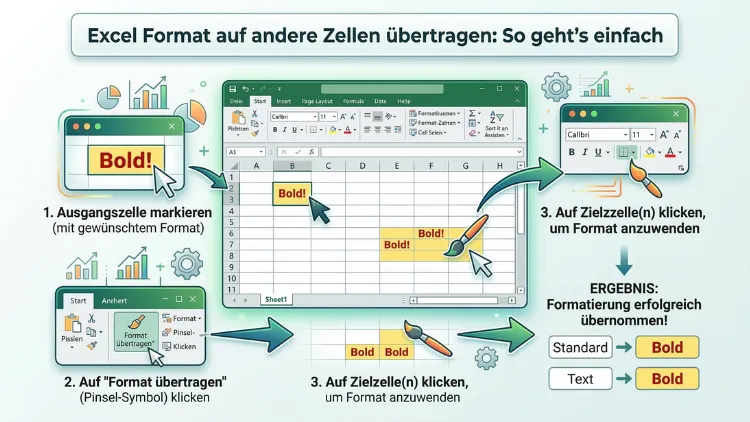
Das Übertragen von Formaten in Excel spart täglich wertvolle Zeit. Statt jede Zelle einzeln zu formatieren, kopieren Sie einfach das gewünschte Format auf andere Zellen – mit wenigen Klicks. Ob Schriftart, Farbe, Rahmen oder Zahlenformat: Excel bietet dafür mehrere zuverlässige Methoden.
Dieser Artikel zeigt Ihnen alle Wege, die in Excel für Windows, Mac, im Browser und auf dem Smartphone funktionieren.
Was „Format übertragen“ in Excel bedeutet
In Excel besteht jede Zelle aus zwei Bestandteilen: dem Inhalt (also Zahlen, Text oder Formeln) und dem Format (also Schriftart, Farbe, Rahmenlinie, Zahlenformat usw.). Manchmal möchten Sie nur das Format kopieren, jedoch den Inhalt der Zielzelle behalten. Genau das leistet die Funktion „Format übertragen“.
Zudem ist das Übertragen von Formaten besonders dann hilfreich, wenn Sie große Tabellen einheitlich gestalten möchten. Anstatt jede Zelle manuell anzupassen, kopieren Sie das gewünschte Format einer bereits formatierten Zelle und wenden es auf beliebig viele andere Zellen an. Dadurch bleibt Ihre Tabelle konsistent und professionell.
Außerdem betrifft diese Funktion eine Vielzahl von Formatierungsmerkmalen, zum Beispiel:
- Schriftart, Schriftgröße und Schriftstil (fett, kursiv, unterstrichen)
- Schrift- und Hintergrundfarbe
- Rahmenlinien und Zellränder
- Zahlenformate (Währung, Datum, Prozent usw.)
- Textausrichtung (links, zentriert, rechts, oben, unten)
- Zellschutz und Textumbruch
Die schnellste Methode: Den Formatierungspinsel nutzen
Der Formatierungspinsel ist das bekannteste Werkzeug zum Übertragen von Formaten in Excel. Deshalb sollten Sie dieses Tool als erstes kennenlernen. Sie finden ihn in der Registerkarte „Start“ in der Gruppe „Zwischenablage“ – er sieht aus wie ein kleiner Pinsel.
Formatierungspinsel in Excel unter Windows
Gehen Sie in Excel für Windows (Microsoft 365, Excel 2019, 2021 oder 2024) wie folgt vor:
- Klicken Sie zunächst auf die Zelle, deren Format Sie kopieren möchten.
- Wechseln Sie dann zur Registerkarte „Start“.
- Klicken Sie anschließend in der Gruppe „Zwischenablage“ auf den Formatierungspinsel (das Pinsel-Symbol).
- Klicken Sie danach auf die Zielzelle – oder ziehen Sie den Mauszeiger über einen Zellbereich.
Das Format wird sofort übertragen. Dabei bleibt der Inhalt der Zielzelle vollständig erhalten.
Tipp für Windows: Möchten Sie das Format auf mehrere, nicht zusammenhängende Bereiche übertragen, doppelklicken Sie auf den Formatierungspinsel. Dadurch bleibt er dauerhaft aktiv. Zum Beenden drücken Sie die Escape-Taste.
Formatierungspinsel in Excel unter Mac
Auch in Excel für Mac (Microsoft 365 oder Excel 2021) ist der Formatierungspinsel verfügbar. Der Ablauf ist nahezu identisch:
- Klicken Sie zuerst auf die Quellzelle mit dem gewünschten Format.
- Öffnen Sie dann die Registerkarte „Start“.
- Klicken Sie dort auf das Pinsel-Symbol in der Gruppe „Zwischenablage“.
- Wählen Sie anschließend die Zielzelle oder den Zielbereich aus.
Ebenso gilt für Mac: Ein Doppelklick auf den Pinsel hält ihn dauerhaft aktiv. Mit der Escape-Taste beenden Sie den Vorgang.
Formatierungspinsel in Excel Online (Browser)
In Excel Online – also der kostenlosen Web-Version im Browser – steht der Formatierungspinsel ebenfalls zur Verfügung. Allerdings ist die Funktion dort etwas eingeschränkter als in der Desktop-Version.
So gehen Sie in Excel Online vor:
- Öffnen Sie Ihre Arbeitsmappe zunächst unter office.com oder microsoft365.com.
- Klicken Sie auf die Zelle, deren Format Sie übertragen möchten.
- Gehen Sie in der Registerkarte „Start“ zum Pinsel-Symbol in der Symbolleiste.
- Klicken Sie danach auf die Zielzelle.
Jedoch fehlt in Excel Online der Doppelklick-Mechanismus für mehrfaches Übertragen. Deshalb wiederholen Sie den Vorgang bei Bedarf manuell.
Formatierungspinsel in Excel auf dem Smartphone (iOS/Android)
Auch in der Excel-App für iOS und Android können Sie Formate übertragen. Gehen Sie dabei folgendermaßen vor:
- Tippen Sie zunächst auf die Quellzelle.
- Tippen Sie dann auf „Start“ in der unteren Menüleiste.
- Tippen Sie anschließend auf das Pinsel-Symbol (je nach App-Version unter „Format“ oder direkt in der Symbolleiste sichtbar).
- Wählen Sie danach die Zielzelle aus.
Zusätzlich empfiehlt es sich, die App auf dem neuesten Stand zu halten, da Microsoft die mobile Version regelmäßig verbessert. In 2026 ist der Funktionsumfang der Mobile-App deutlich gewachsen.
Format auf mehrere Zellen gleichzeitig übertragen
Häufig möchten Sie das Format nicht nur auf eine einzige, sondern auf viele Zellen übertragen. Dafür gibt es in Excel mehrere Möglichkeiten.
Methode 1 – Doppelklick auf den Formatierungspinsel:
Doppelklicken Sie auf den Pinsel, um ihn dauerhaft zu aktivieren. Klicken Sie dann nacheinander auf alle gewünschten Zellen oder Bereiche. Zum Abschluss drücken Sie Escape.
Methode 2 – Zielbereich markieren:
Markieren Sie vor dem Klicken auf die Zielzelle einfach einen ganzen Bereich (zum Beispiel A2:A50). Nachdem Sie den Formatierungspinsel aktiviert haben, überträgt Excel das Format sofort auf alle markierten Zellen.
Methode 3 – Strg gedrückt halten:
Unter Windows können Sie nach dem Aktivieren des Formatierungspinsels mit gedrückter Strg-Taste mehrere einzelne Zellen anklicken. Dadurch werden alle markierten Zellen formatiert – auch wenn sie nicht nebeneinander liegen.
Formatierung per „Inhalte einfügen“ kopieren
Eine weitere sehr zuverlässige Methode ist das Einfügen über das Menü „Inhalte einfügen“. Diese Methode eignet sich besonders dann, wenn Sie genaue Kontrolle über das haben möchten, was kopiert wird.
Schritt-für-Schritt-Anleitung für Windows
- Klicken Sie zunächst auf die Quellzelle oder markieren Sie einen Quellbereich.
- Kopieren Sie die Auswahl mit Strg+C.
- Klicken Sie anschließend auf die Zielzelle oder markieren Sie den Zielbereich.
- Öffnen Sie dann das Menü „Inhalte einfügen“ mit dem Tastenkürzel Strg+Alt+V.
- Wählen Sie im Dialogfenster die Option „Formate“ aus.
- Bestätigen Sie mit OK.
Dadurch wird ausschließlich das Format eingefügt. Der Inhalt der Zielzellen bleibt dabei vollständig unverändert.
Alternativ per Rechtsklick unter Windows:
Klicken Sie mit der rechten Maustaste auf die Zielzelle. Wählen Sie dann „Inhalte einfügen“ → „Formate“ (das Symbol mit dem Pinsel im Kontextmenü).
Schritt-für-Schritt-Anleitung für Mac
- Markieren Sie zunächst die Quellzelle und kopieren Sie sie mit Befehl+C (⌘+C).
- Klicken Sie danach auf die Zielzelle.
- Öffnen Sie das Menü „Inhalte einfügen“ mit Strg+Befehl+V oder über Bearbeiten → Inhalte einfügen.
- Wählen Sie dann „Formate“ aus.
- Bestätigen Sie mit OK.
Ebenso funktioniert der Rechtsklick auf dem Mac: Klicken Sie mit der rechten Maustaste auf die Zielzelle und wählen Sie „Inhalte einfügen“ → „Formate“.
Tastenkombinationen zum Übertragen von Formaten
Tastenkürzel beschleunigen Ihre Arbeit erheblich. Deshalb lohnt es sich, die wichtigsten Kombinationen zu kennen:
| Aktion | Windows | Mac |
|---|---|---|
| Zelle kopieren | Strg+C | ⌘+C |
| Inhalte einfügen öffnen | Strg+Alt+V | Strg+⌘+V |
| Nur Formate einfügen (im Dialog) | T drücken, dann Enter | T drücken, dann Enter |
| Format übertragen (Pinsel) | Alt+H, F, P | – |
| Escape (Pinsel deaktivieren) | Escape | Escape |
Tipp für Windows: Mit der Tastenkombination Alt+H, F, P aktivieren Sie den Formatierungspinsel direkt über die Tastatur, ohne die Maus zu benutzen. Dadurch arbeiten Sie noch schneller.
Zudem können Sie unter Windows nach dem Kopieren mit Strg+C und dem Öffnen des Dialogs mit Strg+Alt+V einfach den Buchstaben T drücken, um direkt die Option „Formate“ auszuwählen. Anschließend bestätigen Sie mit Enter.
Welche Formate werden genau übertragen?
Wenn Sie in Excel das Format einer Zelle übertragen, werden alle folgenden Eigenschaften kopiert:
- Schriftformatierung: Schriftart (z. B. Calibri, Arial), Schriftgröße, Fettdruck, Kursivschrift, Unterstreichung, Durchstreichung, Schriftfarbe
- Zellenformatierung: Hintergrundfarbe, Muster, Farbverlauf
- Rahmen: Alle Rahmenlinien mit Stärke, Farbe und Stil
- Zahlenformat: Währung, Datum, Uhrzeit, Prozent, benutzerdefinierte Formate
- Ausrichtung: Horizontal (links/mittig/rechts), vertikal (oben/mittig/unten), Textumbruch, Einzug, Textrotation
- Zellschutz: Gesperrt/nicht gesperrt (relevant bei geschützten Tabellenblättern)
Jedoch werden folgende Dinge nicht übertragen: der Zelleninhalt (Text, Zahlen, Formeln), Zellenkommentare und bedingte Formatierungsregeln (die werden als eigenständige Objekte behandelt).
Bedingte Formatierung auf andere Zellen übertragen
Die bedingte Formatierung ist ein Sonderfall. Normalerweise überträgt der Formatierungspinsel auch bedingte Formatierungsregeln. Jedoch sollten Sie dabei vorsichtig sein, denn dabei können unerwünschte Effekte entstehen.
Empfehlung: Verwenden Sie für bedingte Formatierungen den Weg über „Start“ → „Bedingte Formatierung“ → „Regeln verwalten“. Dort können Sie den Geltungsbereich einer Regel direkt anpassen, zum Beispiel von $A$1 auf $A$1:$A$100 erweitern. Das ist zuverlässiger als das Kopieren per Pinsel.
Format übertragen vs. Formatvorlage: Was ist besser?
In Excel gibt es neben dem Formatierungspinsel auch sogenannte Formatvorlagen (unter „Start“ → „Formatvorlagen“). Beide Methoden haben ihre Berechtigung.
Formatierungspinsel: Ideal für schnelle, einmalige Formatierungen. Außerdem eignet er sich gut, wenn Sie kein wiederverwendbares Schema benötigen.
Formatvorlagen: Besser geeignet, wenn Sie ein bestimmtes Format in der gesamten Arbeitsmappe oder in mehreren Arbeitsmappen immer wieder verwenden möchten. Ändern Sie die Vorlage einmal, aktualisieren sich alle damit formatierten Zellen automatisch.
Deshalb empfiehlt sich für umfangreiche, professionelle Projekte der Einsatz von Formatvorlagen. Für schnelle Einzelformatierungen hingegen ist der Pinsel die praktischere Wahl.
Häufige Fehler und wie Sie sie vermeiden
Beim Übertragen von Formaten passieren erfahrungsgemäß immer wieder dieselben Fehler. Deshalb erklären wir die häufigsten Probleme und ihre Lösungen.
Problem 1: Das Format wird auf die falsche Zelle übertragen
Ursache: Der Formatierungspinsel ist noch aktiv. Lösung: Drücken Sie Escape, bevor Sie andere Zellen anklicken.
Problem 2: Der Inhalt der Zielzelle wird überschrieben
Ursache: Sie haben nicht „Inhalte einfügen → Formate“, sondern einfach Strg+V verwendet. Lösung: Nutzen Sie stets Strg+Alt+V (Windows) bzw. Strg+⌘+V (Mac) und wählen Sie „Formate“.
Problem 3: Das Zahlenformat wird nicht korrekt übernommen
Ursache: Die Zielzelle hat ein abweichendes benutzerdefiniertes Format. Lösung: Öffnen Sie mit Strg+1 den Dialog „Zellen formatieren“ und prüfen Sie das Zahlenformat direkt.
Problem 4: Der Formatierungspinsel überträgt keine bedingte Formatierung
Ursache: Excel behandelt bedingte Formatierungsregeln manchmal eigenständig. Lösung: Kopieren Sie die Zelle mit Strg+C und fügen Sie über „Inhalte einfügen“ → „Alle zusammenführenden bedingten Formate“ ein.
Problem 5: In Excel Online fehlt der Doppelklick-Modus
Ursache: Einschränkung der Web-Version. Lösung: Wiederholen Sie den Vorgang manuell oder wechseln Sie zur Desktop-App für umfangreiche Formatierungsarbeiten.
Formatierung zwischen verschiedenen Arbeitsmappen übertragen
Zusätzlich können Sie Formate nicht nur innerhalb eines Tabellenblatts, sondern auch zwischen verschiedenen Arbeitsmappen übertragen. Gehen Sie dafür folgendermaßen vor:
- Öffnen Sie zunächst beide Arbeitsmappen in Excel.
- Kopieren Sie die Quellzelle mit Strg+C.
- Wechseln Sie dann zur Zielarbeitsmappe (zum Beispiel über die Taskleiste oder das Menü „Ansicht → Fenster wechseln“).
- Wählen Sie die Zielzelle aus.
- Öffnen Sie anschließend „Inhalte einfügen“ mit Strg+Alt+V und wählen Sie „Formate“.
Ebenso funktioniert der Formatierungspinsel über Arbeitsmappengrenzen hinweg: Aktivieren Sie ihn in der Quellmappe (ggf. per Doppelklick), wechseln Sie dann in die Zielmappe und klicken Sie auf die Zielzelle.
Formatierung beim Einfügen von Zeilen und Spalten übernehmen
Häufig möchten Sie beim Einfügen neuer Zeilen oder Spalten die Formatierung der benachbarten Zeilen/Spalten übernehmen. Dafür bietet Excel eine praktische Option:
Nach dem Einfügen einer neuen Zeile oder Spalte erscheint automatisch ein kleines Einfügeoptionen-Symbol (ein Pinsel-Icon mit einem Pfeil). Klicken Sie darauf und wählen Sie:
- „Format wie oben“ oder „Format wie unten“: Übernimmt das Format der benachbarten Zeile.
- „Format wie links“ oder „Format wie rechts“: Übernimmt das Format der benachbarten Spalte.
Dadurch müssen Sie die neue Zeile oder Spalte nicht manuell formatieren. Außerdem spart Ihnen das bei großen Tabellen erheblich Zeit.
Empfohlene Vorgehensweisen beim Formatieren in Excel
Damit Ihre Tabellen langfristig übersichtlich und wartbar bleiben, empfehlen wir folgende Vorgehensweisen:
1. Formatvorlagen konsequent nutzen:
Definieren Sie für wiederkehrende Zelltypen (Überschriften, Datenzellen, Summen) eigene Formatvorlagen unter „Start“ → „Formatvorlagen“. Dadurch bleiben alle Zellen konsistent – auch wenn Sie das Format später ändern.
2. Bedingte Formatierung zentral verwalten:
Verwalten Sie alle bedingten Formatierungsregeln über „Start“ → „Bedingte Formatierung“ → „Regeln verwalten“. Dort sehen Sie auf einen Blick, welche Regeln für welchen Bereich gelten.
3. Doppelklick-Pinsel für große Bereiche nutzen:
Wenn Sie viele nicht zusammenhängende Zellen formatieren möchten, nutzen Sie den Doppelklick auf den Formatierungspinsel. Dadurch sparen Sie gegenüber dem Einzelklick viel Zeit.
4. Tastenkürzel erlernen:
Besonders Strg+Alt+V (Windows) und Strg+⌘+V (Mac) für „Inhalte einfügen“ gehören zu den nützlichsten Kürzeln in Excel. Außerdem lohnt es sich, Alt+H, F, P für den Pinsel per Tastatur zu kennen.
5. Formate regelmäßig aufräumen:
Zu viele unterschiedliche Formate in einer Arbeitsmappe verlangsamen Excel und erschweren die Übersicht. Deshalb sollten Sie regelmäßig unnötige Formate entfernen – zum Beispiel mit „Start“ → „Bearbeiten“ → „Löschen“ → „Formate löschen“.
FAQ: Häufige Fragen zum Format übertragen in Excel
Wie übertrage ich in Excel ein Format auf mehrere Zellen gleichzeitig?
Doppelklicken Sie auf den Formatierungspinsel in der Registerkarte „Start“. Dadurch bleibt er dauerhaft aktiv. Klicken Sie dann nacheinander auf alle Zielzellen oder ziehen Sie über die gewünschten Bereiche. Drücken Sie anschließend Escape, um den Pinsel zu deaktivieren. Alternativ markieren Sie vor dem Aktivieren des Pinsels direkt den gesamten Zielbereich.
Gibt es eine Tastenkombination für „Format übertragen“ in Excel?
Ja. Kopieren Sie zunächst die Quellzelle mit Strg+C. Markieren Sie dann die Zielzelle und drücken Sie Strg+Alt+V (Windows) bzw. Strg+⌘+V (Mac). Im Dialog drücken Sie T, um „Formate“ auszuwählen, und bestätigen mit Enter. Unter Windows gibt es zudem die Tastenkombination Alt+H, F, P zum direkten Aktivieren des Formatierungspinsels.
Warum überträgt der Formatierungspinsel nicht alle Formate?
Der Formatierungspinsel überträgt standardmäßig alle Zellformate inklusive Schrift, Farbe, Rahmen und Zahlenformat. Jedoch werden bedingte Formatierungsregeln manchmal nicht vollständig übertragen. Verwenden Sie in diesem Fall Strg+C → Strg+Alt+V → „Alle zusammenführenden bedingten Formate“, um auch bedingte Formatierungen korrekt zu kopieren.
Kann ich in Excel Online Formate auf andere Zellen übertragen?
Ja, in Excel Online steht der Formatierungspinsel in der Registerkarte „Start“ zur Verfügung. Allerdings fehlt dort der Doppelklick-Modus. Deshalb müssen Sie den Vorgang für jeden weiteren Zielbereich wiederholen. Alternativ nutzen Sie „Inhalte einfügen“ über das Rechtsklick-Menü und wählen „Formate“.
Wie übertrage ich ein Format in Excel auf dem iPhone oder Android-Smartphone?
Tippen Sie in der Excel-App (iOS oder Android) zunächst auf die Quellzelle. Gehen Sie dann in der unteren Menüleiste auf „Start“ und tippen Sie auf das Pinsel-Symbol. Wählen Sie anschließend die Zielzelle aus. Die Funktion ist in der aktuellen App-Version (Stand 2026) auf beiden Plattformen verfügbar.
Was ist der Unterschied zwischen „Format übertragen“ und „Inhalte einfügen → Formate“?
Beide Methoden kopieren ausschließlich das Format, jedoch nicht den Inhalt. Der Formatierungspinsel ist schneller für einzelne Klick-Aktionen. „Inhalte einfügen → Formate“ ist präziser und besser geeignet, wenn Sie genau kontrollieren möchten, was eingefügt wird – zum Beispiel beim Arbeiten mit bedingten Formatierungen oder benutzerspezifischen Zahlenformaten.
Wie übertrage ich nur das Zahlenformat, nicht aber Schrift oder Farbe?
Excel bietet keinen direkten Weg, ausschließlich das Zahlenformat zu kopieren. Deshalb empfiehlt sich folgender Umweg: Notieren Sie das Zahlenformat der Quellzelle über Strg+1 → Reiter „Zahlen“. Öffnen Sie dann bei der Zielzelle ebenfalls Strg+1 und geben Sie das Format manuell ein. Alternativ erstellen Sie ein Makro für häufig wiederkehrende Aufgaben dieser Art.
Wie kopiere ich ein Format zwischen zwei verschiedenen Excel-Arbeitsmappen?
Öffnen Sie zunächst beide Arbeitsmappen. Kopieren Sie die Quellzelle mit Strg+C. Wechseln Sie dann per Taskleiste oder über „Ansicht“ → „Fenster wechseln“ zur Zielmappe. Klicken Sie auf die Zielzelle und öffnen Sie mit Strg+Alt+V den Dialog „Inhalte einfügen“. Wählen Sie „Formate“ und bestätigen Sie mit OK.
Warum wird das Format nach dem Einfügen wieder zurückgesetzt?
Das passiert häufig, wenn das Tabellenblatt geschützt ist. Deshalb sollten Sie zunächst unter „Überprüfen“ → „Blattschutz aufheben“ den Schutz deaktivieren. Außerdem kann ein aktiver Auto-Formatierungsfilter oder eine Tabellenformatvorlage dazu führen, dass Formate automatisch überschrieben werden. Prüfen Sie, ob die betroffenen Zellen Teil einer formatierten Tabelle (Strg+T) sind.
Wie entferne ich ein übertragenes Format wieder vollständig?
Markieren Sie die betroffenen Zellen. Gehen Sie dann zu „Start“ → „Bearbeiten“ → „Löschen“ (das Radiergummi-Symbol) und wählen Sie „Formate löschen“. Dadurch werden alle Formatierungen entfernt und die Zellen kehren zum Standardformat zurück. Der Inhalt bleibt dabei vollständig erhalten.
Fazit
Das Übertragen von Formaten in Excel ist mit dem Formatierungspinsel, dem Menü „Inhalte einfügen“ oder Tastenkombinationen schnell erledigt. Jede Methode hat ihre Stärken – deshalb lohnt es sich, alle zu kennen. Die Funktion steht auf Windows, Mac, in Excel Online und in der Smartphone-App zur Verfügung.
Wer regelmäßig mit großen Tabellen arbeitet, sollte außerdem Formatvorlagen einsetzen. Dadurch sparen Sie langfristig noch mehr Zeit und halten Ihre Dokumente einheitlich und professionell.
