
Schriftart im Registrierungseditor unter Windows 11 ändern: Erfahren Sie Schritt für Schritt, wie Sie die Standardschrift des Systems gezielt anpassen.
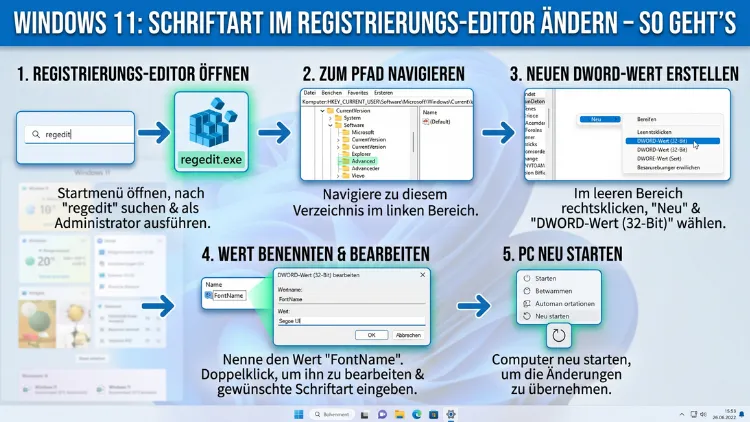
Die Schriftart im Windows-11-Registrierungseditor lässt sich schnell und unkompliziert anpassen. Standardmäßig zeigt der Editor eine kleine Systemschrift an, die besonders bei langen Registrierungspfaden schwer lesbar ist.
Zum Glück bietet Windows 11 eine direkte Lösung über das integrierte Menü des Registrierungseditors. Zusätzlich können Sie die Einstellung per Registry-Eintrag exportieren und wiederverwenden. Dieser Artikel zeigt Ihnen alle Wege Schritt für Schritt.
Was ist der Registrierungseditor und warum ist die Schriftart wichtig?
Der Registrierungseditor – kurz regedit – ist ein zentrales Systemwerkzeug in Windows 11. Er ermöglicht den direkten Zugriff auf die Windows-Registrierungsdatenbank, in der das Betriebssystem alle wichtigen Konfigurationen, Benutzereinstellungen und Anwendungsdaten speichert. Deshalb nutzen Systemadministratoren, IT-Profis und erfahrene Anwender dieses Werkzeug regelmäßig.
Allerdings hat der Registrierungseditor in Windows 11 standardmäßig eine recht kleine Schriftart. Das führt dazu, dass lange Pfadangaben wie HKEY_LOCAL_MACHINE\SOFTWARE\Microsoft\Windows\CurrentVersion\Run nur schwer lesbar sind. Außerdem erhöht eine schlecht lesbare Schrift die Fehlerquote beim Eintippen von Schlüsselnamen und Werten. Deshalb lohnt es sich, die Schriftart einmalig nach den eigenen Bedürfnissen einzustellen.
Ebenso ist es wichtig zu wissen: Die Schriftartänderung im Registrierungseditor beeinflusst ausschließlich die Darstellung der Benutzeroberfläche des Editors. Die eigentlichen Registrierungsdaten – also alle gespeicherten Schlüssel und Werte – bleiben dabei vollständig unverändert. Das macht diese Anpassung vollkommen risikolos.
Voraussetzungen: Das sollten Sie vor der Änderung wissen
Bevor Sie mit der Schriftartänderung beginnen, sind einige Grundvoraussetzungen zu beachten. Zunächst benötigen Sie ein Windows-11-Benutzerkonto mit Administratorrechten, da der Registrierungseditor in der Regel mit erhöhten Rechten gestartet werden sollte. Außerdem empfehlen wir, vor tiefgreifenderen Änderungen in der Registrierungsdatenbank stets ein Backup anzulegen – auch wenn die Schriftartänderung selbst ungefährlich ist.
Zusätzlich gilt: Die hier beschriebenen Schritte beziehen sich auf Windows 11 in allen aktuellen Versionen (Home, Pro, Enterprise und Education). Da der Registrierungseditor in Windows 10 weitgehend identisch aufgebaut ist, funktionieren die meisten Schritte dort ebenfalls. Jedoch sollten Windows-10-Nutzer beachten, dass kleinere Menüunterschiede möglich sind.
Methode 1: Schriftart über das Menü „Ansicht“ ändern (empfohlene Vorgehensweise)
Die schnellste und sicherste Methode ist der Weg über das eingebaute Schriftart-Dialogfenster im Registrierungseditor. Diese Methode erfordert keinerlei manuelle Eingriffe in die Registrierungsdatenbank und ist deshalb für alle Anwender geeignet.
Schritt 1: Registrierungseditor starten
Drücken Sie die Tastenkombination Windows-Taste + R, um das Dialogfenster „Ausführen“ zu öffnen. Geben Sie dort regedit ein und bestätigen Sie mit der Eingabetaste. Alternativ drücken Sie die Windows-Taste, tippen „Registrierungseditor“ in die Suche und klicken auf das angezeigte Ergebnis.
Falls daraufhin das Fenster der Benutzerkontensteuerung (UAC) erscheint, klicken Sie auf „Ja“, um den Editor mit Administratorrechten zu starten. Administratorrechte sind empfehlenswert, damit Sie alle Bereiche der Registrierungsdatenbank vollständig anzeigen und bearbeiten können.
Schritt 2: Das Menü „Ansicht“ öffnen
Im geöffneten Registrierungseditor sehen Sie oben eine klassische Windows-Menüleiste mit den Einträgen „Datei“, „Bearbeiten“, „Ansicht“, „Favoriten“ und „Hilfe“. Klicken Sie auf „Ansicht“, um das Menü aufzuklappen. Dort finden Sie zusätzlich Optionen zur Anzeige von Binärwerten und zur Aktualisierung der Ansicht.
Schritt 3: Die Schriftart auswählen
Klicken Sie im Menü „Ansicht“ auf den Eintrag „Schriftart…“. Daraufhin öffnet sich das bekannte Windows-Schriftart-Dialogfenster. In diesem Dialog können Sie drei Eigenschaften festlegen:
- Schriftart: Wählen Sie hier die gewünschte Schriftfamilie aus, zum Beispiel Consolas, Cascadia Mono oder Courier New.
- Schriftschnitt: Wählen Sie zwischen „Normal“, „Kursiv“, „Fett“ oder „Fett Kursiv“. Für den täglichen Einsatz empfehlen wir „Normal“.
- Größe: Stellen Sie die Schriftgröße in Punkt ein. Empfehlenswert sind 11 bis 14 Punkt, je nach Bildschirmauflösung und persönlicher Präferenz.
Außerdem zeigt das Vorschaufenster am unteren Rand des Dialogs sofort, wie die gewählte Schrift aussehen wird. So können Sie die Auswahl bequem testen, bevor Sie sie übernehmen.
Schritt 4: Änderung bestätigen und prüfen
Klicken Sie abschließend auf „OK“, um die neue Schriftart zu übernehmen. Der Registrierungseditor aktualisiert danach sofort die Anzeige. Zusätzlich speichert Windows 11 diese Einstellung automatisch, sodass sie beim nächsten Öffnen des Editors erhalten bleibt.
Falls die neue Schrift nicht Ihren Erwartungen entspricht, können Sie den Vorgang jederzeit wiederholen und eine andere Schrift wählen.
Methode 2: Schriftarteinstellung per Registry-Export sichern und übertragen
Wenn Sie Ihre bevorzugte Schriftarteinstellung auf mehreren Computern nutzen oder nach einem Windows-Update schnell wiederherstellen möchten, bietet sich der Export als .reg-Datei an. Deshalb erklären wir hier, wie Sie die einmal festgelegte Schrift dauerhaft sichern und bei Bedarf importieren.
Windows 11 speichert die Schriftarteinstellung des Registrierungseditors automatisch im folgenden Registrierungspfad:
HKEY_CURRENT_USER\Software\Microsoft\RegEdit
Dort wird der Wert „Font“ als binärer Registrierungswert (REG_BINARY) gespeichert. Dieser Wert enthält alle Informationen zur gewählten Schriftart im internen Windows-LOGFONT-Format.
Schriftarteinstellung exportieren
- Öffnen Sie den Registrierungseditor wie in Methode 1 beschrieben.
- Navigieren Sie im linken Baum zu
HKEY_CURRENT_USER\Software\Microsoft\RegEdit. - Klicken Sie mit der rechten Maustaste auf den Schlüssel „RegEdit“ und wählen Sie „Exportieren“.
- Geben Sie der Exportdatei einen aussagekräftigen Namen, zum Beispiel
regedit-schriftart-consolas-12.reg. - Wählen Sie einen Speicherort, zum Beispiel den Desktop oder einen USB-Stick, und klicken Sie auf „Speichern“.
Damit haben Sie die Schriftarteinstellung erfolgreich gesichert. Außerdem können Sie diese Datei auf beliebig viele Windows-11-Computer übertragen.
Schriftarteinstellung importieren
- Übertragen Sie die
.reg-Datei auf den Zielcomputer. - Doppelklicken Sie auf die Datei.
- Bestätigen Sie die erscheinende Sicherheitsabfrage mit „Ja“.
- Schließen Sie danach den Registrierungseditor, falls er geöffnet ist, und starten Sie ihn neu.
Die neue Schriftart ist daraufhin sofort aktiv. Ebenso können Sie die Datei als Backup verwenden, um die Einstellung nach einem Windows-Update oder einer Systemwiederherstellung schnell wiederherzustellen.
Die besten Schriftarten für den Registrierungseditor
Die Wahl der richtigen Schriftart entscheidet darüber, wie komfortabel Sie im Registrierungseditor arbeiten können. Deshalb stellen wir Ihnen die vier besten Optionen vor, die in Windows 11 standardmäßig verfügbar sind.
Consolas – die beste Wahl für Profis
Consolas ist eine Monospace-Schriftart von Microsoft, die seit Windows Vista im Lieferumfang von Windows enthalten ist. Da jeder Buchstabe exakt die gleiche Breite hat, lassen sich Registry-Pfade und Schlüsselnamen besonders klar lesen und optisch ausrichten. Außerdem unterstützt Consolas ClearType-Rendering, was die Lesbarkeit auf modernen LCD- und OLED-Bildschirmen erheblich verbessert. Deshalb ist Consolas weltweit die beliebteste Schrift unter Entwicklern und Systemadministratoren.
Empfehlung: Consolas, Normal, 12 Punkt
Cascadia Mono – modern und klar
Cascadia Mono ist eine neuere Monospace-Schrift von Microsoft, die ursprünglich für das Windows Terminal entwickelt wurde. Seit Windows 10 Version 1903 ist sie im Lieferumfang von Windows enthalten und wird außerdem mit dem Windows Terminal installiert. Zusätzlich bietet Cascadia Mono eine sehr gute Lesbarkeit auf hochauflösenden Bildschirmen (HiDPI/Retina) und wirkt moderner als Consolas.
Empfehlung: Cascadia Mono, Normal, 12 Punkt
Courier New – der klassische Standard
Courier New ist eine klassische Monospace-Schrift, die seit den Anfängen von Windows verfügbar ist. Sie ist etwas breiter als Consolas und wirkt auf modernen Bildschirmen etwas altmodischer. Jedoch ist sie eine bewährte und zuverlässige Wahl, wenn Sie eine vertraute Darstellung bevorzugen.
Empfehlung: Courier New, Normal, 11 Punkt
Lucida Console – gut lesbar, klar strukturiert
Lucida Console ist ebenfalls eine Monospace-Schrift, die in Windows 11 enthalten ist. Sie zeichnet sich durch klare Buchstabenformen aus, die besonders bei kleinen Schriftgrößen gut lesbar sind. Ebenso eignet sie sich hervorragend für Nutzer, die im Registrierungseditor häufig mit kleinen Schriftgrößen arbeiten.
Empfehlung: Lucida Console, Normal, 10 oder 11 Punkt
Schriftgröße systemweit über die Windows-Anzeigeeinstellungen erhöhen
Neben der direkten Schriftanpassung im Registrierungseditor bietet Windows 11 außerdem die Möglichkeit, die systemweite Darstellungsgröße zu erhöhen. Diese Methode vergrößert zwar alle Elemente auf dem Bildschirm, ist jedoch besonders hilfreich, wenn Sie grundsätzlich Schwierigkeiten mit kleiner Schrift haben.
Skalierung über die Anzeigeeinstellungen anpassen
- Öffnen Sie die Einstellungen mit der Tastenkombination Windows-Taste + I.
- Klicken Sie auf „System“ und danach auf „Anzeige“.
- Unter „Skalierung“ sehen Sie die aktuell eingestellte Vergrößerungsstufe, standardmäßig 100 %.
- Wählen Sie eine höhere Stufe, zum Beispiel 125 % oder 150 %.
- Melden Sie sich danach ab und wieder an oder starten Sie den Computer neu, damit die Änderung vollständig wirksam wird.
Zusätzlich bietet Windows 11 unter Einstellungen → Barrierefreiheit → Textgröße die Option, ausschließlich die Textgröße systemweit zu erhöhen, ohne das gesamte Layout zu verändern. Deshalb ist diese Option besonders dann sinnvoll, wenn Sie nur die Lesbarkeit von Text verbessern möchten, ohne die Größe von Schaltflächen, Symbolen und anderen Elementen zu verändern.
ClearType aktivieren und kalibrieren für bessere Lesbarkeit
Eine gut gewählte Schriftart allein reicht nicht aus, wenn ClearType auf Ihrem System nicht optimal eingestellt ist. Deshalb empfehlen wir, ClearType nach der Schriftartänderung zu überprüfen und gegebenenfalls neu zu kalibrieren. ClearType ist eine Schriftglättungstechnologie von Microsoft, die die Lesbarkeit von Text auf LCD- und OLED-Bildschirmen erheblich verbessert.
ClearType in Windows 11 kalibrieren
- Drücken Sie die Windows-Taste und tippen Sie „ClearType“ in die Suche.
- Klicken Sie auf „ClearType-Text einstellen“.
- Folgen Sie dem Assistenten: Wählen Sie in jedem Schritt die Version des Textes aus, die für Ihre Augen am klarsten erscheint.
- Klicken Sie am Ende auf „Fertig stellen“.
Danach ist ClearType optimal auf Ihren Monitor abgestimmt. Ebenso verbessert eine korrekt kalibrierte ClearType-Einstellung die Lesbarkeit aller Texte in Windows 11 – also auch im Registrierungseditor.
Häufige Probleme beim Ändern der Schriftart – und wie Sie sie lösen
Gelegentlich treten beim Anpassen der Schriftart im Registrierungseditor kleine Probleme auf. Deshalb erklären wir Ihnen die häufigsten Fehlersituationen und deren Lösung.
Problem 1: Der Menüpunkt „Schriftart“ fehlt im Menü „Ansicht“
In seltenen Fällen fehlt der Eintrag „Schriftart…“ im Menü „Ansicht“. Das passiert jedoch meist, wenn der Registrierungseditor ohne ausreichende Berechtigungen gestartet wurde oder eine beschädigte Windows-Installation vorliegt.
Lösung: Schließen Sie den Editor und starten Sie ihn erneut – diesmal mit einem Rechtsklick auf „Registrierungseditor“ und der Auswahl „Als Administrator ausführen“. Außerdem können Sie Windows-Systemdateien reparieren, indem Sie die Eingabeaufforderung als Administrator öffnen und den Befehl sfc /scannow eingeben und ausführen.
Problem 2: Die Schriftarteinstellung wird nicht gespeichert
Manchmal wird die geänderte Schriftart nach dem Schließen des Editors nicht dauerhaft gespeichert. Das liegt häufig an fehlenden Schreibrechten auf den Registry-Schlüssel HKEY_CURRENT_USER\Software\Microsoft\RegEdit.
Lösung: Stellen Sie sicher, dass Sie als Benutzer mit Administratorrechten angemeldet sind. Zusätzlich überprüfen Sie die Berechtigungen des Schlüssels: Klicken Sie mit der rechten Maustaste auf RegEdit, wählen Sie „Berechtigungen“ und stellen Sie sicher, dass Ihr Benutzerkonto über Vollzugriff verfügt.
Problem 3: Die Schrift sieht nach der Änderung verzerrt oder unleserlich aus
Falls die neue Schriftart verzerrt oder unleserlich erscheint, liegt das meist an einer zu kleinen oder zu großen Schriftgröße bzw. an einer ungeeigneten Schrift.
Lösung: Öffnen Sie erneut Ansicht → Schriftart und wählen Sie eine bewährte Monospace-Schrift wie Consolas in der Größe 12 Punkt. Außerdem sollten Sie sicherstellen, dass ClearType aktiviert und kalibriert ist (siehe vorheriger Abschnitt).
Problem 4: Windows-Update setzt die Schriftarteinstellung zurück
Einige Nutzer berichten, dass größere Windows-Feature-Updates die Schriftarteinstellung des Registrierungseditors zurücksetzen. Das ist jedoch kein grundsätzliches Problem, sondern tritt nur gelegentlich auf.
Lösung: Exportieren Sie Ihre Schriftarteinstellung als .reg-Datei (siehe Methode 2) und importieren Sie sie nach jedem größeren Update mit einem Doppelklick wieder. Alternativ stellen Sie die Schrift einfach erneut über Ansicht → Schriftart in wenigen Sekunden neu ein.
Weitere nützliche Anpassungen im Registrierungseditor
Neben der Schriftart bietet der Registrierungseditor in Windows 11 weitere hilfreiche Einstellungen. Deshalb stellen wir Ihnen die wichtigsten kurz vor.
Dunkelmodus aktivieren
Der Registrierungseditor unterstützt den systemweiten Windows-Dunkelmodus. Wenn Sie diesen aktivieren, wechselt der Editor automatisch zu einem dunklen Design. Außerdem empfinden viele Nutzer helle Schrift auf dunklem Hintergrund als angenehmer für die Augen, besonders bei längerer Arbeit am Bildschirm.
Um den Dunkelmodus zu aktivieren, gehen Sie zu Einstellungen → Personalisierung → Farben und wählen Sie unter „Modus wählen“ die Option „Dunkel“.
Häufig genutzte Pfade als Favoriten speichern
Der Registrierungseditor ermöglicht das Speichern häufig genutzter Registry-Pfade als Favoriten. Klicken Sie dazu auf „Favoriten“ → „Zu Favoriten hinzufügen“ und vergeben Sie einen Namen. Dadurch sparen Sie sich künftig das umständliche Navigieren durch die Baumstruktur.
Adressleiste für schnelle Navigation nutzen
Seit Windows 10 verfügt der Registrierungseditor über eine Adressleiste direkt unterhalb der Menüleiste. Drücken Sie Strg + L oder klicken Sie auf die Adressleiste, geben Sie den gewünschten Pfad ein und bestätigen Sie mit Enter. Dadurch gelangen Sie ohne langes Navigieren sofort zum Zielschlüssel.
Registrierungsdatenbank vor größeren Änderungen sichern
Bevor Sie tiefgreifende Änderungen in der Registrierungsdatenbank vornehmen, sollten Sie stets ein Backup erstellen. Klicken Sie dazu auf „Datei“ → „Exportieren“, wählen Sie unter „Exportbereich“ die Option „Alles“ und speichern Sie die Datei mit einem Datumsstempel, zum Beispiel registry-backup-2026-05.reg. Damit können Sie die gesamte Registrierungsdatenbank jederzeit wiederherstellen.
Häufige Fragen zur Schriftart im Registrierungseditor
Kann ich jede Schriftart im Registrierungseditor verwenden?
Grundsätzlich können Sie jede auf Ihrem System installierte Schrift auswählen. Jedoch empfehlen wir ausdrücklich Monospace-Schriften wie Consolas, Cascadia Mono oder Courier New. Proportionale Schriften wie Segoe UI oder Calibri eignen sich zwar ebenfalls, machen jedoch die Ausrichtung von Registry-Pfaden schwieriger. Deshalb sollten Sie Proportionalschriften nur verwenden, wenn Ihnen die optische Ausrichtung keine Rolle spielt.
Beeinflusst die Schriftartänderung die Registrierungsdaten?
Nein, die Schriftartänderung beeinflusst ausschließlich die Darstellung des Registrierungseditors. Die eigentlichen Registrierungsschlüssel, Werte und Daten bleiben dabei vollständig unverändert. Deshalb ist diese Anpassung vollkommen sicher und erfordert kein Backup.
Warum ist der Menüpunkt „Schriftart“ in manchen Windows-Versionen nicht vorhanden?
Der Menüpunkt „Schriftart“ ist im Registrierungseditor seit Windows Vista vorhanden und auch in Windows 10 sowie Windows 11 verfügbar. Falls er fehlt, liegt das meist an fehlenden Administratorrechten oder einer beschädigten Windows-Installation. Starten Sie den Registrierungseditor in diesem Fall als Administrator oder reparieren Sie Windows-Systemdateien mit dem Befehl sfc /scannow.
Wird die Schriftarteinstellung für alle Benutzerkonten übernommen?
Nein. Die Einstellung wird im Pfad HKEY_CURRENT_USER\Software\Microsoft\RegEdit gespeichert und gilt deshalb nur für das aktuell angemeldete Benutzerkonto. Wenn Sie die Einstellung für ein anderes Konto übernehmen möchten, melden Sie sich mit diesem Konto an und führen Sie die Schriftartänderung erneut durch – oder importieren Sie die exportierte .reg-Datei.
Kann ich die Schriftgröße im Registrierungseditor dauerhaft größer einstellen?
Ja. Stellen Sie im Schriftart-Dialog unter Ansicht → Schriftart einfach eine größere Schriftgröße ein, zum Beispiel 14 oder 16 Punkt. Windows 11 speichert diese Einstellung dauerhaft. Zusätzlich können Sie die systemweite Skalierung unter Einstellungen → System → Anzeige → Skalierung erhöhen, um alle Elemente in Windows 11 zu vergrößern.
Was ist der Unterschied zwischen einer Monospace- und einer Proportionalschrift?
Bei einer Monospace-Schrift hat jeder Buchstabe dieselbe Breite. Das bedeutet: Ein „i“ nimmt genauso viel Platz ein wie ein „m“. Dadurch sind Registry-Pfade und Schlüsselnamen besonders gut ausgerichtet und lesbar. Bei einer Proportionalschrift variiert die Breite der Buchstaben, was zu einer unregelmäßigen optischen Ausrichtung langer Textzeilen führt. Deshalb eignen sich Monospace-Schriften deutlich besser für den Registrierungseditor.
Kann ich eine heruntergeladene Schriftart im Registrierungseditor verwenden?
Ja. Wenn Sie eine Schriftart in Windows 11 installieren – zum Beispiel indem Sie mit der rechten Maustaste auf die Schriftartdatei klicken und „Für alle Benutzer installieren“ wählen –, steht sie danach im Schriftart-Dialog des Registrierungseditors zur Verfügung. Außerdem empfehlen wir für den Einsatz im Registrierungseditor bewährte Entwickler-Schriften wie JetBrains Mono oder Fira Code, die ebenfalls kostenlos erhältlich sind.
Wie stelle ich die ursprüngliche Standardschrift wieder her?
Um die Standardschrift wiederherzustellen, öffnen Sie Ansicht → Schriftart und wählen Sie „System“ oder „MS Shell Dlg 2″ in der Größe 8 Punkt. Das entspricht der ursprünglichen Standardeinstellung des Registrierungseditors in Windows 11. Alternativ können Sie den Wert „Font“ unter HKEY_CURRENT_USER\Software\Microsoft\RegEdit löschen. Danach stellt der Editor beim nächsten Start automatisch die Standardschrift wieder her.
Gilt die Schriftartänderung auch für Windows 10?
Ja. Der Registrierungseditor in Windows 10 verfügt über denselben Menüpunkt Ansicht → Schriftart und dieselbe Speicherlogik wie in Windows 11. Deshalb funktionieren alle in diesem Artikel beschriebenen Schritte auch unter Windows 10. Einziger Unterschied: Der Registrierungseditor in Windows 10 unterstützt den Dunkelmodus möglicherweise nicht in allen Versionen vollständig.
Warum zeigt der Registrierungseditor nach einer Änderung plötzlich eine andere Schrift?
Das kann vorkommen, wenn eine .reg-Datei importiert wurde, die den Schlüssel HKEY_CURRENT_USER\Software\Microsoft\RegEdit überschreibt, oder wenn ein Windows-Feature-Update die Einstellung zurückgesetzt hat. Außerdem kann es passieren, wenn Sie sich mit einem anderen Benutzerkonto anmelden, das eine eigene Schriftarteinstellung hat. Stellen Sie die Schrift in diesem Fall einfach über Ansicht → Schriftart neu ein.
Fazit
Die Schriftart im Windows-11-Registrierungseditor lässt sich in wenigen Klicks über Ansicht → Schriftart anpassen. Besonders empfehlenswert ist Consolas in 12 Punkt für maximale Lesbarkeit. Außerdem sichern Sie Ihre Einstellung einfach als .reg-Datei.
Dadurch arbeiten Sie im Registrierungseditor deutlich komfortabler und reduzieren gleichzeitig Fehler bei der Eingabe. Zusätzliche Anpassungen wie der Dunkelmodus oder eine erhöhte Systemskalierung runden das Ergebnis ab.
