
Befehlsprozessor funktioniert nicht unter Windows 11 oder 10? Erfahren Sie, wie Sie cmd.exe mit diesen Schritt-für-Schritt-Lösungen schnell reparieren.
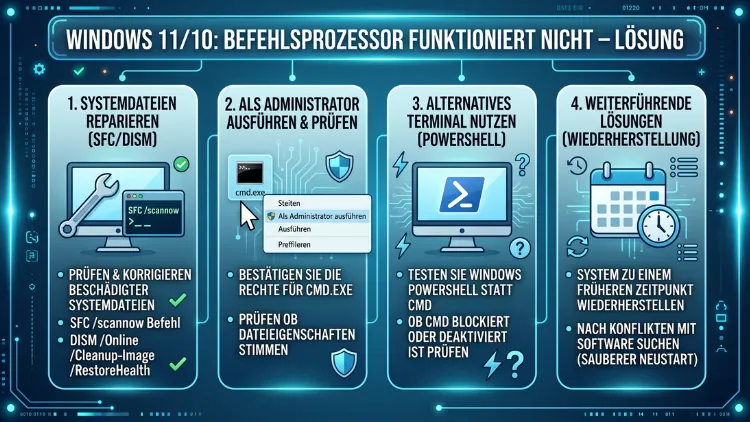
Der Befehlsprozessor (cmd.exe) ist ein zentrales Werkzeug unter Windows. Wenn er plötzlich nicht mehr startet, sich sofort schließt oder einfriert, ist schnelles Handeln gefragt.
Dieser Artikel erklärt, warum die Eingabeaufforderung unter Windows 10 und Windows 11 streikt – und zeigt Ihnen außerdem Schritt für Schritt, wie Sie das Problem zuverlässig beheben.
Warum der Befehlsprozessor unter Windows nicht funktioniert
Bevor Sie mit der Fehlersuche beginnen, ist es hilfreich zu verstehen, was den Fehler überhaupt verursacht. Der Befehlsprozessor (cmd.exe) liegt standardmäßig im Verzeichnis C:\Windows\System32. Deshalb kann schon eine einzige beschädigte Systemdatei dazu führen, dass er sich nicht mehr öffnet, sofort schließt oder gar nicht erst startet.
Zu den häufigsten Ursachen zählen außerdem:
- Falsch konfigurierte Umgebungsvariablen, insbesondere der PATH-Eintrag
- Beschädigte oder fehlende Systemdateien durch fehlerhafte Updates oder Malware
- Blockierung durch Antivirensoftware oder Gruppenrichtlinien
- Fehler in der Windows-Registrierung, zum Beispiel durch deinstallierte Programme
- Fehlende Administratorrechte, die den Start verhindern
- Beschädigtes Benutzerprofil, das Ausführungsrechte einschränkt
Zudem spielt es in der Praxis eine Rolle, ob CMD sich gar nicht öffnen lässt, kurz aufflackert und sofort wieder schließt, oder ob es nur bei bestimmten Befehlen abstürzt. Je nach Symptom unterscheiden sich nämlich die empfohlenen Vorgehensweisen.
Lösung 1: CMD als Administrator ausführen
Viele Probleme mit dem Befehlsprozessor lassen sich sofort lösen, wenn Sie CMD mit erhöhten Rechten starten. Unter Windows 10 und Windows 11 funktioniert das folgendermaßen:
- Drücken Sie die Tastenkombination Windows + S, um die Suche zu öffnen.
- Tippen Sie „cmd“ oder „Eingabeaufforderung“ in das Suchfeld.
- Klicken Sie im Ergebnis mit der rechten Maustaste auf „Eingabeaufforderung“.
- Wählen Sie anschließend „Als Administrator ausführen“.
- Bestätigen Sie die Benutzerkontensteuerung (UAC) mit „Ja“.
Falls CMD sich auf diesem Weg öffnet, liegt das Problem höchstwahrscheinlich an fehlenden Berechtigungen im normalen Benutzerkonto. Deshalb sollten Sie zudem prüfen, ob Ihr Konto zur Gruppe der lokalen Administratoren gehört. Das überprüfen Sie unter Einstellungen > Konten > Ihre Infos.
Lösung 2: Umgebungsvariablen prüfen und korrigieren
Eine der häufigsten Ursachen für einen nicht funktionierenden Befehlsprozessor sind falsch gesetzte Umgebungsvariablen. Besonders die Variable PATH und die Variable COMSPEC sind dabei entscheidend. Wenn COMSPEC nicht korrekt auf C:\Windows\System32\cmd.exe zeigt, startet CMD schlicht nicht.
So prüfen und korrigieren Sie die Umgebungsvariablen unter Windows 10/11:
- Drücken Sie Windows + Pause/Break oder öffnen Sie die Systemsteuerung > System.
- Klicken Sie links auf „Erweiterte Systemeinstellungen“.
- Wählen Sie den Reiter „Erweitert“ und klicken Sie auf „Umgebungsvariablen“.
- Suchen Sie im Bereich „Systemvariablen“ nach dem Eintrag „COMSPEC“.
- Der Wert muss exakt C:\Windows\System32\cmd.exe lauten.
- Suchen Sie außerdem die Variable „Path“ und prüfen Sie, ob der Pfad %SystemRoot%\System32 vorhanden ist.
- Ist er nicht vorhanden, klicken Sie auf „Bearbeiten“, dann auf „Neu“ und fügen Sie %SystemRoot%\System32 hinzu.
- Bestätigen Sie alle Fenster mit „OK“ und starten Sie Windows anschließend neu.
Zusätzlich empfehlen wir, den Pfad %SystemRoot%\System32\Wbem sowie %SystemRoot%\System32\WindowsPowerShell\v1.0 zu prüfen. Fehlen diese Einträge, kann es nämlich zu weiteren Fehlfunktionen kommen.
Lösung 3: Antivirenprogramm oder Sicherheitssoftware prüfen
Viele Sicherheitsprogramme sperren den Befehlsprozessor aus Schutzgründen, besonders dann, wenn ein verdächtiger Prozess zuvor versucht hat, CMD zu missbrauchen. Deshalb sollten Sie als nächsten Schritt Ihre Antivirensoftware vorübergehend deaktivieren und anschließend testen, ob CMD wieder funktioniert.
Empfehlung: Nutzen Sie dazu Windows-Sicherheit (das in Windows integrierte Tool), falls Sie kein Drittanbieter-Antivirenprogramm verwenden:
- Öffnen Sie Windows-Sicherheit über das Startmenü.
- Navigieren Sie zu Viren- und Bedrohungsschutz > Einstellungen verwalten.
- Deaktivieren Sie den Echtzeitschutz vorübergehend.
- Versuchen Sie nun, CMD zu starten.
- Aktivieren Sie den Echtzeitschutz danach sofort wieder.
Verwenden Sie dagegen Programme wie Avast, Kaspersky, Bitdefender oder Norton, so deaktivieren Sie den Echtzeitschutz direkt im jeweiligen Programmfenster. Bei Avast zum Beispiel: Rechtsklick auf das Tray-Symbol > „Avast-Shields steuern“ > „Für 10 Minuten deaktivieren“.
Funktioniert CMD nach der Deaktivierung wieder, liegt das Problem eindeutig an der Sicherheitssoftware. Fügen Sie in diesem Fall C:\Windows\System32\cmd.exe zur Ausnahmeliste Ihres Antivirenprogramms hinzu.
Lösung 4: Systemdateiprüfung mit SFC /scannow
Wenn der Befehlsprozessor aufgrund beschädigter Systemdateien nicht startet, hilft der System File Checker (SFC). Dieses integrierte Windows-Tool prüft alle geschützten Systemdateien und ersetzt beschädigte Dateien automatisch durch korrekte Versionen.
Da CMD selbst möglicherweise nicht funktioniert, starten Sie SFC alternativ über PowerShell:
- Drücken Sie Windows + X und wählen Sie „Windows PowerShell (Administrator)“ oder unter Windows 11 „Terminal (Administrator)“.
- Geben Sie folgenden Befehl ein und bestätigen Sie mit Enter:
sfc /scannow
- Warten Sie, bis der Scan abgeschlossen ist. Das dauert je nach System 5 bis 15 Minuten.
- Lesen Sie die Ausgabe sorgfältig. Mögliche Ergebnisse sind:
- „Windows-Ressourcenschutz hat keine Integritätsverletzungen gefunden.“ – Kein Problem mit Systemdateien.
- „Windows-Ressourcenschutz hat beschädigte Dateien gefunden und diese erfolgreich repariert.“ – Problem behoben.
- „Windows-Ressourcenschutz hat beschädigte Dateien gefunden, konnte jedoch einige davon nicht reparieren.“ – In diesem Fall weiter mit Lösung 5.
- Starten Sie Windows anschließend neu und prüfen Sie, ob CMD wieder funktioniert.
Lösung 5: DISM – Deployment Image Servicing and Management
Wenn SFC beschädigte Dateien nicht reparieren konnte, setzen Sie außerdem DISM ein. Dieses leistungsstarke Tool repariert das Windows-Systemabbild selbst und lädt dabei fehlende Dateien direkt aus dem Internet oder einem lokalen Image.
Führen Sie die folgenden Befehle nacheinander in PowerShell (Administrator) aus:
Schritt 1 – Image prüfen:
DISM /Online /Cleanup-Image /CheckHealth
Schritt 2 – Scan durchführen:
DISM /Online /Cleanup-Image /ScanHealth
Schritt 3 – Image reparieren:
DISM /Online /Cleanup-Image /RestoreHealth
Dieser dritte Befehl stellt automatisch eine Verbindung zu den Windows Update-Servern her und lädt benötigte Ersatzdateien herunter. Deshalb benötigen Sie dabei eine stabile Internetverbindung. Der Vorgang dauert außerdem je nach Verbindungsgeschwindigkeit 10 bis 30 Minuten.
Führen Sie nach Abschluss erneut sfc /scannow aus und starten Sie Windows danach neu. In den meisten Fällen ist der Befehlsprozessor danach wieder voll funktionsfähig.
Lösung 6: Windows-Registrierung prüfen
Ein weiterer häufiger Grund, warum CMD nicht startet, liegt in einem beschädigten oder falsch konfigurierten Registrierungseintrag. Besonders der Eintrag, der CMD mit der Dateiendung .bat und .cmd verknüpft, ist dabei anfällig.
Wichtiger Hinweis: Änderungen an der Registrierung können das System beschädigen, wenn sie falsch durchgeführt werden. Erstellen Sie deshalb unbedingt zuerst eine Sicherungskopie der Registrierung:
- Drücken Sie Windows + R, tippen Sie „regedit“ und bestätigen Sie mit Enter.
- Klicken Sie oben auf „Datei“ > „Exportieren“.
- Wählen Sie „Alle“ und speichern Sie die Sicherungsdatei an einem sicheren Ort.
Navigieren Sie anschließend zum folgenden Schlüssel:
HKEY_LOCAL_MACHINE\SOFTWARE\Microsoft\Command Processor
Prüfen Sie dort den Wert „AutoRun“. Enthält dieser Wert unbekannte Skripte oder Pfade, löschen Sie den Inhalt – aber nicht den Schlüssel selbst. Tragen Sie nichts ein und lassen Sie den Wert leer oder auf den Standardwert gesetzt.
Prüfen Sie außerdem diesen Schlüssel:
HKEY_CURRENT_USER\SOFTWARE\Microsoft\Command Processor
Auch hier gilt: Ein nicht leerer AutoRun-Wert kann dazu führen, dass CMD beim Start sofort abstürzt, weil ein fehlerhaftes Skript ausgeführt wird.
Lösung 7: Neues Benutzerkonto anlegen
Manchmal ist nicht das System selbst, sondern das Benutzerprofil beschädigt. In diesem Fall hilft es, ein neues lokales Administratorkonto anzulegen und zu testen, ob CMD dort funktioniert.
Gehen Sie unter Windows 10 und Windows 11 so vor:
- Öffnen Sie Einstellungen (Windows + I).
- Navigieren Sie zu Konten > Familie und andere Benutzer (Windows 10) bzw. Konten > Andere Benutzer (Windows 11).
- Klicken Sie auf „Konto hinzufügen“ oder „Andere Person zu diesem PC hinzufügen“.
- Wählen Sie „Ich kenne die Anmeldeinformationen dieser Person nicht“, dann „Benutzer ohne Microsoft-Konto hinzufügen“.
- Vergeben Sie einen Namen und ein Passwort.
- Klicken Sie nach der Erstellung auf den neuen Nutzer > „Kontotyp ändern“ > „Administrator“.
- Melden Sie sich mit dem neuen Konto an und testen Sie, ob CMD dort funktioniert.
Funktioniert CMD im neuen Konto problemlos, liegt das Problem eindeutig am alten Benutzerprofil. Sie können Ihre Dateien dann in das neue Profil kopieren und das alte Konto löschen.
Lösung 8: Windows-Updates installieren
Microsoft veröffentlicht regelmäßig Patches, die bekannte Fehler im Betriebssystem beheben – darunter auch Probleme mit dem Befehlsprozessor. Deshalb sollten Sie sicherstellen, dass Ihr System auf dem aktuellen Stand ist.
So installieren Sie ausstehende Updates unter Windows 10 und Windows 11:
- Öffnen Sie Einstellungen (Windows + I).
- Navigieren Sie zu Windows Update.
- Klicken Sie auf „Nach Updates suchen“.
- Installieren Sie alle verfügbaren Updates, einschließlich optionaler Treiber-Updates.
- Starten Sie Windows anschließend neu.
Prüfen Sie außerdem, ob ein kürzlich installiertes Update möglicherweise den Fehler verursacht hat. Öffnen Sie dazu Einstellungen > Windows Update > Updateverlauf > Updates deinstallieren. Deinstallieren Sie dort das zuletzt installierte Update und testen Sie, ob CMD danach wieder funktioniert.
Lösung 9: Windows reparieren oder zurücksetzen
Wenn alle bisherigen Maßnahmen keinen Erfolg gebracht haben, bietet Windows zwei weitere leistungsstarke Optionen: die Reparaturinstallation und den Windows-Reset.
Option A: Reparaturinstallation (In-Place-Upgrade)
Diese Methode ersetzt alle Windows-Systemdateien, behält jedoch Ihre persönlichen Dateien, Programme und Einstellungen.
- Laden Sie das Windows 11 Media Creation Tool von der offiziellen Microsoft-Seite herunter (microsoft.com/de-de/software-download/windows11).
- Starten Sie das Tool und wählen Sie „Diesen PC jetzt aktualisieren“.
- Folgen Sie dem Assistenten und wählen Sie „Persönliche Dateien und Apps beibehalten“.
- Lassen Sie die Installation abschließen – das dauert in der Regel 30 bis 60 Minuten.
Option B: Windows zurücksetzen
Diese Option setzt Windows auf den Auslieferungszustand zurück. Dabei können Sie wählen, ob Sie Ihre persönlichen Dateien behalten oder alles löschen möchten.
- Öffnen Sie Einstellungen > System > Wiederherstellung.
- Klicken Sie auf „PC zurücksetzen“.
- Wählen Sie „Meine Dateien behalten“ oder „Alles entfernen“.
- Folgen Sie dem Assistenten bis zum Abschluss.
Empfehlung: Versuchen Sie zuerst Option A, da sie weniger invasiv ist.
Lösung 10: Gruppenrichtlinien überprüfen
In Unternehmensumgebungen oder bei bestimmten Systemkonfigurationen kann der Befehlsprozessor über Gruppenrichtlinien gesperrt sein. Deshalb sollten Sie diesen Punkt besonders dann prüfen, wenn CMD auf einem Firmenrechner nicht funktioniert.
So prüfen Sie die Gruppenrichtlinie unter Windows 10 und Windows 11 (Pro/Enterprise/Education):
- Drücken Sie Windows + R, tippen Sie „gpedit.msc“ und bestätigen Sie mit Enter.
- Navigieren Sie zu: Benutzerkonfiguration > Administrative Vorlagen > System.
- Suchen Sie den Eintrag „Zugriff auf Eingabeaufforderung verhindern“.
- Ist dieser auf „Aktiviert“ gesetzt, wurde CMD durch eine Richtlinie gesperrt.
- Setzen Sie den Wert auf „Nicht konfiguriert“ und bestätigen Sie mit „OK“.
- Führen Sie anschließend in PowerShell den Befehl gpupdate /force aus, um die Richtlinien sofort zu aktualisieren.
Hinweis: Wenn Sie einen Firmenrechner verwenden, wenden Sie sich bei diesem Schritt an Ihren IT-Administrator, da Gruppenrichtlinien möglicherweise absichtlich gesetzt wurden.
Weitere Ursachen und Schnelltipps
Neben den genannten Hauptlösungen gibt es außerdem einige häufig übersehene Ursachen:
- CMD.exe wurde durch Malware ersetzt oder beschädigt: Führen Sie einen vollständigen Scan mit Microsoft Defender Offline durch. Öffnen Sie dazu Windows-Sicherheit > Viren- und Bedrohungsschutz > Scanoptionen > Microsoft Defender Offline-Scan.
- Falsche Dateizuordnung: Falls CMD-Dateien (.cmd, .bat) nicht mehr korrekt ausgeführt werden, öffnen Sie PowerShell (Admin) und führen Sie aus:
assoc .cmd=cmdfile - CMD öffnet sich, schließt aber sofort: Dieses Symptom deutet oft auf einen fehlerhaften AutoRun-Registrierungseintrag hin (siehe Lösung 6) oder auf Malware. Prüfen Sie deshalb beide Punkte.
- PowerShell als Alternative nutzen: Falls CMD dauerhaft nicht funktioniert, ist Windows PowerShell oder das neue Windows Terminal in vielen Fällen eine vollwertige Alternative. PowerShell unterstützt die meisten CMD-Befehle und bietet zusätzlich erweiterte Funktionen.
Häufige Fragen zum Befehlsprozessor
Was tun, wenn sich CMD sofort wieder schließt?
Wenn CMD sich sofort wieder schließt, liegt das Problem häufig an einem fehlerhaften AutoRun-Eintrag in der Registrierung. Öffnen Sie den Registrierungseditor (regedit) und prüfen Sie unter HKEY_LOCAL_MACHINE\SOFTWARE\Microsoft\Command Processor den Wert „AutoRun“. Löschen Sie dort jeden unbekannten Inhalt. Alternativ hilft oft auch ein Scan mit sfc /scannow über PowerShell.
Warum öffnet sich CMD als Administrator nicht?
Falls CMD sich auch als Administrator nicht öffnen lässt, ist entweder die Datei cmd.exe beschädigt, oder die Benutzerkontensteuerung (UAC) ist falsch konfiguriert. Führen Sie in diesem Fall SFC und DISM über PowerShell aus. Prüfen Sie außerdem die UAC-Einstellungen unter Systemsteuerung > Benutzerkonten > Einstellungen der Benutzerkontensteuerung.
Kann ein Virus dafür sorgen, dass CMD nicht startet?
Ja. Viele Schadprogramme deaktivieren den Befehlsprozessor absichtlich, um ihre Entfernung zu erschweren. Führen Sie deshalb einen vollständigen Scan mit Microsoft Defender Offline oder einem bootfähigen Notfallscanner wie Kaspersky Rescue Disk durch. Diese Tools scannen das System, bevor Windows vollständig startet, und erkennen so auch tief verankerte Malware.
Was bedeutet der Fehler „Windows kann nicht auf das angegebene Gerät zugreifen“?
Dieser Fehler erscheint, wenn Windows keine Berechtigung hat, auf cmd.exe zuzugreifen, oder wenn die Datei gesperrt ist. Prüfen Sie die Dateiberechtigungen: Rechtsklick auf C:\Windows\System32\cmd.exe > Eigenschaften > Sicherheit. Stellen Sie sicher, dass der Benutzer „Benutzer“ zumindest Lese- und Ausführungsrechte besitzt.
Wie stelle ich CMD wieder her, wenn die Datei gelöscht wurde?
Falls cmd.exe tatsächlich gelöscht wurde, können Sie die Datei mit dem Befehl DISM /Online /Cleanup-Image /RestoreHealth in PowerShell wiederherstellen. Alternativ kopieren Sie cmd.exe von einem anderen Windows-PC mit der gleichen Version in das Verzeichnis C:\Windows\System32. Stellen Sie außerdem sicher, dass Ihre Antivirensoftware CMD nicht erneut löscht.
Warum ist CMD unter Windows 11 Home gesperrt?
Unter Windows 11 Home ist der Gruppenrichtlinieneditor (gpedit.msc) standardmäßig nicht verfügbar. Falls CMD dennoch gesperrt ist, prüfen Sie die Registrierung direkt unter HKEY_CURRENT_USER\SOFTWARE\Policies\Microsoft\Windows\System. Suchen Sie dort den Wert „DisableCMD“. Ist dieser auf 1 oder 2 gesetzt, setzen Sie ihn auf 0, um CMD wieder freizugeben.
CMD funktioniert nicht auf einem Firmenlaptop – was kann ich tun?
Auf Firmenrechnern ist CMD häufig durch Gruppenrichtlinien des Unternehmens gesperrt. Das ist in der Regel eine bewusste Sicherheitsentscheidung des IT-Teams. In diesem Fall sollten Sie sich deshalb direkt an Ihren IT-Administrator wenden. Eigenmächtige Änderungen an Gruppenrichtlinien oder der Registrierung können gegen Unternehmensrichtlinien verstoßen.
Funktionieren PowerShell-Befehle, wenn CMD nicht startet?
Ja. Windows PowerShell ist in solchen Fällen eine hervorragende Alternative. Die meisten CMD-Befehle funktionieren auch in PowerShell identisch, darunter ipconfig, ping, tracert, netstat und viele weitere. Öffnen Sie PowerShell über Windows + X > Terminal (Administrator) oder über die Windows-Suche.
Hilft eine Windows-Systemwiederherstellung bei CMD-Problemen?
Ja, die Systemwiederherstellung kann helfen, wenn das Problem nach einem bestimmten Ereignis aufgetreten ist, zum Beispiel nach einem Windows-Update oder einer Softwareinstallation. Öffnen Sie die Systemsteuerung > Wiederherstellung > Systemwiederherstellung öffnen und wählen Sie einen Wiederherstellungspunkt, der vor dem Auftreten des Problems liegt.
Warum erscheint das CMD-Fenster kurz und verschwindet dann sofort beim Doppelklick auf eine .bat-Datei?
In diesem Fall enthält die Batchdatei möglicherweise einen Fehler, oder CMD schließt sich nach der letzten Zeile automatisch. Fügen Sie am Ende der .bat-Datei die Zeile pause ein. Dadurch bleibt das CMD-Fenster geöffnet, bis Sie eine Taste drücken, und Sie können die Fehlermeldung lesen. Prüfen Sie außerdem, ob CMD selbst korrekt funktioniert.
Fazit
Der Befehlsprozessor lässt sich in den meisten Fällen mit den beschriebenen Lösungen – von erhöhten Rechten über SFC und DISM bis hin zur Registrierungsprüfung – zuverlässig reparieren. Deshalb empfehlen wir, die Schritte in der angegebenen Reihenfolge durchzuführen.
Sollte CMD trotz aller Maßnahmen nicht funktionieren, ist eine Reparaturinstallation der sicherste Weg zurück zur vollen Leistungsfähigkeit – ohne Datenverlust.
