
Laufwerksbuchstaben ändern und zuweisen: So verwalten Sie Festplatten, SSDs und USB-Laufwerke einfach in Windows 11 und Windows 10.
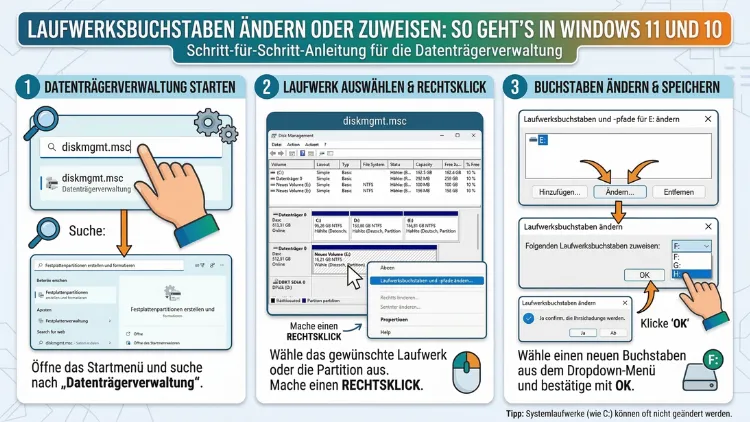
Wenn ein Laufwerk den falschen Buchstaben trägt oder gar keinen bekommt, lassen sich Dateien nicht mehr öffnen und Programme stürzen ab. Glücklicherweise können Sie in Windows 10 und Windows 11 Laufwerksbuchstaben schnell und unkompliziert ändern oder neu zuweisen – ohne zusätzliche Software.
Dieser Artikel zeigt Ihnen alle Methoden Schritt für Schritt, erklärt häufige Fehler und gibt Ihnen empfohlene Vorgehensweisen an die Hand.
Was sind Laufwerksbuchstaben und warum sind sie wichtig?
Laufwerksbuchstaben sind die Bezeichnungen, mit denen Windows physische und virtuelle Speichergeräte im System identifiziert. Dabei reicht die Skala von A bis Z, wobei A und B traditionell für Diskettenlaufwerke reserviert waren. Heutzutage beginnt die Zuweisung deshalb in der Regel bei C, dem klassischen Systemlaufwerk.
Jedes angeschlossene Gerät – also eine interne Festplatte (HDD), ein Solid-State-Drive (SSD), ein USB-Stick, eine externe Festplatte, eine SD-Karte oder ein optisches Laufwerk – erhält automatisch einen verfügbaren Buchstaben. Allerdings weist Windows diesen Buchstaben nicht immer optimal zu. Zum Beispiel kann es passieren, dass ein neu eingebautes Laufwerk den Buchstaben D bekommt, obwohl Sie ihn bereits für ein anderes Gerät fest eingeplant haben.
Außerdem führen falsche oder wechselnde Laufwerksbuchstaben häufig zu ernsthaften Problemen: Verknüpfungen auf dem Desktop funktionieren nicht mehr, installierte Programme finden ihre Dateien nicht, und Backup-Software schlägt fehl. Deshalb ist es wichtig, Laufwerksbuchstaben bewusst zu vergeben und bei Bedarf gezielt zu ändern.
Methode 1: Laufwerksbuchstaben über die Datenträgerverwaltung ändern
Die Datenträgerverwaltung ist das klassische Windows-Bordmittel für alle Aufgaben rund um Speichermedien. Sie ist sowohl in Windows 10 als auch in Windows 11 verfügbar und besonders übersichtlich gestaltet.
Schritt 1: Datenträgerverwaltung öffnen
Es gibt mehrere Wege, die Datenträgerverwaltung zu öffnen:
- Drücken Sie Windows-Taste + X und wählen Sie „Datenträgerverwaltung“ aus dem Kontextmenü.
- Alternativ drücken Sie Windows-Taste + R, geben diskmgmt.msc ein und bestätigen mit Enter.
- Zusätzlich können Sie im Startmenü nach „Datenträgerverwaltung“ suchen und das Ergebnis anklicken.
Schritt 2: Laufwerk auswählen
Sobald die Datenträgerverwaltung geöffnet ist, sehen Sie unten eine grafische Übersicht aller Datenträger und oben eine Listenansicht der Partitionen. Klicken Sie mit der rechten Maustaste auf das Laufwerk oder die Partition, deren Buchstaben Sie ändern möchten.
Schritt 3: Laufwerksbuchstaben und -pfade ändern
Wählen Sie im Kontextmenü den Eintrag „Laufwerksbuchstaben und -pfade ändern…“. Daraufhin öffnet sich ein kleines Dialogfenster, das den aktuell zugewiesenen Buchstaben anzeigt. Klicken Sie auf „Ändern“.
Schritt 4: Neuen Buchstaben auswählen
Im folgenden Fenster wählen Sie aus dem Dropdown-Menü den gewünschten neuen Laufwerksbuchstaben aus. Dabei werden Ihnen jedoch nur Buchstaben angeboten, die noch nicht vergeben sind. Klicken Sie anschließend auf „OK“ und bestätigen Sie die Sicherheitsabfrage mit „Ja“.
Wichtiger Hinweis: Windows wartet, bis alle Programme, die auf das Laufwerk zugreifen, geschlossen sind. Deshalb sollten Sie vor der Änderung alle betroffenen Anwendungen beenden. Nach dem Abschluss ist der neue Buchstabe sofort aktiv.
Methode 2: Laufwerksbuchstaben über die Eingabeaufforderung mit Diskpart ändern
Das Kommandozeilenwerkzeug Diskpart bietet eine leistungsstarke Alternative zur grafischen Oberfläche. Es eignet sich besonders dann, wenn die Datenträgerverwaltung einen Fehler anzeigt oder das Laufwerk dort nicht korrekt erscheint. Außerdem ist Diskpart ideal für erfahrene Nutzer, die mehrere Änderungen schnell hintereinander vornehmen möchten.
Schritt 1: Eingabeaufforderung als Administrator starten
Drücken Sie Windows-Taste + S, geben Sie cmd ein und wählen Sie „Als Administrator ausführen“. Alternativ drücken Sie Windows-Taste + X und klicken auf „Terminal (Administrator)“ oder „Eingabeaufforderung (Administrator)“.
Schritt 2: Diskpart starten
Geben Sie in der Eingabeaufforderung folgenden Befehl ein und drücken Sie Enter:
diskpartDiskpart startet daraufhin in einem eigenen Bereich und zeigt den Prompt DISKPART> an.
Schritt 3: Alle Volumes auflisten
Um eine Übersicht aller Laufwerke zu erhalten, geben Sie ein:
list volumeWindows zeigt nun eine Tabelle mit allen Volumes, deren aktuellen Buchstaben, Dateisystemen und Größen. Merken Sie sich die Volume-Nummer des Laufwerks, das Sie ändern möchten.
Schritt 4: Volume auswählen
Wählen Sie das gewünschte Volume mit folgendem Befehl aus (ersetzen Sie die Zahl durch die tatsächliche Nummer):
select volume 3Diskpart bestätigt die Auswahl mit der Meldung „Volume 3 is the selected volume.“
Schritt 5: Neuen Laufwerksbuchstaben zuweisen
Nun weisen Sie den neuen Buchstaben zu. Ersetzen Sie E durch den gewünschten Buchstaben:
assign letter=EDiskpart bestätigt den Vorgang mit „DiskPart successfully assigned the drive letter or mount point.“ Außerdem erscheint das Laufwerk sofort im Explorer unter dem neuen Buchstaben.
Schritt 6: Diskpart beenden
Beenden Sie Diskpart mit:
exitDanach können Sie auch die Eingabeaufforderung schließen.
Methode 3: Laufwerksbuchstaben über PowerShell ändern
PowerShell ist eine weitere Möglichkeit, Laufwerksbuchstaben in Windows 10 und 11 zu verwalten. Sie ist besonders nützlich, wenn Sie die Änderung skripten oder in automatisierte Prozesse einbinden möchten. Zudem bietet PowerShell mehr Übersicht als die klassische Eingabeaufforderung.
Schritt 1: PowerShell als Administrator öffnen
Drücken Sie Windows-Taste + X und wählen Sie „Windows PowerShell (Administrator)“ oder „Terminal (Administrator)“. In Windows 11 ist das neue Windows Terminal standardmäßig voreingestellt.
Schritt 2: Alle Partitionen anzeigen
Geben Sie folgenden Befehl ein:
Get-PartitionDie Ausgabe zeigt alle Partitionen mit ihren aktuellen Buchstaben, Größen und Datenträgernummern.
Schritt 3: Laufwerksbuchstaben ändern
Um den Buchstaben einer Partition zu ändern, verwenden Sie:
Get-Partition -DriveLetter D | Set-Partition -NewDriveLetter EDabei steht D für den aktuellen und E für den neuen Buchstaben. PowerShell führt die Änderung sofort aus, ohne eine weitere Bestätigung zu verlangen. Deshalb sollten Sie den Befehl sorgfältig prüfen, bevor Sie Enter drücken.
Methode 4: Laufwerksbuchstaben in den Windows-Einstellungen anzeigen (Windows 11)
In Windows 11 können Sie sich eine Übersicht der Laufwerke und deren Buchstaben unter Einstellungen → System → Speicher → Erweiterte Speichereinstellungen → Datenträger und Volumes anzeigen lassen. Jedoch bietet diese Ansicht keine direkte Möglichkeit, Buchstaben zu ändern. Stattdessen verlinkt sie auf die Datenträgerverwaltung. Deshalb dient dieser Weg hauptsächlich zur schnellen Orientierung.
Laufwerksbuchstaben für neue Laufwerke zuweisen
Wenn Sie ein neues Laufwerk einbauen oder einen USB-Stick anschließen, weist Windows in der Regel automatisch einen freien Buchstaben zu. Manchmal jedoch erscheint das Laufwerk im Explorer nicht, obwohl es in der Datenträgerverwaltung sichtbar ist. In diesem Fall fehlt dem Laufwerk schlicht ein Buchstabe.
So weisen Sie einem neuen Laufwerk einen Buchstaben zu
- Öffnen Sie die Datenträgerverwaltung (Windows-Taste + X → Datenträgerverwaltung).
- Klicken Sie mit der rechten Maustaste auf die betreffende Partition, die keinen Buchstaben hat.
- Wählen Sie „Laufwerksbuchstaben und -pfade ändern…“.
- Klicken Sie auf „Hinzufügen“.
- Wählen Sie den gewünschten Buchstaben aus und bestätigen Sie mit „OK“.
Das Laufwerk erscheint daraufhin sofort im Windows Explorer. Zusätzlich können Sie über diesen Weg auch Einhängepunkte (Mount Points) einrichten, also Laufwerke als Ordner in einem anderen Laufwerk einbinden – zum Beispiel C:\Daten\Backup anstelle eines Buchstabens.
Den Laufwerksbuchstaben C: ändern – geht das?
Eine häufige Frage lautet, ob man den Systemlaufwerksbuchstaben C ändern kann. Die kurze Antwort: Nein, nicht im laufenden Betrieb. Windows verhindert dies, weil das Betriebssystem selbst auf Laufwerk C installiert ist und alle Systempfade darauf zeigen. Eine Änderung würde dazu führen, dass Windows nicht mehr startet.
Technisch gesehen ist eine Änderung nur über eine Bearbeitung der Registry oder über eine Offline-Umgebung wie die Windows-Wiederherstellungsumgebung (WinRE) möglich. Allerdings ist dies ausgesprochen riskant und kann das System unbrauchbar machen. Deshalb empfehlen wir diese Vorgehensweise ausdrücklich nicht für Einsteiger.
Häufige Fehler und deren Lösungen
Fehler: „Der Parameter ist falsch“
Dieser Fehler erscheint häufig, wenn Sie versuchen, einem Laufwerk einen bereits verwendeten Buchstaben zuzuweisen. Überprüfen Sie deshalb in der Datenträgerverwaltung, welche Buchstaben noch frei sind, und wählen Sie einen davon.
Fehler: Laufwerksbuchstaben lässt sich nicht ändern (ausgegraut)
Wenn die Option „Laufwerksbuchstaben und -pfade ändern“ ausgegraut ist, liegt das meistens an einem der folgenden Gründe:
- Das Laufwerk wird gerade aktiv genutzt. Schließen Sie deshalb alle Programme, die darauf zugreifen.
- Es handelt sich um eine EFI-Systempartition oder eine Wiederherstellungspartition, die Windows schützt.
- Das Laufwerk ist als Systemvolume markiert.
In solchen Fällen hilft Diskpart als Administrator, da es auch geschützte Volumes bearbeiten kann – jedoch sollten Sie dabei besonders vorsichtig sein.
Fehler: Programme starten nach der Änderung nicht mehr
Wenn Sie den Buchstaben eines Laufwerks ändern, auf dem Programme installiert sind, kann es passieren, dass diese nicht mehr starten. Der Grund: Die Installationspfade in der Registry zeigen noch auf den alten Buchstaben. In diesem Fall empfehlen wir das kostenlose Tool MoveOnBoot oder eine Reparaturinstallation der betroffenen Software.
Einfacher ist es, Anwendungen von vornherein auf ein Laufwerk mit einem festen, unveränderlichen Buchstaben zu installieren und diesen nie zu ändern.
Fehler: USB-Stick bekommt immer denselben falschen Buchstaben
Windows merkt sich für bekannte Geräte den zuletzt verwendeten Buchstaben in der Registry. Wenn dieser Buchstabe später an ein anderes Gerät vergeben wurde, entsteht ein Konflikt. Lösung: Ändern Sie den Buchstaben in der Datenträgerverwaltung manuell, sobald das Gerät angeschlossen ist. Außerdem können Sie den gespeicherten Buchstaben in der Registry unter HKEY_LOCAL_MACHINE\SYSTEM\MountedDevices löschen – dann vergibt Windows beim nächsten Anschluss einen neuen.
Laufwerksbuchstaben dauerhaft fixieren
Wenn Sie möchten, dass ein bestimmtes Laufwerk immer denselben Buchstaben erhält, gibt es dafür ebenfalls eine Lösung. Über die Datenträgerverwaltung oder Diskpart können Sie den Buchstaben fest zuweisen. Windows speichert diese Zuweisung in der Windows-Registry und behält sie auch nach einem Neustart bei.
Für USB-Geräte, die wechseln, empfiehlt sich zusätzlich die Verwendung der kostenlosen Software USB Drive Letter Manager (USBDLM) von Uwe Sieber. Damit können Sie regeln, welcher Buchstabe einem bestimmten USB-Gerät (identifiziert über Seriennummer oder Beschriftung) immer zugewiesen wird. Außerdem lässt sich so verhindern, dass neue Geräte Buchstaben „klauen“, die für andere reserviert sind.
Laufwerksbuchstaben in Windows 10 – Besonderheiten
In Windows 10 funktionieren alle beschriebenen Methoden genauso wie in Windows 11. Allerdings gibt es einige kleine Unterschiede in der Benutzeroberfläche:
- Das Schnellzugriffs-Menü (Windows-Taste + X) zeigt in Windows 10 je nach Konfiguration entweder die klassische Eingabeaufforderung oder PowerShell an.
- Die Einstellungen-App bietet in Windows 10 unter „System → Speicher“ weniger Detailansichten als in Windows 11.
- Zudem ist in Windows 10 die Datenträgerverwaltung optisch etwas weniger modern gestaltet, bietet aber denselben Funktionsumfang.
Deshalb ist die empfohlene Vorgehensweise in Windows 10 identisch: Nutzen Sie die Datenträgerverwaltung für einfache Änderungen und Diskpart für komplexere Aufgaben.
Laufwerksbuchstaben in Windows 11 – Neuerungen
Windows 11 hat im Bereich der Datenträgerverwaltung keine bahnbrechenden Neuerungen gebracht. Allerdings gibt es einige praktische Verbesserungen:
- Das neue Windows Terminal fasst Eingabeaufforderung und PowerShell in einer modernen Oberfläche zusammen. Deshalb können Sie beide Werkzeuge bequem in Tabs nebeneinander nutzen.
- Unter Einstellungen → System → Speicher → Datenträger und Volumes finden Sie eine übersichtlichere Darstellung der angeschlossenen Medien als in Windows 10.
- Zudem unterstützt Windows 11 mit Dev Drive (ab Version 23H2) ein neues Laufwerksformat für Entwickler, das ebenfalls einen eigenen Buchstaben erhält und über die Einstellungen verwaltet werden kann.
Insgesamt gilt jedoch: Die Kernmethoden zur Buchstabenänderung sind in beiden Systemen identisch.
Empfohlene Vorgehensweisen für die Laufwerksverwaltung
Damit Sie langfristig keine Probleme mit Laufwerksbuchstaben bekommen, empfehlen wir folgende Vorgehensweisen:
1. Buchstaben von Anfang an bewusst wählen: Vergeben Sie beim Einrichten eines neuen Systems gleich sinnvolle Buchstaben – zum Beispiel D für Daten, E für externe Geräte und F für eine weitere Festplatte. So müssen Sie später seltener ändern.
2. Keine Programme auf Laufwerken mit wechselnden Buchstaben installieren: Installieren Sie Software ausschließlich auf Laufwerken mit festen Buchstaben, also typischerweise auf internen Festplatten.
3. Vor jeder Änderung ein Backup erstellen: Obwohl das Ändern eines Laufwerksbuchstabens grundsätzlich sicher ist, empfehlen wir dennoch, vorher ein vollständiges Backup Ihrer wichtigen Daten anzulegen – zum Beispiel mit Macrium Reflect Free oder dem in Windows integrierten Dateiversionsverlauf.
4. Systemnahe Partitionen nicht anfassen: Ändern Sie niemals die Buchstaben der EFI-Partition, der Wiederherstellungspartition oder des Systemlaufwerks C. Das kann Windows unbrauchbar machen.
5. Diskpart nur als Administrator und mit Bedacht nutzen: Diskpart ist mächtig, aber auch gefährlich. Deshalb sollten Sie immer zweimal prüfen, welches Volume ausgewählt ist, bevor Sie einen Befehl ausführen.
6. USB Drive Letter Manager (USBDLM) für Wechselmedien nutzen: Wenn Sie regelmäßig mit mehreren USB-Geräten arbeiten, verhindert USBDLM Buchstabenkonflikte automatisch im Hintergrund.
Laufwerksbuchstaben und Registry – für Fortgeschrittene
Für erfahrene Nutzer ist es außerdem möglich, Laufwerksbuchstaben direkt in der Windows-Registry zu bearbeiten. Die relevanten Einträge finden sich unter:
HKEY_LOCAL_MACHINE\SYSTEM\MountedDevicesDort speichert Windows für jedes bekannte Gerät einen Eintrag der Form \DosDevices\D:. Durch das Umbenennen oder Löschen dieser Einträge lassen sich Buchstaben zurücksetzen. Allerdings ist diese Methode fehleranfällig und deshalb nur erfahrenen Benutzern zu empfehlen. Außerdem sollten Sie vorher unbedingt einen Registry-Export als Backup anlegen.
Laufwerksbuchstaben bei virtuellen Maschinen und WSL
Wenn Sie mit virtuellen Maschinen (zum Beispiel VMware Workstation oder VirtualBox) oder dem Windows-Subsystem für Linux (WSL) arbeiten, gelten besondere Regeln:
- In VMware und VirtualBox werden virtuelle Festplatten im Gast-Betriebssystem mit eigenen Buchstaben versehen, unabhängig vom Host-System. Deshalb können Sie dort genauso vorgehen wie in einem normalen Windows.
- In WSL 2 werden Windows-Laufwerke automatisch unter
/mnt/c,/mnt/dusw. eingebunden. Eine Änderung des Windows-Laufwerksbuchstabens wirkt sich deshalb auch auf den WSL-Einhängepunkt aus.
Häufige Fragen zum Laufwerksbuchstaben ändern
Kann ich den Laufwerksbuchstaben C: in Windows 11 oder 10 ändern?
Nein, das ist im laufenden Betrieb nicht möglich. Windows verhindert die Änderung von Laufwerk C:, weil es das Systemlaufwerk ist. Alle Systempfade und Registry-Einträge verweisen auf diesen Buchstaben. Eine Änderung würde dazu führen, dass Windows nicht mehr startet.
Verliere ich Daten, wenn ich den Laufwerksbuchstaben ändere?
Nein, das Ändern eines Laufwerksbuchstabens löscht keine Daten. Allerdings können Programme, die auf dem betroffenen Laufwerk installiert sind, danach nicht mehr starten, weil ihre Pfade noch auf den alten Buchstaben zeigen. Deshalb sollten Sie Anwendungen nach Möglichkeit neu installieren oder die Pfade in der Registry manuell anpassen.
Warum erscheint mein USB-Stick nicht im Explorer, obwohl er angeschlossen ist?
In diesem Fall hat Windows dem USB-Stick möglicherweise keinen Laufwerksbuchstaben zugewiesen. Öffnen Sie die Datenträgerverwaltung, suchen Sie das Laufwerk und weisen Sie ihm über „Laufwerksbuchstaben und -pfade ändern → Hinzufügen“ einen Buchstaben zu.
Wie kann ich verhindern, dass sich der Laufwerksbuchstabe eines USB-Sticks nach jedem Anstecken ändert?
Verwenden Sie dafür den kostenlosen USB Drive Letter Manager (USBDLM) von Uwe Sieber. Damit legen Sie fest, dass ein bestimmtes Gerät immer denselben Buchstaben erhält, unabhängig davon, in welchen USB-Port es gesteckt wird.
Kann ich denselben Laufwerksbuchstaben zwei Laufwerken gleichzeitig zuweisen?
Nein, das ist in Windows nicht möglich. Jeder Buchstabe darf nur einmal vergeben werden. Wenn Sie versuchen, einem Laufwerk einen bereits belegten Buchstaben zuzuweisen, zeigt Windows eine Fehlermeldung an.
Warum ist die Option „Laufwerksbuchstaben und -pfade ändern“ in der Datenträgerverwaltung ausgegraut?
Das passiert, wenn das Laufwerk gerade aktiv genutzt wird, wenn es sich um eine geschützte Systempartition handelt oder wenn es als Systemvolume markiert ist. Schließen Sie alle Programme, die auf das Laufwerk zugreifen, und versuchen Sie es erneut. Alternativ nutzen Sie Diskpart als Administrator, der auch bei geschützten Volumes arbeiten kann.
Wie ändere ich den Laufwerksbuchstaben über die Eingabeaufforderung?
Starten Sie die Eingabeaufforderung als Administrator, geben Sie diskpart ein, dann list volume, wählen Sie das Volume mit select volume und weisen Sie den neuen Buchstaben mit assign letter= zu. Beenden Sie Diskpart anschließend mit exit.
Kann ich einem Laufwerk in Windows 11 keinen Buchstaben, sondern einen Ordnerpfad zuweisen?
Ja, das ist möglich. In der Datenträgerverwaltung können Sie über „Laufwerksbuchstaben und -pfade ändern → Hinzufügen“ einen leeren NTFS-Ordner als Einhängepunkt angeben, zum Beispiel C:\Daten\Backup. Diese Methode eignet sich besonders dann, wenn Ihnen die verfügbaren Buchstaben ausgehen.
Muss ich den Computer nach einer Laufwerksbuchstabenänderung neu starten?
In den meisten Fällen ist kein Neustart erforderlich. Die Änderung wird sofort wirksam und das Laufwerk erscheint direkt unter dem neuen Buchstaben im Windows Explorer. Allerdings kann es bei manchen Programmen notwendig sein, diese neu zu starten, damit sie den neuen Buchstaben erkennen.
Welche Laufwerksbuchstaben sind in Windows reserviert oder nicht empfohlen?
A und B sind traditionell für Diskettenlaufwerke reserviert und sollten deshalb nicht für andere Geräte verwendet werden – auch wenn Windows dies technisch erlaubt. C ist immer das Systemlaufwerk. Alle anderen Buchstaben von D bis Z sind grundsätzlich frei verwendbar.
Fazit
Das Ändern von Laufwerksbuchstaben in Windows 10 und 11 ist mit der Datenträgerverwaltung, Diskpart oder PowerShell schnell erledigt. Wichtig ist dabei, keine Systempartitionen anzufassen und vorher ein Backup anzulegen.
Wer regelmäßig mit USB-Geräten arbeitet, setzt außerdem auf USBDLM, um Buchstabenkonflikte dauerhaft zu vermeiden. Mit den richtigen Vorgehensweisen bleibt die Laufwerksstruktur stabil und übersichtlich.