
Uhr auf dem Desktop anzeigen: So aktivieren Sie die digitale Uhr in Windows 11 und 10 – mit wenigen Klicks schnell, einfach und übersichtlich einrichten.
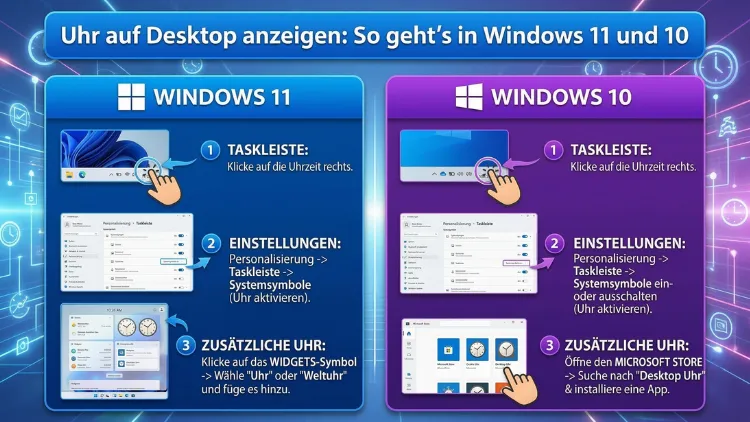
Wer eine Uhr auf dem Desktop anzeigen möchte, steht in Windows 10 und Windows 11 vor einer überraschend komplexen Aufgabe. Denn Microsoft hat die klassischen Desktop-Gadgets längst abgeschafft. Dennoch gibt es mehrere praktische Wege, eine digitale oder analoge Uhr dauerhaft sichtbar auf dem Bildschirm zu platzieren – von der Taskleisten-Uhr über kostenlose Drittanbieter-Apps bis hin zu leistungsstarken Customizing-Tools.
Dieser Artikel zeigt Ihnen alle empfohlenen Vorgehensweisen Schritt für Schritt.
Was Sie vorab wissen sollten: Warum Windows keine Desktop-Uhr eingebaut hat
Ursprünglich bot Windows Vista und Windows 7 sogenannte Gadgets an – kleine Mini-Anwendungen, die direkt auf dem Desktop schwebten. Dazu gehörte auch eine klassische Uhr, wahlweise in analog oder digital. Jedoch entfernte Microsoft diese Funktion ab Windows 8, da schwerwiegende Sicherheitslücken in der Gadget-Infrastruktur entdeckt wurden. Seitdem befinden sich die Zeitanzeigen ausschließlich in der Taskleiste unten rechts.
Dennoch wünschen sich viele Nutzer auch in Windows 10 und Windows 11 eine großformatige, frei positionierbare Desktop-Uhr. Deshalb existieren mittlerweile sowohl offizielle als auch inoffizielle Lösungen, die diesen Wunsch erfüllen. Im Folgenden zeigen wir Ihnen alle wichtigen Methoden – von der einfachen Taskleisten-Anpassung bis zur vollständigen Desktop-Uhr mit individuellen Designs.
Methode 1: Die Taskleisten-Uhr in Windows 10 und 11 anpassen
Die einfachste Möglichkeit, die Uhrzeit dauerhaft im Blick zu behalten, ist die integrierte Uhr in der Taskleiste. Sie befindet sich standardmäßig unten rechts im Infobereich und zeigt Uhrzeit sowie Datum an. Allerdings lässt sich diese Anzeige individuell anpassen – auch ohne Drittanbieter-Software.
Datum und Uhrzeit in Windows 11 einblenden
In Windows 11 ist die Uhr standardmäßig aktiv. Sollte sie ausgeblendet sein, gehen Sie wie folgt vor:
- Öffnen Sie Einstellungen mit der Tastenkombination Windows-Taste + I.
- Navigieren Sie zu Personalisierung → Taskleiste.
- Klicken Sie auf Verhalten der Taskleiste.
- Stellen Sie sicher, dass Systemsymbole aktiviert sind, sodass die Uhr angezeigt wird.
Zusätzlich können Sie in Windows 11 die Sekundenanzeige aktivieren: Klicken Sie mit der rechten Maustaste auf eine freie Stelle der Taskleiste, wählen Sie Taskleisteneinstellungen, klappen Sie Verhalten der Taskleiste auf und aktivieren Sie die Option Sekunden in der Taskleistenuhr anzeigen. Dieses Feature wurde von Microsoft nach vielen Nutzerwünschen nachträglich integriert.
Datum und Uhrzeit in Windows 10 konfigurieren
In Windows 10 funktioniert das Einblenden der Uhr ähnlich:
- Klicken Sie mit der rechten Maustaste auf die Taskleiste.
- Wählen Sie Taskleisteneinstellungen.
- Scrollen Sie nach unten zu Systemsymbole ein- oder ausschalten.
- Aktivieren Sie dort Uhr, falls sie deaktiviert ist.
Außerdem lassen sich in Windows 10 weitere Uhren für andere Zeitzonen hinzufügen: Klicken Sie auf die Uhr in der Taskleiste, dann auf Datums- und Uhrzeiteinstellungen und schließlich auf Uhren für verschiedene Zeitzonen hinzufügen. Dort können Sie bis zu zwei weitere Uhren für andere Regionen der Welt einstellen – praktisch für internationale Teams oder Fernbeziehungen.
Methode 2: Desktop-Uhr mit dem Tool „DesktopClock“ anzeigen (empfohlen)
Wer eine frei positionierbare, große Uhr auf dem Desktop benötigt, dem empfehlen wir das kostenlose Open-Source-Tool DesktopClock. Es ist schlank, benötigt keine Installation und lässt sich nach dem Download sofort starten.
DesktopClock herunterladen und einrichten
- Besuchen Sie die offizielle Seite des Entwicklers und laden Sie die Datei DesktopClock.exe herunter (zu finden unter dem GitHub-Projekt des Entwicklers).
- Starten Sie die Datei direkt per Doppelklick – eine Installation ist nicht erforderlich.
- Es erscheint eine Datums- und Zeitanzeige inklusive Sekunden auf Ihrem Desktop.
- Ziehen Sie die Uhr mit der Maus an eine beliebige Stelle.
- Klicken Sie mit der rechten Maustaste auf die Uhr, um das Kontextmenü zu öffnen.
Dort stehen Ihnen folgende Einstellungen zur Verfügung:
- Theme: Wählen Sie zwischen verschiedenen Farben und Hintergrundstilen.
- Size: Passen Sie die Größe der Uhr an Ihren Bildschirm an.
- Time Zone: Stellen Sie eine andere Zeitzone ein, etwa für Kollegen im Ausland.
- Format: Bestimmen Sie das Anzeigeformat für Datum und Uhrzeit.
Möchten Sie das deutsche Datumsformat verwenden, öffnen Sie die JSON-Einstellungsdatei DesktopClock.settings mit einem Texteditor. Suchen Sie dort die Zeile mit dem Eintrag „Format“ und passen Sie die Reihenfolge von Tag und Monat entsprechend an. Deshalb empfehlen wir, direkt nach der Installation diese Einstellung zu überprüfen.
Zudem können Sie DesktopClock beim Windows-Start automatisch laden lassen, indem Sie eine Verknüpfung der EXE-Datei in den Autostart-Ordner legen. Diesen öffnen Sie mit Windows-Taste + R, Eingabe von shell:startup und anschließendem Enter.
Hinweis: Beim ersten Start kann der SmartScreen-Filter von Windows eine Warnung anzeigen. Klicken Sie in diesem Fall auf Weitere Informationen und dann auf Trotzdem ausführen. Die Datei ist nach aktuellem Stand sauber und stellt kein Sicherheitsrisiko dar.
Methode 3: Uhr auf dem Desktop mit Rainmeter individualisieren
Für Nutzer, die eine optisch ansprechende, vollständig individualisierbare Desktop-Uhr wünschen, ist Rainmeter die erste Wahl. Rainmeter ist eine kostenlose Open-Source-Software und ermöglicht es, sogenannte Skins auf dem Desktop zu platzieren – darunter Uhren in allen erdenklichen Designs, von minimalistisch-modern bis hin zu retro-analog.
Rainmeter installieren und eine Uhr einrichten
- Laden Sie Rainmeter von der offiziellen Website (https://www.rainmeter.net) herunter und installieren Sie es.
- Starten Sie Rainmeter nach der Installation. Es erscheint ein Standard-Skin auf dem Desktop.
- Besuchen Sie anschließend eine Skin-Datenbank wie VisualSkins oder DeviantArt, um ein Uhren-Design herunterzuladen.
- Speichern Sie die heruntergeladene Skin-Datei in folgendem Verzeichnis:
C:\Users\\Documents\Rainmeter\Skins - Doppelklicken Sie auf die Skin-Datei, woraufhin Rainmeter sie automatisch installiert.
- Im Rainmeter-Manager (erreichbar über das Systray-Symbol) aktivieren Sie den gewünschten Uhr-Skin.
Rainmeter bietet zudem die Möglichkeit, die Uhr dauerhaft im Vordergrund zu halten, sodass sie nicht hinter geöffneten Fenstern verschwindet. Außerdem lassen sich neben der Uhr auch Systeminfos wie CPU-Auslastung, RAM-Verbrauch und Netzwerkgeschwindigkeit auf dem Desktop einblenden – ein klarer Vorteil gegenüber einfacheren Lösungen.
Empfohlene Rainmeter-Skins für Uhren: Besonders beliebt sind Skins wie Rainmeter Clock Suite, Eker Lina oder verschiedene Honeycomb-Themes mit integrierten Uhren.
Methode 4: Widget Launcher aus dem Microsoft Store nutzen
Eine weitere empfohlene Vorgehensweise für Windows 10 und Windows 11 ist die kostenlose App Widget Launcher, erhältlich direkt im Microsoft Store. Diese App stellt ein schwebendes Digitaluhr-Widget bereit, das über anderen Fenstern angezeigt wird – ähnlich einem klassischen Gadget.
Widget Launcher einrichten
- Öffnen Sie den Microsoft Store über das Startmenü oder die Taskleiste.
- Suchen Sie nach Widget Launcher und klicken Sie auf Installieren.
- Starten Sie Widget Launcher nach der Installation.
- Wählen Sie im App-Menü das Digitaluhr-Widget aus.
- Passen Sie Skin, Farben und Transparenz nach Wunsch an.
- Klicken Sie auf Widget starten.
- Navigieren Sie zu den Einstellungen der App und aktivieren Sie die Option Widgets immer im Vordergrund, damit die Uhr auch bei geöffneten Programmen sichtbar bleibt.
Der Vorteil von Widget Launcher liegt darin, dass die App vollständig aus dem offiziellen Microsoft Store stammt und deshalb keine Sicherheitsbedenken aufwirft. Zudem bietet sie neben der Uhr auch Widgets für Wetter, Kalender, Aktien und To-do-Listen an. Jedoch sollten Sie beachten, dass die App nach einem Neustart möglicherweise manuell neu gestartet werden muss.
Methode 5: 8GadgetPack für analoge Desktop-Uhren in Windows 10 und 11
Wer die klassischen Windows-7-Gadgets zurückbringen möchte – inklusive analoger Uhren –, kann dafür das Tool 8GadgetPack nutzen. Es integriert die bekannte Gadget-Infrastruktur auch in Windows 10 und Windows 11 und bringt dabei zahlreiche fertige Designs mit, darunter mehrere analoge Uhren in verschiedenen Stilrichtungen.
GadgetPack installieren und Uhr einrichten
- Laden Sie 8GadgetPack von der offiziellen Website (https://www.8gadgetpack.net) herunter.
- Führen Sie den Installer aus und folgen Sie den Anweisungen auf dem Bildschirm.
- Nach der Installation klicken Sie mit der rechten Maustaste auf den Desktop.
- Wählen Sie im Kontextmenü den Eintrag Gadgets.
- Es öffnet sich die Gadget-Galerie. Wählen Sie dort eine der enthaltenen Uhren aus.
- Ziehen Sie das Uhr-Gadget auf den Desktop oder doppelklicken Sie darauf, um es zu aktivieren.
- Klicken Sie auf das kleine Schraubenschlüssel-Symbol des Gadgets, um Größe, Design und Zeitzone anzupassen.
Wichtiger Hinweis: Nach größeren Windows-Updates kann es vorkommen, dass 8GadgetPack nicht mehr korrekt funktioniert. In diesem Fall wird automatisch eine Verknüpfung „Repair Gadgets“ auf dem Desktop erstellt, mit der sich das Problem beheben lässt. Außerdem empfehlen wir, nur offline arbeitende Gadgets zu verwenden, da Gadgets mit Internetzugriff theoretisch anfälliger für Sicherheitsprobleme sind – auch wenn 8GadgetPack selbst kontinuierlich weiterentwickelt wird.
Methode 6: Windows 11 Widget-Board mit der Tastenkombination öffnen
Windows 11 bietet zwar keine native Desktop-Uhr, dafür aber ein Widget-Board, das schnell über die Tastenkombination Windows-Taste + W geöffnet wird. Standardmäßig enthält dieses Board Wetter, Nachrichten, Kalender und weitere Informationswidgets.
Leider zeigt Windows 11 diese Widgets aktuell nur im Widget-Bereich und nicht direkt auf dem Desktop an. Dennoch ist das Board ein nützliches Werkzeug, um schnell die Uhrzeit im Zusammenhang mit anderen Informationen zu sehen. Außerdem lässt sich die Ansicht auf Wunsch per Klick auf den Pfeil oben rechts im Widget-Board auf den gesamten Bildschirm ausweiten.
Hinweis: Das Widget-Board in Windows 11 erfordert ein aktives Microsoft-Konto. Nutzer mit einem lokalen Konto können das Board zwar öffnen, jedoch sind personalisierte Inhalte wie Nachrichten oder Kalenderintegration dann eingeschränkt.
Uhrzeit auf mehreren Bildschirmen anzeigen
Wer mit mehreren Monitoren arbeitet, weiß: Die Taskleisten-Uhr erscheint standardmäßig nur auf dem Hauptbildschirm. Ebenso zeigen externe Monitore in der Regel keine eigene Uhr. Deshalb bieten sich für Multi-Monitor-Setups folgende Lösungen an:
- DesktopClock: Da die Uhr frei positionierbar ist, kann sie auf jedem beliebigen Monitor platziert werden – auch auf einem Zweit- oder Drittbildschirm.
- Rainmeter: Skins lassen sich auf beliebigen Monitoren einrichten. Deshalb ist Rainmeter bei professionellen Multi-Monitor-Nutzern besonders beliebt.
- DisplayFusion: Diese kostenpflichtige Software (mit eingeschränkter Gratisversion) ermöglicht es, die Taskleiste auf allen Bildschirmen zu erweitern – inklusive Uhranzeige auf jedem Monitor.
Zudem können Sie in Windows 10 und Windows 11 unter Einstellungen → System → Anzeige → Mehrere Anzeigen festlegen, wie die Taskleiste auf zusätzlichen Monitoren angezeigt wird.
Datum und Uhrzeit in Windows manuell oder automatisch stellen
Unabhängig von der Darstellungsmethode ist es wichtig, dass Ihre Uhr die korrekte Zeit anzeigt. Windows synchronisiert die Uhrzeit standardmäßig automatisch über einen Zeitserver. Sollte die Uhrzeit dennoch abweichen, gehen Sie wie folgt vor:
In Windows 11
- Öffnen Sie Einstellungen → Zeit und Sprache → Datum und Uhrzeit.
- Stellen Sie sicher, dass Uhrzeit automatisch einstellen aktiviert ist.
- Klicken Sie auf Jetzt synchronisieren, um die Uhrzeit sofort abzugleichen.
- Überprüfen Sie außerdem, ob die Zeitzone korrekt eingestellt ist.
In Windows 10
- Klicken Sie mit der rechten Maustaste auf die Uhr in der Taskleiste.
- Wählen Sie Datum/Uhrzeit anpassen.
- Aktivieren Sie Uhrzeit automatisch einstellen und klicken Sie auf Jetzt synchronisieren.
Tipp: Falls die Uhrzeit trotz Synchronisierung immer wieder falsch ist, kann es an einer leeren oder defekten CMOS-Batterie auf dem Mainboard liegen. In diesem Fall sollte die Batterie ausgetauscht werden.
Analoge Uhr auf dem Desktop: Die besten Optionen im Vergleich
Viele Nutzer bevorzugen eine analoge Uhr auf dem Desktop – entweder aus Gewohnheit oder wegen des optischen Eindrucks. Hier die wichtigsten Optionen im Überblick:
| Tool | Typ | Kostenlos | Analog möglich | Empfehlung |
|---|---|---|---|---|
| DesktopClock | Open Source | Ja | Nein (digital) | Einfache Nutzung |
| Rainmeter | Open Source | Ja | Ja | Volle Individualität |
| 8GadgetPack | Freeware | Ja | Ja | Klassisches Gadget-Feeling |
| Widget Launcher | Microsoft Store | Ja | Nein (digital) | Sicher, ohne Installation |
Deshalb hängt die Wahl des richtigen Tools von Ihren persönlichen Anforderungen ab. Wer lediglich eine schlichte digitale Uhr benötigt, ist mit DesktopClock oder Widget Launcher gut bedient. Wer hingegen eine vollwertige analoge Uhr mit individuellem Design sucht, sollte Rainmeter oder 8GadgetPack wählen.
Uhr automatisch mit Windows starten
Damit die Desktop-Uhr auch nach einem Neustart automatisch verfügbar ist, empfehlen wir die folgenden Vorgehensweisen je nach Tool:
- DesktopClock: Legen Sie eine Verknüpfung der EXE-Datei in den Autostart-Ordner (
shell:startup). - Rainmeter: Aktivieren Sie in den Rainmeter-Einstellungen die Option Launch on startup.
- 8GadgetPack: Das Tool trägt sich während der Installation automatisch in den Autostart ein.
- Widget Launcher: Aktivieren Sie in den App-Einstellungen die Option Start with Windows.
Außerdem empfehlen wir, die Autostart-Programme regelmäßig zu überprüfen, damit der Systemstart nicht unnötig verlangsamt wird. Dies gelingt über den Task-Manager (Strg + Umschalt + Esc) unter dem Reiter Autostart.
Häufige Fragen zur Desktop-Uhr in Windows
Warum zeigt Windows 11 keine Uhr auf dem Desktop an?
Windows 11 verfügt über keine eingebaute Funktion, eine Uhr direkt auf dem Desktop anzuzeigen. Deshalb müssen Nutzer entweder Drittanbieter-Tools wie Rainmeter, DesktopClock oder Widget Launcher verwenden, um eine frei positionierbare Desktop-Uhr zu erhalten.
Wie aktiviere ich die Sekunden in der Taskleisten-Uhr?
In Windows 11 klicken Sie mit der rechten Maustaste auf die Taskleiste, wählen Taskleisteneinstellungen, klappen Verhalten der Taskleiste auf und aktivieren die Option Sekunden in der Taskleistenuhr anzeigen. In Windows 10 ist diese Funktion nicht nativ vorhanden, kann aber mit Drittanbieter-Tools wie T-Clock ergänzt werden.
Welche App eignet sich am besten für eine Desktop-Uhr?
Für einfache Anforderungen empfehlen wir Widget Launcher aus dem Microsoft Store, da es sicher und ohne externe Downloads funktioniert. Für mehr Gestaltungsfreiheit ist Rainmeter die beste Wahl, da es vollständig kostenlos und Open Source ist.
Kann ich eine analoge Uhr auf dem Windows-Desktop anzeigen?
Ja, das ist möglich. Dafür eignen sich vor allem Rainmeter (mit entsprechenden Skins) und 8GadgetPack. Beide Tools bieten mehrere analoge Uhren-Designs an, die frei positioniert und in der Größe angepasst werden können.
Ist 8GadgetPack sicher zu verwenden?
8GadgetPack gilt allgemein als vertrauenswürdig und wird aktiv weiterentwickelt. Jedoch handelt es sich um eine inoffizielle Lösung, die nach Windows-Updates mitunter nicht mehr funktioniert. Außerdem sollten Sie darauf achten, nur offline arbeitende Gadgets zu verwenden, da Gadgets mit Internetzugriff theoretisch anfälliger für Sicherheitsprobleme sind.
Wie stelle ich die Uhr auf einem zweiten Monitor ein?
Da die Windows-Taskleisten-Uhr standardmäßig nur auf dem Hauptmonitor erscheint, empfiehlt sich für Zweit- und Drittbildschirme die Nutzung von DesktopClock oder Rainmeter. Beide Tools lassen sich frei auf beliebige Monitore verschieben.
Warum zeigt meine Desktop-Uhr die falsche Zeit an?
Überprüfen Sie zunächst die Zeitzone in den Windows-Einstellungen unter Zeit und Sprache → Datum und Uhrzeit. Aktivieren Sie außerdem die automatische Zeitsynchronisierung und klicken Sie auf Jetzt synchronisieren. Falls das Problem weiterhin besteht, könnte eine leere CMOS-Batterie auf dem Mainboard die Ursache sein.
Kann ich mehrere Uhren für verschiedene Zeitzonen auf dem Desktop anzeigen?
Ja. In Windows 10 und Windows 11 können Sie über die Taskleisten-Uhr bis zu zwei weitere Zeitzonen hinzufügen. Möchten Sie hingegen mehrere Uhren direkt sichtbar auf dem Desktop platzieren, empfehlen wir Rainmeter oder DesktopClock, da beide Tools die Einstellung einer individuellen Zeitzone pro Instanz unterstützen.
Funktioniert Rainmeter auch auf Windows 11?
Ja, Rainmeter ist vollständig kompatibel mit Windows 11 (sowie Windows 10, 8.1 und 7). Zudem wird Rainmeter aktiv weiterentwickelt und ist kostenlos verfügbar. Deshalb gilt es als eine der zuverlässigsten Lösungen für individuelle Desktop-Anpassungen.
Wie entferne ich eine Desktop-Uhr wieder?
Das hängt vom verwendeten Tool ab. Bei DesktopClock beenden Sie die Anwendung per Rechtsklick und Exit, dann löschen Sie einfach die EXE-Datei. Bei Rainmeter deaktivieren Sie den Skin im Rainmeter-Manager. Bei Widget Launcher schließen Sie das Widget über die App-Oberfläche. 8GadgetPack lässt sich wie jede andere Software über die Windows-Systemsteuerung oder den Bereich Apps in den Einstellungen deinstallieren.
Fazit
Eine Uhr auf dem Desktop anzuzeigen ist in Windows 10 und Windows 11 mit wenigen Handgriffen möglich – vorausgesetzt, man weiß, welches Tool am besten zu den eigenen Anforderungen passt. Für unkomplizierte Nutzung empfehlen wir Widget Launcher oder DesktopClock; wer maximale Gestaltungsfreiheit sucht, ist mit Rainmeter am besten aufgestellt.
Unabhängig vom gewählten Weg sorgt eine gut platzierte Desktop-Uhr für mehr Überblick im Arbeitsalltag – ob digital, analog, mit Sekundenanzeige oder in verschiedenen Zeitzonen.
