
Sekunden in der Uhr anzeigen: So aktivieren Sie die Sekundenanzeige in der Taskleisten-Uhr von Windows 11 und Windows 10 in wenigen Schritten.
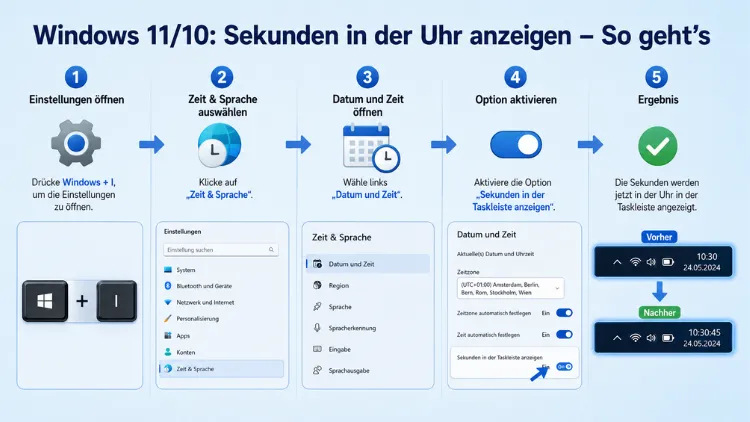
Standardmäßig zeigt die Uhr in der Windows-Taskleiste nur Stunden und Minuten an. Wer jedoch sekundengenau die Zeit im Blick behalten möchte – etwa beim Zeitstempeln, Synchronisieren oder einfach aus praktischen Gründen – kann die Sekundenanzeige in der Taskleistenuhr mit wenigen Schritten aktivieren.
Dieser Artikel zeigt alle Methoden für Windows 11 und Windows 10, inklusive der Registry-Variante und Drittanbieter-Tools.
Warum zeigt Windows die Sekunden nicht standardmäßig an?
Die fehlende Sekundenanzeige in der Taskleistenuhr ist keine Nachlässigkeit von Microsoft, sondern eine bewusste Designentscheidung mit historischen Wurzeln. Ein Entwickler verriet bereits im Jahr 2003, dass in den ersten Beta-Versionen von Windows noch die Sekunden angezeigt wurden – das beeinflusste aber auf den damals schwachen Rechnern die Performance des Betriebssystems. Auf Geräten mit damals nur 4 Megabyte Speicherplatz sorgten zusätzliche 4 Kilobyte an verbrauchtem Speicherplatz für schlechtere Benchmark-Werte. Hinzu kam der Speicherverbrauch, der für die zusätzliche Aktualisierung des Bildschirminhalts jede Sekunde anfiel.
Heute haben diese Performance-Gründe weitgehend keine Bedeutung mehr. Dennoch weist Microsoft darauf hin, dass die Sekundenanzeige den Energieverbrauch des Geräts leicht erhöht. Die Uhr aktualisiert sich dabei jede Sekunde statt jede Minute, was mehr Timer-Events erzeugt. Auf einem Gerät wie dem Dell XPS 13 9310 mit Intel Core i7 1165G7 liegt der Mehrverbrauch im Leerlauf bei etwa 0,2 bis 0,5 Prozent CPU-Last. Für Desktop-PCs und Laptops, die dauerhaft am Strom hängen, ist das jedoch vollkommen vernachlässigbar.
Deshalb entschied Microsoft, die Funktion zunächst zu deaktivieren. Außerdem wurde die Option in frühen Windows-11-Versionen aus der grafischen Oberfläche entfernt und musste über einen Registry-Eingriff wiederhergestellt werden. Mittlerweile hat Microsoft jedoch nachgebessert.
Methode 1: Sekunden in Windows 11 über die Einstellungen aktivieren (empfohlen)
Die einfachste und empfohlene Vorgehensweise für Windows-11-Nutzer ist die direkte Aktivierung über die Systemeinstellungen. Diese Funktion steht ab Windows 11 Version 22H2 mit Build 22621.1344 und höher zur Verfügung. Wer also eines der aktuellen Windows-11-Releases nutzt – also 22H2, 23H2, 24H2 oder 25H2 –, kann diese Methode ohne Weiteres anwenden.
So aktivieren Sie die Sekundenanzeige in Windows 11 (22H2 bis 24H2):
- Klicken Sie mit der rechten Maustaste auf einen leeren Bereich der Taskleiste.
- Wählen Sie „Taskleisteneinstellungen“ aus dem Kontextmenü.
- Scrollen Sie im geöffneten Fenster nach unten bis zum Abschnitt „Verhalten der Taskleiste“.
- Setzen Sie den Haken bei „Sekunden in der Taskleistenuhr anzeigen (verbraucht mehr Strom)“.
Die Änderung wird sofort übernommen – ein Neustart ist nicht erforderlich. Alternativ erreichen Sie die Taskleisteneinstellungen auch über die Tastenkombination Windows-Taste + I, dann links „Personalisieren“ und anschließend „Taskleiste“.
Hinweis für Windows 11 ab Version 23H2 und neuer:
Mit der Windows 11 Version 22635 Beta (später dann 22631) hat Microsoft diese Einstellung in den Bereich „Einstellungen → Zeit und Sprache → Datum und Uhrzeit → Uhrzeit und Datum in der Taskleiste anzeigen“ verschoben. Deshalb lautet die empfohlene Vorgehensweise für aktuelle Windows-11-Versionen (23H2, 24H2, 25H2):
- Öffnen Sie die Einstellungen mit Windows-Taste + I.
- Navigieren Sie zu „Zeit und Sprache“ → „Datum und Uhrzeit“.
- Scrollen Sie zum Abschnitt „Uhrzeit und Datum in der Taskleiste anzeigen“.
- Aktivieren Sie dort die Option „Sekunden anzeigen“.
Damit ist die Sekundenanzeige dauerhaft aktiv und lässt sich auf demselben Weg jederzeit wieder deaktivieren.
Methode 2: Sekunden in Windows 10 über die Registry aktivieren
Bei Windows 10 gibt es in der grafischen Benutzeroberfläche keine direkte Einstellungsoption für die Sekundenanzeige. Stattdessen ist ein kleiner Eingriff in die Windows-Registrierungsdatenbank (Registry) erforderlich. Mit einer kleinen Änderung in der Registry ist dies möglich – und zwar ohne ein extra Programm.
Wichtig: Bevor Sie die Registry bearbeiten, sollten Sie aus Sicherheitsgründen einen Wiederherstellungspunkt erstellen oder zumindest einen Export des betroffenen Registry-Schlüssels anfertigen.
Schritt-für-Schritt-Anleitung für Windows 10:
- Drücken Sie die Tastenkombination Windows-Taste + R, um den Dialog „Ausführen“ zu öffnen.
- Geben Sie
regeditein und bestätigen Sie mit Enter (ggf. die UAC-Meldung mit „Ja“ bestätigen). - Navigieren Sie im Registrierungs-Editor zum folgenden Pfad:
HKEY_CURRENT_USER\Software\Microsoft\Windows\CurrentVersion\Explorer\Advanced - Klicken Sie im rechten Bereich mit der rechten Maustaste auf eine leere Stelle.
- Wählen Sie „Neu“ → „DWORD-Wert (32-Bit)“.
- Benennen Sie den neuen Wert exakt:
ShowSecondsInSystemClock - Öffnen Sie den Wert per Doppelklick und ändern Sie die Zahl von 0 auf 1.
- Bestätigen Sie mit „OK“.
Anschließend können Sie entweder den Computer neu starten oder alternativ einfach den Task-Manager aufrufen – der schnellste Weg führt über die Tastenkombination Strg + Shift + Esc. Im Reiter „Prozesse“ suchen Sie unter „Windows-Prozesse“ den Eintrag „Windows-Explorer“, klicken mit der rechten Maustaste darauf und wählen im Kontextmenü „Neu starten“. Die Taskleiste wird beim Neustart des Explorers kurz aus- und dann wieder eingeblendet.
Danach zeigt die Uhr in der Taskleiste dauerhaft Stunden, Minuten und Sekunden an. Um die Sekundenanzeige wieder zu deaktivieren, ändern Sie den DWORD-Wert ShowSecondsInSystemClock einfach zurück auf 0 oder löschen den Eintrag vollständig.
Methode 3: Registry-Methode auch unter Windows 11 nutzen
Wer eine ältere Windows-11-Version einsetzt oder dessen Einstellungsbereich die neue Option noch nicht anzeigt, kann ebenfalls auf den Registry-Eingriff zurückgreifen. Falls der Schalter in den Einstellungen noch nicht vorhanden sein sollte, kann der Registry-Eintrag genutzt werden.
Der Pfad und die Vorgehensweise sind dabei identisch mit der Windows-10-Methode:
regeditüber den Ausführen-Dialog öffnen.- Zu
HKEY_CURRENT_USER\Software\Microsoft\Windows\CurrentVersion\Explorer\Advancednavigieren. - Neuen DWORD-Wert (32-Bit) mit dem Namen
ShowSecondsInSystemClockund dem Wert 1 anlegen. - Explorer.exe über den Task-Manager neu starten.
Adäquat ist auch das Drücken von Strg + Umschalt + Esc und das Neustarten der explorer.exe im Task-Manager. Der Desktop wird kurz dunkel und danach ist die Uhrzeit mit den Sekunden sichtbar.
Dieser Registry-Eingriff ist vollkommen reversibel. Zusätzlich bietet er den Vorteil, dass er auch auf älteren Windows-11-Builds funktioniert, die den grafischen Schalter noch nicht enthalten.
Voraussetzungen prüfen: Welche Windows-Version ist installiert?
Bevor Sie mit einer der Methoden beginnen, lohnt es sich, die genaue Versionsnummer Ihres Betriebssystems zu prüfen. Wenn Sie unsicher sind, prüfen Sie Ihre Version mit dem Befehl winver im Ausführen-Dialog.
So prüfen Sie die Windows-Version:
- Drücken Sie Windows-Taste + R.
- Geben Sie
winverein und bestätigen Sie mit Enter. - Im erscheinenden Fenster sehen Sie die genaue Build-Nummer Ihres Windows.
Zusammenfassung der empfohlenen Methoden je Version:
- Windows 10 (alle Versionen): Registry-Methode (Methode 2)
- Windows 11 22H2 (Build 22621.1344 und höher): Taskleisteneinstellungen → Verhalten der Taskleiste (Methode 1)
- Windows 11 23H2, 24H2, 25H2: Einstellungen → Zeit und Sprache → Datum und Uhrzeit (Methode 1, neuer Speicherort)
- Windows 11 ältere Builds (vor 22H2): Registry-Methode (Methode 3)
Aktuell ist Windows 11 Version 25H2 die neueste verfügbare Version von Windows (Stand 2026). Wer ein Gerät mit Windows 10 betreibt, sollte wissen: Der Support für Windows 10 endete im Oktober 2025. Nach dem 14. Oktober 2025 stellt Microsoft keine kostenlosen Softwareupdates mehr über Windows Update, technische Unterstützung oder Sicherheitsupdates für Windows 10 bereit. Der PC funktioniert weiterhin, aber es wird empfohlen, zu Windows 11 zu wechseln.
Methode 4: Sekunden mit ElevenClock anzeigen (Drittanbieter-Tool)
Wer mehr Kontrolle über die Darstellung der Taskleistenuhr möchte, greift zur kostenlosen App ElevenClock. Dieses Tool aus dem Microsoft Store bietet deutlich mehr Anpassungsoptionen als die Windows-Bordmittel – darunter Sekunden, Millisekunden, Datum, Wochentag und benutzerdefinierte Formate.
Um den Wochentag und die Uhrzeit mit Sekunden in der Taskleiste von Windows 11 anzuzeigen, installieren Sie ElevenClock aus dem Microsoft Store und starten die App. Aktivieren Sie über Mausklick auf das ElevenClock-Symbol das Menü und öffnen Sie dort die Einstellungen. Setzen Sie das Häkchen bei „Uhr auf dem Hauptbildschirm anzeigen“. Weiter unten wählen Sie „Uhrzeit anzeigen“ sowie je nach Wunsch „Sekunden anzeigen“, „Datum anzeigen“ und „Wochentag anzeigen“ aus.
ElevenClock ist besonders dann empfehlenswert, wenn Sie:
- die Uhr auf mehreren Monitoren mit Sekunden anzeigen möchten,
- ein benutzerdefiniertes Zeitformat (z. B. mit Millisekunden) benötigen,
- die Schriftgröße oder Farbe der Uhr individuell anpassen möchten,
- zusätzlich die Kalenderwoche dauerhaft in der Taskleiste sehen wollen.
Für die reine Sekundenanzeige ist ElevenClock jedoch kein notwendiges Werkzeug mehr – die Windows-eigenen Bordmittel reichen vollkommen aus.
Sekunden in der Uhr werden nicht angezeigt: Häufige Ursachen und Lösungen
Gelegentlich passiert es, dass die Sekundenanzeige nach dem Aktivieren nicht sofort erscheint oder nach einem Update wieder verschwindet. Wenn die Sekunden nicht angezeigt werden, liegt es fast immer an drei Dingen: fehlenden Updates, einer nicht aktiven Einstellung oder einem nicht neu gestarteten Explorer.
Problem 1: Die Option in den Einstellungen fehlt komplett
Zeigt das Menü unter „Verhalten der Taskleiste“ keine Checkbox für Sekunden, fehlt in der Regel ein Windows-Update. Falls Sie die Sekundenanzeige über die grafische Benutzeroberfläche aktivieren wollen, müssen Sie außerdem ein optionales Update einspielen. Dazu öffnen Sie die Einstellungen, navigieren links zum Punkt „Windows Update“ und installieren das angebotene kumulative Update. Danach sollte die Option erscheinen.
Problem 2: Die Sekundenanzeige ist aktiviert, aber nicht sichtbar
In diesem Fall hilft ein Neustart des Windows Explorers. Drücken Sie Strg + Umschalt + Esc, starten Sie im Task-Manager die explorer.exe neu. Der Desktop wird kurz dunkel und danach ist die Uhrzeit mit Sekunden sichtbar.
Problem 3: Nach einem Windows-Update ist die Sekundenanzeige verschwunden
Größere Feature-Updates können Einstellungen zurücksetzen. Deshalb lohnt es sich, nach jedem größeren Update die Sekundenanzeige kurz zu überprüfen und ggf. erneut zu aktivieren. Der Registry-Eintrag ShowSecondsInSystemClock bleibt hingegen in der Regel auch über Updates hinweg erhalten.
Problem 4: Mehrere Monitore zeigen die Sekunden nicht überall an
Windows zeigt die erweiterte Uhr auf Zusatzmonitoren standardmäßig in einer vereinfachten Form. Hier hilft ElevenClock, da das Tool die Uhr auf allen angeschlossenen Bildschirmen einheitlich darstellt.
Sekunden über die Systemsteuerung und das Zeitformat anpassen
Über die Windows-Systemsteuerung lässt sich das Zeitformat noch detaillierter konfigurieren. Zwar betrifft dies nicht direkt die Taskleistenuhr, aber das Langzeitformat des Systems – also das Format, das in Anwendungen, Datei-Dialogen und Systemmeldungen verwendet wird.
So ändern Sie das Langzeitformat auf hh:mm:ss:
- Öffnen Sie die Systemsteuerung über das Startmenü oder den Ausführen-Dialog mit dem Befehl
control. - Navigieren Sie zu „Zeit, Sprache und Region“ → „Region“.
- Klicken Sie auf den Tab „Formate“ und dann auf „Weitere Einstellungen…“.
- Wechseln Sie auf den Tab „Uhrzeit“.
- Im Feld „Langzeitformat“ geben Sie
HH:mm:ssein (für 24-Stunden-Format mit Sekunden). - Bestätigen Sie mit „OK“ und anschließend nochmals mit „OK“.
Alternativ erreichen Sie diesen Bereich auch direkt über Windows-Taste + I → „Zeit und Sprache“ → „Datum und Uhrzeit“ → nach unten scrollen → „Datums- und Uhrzeitformate ändern“, wo Sie Kurzzeit, Langzeit, Kurzdatum und Langdatum anpassen können.
Diese Änderung wirkt sich systemweit auf das angezeigte Zeitformat aus, beeinflusst jedoch nicht die Darstellung der Taskleistenuhr selbst. Deshalb sollten Sie beide Einstellungen kombinieren, wenn Sie eine durchgängig sekundengenaue Zeitanzeige wünschen.
Sekundenanzeige in Windows 10 wieder deaktivieren
Möchten Sie die Sekundenanzeige unter Windows 10 wieder ausschalten, gehen Sie genau umgekehrt vor wie bei der Aktivierung:
- Öffnen Sie den Registrierungs-Editor mit
regedit. - Navigieren Sie zu
HKEY_CURRENT_USER\Software\Microsoft\Windows\CurrentVersion\Explorer\Advanced. - Öffnen Sie den Eintrag
ShowSecondsInSystemClockper Doppelklick. - Ändern Sie den Wert von 1 zurück auf 0 oder löschen Sie den Eintrag vollständig.
- Starten Sie den Windows-Explorer über den Task-Manager neu.
Danach zeigt die Uhr wieder nur Stunden und Minuten an.
Sekundenanzeige auf mehreren Bildschirmen konfigurieren
Wer mit einem Multi-Monitor-Setup arbeitet, stößt häufig darauf, dass die Sekundenanzeige nur auf dem Hauptmonitor korrekt dargestellt wird. Auf den Nebenmonitoren zeigt Windows in der Regel eine vereinfachte Uhr ohne Sekunden. Hier bieten sich zwei Ansätze an:
Option A: Windows-eigene Einstellung
Prüfen Sie unter Einstellungen → Personalisierung → Taskleiste, ob die Option „Meine Taskleiste auf allen Anzeigen anzeigen“ aktiviert ist. Außerdem sollte der Haken bei den Sekunden gesetzt sein. In einigen Windows-Builds werden die Sekunden dann auch auf Nebenmonitoren korrekt übernommen.
Option B: ElevenClock für Multi-Monitor-Konfigurationen
ElevenClock ist speziell dafür konzipiert, die Uhr auf allen angeschlossenen Bildschirmen einheitlich darzustellen. Deshalb eignet es sich besonders für Nutzer mit zwei oder mehr Monitoren, die überall eine identische Zeitanzeige mit Sekunden wünschen.
Energieverbrauch: Ist die Sekundenanzeige wirklich ein Problem?
Microsoft warnt beim Aktivieren der Sekundenanzeige explizit, dass diese Funktion mehr Strom verbraucht. Tatsächlich ist der Mehrverbrauch in der Praxis jedoch minimal. Auf einem modernen Gerät liegt der Mehrverbrauch im Leerlauf bei etwa 0,2 bis 0,5 Prozent CPU-Last. Das ist nicht dramatisch, aber vorhanden. Microsoft selbst weist darauf hin, dass dies den Energieverbrauch leicht erhöhen kann.
Für Desktop-Computer und stationäre Arbeitsplätze ist dieser Mehrverbrauch vollkommen irrelevant. Deshalb lohnt es sich, die Sekundenanzeige ohne Bedenken dauerhaft zu aktivieren. Bei Laptops im Akkubetrieb hingegen kann es sinnvoll sein, die Sekundenanzeige zu deaktivieren, wenn maximale Laufzeit im Fokus steht – also etwa auf Reisen oder im Außeneinsatz. Für die tägliche Büroarbeit am Netzstrom spielt der Unterschied jedoch keine praktische Rolle.
Häufige Fragen zur Sekundenanzeige in der Windows-Uhr
Kann ich die Sekunden in Windows 10 ohne Registry-Eingriff anzeigen?
Nein. Windows 10 bietet in der grafischen Benutzeroberfläche keine direkte Einstellungsoption für die Sekundenanzeige in der Taskleistenuhr. Der einzige offizielle Weg führt über einen Registry-Eingriff mit dem DWORD-Wert ShowSecondsInSystemClock, oder alternativ über ein Drittanbieter-Tool wie ElevenClock.
Welche Windows-11-Version benötige ich für die Sekundenanzeige in den Einstellungen?
Die Funktion steht erst ab Windows 11 Build 22621.1344 zur Verfügung – das entspricht der Version 22H2 mit aktuellen Updates. Ältere Builds zeigen die Option nicht an. In diesem Fall hilft der Registry-Eingriff als Alternative.
Wo genau finde ich die Sekundenanzeige in Windows 11 24H2 und 25H2?
Ab Windows 11 23H2/24H2 hat Microsoft die Einstellung in den Bereich „Einstellungen → Zeit und Sprache → Datum und Uhrzeit → Uhrzeit und Datum in der Taskleiste anzeigen“ verschoben. Dort setzen Sie den Haken für die Sekundenanzeige.
Warum verschwindet die Sekundenanzeige nach einem Windows-Update wieder?
Feature-Updates von Windows können bestimmte personalisierte Einstellungen zurücksetzen. Deshalb sollten Sie nach größeren Updates – insbesondere Versions-Upgrades wie dem Wechsel von 24H2 auf 25H2 – die Sekundenanzeige kurz prüfen und gegebenenfalls erneut aktivieren.
Wird durch die Sekundenanzeige der Akku des Laptops spürbar schneller leer?
Der Mehrverbrauch ist messbar, aber in der Praxis marginal. Moderne CPUs verarbeiten die zusätzlichen Timer-Events ohne spürbaren Effekt auf die Akkulaufzeit. Wer jedoch maximale Energieeffizienz benötigt, kann die Sekundenanzeige im Akkubetrieb deaktivieren.
Kann ich Millisekunden in der Taskleistenuhr anzeigen?
Windows selbst unterstützt keine Millisekundenanzeige in der nativen Taskleistenuhr. Hierfür ist ein Drittanbieter-Tool wie ElevenClock notwendig, das erweiterte Zeitformate bietet.
Funktioniert die Registry-Methode auch unter Windows 11?
Ja. Der Registry-Eintrag ShowSecondsInSystemClock funktioniert auch unter Windows 11 und kann als Alternative zur grafischen Einstellung genutzt werden, wenn der Schalter in den Einstellungen noch nicht vorhanden ist.
Zeigt ElevenClock die Sekunden auch auf dem zweiten Monitor an?
Ja. ElevenClock ist speziell dafür entwickelt worden, die Uhr auf allen angeschlossenen Bildschirmen einheitlich darzustellen. Deshalb ist es die empfohlene Vorgehensweise für Multi-Monitor-Setups, wenn Windows die Sekunden nur auf dem Hauptmonitor korrekt anzeigt.
Muss ich den Computer nach dem Registry-Eingriff neu starten?
Ein vollständiger Neustart ist nicht zwingend erforderlich. Es reicht aus, den Windows-Explorer über den Task-Manager neu zu starten. Dazu drücken Sie Strg + Umschalt + Esc, suchen unter „Windows-Prozesse“ den Eintrag „Windows-Explorer“ und wählen „Neu starten“.
Kann ich die Sekundenanzeige per Gruppenrichtlinie für alle Nutzer aktivieren?
Ja. In Unternehmensumgebungen lässt sich der Registry-Wert ShowSecondsInSystemClock per Gruppenrichtlinie (GPO) an alle Rechner im Netzwerk verteilen. Dazu erstellen Sie in der Gruppenrichtlinienverwaltung eine entsprechende Registry-Präferenz unter HKEY_CURRENT_USER\Software\Microsoft\Windows\CurrentVersion\Explorer\Advanced und setzen den Wert auf 1.
Fazit
Die Sekundenanzeige in der Windows-Taskleistenuhr lässt sich schnell und unkompliziert aktivieren. Unter Windows 11 genügen wenige Klicks in den Systemeinstellungen, unter Windows 10 hilft ein einfacher Registry-Eingriff.
Wer mehr Flexibilität oder Multi-Monitor-Unterstützung benötigt, greift zusätzlich zu ElevenClock. So haben Sie die genaue Uhrzeit jederzeit im Blick.
