
Netzwerkadapter einstellen in Windows 11 und 10: Erfahren Sie Schritt für Schritt, wie Sie IP-Adresse, DNS, Router und WLAN-Adapter korrekt konfigurieren.
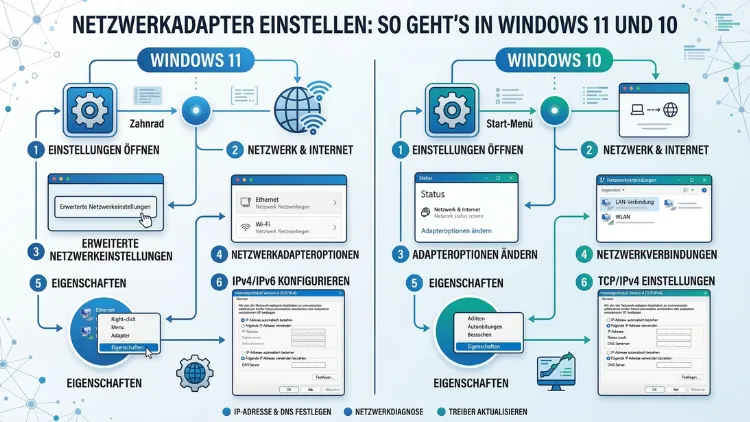
Den Netzwerkadapter richtig einstellen ist entscheidend für eine stabile und schnelle Internetverbindung. Unter Windows 10 und Windows 11 stehen Ihnen dafür mehrere Wege offen: von den modernen Einstellungen über die klassische Systemsteuerung bis hin zum Geräte-Manager.
Dieser Artikel zeigt Ihnen Schritt für Schritt, wie Sie IP-Adressen, DNS-Server, Treiber, Energieverwaltung und erweiterte Eigenschaften korrekt konfigurieren.
Was ist ein Netzwerkadapter – und warum ist die Konfiguration wichtig?
Ein Netzwerkadapter – auch Netzwerkkarte, NIC (Network Interface Card) oder Netzwerkschnittstelle genannt – ist die Hardware-Komponente, die Ihren Computer mit einem Netzwerk verbindet. Dabei kann es sich um einen LAN-Adapter (Ethernet), einen WLAN-Adapter (Wi-Fi), einen Bluetooth-Netzwerkadapter oder auch einen virtuellen Adapter handeln, wie er etwa bei VPN-Software zum Einsatz kommt.
Windows verwaltet jeden dieser Adapter mithilfe von Treibersoftware und einer Reihe von Netzwerkeinstellungen. Deshalb ist eine korrekte Konfiguration so wichtig: Fehlerhafte Einstellungen führen häufig zu Verbindungsabbrüchen, langsamer Übertragungsgeschwindigkeit, IP-Adresskonflikten oder dazu, dass der Computer gar keine Verbindung aufbaut. Außerdem beeinflusst die Konfiguration direkt die Sicherheit Ihres Systems, zum Beispiel durch die Wahl des DNS-Servers oder des Netzwerkprofils.
In Windows 11 hat Microsoft die Benutzeroberfläche deutlich überarbeitet und viele Funktionen in die neue Einstellungen-App verlagert. Windows 10 hingegen setzt noch stärker auf die klassische Systemsteuerung. Beide Systeme bieten jedoch denselben Funktionsumfang – der Weg dorthin ist lediglich unterschiedlich.
Netzwerkadapter-Einstellungen aufrufen: Windows 11 und Windows 10 im Vergleich
Zunächst ist es wichtig zu wissen, wo Sie die Netzwerkadapter-Einstellungen überhaupt finden. Je nach Windows-Version gibt es leicht unterschiedliche Pfade.
Netzwerkadapter-Einstellungen in Windows 11 aufrufen
In Windows 11 öffnen Sie die Einstellungen am schnellsten mit der Tastenkombination Windows + I. Navigieren Sie anschließend zu „Netzwerk und Internet“ und wählen Sie dort „Erweiterte Netzwerkeinstellungen“. Hier sehen Sie sofort alle vorhandenen Netzwerkadapter – zum Beispiel Ethernet, WLAN oder Bluetooth. Hinter jedem Adapter befindet sich ein Schalter zum schnellen Aktivieren oder Deaktivieren. Zusätzlich können Sie über den kleinen Pfeil rechts neben dem Adapter weitere Optionen aufrufen, etwa die Umbenennung oder Statusanzeige.
Für tiefergehende Einstellungen – also etwa das manuelle Festlegen einer IP-Adresse – klicken Sie in Windows 11 auf den jeweiligen Adapter und wählen „Weitere Adapteroptionen“ aus. Damit gelangen Sie in das klassische Fenster der Netzwerkverbindungseigenschaften, das Sie auch aus Windows 10 kennen.
Netzwerkadapter-Einstellungen in Windows 10 aufrufen
In Windows 10 öffnen Sie die Einstellungen ebenfalls mit Windows + I. Navigieren Sie dann zu „Netzwerk und Internet“ → „Status“ → „Adapteroptionen ändern“. Alternativ rufen Sie die klassische Systemsteuerung auf, wählen „Netzwerk und Internet“ → „Netzwerk- und Freigabecenter“ und klicken dann links auf „Adaptereinstellungen ändern“.
In beiden Windows-Versionen erreichen Sie denselben Dialog: eine Übersicht aller installierten Netzwerkadapter. Deaktivierte Adapter erscheinen dabei ausgegraut, aktive Adapter werden farbig dargestellt.
Schnellzugriff über den Geräte-Manager
Zusätzlich lassen sich Netzwerkadapter auch direkt über den Geräte-Manager verwalten. Drücken Sie hierfür Windows + X und wählen Sie „Geräte-Manager“. Erweitern Sie dann den Eintrag „Netzwerkadapter“, um alle installierten Adapter anzuzeigen – inklusive virtueller Adapter und Bluetooth-Schnittstellen. Der Geräte-Manager eignet sich besonders gut für Treiberoperationen sowie die Diagnose von Hardwareproblemen.
IP-Adresse und DNS-Server manuell einstellen
Standardmäßig bezieht Windows IP-Adresse, Subnetzmaske, Standardgateway und DNS-Server automatisch über DHCP (Dynamic Host Configuration Protocol) vom Router. In vielen Situationen ist es jedoch sinnvoll, diese Werte manuell einzutragen – zum Beispiel bei Servern, NAS-Systemen, bestimmten Heimnetzwerkkonfigurationen oder wenn IP-Adresskonflikte auftreten.
IPv4-Adresse manuell konfigurieren
Gehen Sie wie folgt vor, um eine statische IPv4-Adresse zu vergeben:
- Öffnen Sie die Netzwerkverbindungen (siehe oben beschriebene Pfade).
- Klicken Sie mit der rechten Maustaste auf den gewünschten Adapter, zum Beispiel „Ethernet“, und wählen Sie „Eigenschaften“.
- Markieren Sie in der Liste „Internetprotokoll Version 4 (TCP/IPv4)“ und klicken Sie auf „Eigenschaften“.
- Wählen Sie „Folgende IP-Adresse verwenden“ und tragen Sie die gewünschten Werte ein:
- IP-Adresse: z. B. 192.168.1.100
- Subnetzmaske: z. B. 255.255.255.0
- Standardgateway: z. B. 192.168.1.1
- Tragen Sie anschließend unter „Folgende DNS-Serveradressen verwenden“ Ihre bevorzugten DNS-Server ein.
- Bestätigen Sie mit „OK“.
Wichtig: Wählen Sie eine IP-Adresse, die außerhalb des DHCP-Bereichs Ihres Routers liegt. Dadurch vermeiden Sie Adresskonflikte mit anderen Geräten im Netzwerk.
DNS-Server ändern – empfohlene Vorgehensweisen
Der DNS-Server übersetzt Domainnamen wie „google.de“ in IP-Adressen. Deshalb wirkt sich die Wahl des DNS-Servers direkt auf die Ladegeschwindigkeit von Websites und die allgemeine Netzwerklatenz aus. Zudem können DNS-Server die Sicherheit erhöhen, indem sie bekannte Schadsoftware-Adressen blockieren.
Empfehlenswert sind folgende öffentliche DNS-Server:
- Cloudflare DNS: 1.1.1.1 (primär) und 1.0.0.1 (sekundär) – besonders schnell und datenschutzfreundlich
- Google DNS: 8.8.8.8 (primär) und 8.8.4.4 (sekundär) – sehr zuverlässig und weit verbreitet
- Quad9: 9.9.9.9 (primär) und 149.112.112.112 (sekundär) – mit integriertem Malware-Schutz
Tragen Sie die gewünschten DNS-Server einfach in das oben beschriebene Eigenschaften-Fenster ein. Außerdem können Sie in Windows 11 alternativ die neuere DNS-over-HTTPS-Funktion (DoH) nutzen: Gehen Sie dazu zu Einstellungen → Netzwerk und Internet → → DNS-Serverzuweisung bearbeiten und aktivieren Sie dort „DNS über HTTPS“. Diese Funktion ist in Windows 10 hingegen nicht verfügbar.
IPv6-Einstellungen
Neben IPv4 unterstützt Windows auch IPv6. Sofern Ihr Netzwerk IPv6 nicht ausdrücklich benötigt, können Sie IPv6 für den jeweiligen Adapter deaktivieren: Entfernen Sie einfach das Häkchen neben „Internetprotokoll Version 6 (TCP/IPv6)“ im Eigenschafts-Fenster des Adapters. Jedoch sollten Sie IPv6 nur dann deaktivieren, wenn Sie einen konkreten Grund dafür haben, da es für moderne Anwendungen und Dienste zunehmend relevant wird.
Netzwerkadapter-Treiber aktualisieren
Die Treibersoftware ist das Herzstück jedes Netzwerkadapters. Veraltete oder fehlerhafte Treiber sind eine häufige Ursache für Verbindungsabbrüche, geringe Übertragungsraten und andere Netzwerkprobleme. Deshalb sollten Sie die Treiber regelmäßig auf dem aktuellen Stand halten.
Treiber über den Geräte-Manager aktualisieren
- Öffnen Sie den Geräte-Manager (Windows + X → Geräte-Manager).
- Erweitern Sie den Eintrag „Netzwerkadapter“.
- Klicken Sie mit der rechten Maustaste auf den betroffenen Adapter, zum Beispiel „Intel(R) Wi-Fi 6 AX201″ oder „Realtek PCIe GbE Family Controller“.
- Wählen Sie „Treiber aktualisieren“.
- Klicken Sie auf „Automatisch nach Treibern suchen“.
Windows sucht daraufhin über Windows Update nach dem aktuellsten verfügbaren Treiber und installiert ihn automatisch. Danach ist in der Regel ein Neustart erforderlich.
Hersteller-Treiber manuell installieren
Windows Update stellt häufig nur generische Treiber bereit. Für maximale Leistung und Stabilität empfiehlt es sich daher, den Treiber direkt beim Hardware-Hersteller herunterzuladen. Für die gängigsten Netzwerkadapter stehen folgende Quellen zur Verfügung:
- Intel: Laden Sie das Intel Driver & Support Assistant-Tool von der offiziellen Intel-Website herunter. Es erkennt automatisch alle Intel-Komponenten – inklusive Netzwerkadapter und WLAN-Karten – und installiert die aktuellsten Hersteller-Treiber.
- Realtek: Hersteller-Treiber stehen direkt auf der Realtek-Website zum Download bereit. Achten Sie dabei auf die korrekte Windows-Version (Windows 10 oder Windows 11) sowie den Adaptertyp (PCIe oder USB). Stand Februar 2026 stellt Realtek regelmäßig aktualisierte Treiberpakete für beide Betriebssysteme bereit.
- Broadcom, Qualcomm, MediaTek: Diese Hersteller verteilen ihre Treiber meist über die Gerätehersteller-Websites (z. B. Dell, HP, Lenovo, ASUS). Suchen Sie auf der Support-Seite Ihres PC- oder Notebook-Herstellers nach dem Modell und laden Sie den Treiber für den Netzwerkadapter herunter.
Treiber auf eine frühere Version zurücksetzen
Nach einem Windows-Update kann es vorkommen, dass ein neu installierter Treiber Probleme verursacht. In diesem Fall können Sie im Geräte-Manager einen Rollback durchführen: Rechtsklick auf den Adapter → „Eigenschaften“ → Reiter „Treiber“ → „Vorheriger Treiber“. Sofern diese Schaltfläche nicht ausgegraut ist, stellt Windows den zuvor verwendeten Treiber wieder her.
Übertragungsgeschwindigkeit und Duplex-Modus einstellen
Ein häufig übersehenes, aber wichtiges Detail bei LAN-Adaptern ist die Einstellung für Geschwindigkeit und Duplex-Modus. Standardmäßig verwendet Windows die automatische Aushandlung (Auto Negotiation), bei der sich der Adapter und der Router/Switch gemeinsam auf die höchste unterstützte Geschwindigkeit einigen.
Jedoch kann es in bestimmten Umgebungen sinnvoll sein, Geschwindigkeit und Duplex manuell zu definieren – insbesondere in professionellen Netzwerkumgebungen mit verwalteten Switches oder bei Problemen mit der automatischen Aushandlung.
So stellen Sie Geschwindigkeit und Duplex ein
- Öffnen Sie die Netzwerkverbindungseigenschaften des gewünschten Adapters.
- Klicken Sie mit der rechten Maustaste auf den Adapter und wählen Sie „Eigenschaften“.
- Klicken Sie auf „Konfigurieren“, um die Adapter-Eigenschaften zu öffnen.
- Wechseln Sie zum Reiter „Erweitert“.
- Suchen Sie in der Liste den Eintrag „Geschwindigkeit und Duplex“ (bei englischen Treibern: „Speed & Duplex“).
- Wählen Sie in der Dropdown-Liste den gewünschten Wert, zum Beispiel:
- „Automatische Aushandlung“ (empfohlen für die meisten Heimnetzwerke)
- „1,0 Gbit/s Vollduplex“ (für Gigabit-Netzwerke mit fest konfiguriertem Switch)
- „100 Mbit/s Vollduplex“
- Bestätigen Sie mit „OK“.
Vollduplex bedeutet, dass der Adapter gleichzeitig Daten senden und empfangen kann. Halbduplex hingegen wechselt zwischen Senden und Empfangen. Für moderne Netzwerke ist daher Vollduplex stets die richtige Wahl.
Energieverwaltung des Netzwerkadapters deaktivieren
Ein häufiger Grund für sporadische Verbindungsabbrüche – besonders bei Laptops – ist die Energieverwaltung des Netzwerkadapters. Windows schaltet den Adapter dabei zur Stromersparnis ab, wenn er kurzzeitig nicht aktiv genutzt wird. Das führt dazu, dass die Verbindung unterbrochen wird und sich erst nach einer kurzen Verzögerung wieder aufbaut.
Energieverwaltung im Geräte-Manager deaktivieren
Gehen Sie folgendermaßen vor:
- Öffnen Sie den Geräte-Manager (Windows + X → Geräte-Manager).
- Erweitern Sie „Netzwerkadapter“ und doppelklicken Sie auf den betroffenen Adapter.
- Wechseln Sie zum Reiter „Energieverwaltung“.
- Entfernen Sie das Häkchen bei „Computer darf das Gerät ausschalten, um Energie zu sparen“.
- Bestätigen Sie mit „OK“.
Zusätzlich empfiehlt es sich, auch in den Windows-Energieoptionen nachzusehen: Öffnen Sie die Systemsteuerung → „Energieoptionen“ → „Energiesparplaneinstellungen ändern“ → „Erweiterte Energieeinstellungen ändern“ → „Drahtlosadaptereinstellungen“ → „Energiesparmodus“ → Stellen Sie hier „Maximale Leistung“ ein.
Besonders auf Desktops und stationären Workstations ist es sinnvoll, die Energieverwaltung des Netzwerkadapters dauerhaft zu deaktivieren, da hier Stromersparnis keine Rolle spielt, Verbindungsstabilität jedoch entscheidend ist.
WLAN-Adapter einstellen: Besonderheiten und Optimierungen
Der WLAN-Adapter bietet gegenüber dem LAN-Adapter einige zusätzliche Einstellungsmöglichkeiten, die Sie für eine bessere WLAN-Verbindung nutzen können.
WLAN-Frequenzband auswählen
Moderne WLAN-Adapter unterstützen sowohl das 2,4-GHz-Band als auch das 5-GHz-Band. Das 5-GHz-Band bietet zwar eine höhere Übertragungsgeschwindigkeit, dafür aber eine etwas geringere Reichweite. Das 2,4-GHz-Band hingegen hat eine bessere Reichweite, ist jedoch stärker ausgelastet und anfälliger für Interferenzen.
Viele Adapter erlauben es, das bevorzugte Frequenzband in den erweiterten Eigenschaften festzulegen. Gehen Sie dazu wie folgt vor:
- Öffnen Sie den Geräte-Manager und navigieren Sie zum WLAN-Adapter.
- Öffnen Sie die Eigenschaften und wechseln Sie zum Reiter „Erweitert“.
- Suchen Sie den Eintrag „Bevorzugtes Band“ (bei englischen Treibern: „Preferred Band“).
- Wählen Sie „5-GHz-Band bevorzugen“ für maximale Geschwindigkeit, sofern Ihr Router und Ihre Umgebung dies unterstützen.
Roaming-Aggressivität anpassen
Ein weiterer wichtiger Parameter ist die Roaming-Aggressivität (englisch: „Roaming Aggressiveness“). Dieser Wert bestimmt, wie schnell der WLAN-Adapter von einem Access Point zu einem anderen wechselt, wenn das Signal schwächer wird. Ebenfalls im Reiter „Erweitert“ des Geräte-Managers zu finden.
Für Heimnetzwerke mit nur einem Router empfiehlt es sich, die Roaming-Aggressivität auf „Niedrig“ oder „Mittel“ einzustellen. Das verhindert unnötige Verbindungswechsel und sorgt für Stabilität. In größeren Netzwerken mit mehreren Access Points (Mesh-Netzwerke) sollten Sie hingegen „Hoch“ wählen.
WLAN-Netzwerkprofil: Öffentlich oder Privat
Beim erstmaligen Verbinden mit einem WLAN-Netzwerk fragt Windows, ob es sich um ein privates oder öffentliches Netzwerk handelt. Deshalb ist es wichtig, die richtige Option zu wählen:
- Privates Netzwerk: Ihr PC ist für andere Geräte im Netzwerk sichtbar. Außerdem ist Datei- und Druckerfreigabe möglich. Geeignet für Heimnetzwerke und vertrauenswürdige Büronetzwerke.
- Öffentliches Netzwerk: Ihr PC ist für andere Geräte verborgen. Diese Einstellung eignet sich für öffentliche WLAN-Hotspots, zum Beispiel in Cafés oder Bahnhöfen.
Sie können das Netzwerkprofil nachträglich ändern: In Windows 11 über Einstellungen → Netzwerk und Internet → → Netzwerkprofil. In Windows 10 über Einstellungen → Netzwerk und Internet → WLAN → → Verbunden mit und anschließend auf den Netzwerknamen klicken.
Erweiterte Adapter-Eigenschaften konfigurieren
Jeder Netzwerkadapter bietet unter dem Reiter „Erweitert“ im Geräte-Manager eine Vielzahl zusätzlicher Parameter. Diese sind je nach Hersteller und Adaptermodell unterschiedlich, jedoch gibt es einige häufig vorkommende Einstellungen, die für nahezu alle Adapter relevant sind.
Jumbo Frames aktivieren
Jumbo Frames sind Ethernet-Pakete, die größer als der Standard-MTU-Wert von 1.500 Bytes sind. In schnellen Netzwerken (ab 1 Gbit/s) können Jumbo Frames die Effizienz erhöhen, da weniger Paketheader verarbeitet werden müssen. Suchen Sie im Reiter „Erweitert“ nach dem Eintrag „Jumbo Frame“ oder „Jumbo Packet“ und stellen Sie dort den gewünschten Wert ein, zum Beispiel 9.014 Bytes.
Wichtig: Jumbo Frames funktionieren nur dann korrekt, wenn alle Geräte im Netzwerk – also auch Router, Switches und andere Computer – denselben MTU-Wert unterstützen. Deshalb sollten Sie diese Einstellung nur in kontrollierten Netzwerkumgebungen aktivieren.
Interrupt-Moderation
Die Interrupt-Moderation (auch „Interrupt Moderation Rate“) steuert, wie häufig der Netzwerkadapter den Prozessor durch Interrupts belastet. Ein hoher Wert reduziert die CPU-Last, erhöht jedoch die Latenz leicht. Ein niedriger Wert verringert die Latenz, belastet dafür den Prozessor stärker.
Für normale Heimanwender ist die Standardeinstellung „Adaptiv“ oder „Mittel“ empfehlenswert. Für latenzempfindliche Anwendungen wie Online-Gaming oder VoIP kann hingegen die Einstellung „Minimal“ oder „Deaktiviert“ sinnvoll sein.
Empfangs- und Sendepuffer (Receive/Transmit Buffers)
Die Größe der Empfangs- und Sendepuffer beeinflusst, wie viele Datenpakete der Adapter zwischenspeichern kann, bevor sie verarbeitet werden. Zu kleine Puffer führen zu Paketverlusten bei hohem Datenaufkommen. Zudem können zu große Puffer bei geringer Hardware-Ausstattung zu erhöhter Latenz führen.
Suchen Sie in den erweiterten Adapter-Eigenschaften nach „Receive Buffers“ und „Transmit Buffers“ und erhöhen Sie die Werte schrittweise, falls Sie Probleme mit Paketverlusten haben. Ein Wert von 256 bis 512 ist für die meisten Szenarien eine gute Ausgangsbasis.
Netzwerkadapter zurücksetzen
Manchmal hilft nur ein vollständiges Zurücksetzen des Netzwerkadapters, wenn Verbindungsprobleme auftreten, die sich mit einzelnen Einstellungsänderungen nicht beheben lassen.
Adapter manuell deaktivieren und reaktivieren
Die einfachste Methode ist das manuelle Deaktivieren und erneute Aktivieren des Adapters. Dadurch wird der Adapter neu initialisiert, ohne dass vorhandene Konfigurationen verloren gehen.
In Windows 11: Einstellungen → Netzwerk und Internet → Erweiterte Netzwerkeinstellungen → Adapter mit Rechtsklick → „Deaktivieren“ → 10 Sekunden warten → „Aktivieren“.
In Windows 10: Systemsteuerung → Netzwerk- und Freigabecenter → Adaptereinstellungen ändern → Adapter mit Rechtsklick → „Deaktivieren“ → 10 Sekunden warten → „Aktivieren“.
Netzwerk vollständig zurücksetzen
Für hartnäckige Probleme bietet Windows die Funktion „Netzwerk zurücksetzen“, die sämtliche Netzwerkadapter und -einstellungen auf den Auslieferungszustand zurücksetzt:
In Windows 11: Einstellungen → Netzwerk und Internet → Erweiterte Netzwerkeinstellungen → „Netzwerk zurücksetzen“ → „Jetzt zurücksetzen“.
In Windows 10: Einstellungen → Netzwerk und Internet → Status → „Netzwerk zurücksetzen“ → „Jetzt zurücksetzen“.
Wichtig: Nach diesem Vorgang startet Windows automatisch neu. Außerdem müssen Sie eventuell vorher installierte VPN-Software oder andere netzwerkbezogene Anwendungen erneut einrichten.
Netzwerkeinstellungen über die Eingabeaufforderung zurücksetzen
Alternativ können Sie Netzwerkeinstellungen über die Eingabeaufforderung (CMD) zurücksetzen. Öffnen Sie die Eingabeaufforderung als Administrator (Windows + X → „Windows-Terminal (Administrator)“ oder „Eingabeaufforderung (Administrator)“) und führen Sie folgende Befehle nacheinander aus:
netsh winsock reset
netsh int ip reset
ipconfig /release
ipconfig /flushdns
ipconfig /renew
Starten Sie anschließend den Computer neu. Diese Befehle setzen den Winsock-Katalog, den IP-Stack sowie den DNS-Cache zurück und erneuern die automatisch zugewiesene IP-Adresse. Deshalb sind sie besonders wirksam, wenn nach einem Windows-Update oder einer Softwareinstallation Netzwerkprobleme aufgetreten sind.
Häufige Netzwerkprobleme und ihre Lösung
Nachdem Sie die wichtigsten Einstellungen kennen, folgen nun die am häufigsten auftretenden Netzwerkprobleme und die empfohlenen Vorgehensweisen zur Lösung.
Problem: Kein Internetzugang trotz bestehender WLAN-Verbindung
Dieses Problem tritt häufig auf, wenn Windows zwar mit dem WLAN verbunden ist, jedoch keine IP-Adresse vom Router erhalten hat. Prüfen Sie zunächst mit dem Befehl ipconfig in der Eingabeaufforderung, ob der Adapter eine gültige IP-Adresse hat. Beginnt die IP-Adresse mit 169.254, handelt es sich um eine selbst zugewiesene APIPA-Adresse – ein Zeichen dafür, dass kein DHCP-Server erreichbar war. Starten Sie in diesem Fall Router und PC neu.
Problem: Langsame WLAN-Verbindung
Eine langsame WLAN-Verbindung hat oft mehrere Ursachen. Prüfen Sie zunächst, ob der Adapter auf das 5-GHz-Band wechseln kann, falls Sie bislang nur das 2,4-GHz-Band nutzen. Zudem sollten Sie die Energieverwaltung des WLAN-Adapters deaktivieren (wie oben beschrieben) und den Treiber auf dem neuesten Stand halten. Außerdem kann ein zu weit entfernter Router oder zu viele Hindernisse im Signalweg die Verbindungsqualität erheblich verschlechtern.
Problem: Ethernet-Verbindung wird nicht erkannt
Falls Windows die LAN-Verbindung gar nicht erkennt, prüfen Sie zunächst das Netzwerkkabel und tauschen Sie es gegebenenfalls aus. Außerdem sollten Sie sicherstellen, dass der Netzwerkadapter im Geräte-Manager nicht mit einem gelben Ausrufezeichen oder einem roten X markiert ist. Ist das der Fall, liegt ein Treiberproblem vor – installieren Sie in diesem Fall den Hersteller-Treiber neu, wie weiter oben beschrieben.
Problem: Netzwerkadapter erscheint nicht im Geräte-Manager
Wird der Adapter überhaupt nicht angezeigt, klicken Sie im Geräte-Manager auf „Ansicht“ → „Ausgeblendete Geräte anzeigen“. Außerdem können Sie über „Aktion“ → „Nach geänderter Hardware suchen“ eine erneute Hardware-Erkennung auslösen. Erscheint der Adapter danach immer noch nicht, kann ein Hardwaredefekt vorliegen – in diesem Fall empfiehlt sich ein externer USB-Netzwerkadapter als Ersatz.
Automatische Netzwerkproblembehandlung nutzen
Windows bietet eine eingebaute Netzwerkproblembehandlung, die viele häufige Probleme automatisch erkennt und behebt. In Windows 11 finden Sie diese unter Einstellungen → System → Problembehandlung → Weitere Problembehandlungen → Internetverbindungen. In Windows 10 öffnen Sie Einstellungen → Update und Sicherheit → Problembehandlung → Internetverbindungen. Starten Sie die Problembehandlung, folgen Sie den Anweisungen auf dem Bildschirm und lassen Sie Windows automatisch Diagnosen durchführen.
Mehrere Netzwerkadapter verwalten
In manchen Situationen verfügt Ihr Computer über mehrere aktive Netzwerkadapter gleichzeitig – zum Beispiel einen LAN-Adapter und einen WLAN-Adapter sowie eventuell einen VPN-Adapter. Windows verbindet sich dabei automatisch über die Verbindung mit der höchsten Priorität.
Verbindungsreihenfolge und Metrik anpassen
Möchten Sie steuern, welche Verbindung Windows bevorzugt nutzt, können Sie die Schnittstellenmetrik anpassen. Eine niedrigere Metrik bedeutet eine höhere Priorität.
Gehen Sie dazu in die Eigenschaften des gewünschten Adapters → „Internetprotokoll Version 4 (TCP/IPv4)“ → „Eigenschaften“ → „Erweitert“ → Deaktivieren Sie „Automatische Metrik“ und tragen Sie einen Wert manuell ein, zum Beispiel 10 für die bevorzugte Verbindung und 20 für die Backup-Verbindung.
Ungenutzte Adapter deaktivieren
Nicht benötigte Netzwerkadapter – zum Beispiel einen WLAN-Adapter, wenn Sie ausschließlich per Kabel verbunden sind – sollten Sie deaktivieren. Dadurch vermeiden Sie potenzielle Sicherheitsrisiken und verbessern außerdem die Netzwerkperformance, da Windows weniger Routen und Verbindungen verwalten muss.
Netzwerkadapter in der PowerShell verwalten
Für fortgeschrittene Anwender und Administratoren bietet die Windows PowerShell umfangreiche Möglichkeiten, Netzwerkadapter zu konfigurieren. Öffnen Sie die PowerShell als Administrator und nutzen Sie folgende Befehle:
Alle Netzwerkadapter anzeigen:
Get-NetAdapterEinen bestimmten Adapter deaktivieren:
Disable-NetAdapter -Name "Ethernet" -Confirm:$falseEinen Adapter aktivieren:
Enable-NetAdapter -Name "Ethernet"Eine statische IP-Adresse vergeben:
New-NetIPAddress -InterfaceAlias "Ethernet" -IPAddress 192.168.1.100 -PrefixLength 24 -DefaultGateway 192.168.1.1Den DNS-Server über PowerShell setzen:
Set-DnsClientServerAddress -InterfaceAlias "Ethernet" -ServerAddresses 1.1.1.1,1.0.0.1Diese Befehle eignen sich besonders für die automatisierte Konfiguration mehrerer Computer, zum Beispiel in Unternehmensumgebungen.
Häufige Fragen zum Netzwerkadapter
Wo finde ich die Netzwerkadapter-Einstellungen in Windows 11?
In Windows 11 öffnen Sie die Einstellungen mit Windows + I und navigieren zu Netzwerk und Internet → Erweiterte Netzwerkeinstellungen. Dort sehen Sie alle verfügbaren Adapter und können über einen Rechtsklick oder den Pfeil rechts daneben deren Eigenschaften aufrufen.
Wie kann ich eine statische IP-Adresse in Windows 10 einstellen?
Öffnen Sie die Systemsteuerung, gehen Sie zu Netzwerk und Internet → Netzwerk- und Freigabecenter → Adaptereinstellungen ändern, klicken Sie mit der rechten Maustaste auf den gewünschten Adapter und wählen Sie Eigenschaften. Markieren Sie dort Internetprotokoll Version 4 (TCP/IPv4) und klicken Sie auf Eigenschaften. Wählen Sie anschließend „Folgende IP-Adresse verwenden“ und tragen Sie Ihre Werte ein.
Warum verliert mein Netzwerkadapter immer wieder die Verbindung?
Häufig liegt das an der Energieverwaltung: Windows schaltet den Adapter zur Stromersparnis ab. Deaktivieren Sie daher im Geräte-Manager unter den Adapter-Eigenschaften → Reiter Energieverwaltung die Option „Computer darf das Gerät ausschalten, um Energie zu sparen“.
Wie aktualisiere ich den Netzwerkadapter-Treiber in Windows 11?
Öffnen Sie den Geräte-Manager (Windows + X), erweitern Sie Netzwerkadapter, klicken Sie mit der rechten Maustaste auf den betroffenen Adapter und wählen Sie Treiber aktualisieren → Automatisch nach Treibern suchen. Für bessere Ergebnisse empfiehlt sich jedoch der Download des Hersteller-Treibers direkt von der Intel- oder Realtek-Website.
Was bedeutet „Geschwindigkeit und Duplex“ beim Netzwerkadapter?
Diese Einstellung legt fest, mit welcher Geschwindigkeit (z. B. 100 Mbit/s oder 1 Gbit/s) und in welchem Modus (Halb- oder Vollduplex) der LAN-Adapter kommuniziert. Standardmäßig wird automatische Aushandlung verwendet, was für die meisten Heimnetzwerke die richtige Wahl ist. Manuell konfiguriert wird dieser Wert vor allem in Unternehmensnetzwerken.
Wie setze ich alle Netzwerkeinstellungen in Windows 10 zurück?
Gehen Sie zu Einstellungen → Netzwerk und Internet → Status und scrollen Sie nach unten bis zu „Netzwerk zurücksetzen“. Klicken Sie auf „Jetzt zurücksetzen“ und bestätigen Sie. Windows startet sich danach automatisch neu und setzt alle Adapter auf ihre Standardeinstellungen zurück.
Welcher DNS-Server ist der schnellste für Windows?
In der Praxis liefert Cloudflare DNS (1.1.1.1) regelmäßig die niedrigsten Antwortzeiten und gilt außerdem als besonders datenschutzfreundlich. Ebenfalls empfehlenswert ist Google DNS (8.8.8.8) aufgrund seiner Zuverlässigkeit sowie Quad9 (9.9.9.9) wegen des integrierten Malware-Schutzes.
Kann ich in Windows 11 mehrere Netzwerkadapter gleichzeitig nutzen?
Ja, Windows unterstützt mehrere aktive Netzwerkadapter gleichzeitig. Über die Schnittstellenmetrik steuern Sie dabei, welche Verbindung bevorzugt genutzt wird. Außerdem können Sie unnötige Adapter deaktivieren, um Konflikte und unnötige Netzwerkrouten zu vermeiden.
Was bewirkt der Befehl „netsh winsock reset“?
Dieser Befehl setzt den Winsock-Katalog zurück, der für die Netzwerkkommunikation von Windows-Anwendungen zuständig ist. Deshalb hilft er bei Problemen, die nach der Installation von Software aufgetreten sind, die Netzwerkfunktionen verändert hat – zum Beispiel bestimmte VPN-Clients oder Firewalls.
Wie finde ich heraus, welcher Netzwerkadapter in meinem PC verbaut ist?
Öffnen Sie den Geräte-Manager (Windows + X → Geräte-Manager) und erweitern Sie den Eintrag Netzwerkadapter. Dort sehen Sie alle installierten Adapter mit ihrem vollständigen Modellnamen, zum Beispiel „Intel(R) Ethernet Connection (11) I219-LM“ oder „Realtek RTL8125 2.5GbE Family Controller“. Alternativ gibt der Befehl ipconfig /all in der Eingabeaufforderung detaillierte Informationen zu allen Adaptern aus.
Fazit
Den Netzwerkadapter unter Windows 10 und Windows 11 richtig einzustellen ist keine Hexerei. Mit den beschriebenen Schritten lassen sich IP-Adressen, DNS-Server, Treiber, Energieverwaltung und erweiterte Adapter-Eigenschaften zuverlässig konfigurieren. Außerdem helfen integrierte Tools wie die Netzwerkproblembehandlung und PowerShell-Befehle bei der schnellen Fehlerbehebung.
Halten Sie Treiber stets aktuell, deaktivieren Sie die Energieverwaltung bei Verbindungsproblemen und wählen Sie einen schnellen DNS-Server wie Cloudflare (1.1.1.1). Damit ist Ihr Netzwerk in 2026 optimal eingestellt.
