
Adaptereinstellungen ändern in Windows 11 und 10: Erfahren Sie, wie Sie Netzwerk-, LAN- und WLAN-Adaptereinstellungen in der Systemsteuerung anpassen.
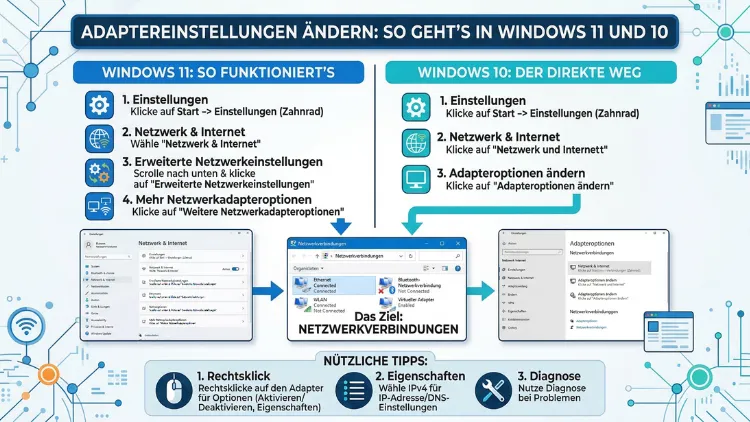
Die Adaptereinstellungen in Windows steuern, wie Ihr PC mit dem Internet und lokalen Netzwerken kommuniziert. Um die Adaptereinstellungen in Windows 10 oder Windows 11 zu ändern, öffnen Sie die Systemsteuerung, navigieren zum Netzwerk- und Freigabecenter und klicken auf „Adaptereinstellungen ändern“.
Alternativ drücken Sie Windows + R und geben ncpa.cpl ein. Dieser Artikel zeigt Ihnen alle Wege – Schritt für Schritt.
Was sind Netzwerk-Adaptereinstellungen?
Bevor Sie die Adaptereinstellungen ändern, lohnt es sich zu verstehen, was dahintersteckt. Ein Netzwerkadapter ist die Schnittstelle zwischen Ihrem Computer und einem Netzwerk. Dabei kann es sich um einen WLAN-Adapter, einen LAN-Adapter (Ethernet), einen VPN-Adapter oder auch einen virtuellen Adapter handeln. Windows verwaltet diese Adapter mithilfe von Treibern und internen Netzwerkeinstellungen.
Die Adaptereinstellungen umfassen dabei eine ganze Reihe an Optionen: IP-Adresse, Subnetzmaske, Standardgateway, DNS-Server, den Verbindungsstatus sowie erweiterte Eigenschaften wie Duplexmodus oder Energieverwaltung. Zudem lassen sich Adapter dort aktivieren, deaktivieren, umbenennen oder zurücksetzen.
Grundsätzlich sind diese Einstellungen in zwei zentralen Bereichen zu finden: in der klassischen Systemsteuerung und, ab Windows 11, zusätzlich in der modernen Einstellungen-App. Windows 10 setzt noch stärker auf die Systemsteuerung, bietet aber ebenfalls Zugang über die Einstellungen.
Adaptereinstellungen ändern in Windows 10
Weg 1: Über das Netzwerk- und Freigabecenter
Der klassische Weg funktioniert in Windows 10 besonders zuverlässig. Gehen Sie dazu folgendermaßen vor:
- Klicken Sie mit der rechten Maustaste auf das Netzwerksymbol in der Taskleiste (unten rechts).
- Wählen Sie „Netzwerk- und Interneteinstellungen öffnen“.
- Klicken Sie auf „Netzwerk- und Freigabecenter“.
- Wählen Sie links „Adaptereinstellungen ändern“.
- Es öffnet sich das Fenster „Netzwerkverbindungen“ mit allen installierten Adaptern.
Hier sehen Sie sofort alle verfügbaren Netzwerkverbindungen. Deaktivierte Adapter erscheinen dabei ausgegraut, aktive hingegen in Farbe.
Weg 2: Über den Ausführen-Dialog (ncpa.cpl)
Noch schneller gelangen Sie dorthin über den Direktbefehl. Drücken Sie dazu Windows + R, geben Sie ncpa.cpl ein und bestätigen Sie mit Enter. Windows öffnet dann sofort das Fenster „Netzwerkverbindungen“ – ohne Umwege über mehrere Menüs.
Weg 3: Über die Einstellungen-App
Alternativ können Sie in Windows 10 auch den folgenden Weg nehmen:
- Öffnen Sie die Einstellungen mit Windows + I.
- Navigieren Sie zu „Netzwerk und Internet“.
- Wählen Sie links „Status“.
- Klicken Sie auf „Adapteroptionen ändern“.
Dieser Weg führt ebenfalls zu den Netzwerkverbindungen. Jedoch bietet die Systemsteuerung dort noch mehr Optionen und ist deshalb in der Praxis übersichtlicher.
Weg 4: Über die Systemsteuerung direkt
Öffnen Sie die Systemsteuerung über die Suchleiste oder Windows + R mit dem Befehl control. Wählen Sie anschließend „Netzwerk und Internet“ → „Netzwerk- und Freigabecenter“ → „Adaptereinstellungen ändern“. Dieser Weg ist besonders dann sinnvoll, wenn Sie auch weitere Netzwerkoptionen wie die Freigabeeinstellungen anpassen möchten.
Adaptereinstellungen ändern in Windows 11
Die neue Einstellungen-App nutzen
Microsoft hat die Netzwerkverwaltung in Windows 11 erheblich verbessert. Deshalb ist der Weg über die Einstellungen-App deutlich komfortabler als noch unter Windows 10. Gehen Sie so vor:
- Öffnen Sie die Einstellungen mit Windows + I.
- Navigieren Sie zu „Netzwerk und Internet“.
- Scrollen Sie nach unten und klicken Sie auf „Erweiterte Netzwerkeinstellungen“.
- Im Bereich „Netzwerkadapter“ sehen Sie alle vorhandenen Adapter übersichtlich aufgelistet, zum Beispiel Ethernet, WLAN und Bluetooth.
Hinter jedem Adapter befindet sich ein Ein-/Ausschalter zum schnellen Aktivieren oder Deaktivieren. Wenn Sie auf den Pfeil nach rechts neben einem Adapter klicken, öffnen sich zusätzliche Optionen wie die Anzeige der aktuellen Übertragungsgeschwindigkeit, gesendete und empfangene Bytes sowie die Möglichkeit, IP-Adressen und DNS-Zuweisungen direkt zu bearbeiten.
Klassische Systemsteuerung in Windows 11
Trotz der modernen Oberfläche stehen in Windows 11 weiterhin die klassischen Werkzeuge zur Verfügung. Denn für manche erweiterten Einstellungen ist die Systemsteuerung noch immer notwendig. Außerdem erreichen Sie das Netzwerk- und Freigabecenter in Windows 11 über folgende Schritte:
- Drücken Sie Windows + R und geben Sie ncpa.cpl ein.
- Alternativ: Öffnen Sie die Systemsteuerung → „Netzwerk und Internet“ → „Netzwerk- und Freigabecenter“ → „Adaptereinstellungen ändern“.
Beide Methoden führen zum gleichen Ergebnis: dem Fenster mit allen Netzwerkverbindungen. Dort können Sie per Rechtsklick auf einen Adapter zahlreiche Aktionen ausführen.
IP-Adresse und DNS-Server manuell einstellen
Eine der häufigsten Gründe, die Adaptereinstellungen zu öffnen, ist das manuelle Konfigurieren der IP-Adresse oder das Ändern des DNS-Servers. Dies ist zum Beispiel notwendig, wenn Sie eine feste IP im Heimnetzwerk nutzen möchten oder schnellere DNS-Server einsetzen wollen.
IP-Adresse manuell einstellen (Windows 10 und 11)
Gehen Sie in den Netzwerkverbindungen wie folgt vor:
- Klicken Sie mit der rechten Maustaste auf den gewünschten Adapter (z. B. „Ethernet“ oder „WLAN“).
- Wählen Sie „Eigenschaften“.
- Doppelklicken Sie auf „Internetprotokoll Version 4 (TCP/IPv4)“.
- Wählen Sie „Folgende IP-Adresse verwenden“.
- Geben Sie IP-Adresse, Subnetzmaske (üblicherweise 255.255.255.0) und Standardgateway (z. B. 192.168.1.1) ein.
- Bestätigen Sie mit OK.
Zusätzlich können Sie an derselben Stelle auch IPv6 konfigurieren, indem Sie auf „Internetprotokoll Version 6 (TCP/IPv6)“ doppelklicken.
DNS-Server ändern
Schnellere oder sicherere DNS-Server verbessern oft die Browsing-Geschwindigkeit und erhöhen den Datenschutz. Empfehlenswerte DNS-Server sind zum Beispiel:
- Google DNS: 8.8.8.8 und 8.8.4.4
- Cloudflare DNS: 1.1.1.1 und 1.0.0.1
- OpenDNS: 208.67.222.222 und 208.67.220.220
Um den DNS-Server zu ändern, öffnen Sie erneut die Eigenschaften des Adapters → „Internetprotokoll Version 4 (TCP/IPv4)“ → wählen Sie „Folgende DNS-Serveradressen verwenden“ und tragen Sie den bevorzugten sowie den alternativen DNS-Server ein.
In Windows 11 können Sie den DNS-Server auch direkt in den erweiterten Netzwerkeinstellungen ändern: Einstellungen → „Netzwerk und Internet“ → „Erweiterte Netzwerkeinstellungen“ → Adapter auswählen → „DNS-Serverzuweisung bearbeiten“.
Netzwerkadapter aktivieren und deaktivieren
Über Netzwerkverbindungen (Windows 10 und 11)
Das Deaktivieren eines Adapters ist manchmal sinnvoll, zum Beispiel um Interferenzen zwischen WLAN und Ethernet zu vermeiden oder um bei der Fehlersuche einzelne Verbindungen zu isolieren.
- Öffnen Sie die Netzwerkverbindungen (z. B. über ncpa.cpl).
- Klicken Sie mit der rechten Maustaste auf den gewünschten Adapter.
- Wählen Sie „Deaktivieren“, um die Verbindung zu unterbrechen.
- Um ihn wieder zu aktivieren, klicken Sie erneut mit rechts und wählen „Aktivieren“.
Deshalb ist diese Methode besonders bei der Fehlersuche beliebt: Sie initialisiert den Adapter neu, ohne die gespeicherten Einstellungen zu verlieren.
Über den Geräte-Manager
Ebenso lassen sich Adapter über den Geräte-Manager steuern. Dies greift tiefer, weil der Treiber direkt angesprochen wird.
- Drücken Sie Windows + X und wählen Sie „Geräte-Manager“.
- Klappen Sie den Eintrag „Netzwerkadapter“ auf.
- Klicken Sie mit der rechten Maustaste auf den gewünschten Adapter.
- Wählen Sie „Gerät deaktivieren“ oder „Gerät aktivieren“.
Über die Einstellungen in Windows 11
Zusätzlich bietet Windows 11 die einfachste Methode: In den Erweiterten Netzwerkeinstellungen befindet sich neben jedem Adapter ein Schalter, den Sie direkt umlegen können – ohne Rechtsklick, ohne Kontextmenü.
Adapter über die Eingabeaufforderung verwalten
Für Fortgeschrittene und IT-Profis ist die Kommandozeile eine mächtige Alternative. Zunächst sollten Sie alle vorhandenen Adapter und ihre exakten Namen anzeigen:
netsh interface show interfaceDanach können Sie einzelne Adapter gezielt aktivieren oder deaktivieren:
netsh interface set interface „WLAN" disable
netsh interface set interface „WLAN" enable
Außerdem lässt sich der Adaptername über PowerShell ändern:
Rename-NetAdapter -Name „Ethernet" -NewName „Büro-LAN"Zudem können Sie über PowerShell alle Netzwerkadapter anzeigen:
Get-NetAdapterDiese Methode eignet sich jedoch vor allem für automatisierte Skripte oder für die Verwaltung mehrerer PCs gleichzeitig.
Netzwerkadapter-Treiber aktualisieren oder zurücksetzen
Manchmal liegen Verbindungsprobleme nicht an den Einstellungen selbst, sondern am Treiber des Adapters. Besonders nach Windows-Updates kann es passieren, dass ein Treiber beschädigt oder inkompatibel wird.
Treiber aktualisieren
- Öffnen Sie den Geräte-Manager (Windows + X → „Geräte-Manager“).
- Klappen Sie „Netzwerkadapter“ auf.
- Klicken Sie mit der rechten Maustaste auf den betroffenen Adapter.
- Wählen Sie „Treiber aktualisieren“ → „Automatisch nach Treibern suchen“.
Alternativ empfiehlt sich der Download des aktuellen Treibers direkt vom Hersteller. Zum Beispiel finden Sie aktuelle Treiber für Intel-Adapter auf intel.com und für Realtek-Adapter auf realtek.com.
Treiber zurücksetzen
Falls ein Update das Problem verursacht hat, können Sie in den Eigenschaften des Adapters zum Reiter „Treiber“ wechseln und auf „Vorheriger Treiber“ klicken – sofern diese Option verfügbar ist.
Treiber neu installieren
Für hartnäckige Probleme empfiehlt sich eine komplette Neuinstallation:
- Rechtsklick auf den Adapter im Geräte-Manager → „Gerät deinstallieren“.
- Haken bei „Treibersoftware für dieses Gerät löschen“ setzen.
- „Deinstallieren“ bestätigen.
- Danach den PC neu starten – Windows installiert den Treiber automatisch neu.
Netzwerkadapter zurücksetzen per CMD
Wenn die Internetverbindung trotz korrekter Einstellungen nicht funktioniert, hilft oft ein vollständiges Zurücksetzen der Netzwerkkomponenten über die Eingabeaufforderung. Öffnen Sie die Eingabeaufforderung als Administrator (Suche nach cmd → Rechtsklick → „Als Administrator ausführen“) und geben Sie nacheinander folgende Befehle ein:
netsh winsock reset
netsh int ip reset
ipconfig /release
ipconfig /flushdns
ipconfig /renew
Starten Sie anschließend den Computer neu. Dieser Vorgang setzt die Winsock-Schnittstelle, den IP-Stack sowie den DNS-Cache zurück und behebt damit viele typische Verbindungsprobleme – zum Beispiel nach fehlgeschlagenen Updates oder nach dem Entfernen von VPN-Software.
WLAN-Adaptereinstellungen gezielt anpassen
Neben den allgemeinen Einstellungen gibt es für WLAN-Adapter spezifische Optionen, die häufig übersehen werden. Öffnen Sie dazu die Eigenschaften des WLAN-Adapters → „Konfigurieren“ → Reiter „Erweitert“. Dort finden Sie unter anderem:
- „Roaming Aggressiveness“: Steuert, wie schnell sich der Adapter mit einem stärkeren WLAN-Zugangspunkt verbindet.
- „802.11n Channel Width“: Legt die Kanalbreite fest (20 MHz oder 40 MHz).
- „Transmit Power“: Regelt die Sendeleistung des Adapters.
- „Preferred Band“: Legt fest, ob 2,4-GHz- oder 5-GHz-Netzwerke bevorzugt werden.
Außerdem lohnt sich ein Blick auf den Reiter „Energieverwaltung“: Wenn dort „Computer kann das Gerät ausschalten, um Energie zu sparen“ aktiviert ist, kann Windows den Adapter bei Inaktivität abschalten – was gelegentlich zu unerklärlichen Verbindungsabbrüchen führt. Deshalb empfiehlt sich, diese Option zu deaktivieren, wenn Sie eine stabile WLAN-Verbindung benötigen.
Ethernet-Adapter konfigurieren: Duplex und Geschwindigkeit
Auch für Ethernet-Adapter gibt es in den erweiterten Eigenschaften wichtige Einstellungen. Öffnen Sie die Eigenschaften des LAN-Adapters → „Konfigurieren“ → „Erweitert“. Besonders relevant ist die Einstellung „Speed & Duplex“ (Geschwindigkeit und Duplexmodus):
- „Auto Negotiation“: Empfohlen für die meisten Heimnetzwerke – der Adapter einigt sich selbstständig mit dem Router auf die optimale Geschwindigkeit.
- „1,0 Gbps Full Duplex“: Für Gigabit-Netzwerke, sofern Router und Kabel das unterstützen.
- „100 Mbps Full Duplex“: Für ältere Netzwerkinfrastrukturen geeignet.
Zudem gibt es die Option „Jumbo Frames“: Größere Datenpakete können in lokalen Netzwerken den Durchsatz erhöhen, allerdings nur, wenn alle Netzwerkgeräte diese Option unterstützen.
Adapter umbenennen
Das Umbenennen eines Netzwerkadapters ist besonders dann sinnvoll, wenn mehrere ähnliche Verbindungen vorhanden sind und die Übersicht behalten werden soll. Gehen Sie dazu wie folgt vor:
Methode 1 – Über Netzwerkverbindungen:
- Öffnen Sie die Netzwerkverbindungen (ncpa.cpl).
- Rechtsklick auf den Adapter → „Umbenennen“.
- Geben Sie den neuen Namen ein, z. B. „Büro-Ethernet“ oder „Heimnetz-WLAN“.
- Bestätigen Sie mit Enter – ein Neustart ist nicht erforderlich.
Methode 2 – Über Windows 11 Einstellungen:
- Einstellungen → „Netzwerk und Internet“ → „Erweiterte Netzwerkeinstellungen“.
- Klicken Sie auf den Adapter → „Umbenennen“ → neuen Namen eingeben.
Methode 3 – Über PowerShell (alle Windows-Versionen):
Rename-NetAdapter -Name „Ethernet 2" -NewName „Büronetzwerk"Verbindungsreihenfolge der Adapter festlegen
Wenn sowohl WLAN als auch Ethernet aktiv sind, entscheidet Windows anhand von Metrikwerten, welche Verbindung bevorzugt wird. Deshalb ist es manchmal notwendig, die Priorität manuell festzulegen – zum Beispiel, wenn WLAN bevorzugt werden soll, obwohl auch ein Netzwerkkabel angeschlossen ist.
So passen Sie die Metrik in Windows 10 und 11 an:
- Öffnen Sie die Eigenschaften des betreffenden Adapters.
- Doppelklicken Sie auf „Internetprotokoll Version 4 (TCP/IPv4)“.
- Klicken Sie auf „Erweitert“.
- Deaktivieren Sie „Automatische Metrik“ und geben Sie einen Wert ein – ein niedrigerer Wert bedeutet höhere Priorität.
Empfohlene Vorgehensweisen für die Netzwerkverwaltung
Damit Ihre Netzwerkverbindungen dauerhaft stabil bleiben, sollten Sie folgende Punkte beachten:
Treiber aktuell halten: Veraltete Netzwerktreiber verursachen häufig Verbindungsprobleme. Prüfen Sie daher regelmäßig die Herstellerwebsites oder nutzen Sie die Treiberaktualisierung im Geräte-Manager.
Ungenutzte Adapter deaktivieren: Deaktivieren Sie Adapter, die Sie nicht benötigen – zum Beispiel VPN-Adapter aus deinstallierter Software oder Bluetooth-Verbindungen, wenn Sie diese nicht verwenden. Das reduziert mögliche Konflikte und verbessert die Übersicht.
Feste IP-Adresse nur bei Bedarf: Für die meisten Heimanwender ist DHCP (automatische IP-Zuteilung) die bessere Wahl. Eine feste IP empfiehlt sich hingegen für Server, Netzwerkdrucker oder Smart-Home-Geräte, die immer unter derselben Adresse erreichbar sein sollen.
DNS-Server überprüfen: Schlechte oder überlastete DNS-Server verlangsamen die Namensauflösung und damit das Laden von Websites. Wechseln Sie deshalb auf bekannte, schnelle DNS-Dienste wie Cloudflare (1.1.1.1) oder Google DNS (8.8.8.8).
Energiesparoptionen anpassen: Insbesondere bei Laptops lohnt es sich, die Energieverwaltung für Netzwerkadapter zu überprüfen. Deaktivieren Sie die Option, den Adapter abzuschalten, wenn eine stabile Verbindung wichtiger ist als Akkulaufzeit.
Regelmäßige Fehlerbehebung: Führen Sie bei wiederkehrenden Problemen regelmäßig den Windows-Netzwerk-Troubleshooter aus: Einstellungen → „System“ → „Problembehandlung“ → „Weitere Problembehandlungen“ → „Internetverbindungen“.
Häufige Probleme und deren Lösung
Adapter wird nicht erkannt
Wenn ein Adapter im Fenster „Netzwerkverbindungen“ fehlt, liegt das häufig an einem fehlenden oder beschädigten Treiber. Öffnen Sie deshalb den Geräte-Manager und aktivieren Sie unter „Ansicht“ die Option „Ausgeblendete Geräte anzeigen“. Häufig findet sich der Adapter dort als inaktiver Eintrag – ein Rechtsklick → „Aktivieren“ löst das Problem oft sofort.
Adapter ist ausgegraut
Ein ausgegrauter Adapter in den Netzwerkverbindungen ist deaktiviert. Klicken Sie mit rechts darauf und wählen Sie „Aktivieren“. Falls die Option nicht verfügbar ist, öffnen Sie den Geräte-Manager und aktivieren Sie den Adapter dort.
Keine Internetverbindung trotz aktivem Adapter
Führen Sie zunächst die oben beschriebenen CMD-Befehle aus (netsh winsock reset, ipconfig /flushdns usw.). Prüfen Sie außerdem, ob die IP-Konfiguration korrekt ist: Öffnen Sie die Eingabeaufforderung und geben Sie ipconfig /all ein, um alle aktuellen Netzwerkkonfigurationen anzuzeigen.
WLAN-Verbindungsabbrüche
Prüfen Sie zunächst die Energieverwaltungseinstellungen des WLAN-Adapters. Deaktivieren Sie zusätzlich unter Eigenschaften → „Konfigurieren“ → „Energieverwaltung“ die Option zum automatischen Abschalten. Ebenso kann ein Treiber-Update helfen.
FAQ – Häufige Fragen zu Adaptereinstellungen in Windows
Wo finde ich „Adaptereinstellungen ändern“ in Windows 11?
In Windows 11 navigieren Sie zu Einstellungen (Windows + I) → „Netzwerk und Internet“ → „Erweiterte Netzwerkeinstellungen“. Dort sehen Sie alle installierten Netzwerkadapter mit Aktivieren-/Deaktivieren-Schaltern. Die klassische Ansicht erreichen Sie zusätzlich über den Direktbefehl ncpa.cpl im Ausführen-Dialog (Windows + R).
Wie öffne ich Adaptereinstellungen in Windows 10?
In Windows 10 öffnen Sie die Adaptereinstellungen am schnellsten mit dem Tastenkürzel Windows + R und dem Befehl ncpa.cpl. Alternativ gehen Sie über Einstellungen → „Netzwerk und Internet“ → „Status“ → „Adapteroptionen ändern“ oder über die Systemsteuerung → „Netzwerk und Internet“ → „Netzwerk- und Freigabecenter“ → „Adaptereinstellungen ändern“.
Warum sehe ich keine Option „Adaptereinstellungen ändern“?
Falls die Option fehlt, liegt das häufig daran, dass Sie nicht als Administrator angemeldet sind. Außerdem kann es sein, dass Sie sich im falschen Menü befinden. Nutzen Sie deshalb direkt den Befehl ncpa.cpl – dieser öffnet das Fenster unabhängig von Benutzerrechten, solange Sie über ein Standard- oder Administratorkonto verfügen.
Wie setze ich alle Netzwerkeinstellungen in Windows 10 und 11 zurück?
Öffnen Sie die Einstellungen → „Netzwerk und Internet“ → ganz nach unten scrollen → „Netzwerk zurücksetzen“. Dieser Vorgang entfernt alle Adapter und installiert sie neu. Beachten Sie jedoch: Gespeicherte WLAN-Passwörter, VPN-Konfigurationen und benutzerdefinierte Einstellungen gehen dabei verloren. Alternativ funktioniert ein gezielter Reset per CMD (netsh-Befehle) schonender.
Kann ich die IP-Adresse in den Adaptereinstellungen dauerhaft ändern?
Ja, das ist möglich. Öffnen Sie die Eigenschaften des Adapters → „Internetprotokoll Version 4 (TCP/IPv4)“ → „Folgende IP-Adresse verwenden“ und geben Sie die gewünschten Werte ein. Diese Konfiguration bleibt dauerhaft gespeichert – auch nach einem Neustart. Um zurück zu einer automatischen IP-Zuweisung zu wechseln, wählen Sie einfach wieder „IP-Adresse automatisch beziehen“.
Wie ändere ich den DNS-Server in Windows 11 direkt in den Einstellungen?
In Windows 11 gehen Sie zu Einstellungen → „Netzwerk und Internet“ → „Ethernet“ oder „WLAN“ → klicken Sie auf den Adapter → „DNS-Serverzuweisung“ → „Bearbeiten“ → wählen Sie „Manuell“ → aktivieren Sie IPv4 und geben Sie den gewünschten DNS-Server ein (z. B. 1.1.1.1 für Cloudflare). Bestätigen Sie mit „Speichern“.
Was bewirkt das Deaktivieren eines Netzwerkadapters?
Wenn Sie einen Adapter deaktivieren, unterbricht Windows die Netzwerkverbindung über genau diesen Adapter sofort. Laufende Downloads oder Verbindungen über diesen Adapter werden dabei getrennt. Die gespeicherten Einstellungen bleiben jedoch erhalten. Das Deaktivieren und erneute Aktivieren ist deshalb ein einfacher und häufig wirksamer erster Schritt bei der Fehlersuche.
Wie aktualisiere ich den Treiber für meinen Netzwerkadapter in Windows 10/11?
Öffnen Sie den Geräte-Manager (Windows + X → „Geräte-Manager“) → „Netzwerkadapter“ aufklappen → Rechtsklick auf den betreffenden Adapter → „Treiber aktualisieren“ → „Automatisch nach Treibern suchen“. Für zuverlässigere Ergebnisse empfiehlt sich zusätzlich der manuelle Download des neuesten Treibers direkt vom Hersteller – zum Beispiel von intel.com (für Intel-Adapter) oder realtek.com (für Realtek-Adapter).
Wie finde ich heraus, welcher Netzwerkadapter in meinem PC eingebaut ist?
Öffnen Sie den Geräte-Manager und klappen Sie „Netzwerkadapter“ auf. Dort sehen Sie die genaue Bezeichnung jedes installierten Adapters, z. B. „Intel(R) Wi-Fi 6 AX201″ oder „Realtek PCIe GbE Family Controller“. Alternativ zeigt der Befehl ipconfig /all in der Eingabeaufforderung ebenfalls alle Adapter mit ihrer Beschreibung an.
Kann ich Adaptereinstellungen auch ohne Administratorrechte ändern?
Für das Anzeigen der Adaptereinstellungen sind keine Administratorrechte erforderlich. Das Aktivieren, Deaktivieren und Konfigurieren von Adaptern sowie das Ändern von IP-Adressen oder DNS-Servern erfordert jedoch in der Regel Administratorrechte. Falls Sie nicht als Administrator angemeldet sind, werden Sie bei solchen Aktionen automatisch zur Eingabe von Anmeldedaten aufgefordert.
Fazit
Die Adaptereinstellungen in Windows 10 und 11 sind über mehrere Wege erreichbar – am schnellsten mit dem Befehl ncpa.cpl. Dort lassen sich IP-Adressen, DNS-Server, Treiber und Verbindungsprioritäten komfortabel anpassen. Windows 11 bietet zusätzlich eine moderne Oberfläche in der Einstellungen-App.
Wer regelmäßig Treiber aktualisiert, unnötige Adapter deaktiviert und die richtigen DNS-Server nutzt, sorgt dauerhaft für eine stabile und schnelle Netzwerkverbindung – ohne technisches Vorwissen oder externe Tools.
