
Eclipse Neon deinstallieren unter Windows 11 und 10: So entfernen Sie die IDE vollständig – inkl. Reste, Plugins und Konfigurationsdateien sicher löschen.
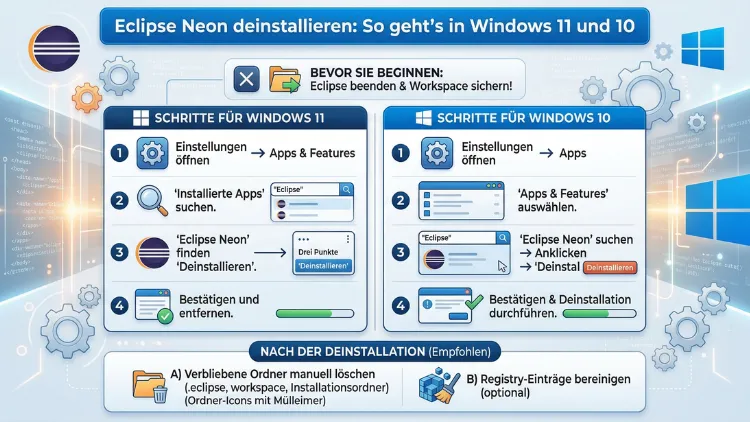
Eclipse Neon lässt sich in Windows 11 und Windows 10 nicht wie gewohnt über die Systemsteuerung entfernen, weil das Programm keinen klassischen Deinstallations-Assistenten mitbringt. Stattdessen müssen Sie den Installationsordner manuell löschen, Überreste in AppData bereinigen und optional Registrierungseinträge entfernen.
Dieser Artikel zeigt Ihnen jeden einzelnen Schritt – sowohl manuell als auch mithilfe eines Drittanbieter-Tools.
Was ist Eclipse Neon – und warum sollten Sie es vollständig entfernen?
Eclipse Neon ist die Version 4.6 der bekannten Open-Source-Entwicklungsumgebung Eclipse IDE, die die Eclipse Foundation im Jahr 2016 veröffentlichte. Ursprünglich als Java-IDE entwickelt, unterstützte Eclipse Neon darüber hinaus Sprachen wie C/C++, Python, PHP und weitere. Heute, im Jahr 2026, haben die meisten Entwickler längst auf neuere Eclipse-Versionen oder alternative IDEs wie IntelliJ IDEA oder Visual Studio Code gewechselt.
Es gibt jedoch mehrere gute Gründe, warum Sie Eclipse Neon vollständig entfernen möchten. Erstens belegt das Programm unnötig Speicherplatz auf Ihrer Festplatte. Zweitens können veraltete Konfigurationsdateien zu Konflikten mit anderen Entwicklungstools führen. Außerdem verlangsamen zurückgebliebene Workspace-Daten und Cache-Dateien auf Dauer das System. Zusätzlich wollen viele Nutzer vor einer Neuinstallation sicherstellen, dass keinerlei Überreste vorhanden sind.
Das besondere Problem bei Eclipse Neon: Der Windows-Installer von Eclipse legt standardmäßig keine klassischen Einträge in der Registrierung an und erscheint daher auch nicht unter „Programme und Features“ in der Systemsteuerung. Deshalb funktioniert der übliche Weg zur Deinstallation hier nicht. Das klingt zunächst schwierig, ist aber mit der richtigen Anleitung gut lösbar.
Vor der Deinstallation: Diese Vorbereitungen sind wichtig
Bevor Sie Eclipse Neon entfernen, sollten Sie einige wichtige Vorbereitungen treffen, damit Sie keine wertvollen Daten verlieren.
Projekte und Workspace sichern: Eclipse speichert sämtliche Projektdaten in einem sogenannten Workspace-Verzeichnis. Standardmäßig befindet sich dieses unter C:\Users\IhrBenutzername\eclipse-workspace. Sichern Sie diesen Ordner, wenn Sie Ihre Projekte später weiterverwenden möchten – zum Beispiel nach einem Umstieg auf eine neuere Eclipse-Version.
Einstellungen exportieren: Falls Sie umfangreiche persönliche Konfigurationen, Plug-in-Einstellungen oder Code-Formatierungsregeln angelegt haben, empfiehlt es sich, diese vor der Deinstallation zu exportieren. Dazu öffnen Sie in Eclipse Neon das Menü Datei > Exportieren > Allgemein > Einstellungen und speichern die Datei an einem sicheren Ort.
Registrierung sichern: Wenn Sie vorhaben, Registrierungseinträge manuell zu löschen, sollten Sie zuvor unbedingt eine Sicherungskopie der Windows-Registrierung erstellen. Drücken Sie dazu Windows + R, geben Sie regedit ein und bestätigen Sie mit Enter. Klicken Sie dann auf Datei > Exportieren, wählen Sie „Alle“ als Exportbereich und speichern Sie die Sicherungsdatei an einem sicheren Ort.
Eclipse Neon schließen: Vergewissern Sie sich zudem, dass Eclipse Neon vollständig geschlossen ist, bevor Sie mit der Deinstallation beginnen. Prüfen Sie im Task-Manager (Strg + Umschalt + Esc), ob unter „Prozesse“ noch ein Eclipse-Prozess läuft, und beenden Sie diesen gegebenenfalls.
Methode 1: Eclipse Neon manuell deinstallieren (empfohlene Methode für Fortgeschrittene)
Da Eclipse Neon keinen eigenen Deinstallations-Assistenten besitzt, ist die manuelle Methode die direkteste Vorgehensweise. Sie besteht aus mehreren Schritten, die Sie nacheinander ausführen.
Schritt 1: Den Eclipse-Installationsordner löschen
Zunächst müssen Sie den Hauptordner von Eclipse Neon finden und löschen. Dieser befindet sich je nach Installation an einem der folgenden Speicherorte:
C:\Users\IhrBenutzername\eclipse\java-neon(bei Installation über den Eclipse Installer)C:\eclipse(bei manueller Entpackung des ZIP-Archivs)- Ein von Ihnen selbst gewählter Ordner
Falls Sie den genauen Speicherort nicht kennen, gehen Sie folgendermaßen vor: Klicken Sie mit der rechten Maustaste auf die Eclipse-Verknüpfung auf dem Desktop oder im Startmenü und wählen Sie „Dateispeicherort öffnen“. Daraufhin öffnet sich der Windows-Explorer direkt im Installationsordner.
Anschließend navigieren Sie eine Ebene höher, um den gesamten Eclipse-Ordner zu sehen. Markieren Sie diesen Ordner, drücken Sie Entf oder klicken Sie mit der rechten Maustaste und wählen Sie „Löschen“. Leeren Sie danach den Papierkorb, damit der Speicherplatz tatsächlich freigegeben wird.
Schritt 2: Workspace-Verzeichnis entfernen
Zusätzlich sollten Sie das Workspace-Verzeichnis löschen, sofern Sie die darin enthaltenen Projekte nicht mehr benötigen. Navigieren Sie dazu zu:
C:\Users\IhrBenutzername\eclipse-workspace
Löschen Sie diesen Ordner nach einer vorherigen Sicherung Ihrer Projekte vollständig.
Schritt 3: Konfigurationsdateien im AppData-Ordner bereinigen
Eclipse Neon legt außerdem versteckte Konfigurations- und Cache-Dateien im AppData-Ordner ab. Um diese zu finden, drücken Sie Windows + R, geben Sie %appdata% ein und bestätigen Sie. Suchen Sie nun nach einem Ordner namens „.eclipse“ oder „Eclipse“ und löschen Sie diesen.
Darüber hinaus prüfen Sie auch den lokalen AppData-Ordner. Öffnen Sie dazu erneut den Ausführen-Dialog mit Windows + R und geben Sie %localappdata% ein. Suchen Sie dort ebenfalls nach Eclipse-bezogenen Ordnern und entfernen Sie diese.
Zusätzlich sollten Sie im Benutzerverzeichnis selbst (meist C:\Users\IhrBenutzername) nach versteckten Ordnern suchen, die mit einem Punkt beginnen, zum Beispiel .eclipse oder .p2. Letzterer enthält den sogenannten P2-Repository-Cache von Eclipse, der bei mehreren Eclipse-Versionen entstehen kann und ebenfalls Speicherplatz belegt.
Schritt 4: Desktop- und Startmenü-Verknüpfungen löschen
Vergessen Sie nicht, auch sämtliche Verknüpfungen zu Eclipse Neon zu entfernen. Desktop-Verknüpfungen finden Sie unter:
C:\Users\IhrBenutzername\Desktop
Startmenü-Einträge befinden sich unter:
C:\Users\IhrBenutzername\AppData\Roaming\Microsoft\Windows\Start Menu\Programs\Eclipse
Löschen Sie beide Speicherorte von Eclipse-Verknüpfungen.
Methode 2: Eclipse Neon mit Revo Uninstaller vollständig entfernen (empfohlen)
Wenn Ihnen die manuelle Methode zu aufwendig ist oder Sie sicherstellen wollen, dass absolut keine Überreste zurückbleiben, empfehlen wir den Einsatz von Revo Uninstaller. Dieses Tool ist besonders dann hilfreich, wenn Eclipse über den offiziellen Eclipse Installer installiert wurde, da dieser in einigen Fällen doch Einträge in der Programmverwaltung anlegt.
Revo Uninstaller ist in einer kostenlosen Basisversion verfügbar und eignet sich hervorragend für die rückstandsfreie Entfernung von Software. Besonders nützlich ist die Funktion, nach der Deinstallation automatisch nach verbleibenden Dateien und Registrierungseinträgen zu suchen.
Revo Uninstaller – Schritt-für-Schritt-Anleitung
- Laden Sie Revo Uninstaller Free von der offiziellen Website revo.com herunter und installieren Sie das Programm.
- Starten Sie Revo Uninstaller mit Administratorrechten (Rechtsklick > „Als Administrator ausführen“).
- Suchen Sie in der Programmliste nach „Eclipse“. Falls Eclipse dort nicht erscheint, nutzen Sie den Modus „Hunter“ in Revo Uninstaller: Ziehen Sie das Fadenkreuz-Symbol auf die Eclipse-Verknüpfung oder das geöffnete Programm.
- Klicken Sie auf „Deinstallieren“ und wählen Sie den Scanmodus „Erweitert“ (Advanced), um eine gründliche Suche nach Überresten zu gewährleisten.
- Revo Uninstaller führt zunächst die Standard-Deinstallation durch. Anschließend scannt das Tool automatisch nach verbliebenen Dateien, Ordnern und Registrierungseinträgen.
- Markieren Sie alle gefundenen Überreste und klicken Sie auf „Löschen“.
- Starten Sie den Computer nach Abschluss des Vorgangs neu.
Diese Methode ist besonders praktisch, weil Sie den gesamten Bereinigungsprozess in einem einzigen Workflow abschließen können, ohne mehrere Ordner manuell zu durchsuchen.
Registrierungseinträge von Eclipse Neon manuell entfernen
Obwohl Eclipse-Entwickler offiziell behaupten, dass der Installer keine Registrierungseinträge anlegt, zeigt die Praxis das Gegenteil: Insbesondere bei Verwendung des Eclipse Installers entstehen tatsächlich Einträge in der Windows-Registrierung. Deshalb sollten Sie diese nach der manuellen Deinstallation ebenfalls bereinigen.
Wichtiger Hinweis: Das Bearbeiten der Windows-Registrierung ist mit Risiken verbunden. Falsche Änderungen können zur Instabilität des Betriebssystems führen. Sichern Sie daher unbedingt die Registrierung, bevor Sie Änderungen vornehmen (siehe Abschnitt „Vor der Deinstallation“).
Registrierungseinträge Schritt für Schritt löschen
- Drücken Sie Windows + R, geben Sie
regeditein und bestätigen Sie mit Enter. - Klicken Sie auf „Ja“, wenn die Benutzerkontensteuerung erscheint.
- Navigieren Sie zu folgenden Pfaden und suchen Sie dort nach Eclipse-bezogenen Einträgen:
HKEY_CURRENT_USER\Software\Eclipse FoundationHKEY_CURRENT_USER\Software\EclipseHKEY_LOCAL_MACHINE\SOFTWARE\Eclipse FoundationHKEY_LOCAL_MACHINE\SOFTWARE\WOW6432Node\Eclipse FoundationHKEY_LOCAL_MACHINE\SOFTWARE\WOW6432Node\Microsoft\Windows\CurrentVersion\Uninstall\Eclipse IDE
- Klicken Sie alternativ auf Bearbeiten > Suchen (oder drücken Sie Strg + F) und geben Sie
Eclipseein. - Gefundene Schlüssel, die eindeutig Eclipse Neon zugeordnet sind, klicken Sie mit der rechten Maustaste an und wählen Sie „Löschen“.
- Drücken Sie F3, um die Suche fortzusetzen, und wiederholen Sie den Löschvorgang, bis keine weiteren Eclipse-Einträge mehr gefunden werden.
Umgebungsvariablen bereinigen
Falls Sie Eclipse Neon mit spezifischen Pfad-Einstellungen konfiguriert oder Java manuell in den Umgebungsvariablen eingetragen haben, sollten Sie auch diese bereinigen. Veraltete Pfadeinträge können nämlich zu Fehlermeldungen in anderen Entwicklungstools führen.
So gelangen Sie zu den Umgebungsvariablen in Windows 10 und Windows 11:
- Drücken Sie Windows + R, geben Sie
SystemPropertiesAdvancedein und bestätigen Sie. - Klicken Sie auf „Umgebungsvariablen“.
- Prüfen Sie sowohl die Benutzer-Variablen als auch die System-Variablen auf Einträge, die auf Eclipse-Pfade oder den Eclipse-Installationsordner verweisen.
- Wählen Sie veraltete Einträge aus und klicken Sie auf „Löschen“ oder bearbeiten Sie den PATH-Eintrag, um Eclipse-Pfade daraus zu entfernen.
- Bestätigen Sie alle Änderungen mit „OK“.
Java/JDK separat deinstallieren (optional)
Es ist wichtig zu verstehen, dass die Deinstallation von Eclipse Neon Java oder das Java Development Kit (JDK) nicht automatisch entfernt. Falls Sie Java ausschließlich für Eclipse genutzt haben und es künftig nicht mehr benötigen, können Sie es gesondert deinstallieren.
Unter Windows 11 navigieren Sie dazu zu Einstellungen > Apps > Installierte Apps und suchen dort nach „Java“ oder „JDK“. Klicken Sie auf die drei Punkte neben dem Eintrag und wählen Sie „Deinstallieren“.
Unter Windows 10 öffnen Sie die Systemsteuerung > Programme > Programme und Features, suchen den Java-Eintrag und klicken auf „Deinstallieren“.
Falls Sie jedoch Java für andere Anwendungen benötigen – beispielsweise für Minecraft, LibreOffice oder andere Java-basierte Programme – sollten Sie es selbstverständlich behalten.
Die Unterschiede zwischen Windows 10 und Windows 11 bei der Eclipse-Deinstallation
Grundsätzlich ist das Vorgehen unter Windows 10 und Windows 11 nahezu identisch, da Eclipse Neon in beiden Betriebssystemen keine nativen Deinstallationsroutinen mitbringt. Dennoch gibt es einige kleinere Unterschiede in der Benutzeroberfläche, die Sie kennen sollten.
In Windows 11 finden Sie die App-Verwaltung unter Einstellungen > Apps > Installierte Apps. Die Oberfläche ist moderner und übersichtlicher gestaltet. Falls Eclipse Neon ausnahmsweise über den Eclipse Installer installiert wurde und dort aufgeführt ist, können Sie es direkt darüber entfernen, indem Sie auf die drei Punkte klicken und „Deinstallieren“ wählen.
In Windows 10 heißt der entsprechende Bereich Einstellungen > Apps > Apps und Features. Außerdem steht Ihnen zusätzlich die klassische Systemsteuerung > Programme und Features zur Verfügung. Der Registrierungseditor, der AppData-Ordner und die Umgebungsvariablen sind in beiden Systemen identisch erreichbar.
Ein weiterer Unterschied: Windows 11 bietet verbesserte Sicherheitsabfragen bei der Benutzerkontensteuerung (UAC), die Sie beim Löschen von Systemdateien häufiger zur Bestätigung auffordern können. Außerdem zeigt Windows 11 beim Löschen großer Ordner detailliertere Fortschrittsanzeigen.
Häufige Probleme beim Deinstallieren von Eclipse Neon – und wie Sie sie lösen
Trotz der vergleichsweise einfachen Deinstallation durch das Löschen von Ordnern können verschiedene Probleme auftreten. Hier sind die häufigsten Fehlerquellen und deren Lösungen:
Problem: Dateien oder Ordner können nicht gelöscht werden
Ursache ist oft, dass Eclipse Neon noch im Hintergrund läuft oder eine Datei gesperrt ist. Öffnen Sie in diesem Fall den Task-Manager (Strg + Umschalt + Esc), suchen Sie unter „Prozesse“ nach Eclipse-Einträgen und beenden Sie diese. Versuchen Sie danach erneut, den Ordner zu löschen.
Falls das Problem weiterhin besteht, können Sie Windows im abgesicherten Modus starten. Drücken Sie dazu beim Hochfahren F8 (Windows 10) oder halten Sie die Umschalttaste gedrückt, während Sie auf „Neu starten“ klicken (Windows 11). Im abgesicherten Modus laufen keine Hintergrundprozesse, sodass Sie gesperrte Dateien problemlos löschen können.
Problem: Eclipse erscheint weiterhin im Startmenü
Suchen Sie manuell im Ordner C:\Users\IhrBenutzername\AppData\Roaming\Microsoft\Windows\Start Menu\Programs nach Eclipse-Einträgen und löschen Sie diese von Hand.
Problem: Eclipse-Fehler nach der Deinstallation eines anderen Tools
Prüfen Sie die Umgebungsvariablen, da dort möglicherweise noch Eclipse-Pfade vorhanden sind, die andere Tools verwirren.
Problem: Der Eclipse Installer lässt sich nicht entfernen
Öffnen Sie dazu die Einstellungen > Apps in Windows 11/10, suchen Sie nach „Eclipse Installer“ und deinstallieren Sie diesen separat.
Empfohlene Vorgehensweisen für eine saubere Deinstallation
Damit die Entfernung von Eclipse Neon unter Windows 10 und Windows 11 möglichst gründlich gelingt, sollten Sie folgende empfohlene Vorgehensweisen beachten:
Führen Sie nach der Deinstallation eine Windows-Datenträgerbereinigung durch. Drücken Sie dazu Windows + S, geben Sie „Datenträgerbereinigung“ ein und starten Sie das Tool. Es entfernt temporäre Dateien und Cache-Daten, die nach der Deinstallation verbleiben können.
Außerdem empfiehlt es sich, nach abgeschlossener Deinstallation den Ordner C:\Users\IhrBenutzername im Windows-Explorer nach versteckten Eclipse-Ordnern zu durchsuchen. Aktivieren Sie dazu unter Ansicht > Einblenden die Option „Ausgeblendete Elemente“, um auch versteckte Verzeichnisse wie .eclipse oder .p2 sichtbar zu machen.
Starten Sie zudem nach der vollständigen Bereinigung Ihren Computer neu. Ein Neustart stellt sicher, dass alle Prozesse beendet sind und keine gecachten Informationen mehr auf Eclipse verweisen.
Falls Sie vorhaben, eine neuere Eclipse-Version zu installieren, warten Sie mit der Installation, bis Sie den Rechner nach der Deinstallation einmal neu gestartet haben. So verhindern Sie mögliche Konflikte mit Überresten der alten Installation.
Eclipse Neon versus neuere Eclipse-Versionen: Lohnt sich ein Upgrade?
Da wir uns im Jahr 2026 befinden, ist Eclipse Neon (Version 4.6) bereits über neun Jahre alt und erhält keine Sicherheitsupdates mehr. Die aktuelle Eclipse-Version trägt die Bezeichnung Eclipse 2025-12 und bietet gegenüber Neon erhebliche Verbesserungen: schnellere Startzeiten, bessere Java-21- und Java-22-Unterstützung, modernere Dark-Theme-Optionen sowie zahlreiche neue Plug-ins.
Falls Sie Eclipse weiterhin nutzen möchten, empfehlen wir daher ein Upgrade auf die aktuelle Eclipse IDE. Diese können Sie unter eclipse.org/downloads herunterladen. Der neue Eclipse Installer erleichtert die Installation erheblich und unterstützt verschiedene Entwicklungspakete (Java, C/C++, PHP, JavaScript und mehr).
Häufige Fragen zum Deinstallieren von Eclipse
Warum ist Eclipse Neon nicht in „Programme und Features“ sichtbar?
Eclipse Neon nutzt standardmäßig keine klassische Windows-Installationsroutine, die Einträge in der Programmverwaltung anlegt. Stattdessen wird das Programm lediglich in einen Ordner entpackt. Deshalb erscheint es nicht unter „Programme und Features“ in der Systemsteuerung. Einzig der Eclipse Installer selbst kann dort als separater Eintrag auftauchen.
Muss ich die Registrierung bereinigen, um Eclipse Neon vollständig zu entfernen?
Das ist nicht zwingend notwendig, aber empfehlenswert für eine gründliche Bereinigung. Insbesondere wenn Sie den Eclipse Installer verwendet haben, können tatsächlich Registrierungseinträge vorhanden sein. Wer auf Nummer sicher gehen möchte, bereinigt die Registrierung wie oben beschrieben oder nutzt alternativ Revo Uninstaller für eine automatisierte Suche.
Werden meine Java-Projekte gelöscht, wenn ich Eclipse Neon deinstalliere?
Nein, Ihre Projekte bleiben erhalten, solange Sie den Workspace-Ordner nicht manuell löschen. Der Workspace befindet sich standardmäßig unter C:\Users\IhrBenutzername\eclipse-workspace. Dieser Ordner wird bei der Deinstallation von Eclipse Neon nicht automatisch entfernt.
Wird Java mit deinstalliert, wenn ich Eclipse Neon lösche?
Nein. Das Löschen von Eclipse Neon entfernt ausschließlich die IDE selbst. Java oder das JDK bleiben als separate Installation auf Ihrem System erhalten. Falls Sie Java ebenfalls entfernen möchten, müssen Sie es gesondert über die App-Verwaltung deinstallieren.
Kann ich Eclipse Neon über die Windows-Systemsteuerung deinstallieren?
In der Regel nicht, da Eclipse Neon dort nicht aufgeführt ist. Einzige Ausnahme: Sie haben Eclipse über den Eclipse Installer installiert, der möglicherweise einen eigenen Eintrag in der Programmverwaltung anlegt. In diesem Fall können Sie diesen Eintrag zum Entfernen nutzen, sollten jedoch danach dennoch manuelle Bereinigungsschritte durchführen.
Welches Drittanbieter-Tool eignet sich am besten zum Deinstallieren von Eclipse Neon?
Wir empfehlen Revo Uninstaller Free (revo.com). Das Tool ist kostenlos, durchsucht nach der Deinstallation automatisch nach verbliebenen Dateien und Registrierungseinträgen und eignet sich besonders für Programme ohne eingebauten Deinstallations-Assistenten. Alternativ ist IObit Uninstaller (iobit.com) ebenfalls eine gute Wahl mit ähnlichem Funktionsumfang.
Was passiert mit installierten Eclipse-Plug-ins, wenn ich Eclipse Neon deinstalliere?
Plug-ins werden zusammen mit dem Eclipse-Installationsordner gelöscht, da sie sich innerhalb dieses Verzeichnisses befinden. Zusätzlich können Plug-in-Daten im P2-Cache-Ordner (C:\Users\IhrBenutzername\.p2) verbleiben. Diesen sollten Sie ebenfalls manuell löschen, falls Sie Eclipse Neon vollständig entfernen möchten.
Kann ich Eclipse Neon im abgesicherten Modus deinstallieren?
Ja, das ist sogar empfehlenswert, wenn Sie Probleme beim Löschen gesperrter Dateien haben. Im abgesicherten Modus sind keine Hintergrundprozesse aktiv, sodass sämtliche Eclipse-Dateien ohne Einschränkungen gelöscht werden können. Unter Windows 11 starten Sie den abgesicherten Modus über Einstellungen > System > Wiederherstellung > Erweiterter Start.
Muss ich den Computer nach der Deinstallation von Eclipse Neon neu starten?
Ein Neustart ist nicht zwingend erforderlich, aber empfohlen. Insbesondere nach der Bereinigung von Registrierungseinträgen und Umgebungsvariablen sorgt ein Neustart dafür, dass alle Änderungen vollständig übernommen werden und keine veralteten Informationen im Arbeitsspeicher verbleiben.
Was soll ich tun, wenn nach der Deinstallation noch Eclipse-Fehler auftreten?
Prüfen Sie zunächst, ob noch Eclipse-bezogene Einträge in den Umgebungsvariablen vorhanden sind. Führen Sie außerdem eine Suche im Windows-Explorer nach „eclipse“ auf dem gesamten Laufwerk C: durch, um verbliebene Dateien zu finden. Sollten weiterhin Probleme auftreten, empfehlen wir den Einsatz von Revo Uninstaller im „Hunter“-Modus oder eine Überprüfung der Registrierung mit dem oben beschriebenen Verfahren.
Fazit
Eclipse Neon lässt sich in Windows 10 und Windows 11 am zuverlässigsten durch das manuelle Löschen des Installationsordners, des Workspace-Verzeichnisses und der AppData-Einträge entfernen. Wer eine vollautomatische Lösung bevorzugt, greift zu Revo Uninstaller Free, das verbliebene Dateien und Registrierungseinträge nach der Deinstallation aufspürt und beseitigt.
Vergessen Sie nach dem Entfernen nicht, Umgebungsvariablen zu prüfen und den Computer einmal neu zu starten. So stellen Sie sicher, dass keine Überreste zurückbleiben und Ihr System für eine neue IDE oder eine aktuelle Eclipse-Version bereit ist.
