
Tastaturbelegung ändern in Windows 11 und 10: Passen Sie Tastaturlayout, Sprache und Sondertasten einfach über die Einstellungen oder Systemsteuerung an.
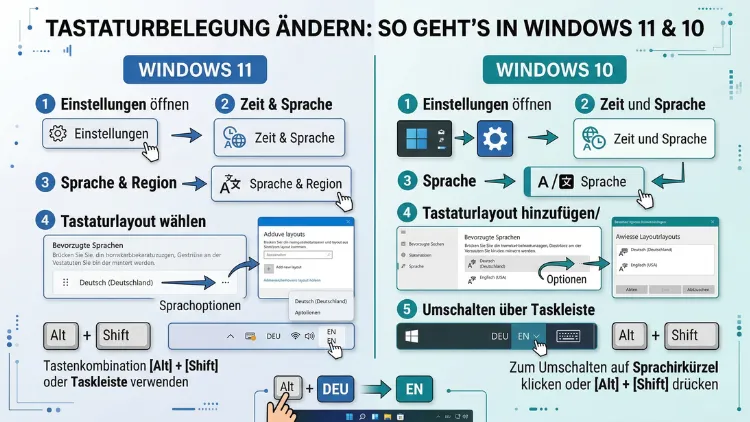
Die Tastaturbelegung bestimmt, welche Zeichen beim Drücken einer Taste erscheinen – und manchmal stimmt diese nicht mit der physischen Tastatur überein. Ob Sie von QWERTZ auf QWERTY wechseln, eine neue Sprache einrichten oder das Layout dauerhaft anpassen möchten: In Windows 10 und Windows 11 gelingt das in wenigen Schritten direkt über die Systemeinstellungen.
Dieser Artikel zeigt Ihnen alle Methoden übersichtlich und verständlich.
Was ist eine Tastaturbelegung und warum sollte man sie ändern?
Eine Tastaturbelegung (auch „Tastaturlayout“ genannt) legt fest, welche Zeichen, Sonderzeichen und Symbole den einzelnen Tasten Ihrer Tastatur zugeordnet sind. Dabei spielt es keine Rolle, ob auf der physischen Tastatur andere Zeichen aufgedruckt sind – Windows entscheidet über das aktive Softwarelayout, welche Zeichen tatsächlich eingegeben werden.
Typische Anlässe, die Tastaturbelegung zu ändern, sind zum Beispiel:
- Sie arbeiten mit einer englischen QWERTY-Tastatur, benötigen jedoch die deutsche QWERTZ-Belegung mit Umlauten (ä, ö, ü).
- Sie schreiben regelmäßig in mehreren Sprachen und benötigen unterschiedliche Zeichensätze.
- Sie haben eine gebrauchte Tastatur aus einem anderen Land gekauft.
- Sie möchten ein ergonomisches Layout wie Dvorak oder Neo verwenden.
- Nach einem Windows-Update hat sich das Layout unerwartet verändert.
Außerdem ist die Tastaturbelegung nicht mit der Eingabesprache zu verwechseln: Beide Einstellungen können unabhängig voneinander konfiguriert werden. Deshalb ist es wichtig, beide Bereiche zu kennen.
Tastaturbelegung in Windows 11 ändern – Schritt für Schritt
Windows 11 bietet eine überarbeitete Benutzeroberfläche, weshalb sich der Weg zu den Tastatureinstellungen leicht von Windows 10 unterscheidet. Dennoch ist das Vorgehen einfach und intuitiv.
Methode 1: Über die Einstellungen (empfohlen)
- Öffnen Sie die Windows-Einstellungen mit der Tastenkombination Windows-Taste + I.
- Klicken Sie links auf „Zeit und Sprache“.
- Wählen Sie anschließend „Sprache und Region“.
- Unter „Bevorzugte Sprachen“ sehen Sie Ihre aktuell installierte Sprache, zum Beispiel „Deutsch (Deutschland)“.
- Klicken Sie auf die drei Punkte rechts neben Ihrer Sprache und wählen Sie „Sprachoptionen“.
- Scrollen Sie nach unten zum Abschnitt „Tastaturen“.
- Dort sehen Sie alle installierten Tastaturlayouts. Klicken Sie auf „Tastatur hinzufügen“, um ein neues Layout zu ergänzen.
- Wählen Sie das gewünschte Layout aus der Liste, zum Beispiel „Englisch (USA)“ oder „Deutsch (Deutschland) QWERTZ“.
Das neu hinzugefügte Layout steht sofort zur Verfügung. Zudem können Sie nicht mehr benötigte Layouts über denselben Bereich wieder entfernen.
Methode 2: Über die Taskleiste (schnelle Umschaltung)
Windows 11 zeigt in der Taskleiste unten rechts das aktuell aktive Tastaturlayout als Sprachkürzel an, zum Beispiel „DEU“ oder „ENG“. Klicken Sie darauf, um zwischen den installierten Layouts zu wechseln. Diese Methode eignet sich besonders gut, wenn Sie regelmäßig zwischen verschiedenen Sprachen und Belegungen wechseln.
Methode 3: Über die Systemsteuerung
Zusätzlich zur modernen Einstellungs-App können Sie auch die klassische Systemsteuerung nutzen:
- Öffnen Sie die Systemsteuerung über das Startmenü.
- Wählen Sie „Zeit, Sprache und Region“.
- Klicken Sie auf „Sprache“ und dann auf „Erweiterte Einstellungen“.
- Unter „Methode zur Eingabe wechseln“ können Sie die Standardeingabemethode festlegen.
Dieser Weg ist zwar etwas umständlicher, bietet jedoch zusätzliche Optionen für fortgeschrittene Benutzer.
Tastaturbelegung in Windows 10 ändern – Schritt für Schritt
In Windows 10 ist der Ablauf ähnlich, jedoch unterscheidet sich die Benutzeroberfläche der Einstellungen optisch. Trotzdem ist die Tastaturbelegung schnell angepasst.
Methode 1: Über die Einstellungen
- Öffnen Sie die Einstellungen mit Windows-Taste + I.
- Klicken Sie auf „Zeit und Sprache“.
- Wählen Sie im linken Menü „Sprache“.
- Klicken Sie unter „Bevorzugte Sprachen“ auf Ihre Sprache, zum Beispiel „Deutsch (Deutschland)“.
- Klicken Sie auf „Optionen“.
- Im Abschnitt „Tastaturen“ sehen Sie die aktuell installierten Layouts.
- Klicken Sie auf „Tastatur hinzufügen“, um ein weiteres Layout zu installieren.
- Wählen Sie das gewünschte Layout aus der Dropdown-Liste.
Methode 2: Über die Systemsteuerung in Windows 10
Ebenso wie in Windows 11 können Sie in Windows 10 die Systemsteuerung verwenden:
- Geben Sie im Suchfeld der Taskleiste „Systemsteuerung“ ein.
- Navigieren Sie zu „Zeit, Sprache und Region“ → „Sprache“.
- Klicken Sie neben Ihrer installierten Sprache auf „Optionen“.
- Unter „Eingabemethoden“ können Sie Tastaturlayouts hinzufügen oder entfernen.
Methode 3: Über den Registrierungs-Editor (für Fortgeschrittene)
Für fortgeschrittene Benutzer besteht außerdem die Möglichkeit, die Tastaturbelegung über den Registrierungs-Editor (regedit) zu ändern. Dieser Weg ermöglicht tiefgreifende Anpassungen, birgt jedoch ein gewisses Risiko. Deshalb empfehlen wir, vorher eine Sicherung der Registry anzulegen.
Wichtig: Änderungen in der Registrierungsdatenbank sollten nur erfahrene Benutzer vornehmen. Eine fehlerhafte Bearbeitung kann zu Systemproblemen führen. Erstellen Sie daher immer zuerst einen Wiederherstellungspunkt.
Der relevante Schlüssel befindet sich unter:HKEY_LOCAL_MACHINE\SYSTEM\CurrentControlSet\Control\Keyboard Layouts
Dort sind alle verfügbaren Tastaturlayouts mit ihren hexadezimalen Codes hinterlegt. Jedoch empfehlen wir für Standardanforderungen stets den Weg über die Einstellungen.
Tastaturlayout hinzufügen, entfernen und wechseln
Tastaturlayout hinzufügen
Das Hinzufügen eines neuen Layouts funktioniert in Windows 10 und 11 gleichermaßen über Einstellungen → Zeit und Sprache → Sprache → Optionen → Tastatur hinzufügen. Außerdem können Sie bei Bedarf auch vollständige Sprachpakete installieren, die neben dem Tastaturlayout auch Rechtschreibkorrektur, Spracheingabe und weitere Sprachressourcen umfassen.
Besonders praktisch ist dies, wenn Sie zum Beispiel sowohl Deutsch (Deutschland) als auch Deutsch (Schweiz) nutzen möchten – denn die Schweizer Tastatur unterscheidet sich durch fehlende Umlauttasten und andere Sonderzeichenbelegungen deutlich von der deutschen.
Tastaturlayout entfernen
Um ein nicht mehr benötigtes Layout zu entfernen, gehen Sie wie folgt vor:
- Öffnen Sie Einstellungen → Zeit und Sprache → Sprache (Windows 10) bzw. Sprache und Region (Windows 11).
- Klicken Sie auf Ihre Sprache und wählen Sie „Optionen“.
- Klicken Sie beim nicht mehr benötigten Layout auf „Entfernen“.
Beachten Sie jedoch, dass mindestens ein Tastaturlayout installiert bleiben muss. Windows verhindert das Entfernen des letzten verbleibenden Layouts.
Zwischen Layouts wechseln
Windows bietet mehrere Möglichkeiten, schnell zwischen verschiedenen Tastaturlayouts umzuschalten:
- Taskleiste: Klicken Sie unten rechts auf das Sprachkürzel (z. B. „DEU“) und wählen Sie das gewünschte Layout.
- Tastenkombination: Standardmäßig wechselt Windows-Taste + Leertaste zwischen den installierten Layouts.
- Alt + Shift: Diese klassische Kombination funktioniert ebenfalls in beiden Windows-Versionen.
Tastenkombinationen zum schnellen Wechseln des Layouts
Wer häufig zwischen verschiedenen Tastaturlayouts wechselt, profitiert erheblich von Tastenkombinationen. Deshalb sollten Sie die folgenden Shortcuts kennen:
| Tastenkombination | Funktion |
|---|---|
| Windows-Taste + Leertaste | Zwischen installierten Layouts wechseln |
| Alt + Shift | Nächste installierte Sprache aktivieren |
| Strg + Shift | Alternative Umschaltung (systemabhängig) |
Tastenkombination anpassen
Zusätzlich können Sie die Tastenkombination für den Layoutwechsel individuell anpassen:
- Öffnen Sie Einstellungen → Zeit und Sprache → Sprache (und Region).
- Klicken Sie auf „Eingabesprache“ oder suchen Sie nach „Erweiterte Tastatureinstellungen“.
- Klicken Sie auf „Tastenkombinationen für Eingabesprachen“.
- Im folgenden Fenster können Sie unter „Zwischen Eingabesprachen“ eine eigene Tastenkombination festlegen.
Diese Anpassung ist besonders hilfreich, wenn Sie die Standard-Shortcuts als unbequem empfinden oder Konflikte mit anderen Programmen vermeiden möchten.
Eingabesprache und Tastaturlayout dauerhaft festlegen
Manchmal stellt Windows nach einem Update oder nach dem Anlegen eines neuen Benutzerkontos automatisch ein anderes Layout ein. Deshalb ist es sinnvoll, das gewünschte Layout als Standard festzulegen.
Standardlayout in Windows 11 festlegen
- Öffnen Sie Einstellungen → Zeit und Sprache → Sprache und Region.
- Klicken Sie auf das gewünschte Layout in der Liste.
- Wählen Sie „Als Standard festlegen“.
Außerdem finden Sie unter „Erweiterte Tastatureinstellungen“ (erreichbar über die Suchleiste) die Option, die Standard-Eingabemethode für alle Anwendungen festzulegen. Dort können Sie auch die Eingabeumschaltung pro App aktivieren oder deaktivieren – eine nützliche Funktion, wenn verschiedene Anwendungen unterschiedliche Sprachen erfordern.
Standardlayout in Windows 10 festlegen
- Navigieren Sie zu Einstellungen → Zeit und Sprache → Sprache.
- Klicken Sie auf „Erweiterte Tastatureinstellungen“.
- Wählen Sie unter „Standardeingabemethode überschreiben“ Ihr bevorzugtes Layout aus dem Dropdown-Menü.
- Stellen Sie zudem sicher, dass die Option „App-Fensterliste verwenden“ deaktiviert ist, wenn Sie ein einheitliches Layout für alle Apps bevorzugen.
Tastaturbelegung für alle Benutzer ändern
Standardmäßig gelten Tastatureinstellungen nur für das jeweilige Benutzerkonto. Wenn Sie jedoch ein System für mehrere Benutzer verwalten oder die Änderungen auch für den Anmeldebildschirm übernehmen möchten, sind zusätzliche Schritte erforderlich.
Einstellungen auf den Anmeldebildschirm übertragen (Windows 10 und 11)
- Öffnen Sie die Systemsteuerung und navigieren Sie zu „Zeit, Sprache und Region“ → „Region“.
- Klicken Sie im Reiter „Verwaltung“ auf „Einstellungen kopieren“.
- Aktivieren Sie das Kontrollkästchen „Anmeldebildschirm und Systemkonten“ sowie „Neue Benutzerkonten“.
- Bestätigen Sie mit OK und starten Sie den Computer neu.
Nach dem Neustart gilt Ihre bevorzugte Tastaturbelegung auch auf dem Anmeldebildschirm und für neu angelegte Benutzerkonten. Deshalb ist dieser Schritt besonders wichtig in Unternehmensumgebungen oder auf gemeinsam genutzten Rechnern.
Empfohlene Vorgehensweisen bei mehrsprachigen Setups
Wer regelmäßig in mehreren Sprachen arbeitet, sollte einige Punkte beachten, um Verwirrung und Tippfehler zu vermeiden.
Nur benötigte Layouts installieren
Installieren Sie ausschließlich Layouts, die Sie tatsächlich verwenden. Zu viele installierte Sprachen machen das Umschalten unübersichtlich und erhöhen die Gefahr, versehentlich das falsche Layout zu aktivieren. Deshalb empfehlen wir, maximal zwei bis drei Layouts gleichzeitig aktiv zu halten.
Visuelle Hinweise nutzen
Windows zeigt das aktive Layout stets in der Taskleiste an. Zudem können Sie unter Einstellungen → Erleichterte Bedienung → Tastatur die Bildschirmtastatur aktivieren, die das aktuell aktive Layout visuell darstellt. Dies ist besonders hilfreich, wenn Sie gelegentlich zwischen QWERTY und QWERTZ wechseln und sich nicht sicher sind, welches Layout aktiv ist.
Keyboard-Sticker oder Beschriftungen verwenden
Wenn Sie dauerhaft mit einer fremdsprachigen Tastatur arbeiten, empfehlen wir Tastatur-Aufkleber (erhältlich zum Beispiel von „WASD Keyboards“ oder als universelle Sets auf Amazon). Diese helfen, die physische Beschriftung mit der aktuellen Softwarebelegung in Einklang zu bringen.
AutoHotkey für individuelle Belegungen nutzen
Für vollständig individuelle Tastaturbelegungen, die über die Windows-Standardoptionen hinausgehen, empfehlen wir das kostenlose Tool AutoHotkey (autohotkey.com). Damit können Sie einzelnen Tasten beliebige Zeichen, Makros oder Aktionen zuweisen – ohne tiefgreifende Systemeingriffe. Zusätzlich bleibt die Originalbelegung erhalten, sodass Sie jederzeit zur Standardkonfiguration zurückkehren können.
Microsoft Keyboard Layout Creator für eigene Layouts
Möchten Sie ein komplett eigenes Tastaturlayout erstellen, empfehlen wir den Microsoft Keyboard Layout Creator (MSKLC). Dieses kostenlose Tool von Microsoft ermöglicht es Ihnen, vorhandene Layouts zu bearbeiten, neue Zeichenbelegungen zu definieren und das fertige Layout als installierbares Paket zu exportieren. Insbesondere für Entwickler, Übersetzer oder Nutzer von Sonderzeichensätzen ist dieses Werkzeug sehr nützlich.
Häufige Probleme und Lösungen
Trotz der einfachen Bedienung können beim Ändern der Tastaturbelegung gelegentlich Schwierigkeiten auftreten. Deshalb finden Sie hier die häufigsten Probleme und die passenden Lösungsansätze.
Problem 1: Layout kehrt nach Neustart zurück
Ursache ist häufig, dass kein Standardlayout festgelegt wurde oder ein Gruppenrichtlinienobjekt (GPO) in einer Unternehmensumgebung das Layout beim Anmelden zurücksetzt. Lösung: Legen Sie das gewünschte Layout explizit als Standard fest (siehe Abschnitt „Eingabesprache und Tastaturlayout dauerhaft festlegen“). Außerdem sollten Sie prüfen, ob Ihr IT-Administrator Einschränkungen konfiguriert hat.
Problem 2: Falsches Layout wird auf dem Anmeldebildschirm verwendet
Dieses Problem tritt auf, wenn die Einstellungen nicht auf Systemkonten übertragen wurden. Lösung: Verwenden Sie den Bereich „Einstellungen kopieren“ in der Systemsteuerung (Reiter „Verwaltung“ unter „Region“), um die Einstellungen auf den Anmeldebildschirm zu übertragen.
Problem 3: Sonderzeichen erscheinen nicht oder falsch
Häufig liegt dies daran, dass das aktive Softwarelayout nicht mit der physischen Tastatur übereinstimmt. Deshalb sollten Sie zunächst prüfen, welches Layout in der Taskleiste angezeigt wird, und gegebenenfalls zum passenden Layout wechseln. Außerdem kann die Aktivierung von NumLock oder eine unbeabsichtigt aktivierte Sticky-Keys-Funktion zu Fehleingaben führen.
Problem 4: Tastatur schreibt nach Windows-Update andere Zeichen
Windows-Updates ändern gelegentlich die Spracheinstellungen. Deshalb empfehlen wir nach größeren Updates, die Einstellungen unter Zeit und Sprache zu überprüfen und das gewünschte Standardlayout erneut zu bestätigen.
Problem 5: Layout lässt sich nicht entfernen
Wie bereits erwähnt, verhindert Windows das Entfernen des letzten installierten Layouts. Fügen Sie daher zunächst ein weiteres Layout hinzu und entfernen Sie dann das unerwünschte.
Problem 6: Das Layout-Symbol erscheint nicht in der Taskleiste
Wenn das Sprachkürzel nicht in der Taskleiste angezeigt wird, wurde vermutlich nur ein einziges Layout installiert. Windows zeigt das Symbol nämlich nur an, wenn mindestens zwei Layouts vorhanden sind. Installieren Sie ein zweites Layout, erscheint das Symbol automatisch.
## Häufige Fragen zur Tastaturbelegung
Wie ändere ich die Tastaturbelegung in Windows 11 schnell?
Windows-Taste + Leertaste wechselt sofort zwischen allen installierten Layouts. Zusätzlich können Sie unten rechts in der Taskleiste auf das Sprachkürzel (z. B. „DEU“) klicken und das gewünschte Layout auswählen. Voraussetzung ist jedoch, dass mindestens zwei Layouts unter Einstellungen → Zeit und Sprache → Sprache und Region installiert sind.
Kann ich QWERTY und QWERTZ gleichzeitig installiert haben?
Ja, das ist problemlos möglich. Installieren Sie einfach beide Layouts über Einstellungen → Zeit und Sprache → Sprache → Optionen → Tastatur hinzufügen. Anschließend wechseln Sie mit Windows-Taste + Leertaste oder über die Taskleiste zwischen den beiden Belegungen hin und her.
Warum schreibt meine Tastatur nach einem Update andere Zeichen?
Windows-Updates ändern gelegentlich die Spracheinstellungen. Deshalb empfehlen wir, nach einem größeren Update die Einstellungen unter Zeit und Sprache zu kontrollieren und das gewünschte Layout erneut als Standard festzulegen. Außerdem sollten Sie prüfen, ob versehentlich ein zweites Layout aktiviert wurde.
Wie stelle ich die Tastaturbelegung für alle Benutzer meines PCs ein?
Öffnen Sie die Systemsteuerung → Zeit, Sprache und Region → Region → Verwaltung → Einstellungen kopieren. Aktivieren Sie dort die Optionen „Anmeldebildschirm und Systemkonten“ sowie „Neue Benutzerkonten“ und bestätigen Sie. Nach einem Neustart gilt die Belegung für alle Benutzer.
Was ist der Unterschied zwischen Eingabesprache und Tastaturlayout?
Die Eingabesprache legt fest, welche Sprache für Rechtschreibprüfung, Diktierfunktion und Sprachausgabe verwendet wird. Das Tastaturlayout hingegen definiert die physische Zeichenbelegung der Tasten. Beide Einstellungen sind unabhängig voneinander und können separat konfiguriert werden.
Wie erstelle ich ein eigenes Tastaturlayout in Windows?
Dafür empfehlen wir den Microsoft Keyboard Layout Creator (MSKLC), den Sie kostenlos von der offiziellen Microsoft-Website herunterladen können. Damit öffnen Sie ein bestehendes Layout, passen die Zeichenbelegungen an und exportieren das fertige Layout als installierbares Windows-Paket.
Kann ich AutoHotkey verwenden, um einzelne Tasten umzubelegen?
Ja. AutoHotkey (autohotkey.com) ist ein kostenloses Tool, mit dem Sie einzelnen Tasten oder Tastenkombinationen beliebige Aktionen, Zeichen oder Makros zuweisen können. Zudem ist kein Eingriff in die Systemdateien nötig, und das Skript lässt sich jederzeit deaktivieren.
Was mache ich, wenn das Tastaturlayout-Symbol in der Taskleiste fehlt?
Das Symbol wird nur angezeigt, wenn mindestens zwei Layouts installiert sind. Installieren Sie also ein weiteres Layout über Einstellungen → Zeit und Sprache → Sprache → Optionen → Tastatur hinzufügen. Außerdem prüfen Sie, ob das Symbol in den Taskleisteneinstellungen ausgeblendet wurde.
Wie ändere ich die Tastaturbelegung im BIOS oder vor dem Windows-Start?
Die Tastaturbelegung im BIOS/UEFI ist unabhängig von Windows und wird direkt in den UEFI-Einstellungen konfiguriert. Öffnen Sie das BIOS beim Start Ihres Computers (meistens mit Entf, F2 oder F10) und suchen Sie nach den Spracheinstellungen. Beachten Sie jedoch, dass viele BIOS-Varianten nur eine englische Belegung unterstützen.
Kann ich die Tastaturbelegung auch über die Eingabeaufforderung ändern?
Ja, mit dem Befehl Set-WinUserLanguageList in der Windows PowerShell können Sie Spracheinstellungen per Skript verwalten. Außerdem ermöglicht der Befehl die Automatisierung in Unternehmensumgebungen oder bei der Massenbereitstellung von Windows-Systemen. Für Privatanwender ist dieser Weg jedoch in der Regel nicht notwendig.
Fazit
Die Tastaturbelegung in Windows 10 und Windows 11 zu ändern ist unkompliziert und in wenigen Minuten erledigt – ob über die Einstellungen, die Systemsteuerung oder mit Tools wie AutoHotkey. Für dauerhafte Änderungen sollten Sie das gewünschte Layout stets als Standard festlegen.
Wer mehrsprachig arbeitet, profitiert außerdem von der schnellen Umschaltung per Windows-Taste + Leertaste und einer übersichtlichen Layout-Auswahl in der Taskleiste. So tippen Sie immer in der richtigen Sprache – ohne Umwege.
