
SIM Karten PIN ändern unter Android: So ändern Sie die PIN Ihrer SIM-Karte in den Telefoneinstellungen Ihres Android-Geräts schnell und unkompliziert.
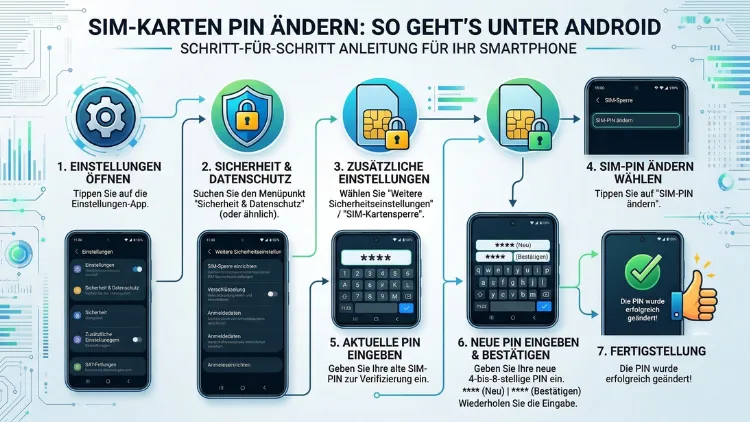
Die SIM Karten PIN schützt Ihr Smartphone vor unbefugtem Zugriff auf Ihre Mobilfunknummer und Ihre Daten. Möchten Sie die PIN Ihrer SIM Karte ändern, geht das unter Android in wenigen Schritten über die Einstellungen.
Außerdem erklärt dieser Artikel, wie Sie die PIN deaktivieren, was der PUK ist und wie Sie typische Fehler vermeiden. Alle Schritte gelten für Android 2026.
Was ist die SIM Karten PIN – und warum sollten Sie sie ändern?
Die SIM Karten PIN (Personal Identification Number) ist ein vierstelliger bis achtstelliger Zahlencode, der Ihre SIM Karte vor unbefugter Nutzung schützt. Jedes Mal, wenn Sie Ihr Gerät neu starten oder die SIM Karte einlegen, fragt Android nach dieser PIN. Ohne die richtige Eingabe bleibt der Mobilfunkzugang gesperrt – deshalb ist sie ein wichtiger Sicherheitsmechanismus.
Standardmäßig vergeben Mobilfunkanbieter wie Telekom, Vodafone, o2, 1&1 oder Congstar eine voreingestellte PIN. Diese lautet häufig „0000″ oder „1234″ und ist deshalb leicht zu erraten. Aus Sicherheitsgründen empfehlt es sich daher, die SIM PIN unmittelbar nach Erhalt der SIM Karte zu ändern. Zudem kann es vorkommen, dass Sie Ihre bisherige PIN vergessen haben und eine neue setzen möchten – oder dass Sie die PIN Ihrer SIM Karte deaktivieren wollen, weil Sie die Abfrage beim Start als unpraktisch empfinden.
Außerdem unterscheiden viele Nutzer die SIM Karten PIN fälschlicherweise von der Displaysperre oder dem Google Konto Passwort. Jedoch handelt es sich bei der SIM PIN um eine vollkommen separate Sicherheitsebene, die ausschließlich die SIM Karte selbst schützt – unabhängig vom Gerätehersteller oder der Android-Version.
SIM PIN ändern unter Android: Die allgemeine Vorgehensweise
Der Weg zur PIN-Einstellung ist auf den meisten Android-Geräten ähnlich, jedoch kann die genaue Bezeichnung der Menüpunkte je nach Hersteller und Android-Version leicht abweichen. Deshalb finden Sie im Folgenden zunächst die allgemeine Anleitung und danach die herstellerspezifischen Varianten.
Schritt-für-Schritt-Anleitung (Standard-Android)
- Öffnen Sie die Einstellungen Ihres Android-Geräts.
- Tippen Sie auf „Sicherheit“ oder „Sicherheit & Datenschutz“.
- Wählen Sie „SIM Karten Sperre“ oder „SIM Sperre einrichten“.
- Falls Sie zwei SIM Karten verwenden, wählen Sie zuerst die gewünschte SIM aus.
- Tippen Sie auf „SIM Karten PIN ändern“.
- Geben Sie Ihre aktuelle PIN ein und bestätigen Sie mit „OK“.
- Geben Sie anschließend Ihre neue PIN ein (4 bis 8 Ziffern).
- Bestätigen Sie die neue PIN durch erneute Eingabe.
Sobald Sie die Eingabe bestätigen, ist die neue PIN aktiv. Zusätzlich empfiehlt es sich, die neue PIN sofort an einem sicheren Ort zu notieren – zum Beispiel in einem Passwort-Manager wie Bitwarden oder 1Password.
Wichtig: Die SIM PIN ist nicht dasselbe wie die Bildschirmsperre. Selbst wenn Sie eine biometrische Entsperrung (Fingerabdruck, Face ID) nutzen, bleibt die SIM Karten PIN beim Neustart des Geräts aktiv.
SIM PIN ändern auf Samsung Galaxy (One UI)
Samsung-Geräte verwenden die eigene Benutzeroberfläche One UI, weshalb die Menüführung leicht von Stock-Android abweicht. Dennoch ist der Vorgang ebenso unkompliziert.
Anleitung für Samsung Galaxy mit One UI 6 und One UI 7
- Öffnen Sie Einstellungen.
- Scrollen Sie nach unten und tippen Sie auf „Biometrie und Sicherheit“.
- Wählen Sie „Weitere Sicherheitseinstellungen“.
- Tippen Sie auf „SIM-Kartensperrung einrichten“.
- Wählen Sie Ihre aktive SIM Karte (SIM 1 oder SIM 2 bei Dual-SIM-Geräten).
- Tippen Sie auf „SIM-Karten-PIN ändern“.
- Geben Sie Ihre aktuelle PIN ein.
- Geben Sie anschließend die neue PIN zweimal ein.
Außerdem bietet Samsung auf neueren Geräten wie dem Galaxy S25, Galaxy A56 oder Galaxy Z Fold 7 die Möglichkeit, die SIM Sperre direkt über die Schnelleinstellungen zu verwalten. Deshalb lohnt es sich, auch dort nach der Funktion zu suchen, falls Sie den Menüpfad nicht sofort finden.
SIM PIN ändern auf Xiaomi, Redmi und POCO (MIUI/HyperOS)
Xiaomi-Geräte laufen unter MIUI (ältere Modelle) oder dem neueren HyperOS. Jedoch ist der Pfad zu den SIM-Einstellungen hier etwas anders aufgebaut als bei Samsung oder Stock-Android.
Anleitung für Xiaomi, Redmi und POCO
- Öffnen Sie Einstellungen.
- Tippen Sie auf „Passwörter und Sicherheit“.
- Wählen Sie „Datenschutz“.
- Tippen Sie auf „SIM-Karte sperren“.
- Wählen Sie ggf. Ihre SIM Karte aus (SIM 1 oder SIM 2).
- Tippen Sie auf „SIM-PIN ändern“.
- Geben Sie Ihre aktuelle PIN ein, dann Ihre neue PIN und bestätigen Sie.
Zudem kann es bei HyperOS-Geräten vorkommen, dass der Menüpunkt unter „Sicherheit“ statt unter „Passwörter und Sicherheit“ zu finden ist. Deshalb probieren Sie bei Unklarheiten auch diesen Pfad.
SIM PIN ändern auf Google Pixel (Stock Android 15/16)
Google Pixel-Geräte laufen auf dem reinsten Stock-Android und erhalten deshalb als erste Smartphones die neuesten Android-Updates. Unter Android 15 und Android 16 (für kompatible Pixel-Modelle, z. B. Pixel 9, Pixel 9 Pro) lautet der Weg wie folgt:
Anleitung für Google Pixel
- Öffnen Sie Einstellungen.
- Tippen Sie auf „Sicherheit & Datenschutz“.
- Wählen Sie „Weitere Sicherheitseinstellungen“.
- Tippen Sie auf „SIM-Karte sperren“.
- Tippen Sie auf „SIM-PIN ändern“.
- Geben Sie Ihre aktuelle PIN und danach zweimal Ihre neue PIN ein.
Zusätzlich können Sie an gleicher Stelle die SIM Karten Sperre vollständig aktivieren oder deaktivieren – dazu mehr im nächsten Abschnitt.
SIM PIN ändern auf OnePlus, OPPO und realme (OxygenOS/ColorOS)
Geräte von OnePlus (OxygenOS), OPPO und realme (ColorOS) verwenden eng verwandte Benutzeroberflächen. Deshalb gilt für alle drei Hersteller ein sehr ähnlicher Weg.
Anleitung für OnePlus, OPPO und realme
- Öffnen Sie Einstellungen.
- Tippen Sie auf „Passwort und Sicherheit“ oder „Sicherheit“.
- Wählen Sie „Weitere Sicherheitseinstellungen“ oder „SIM-Karte sperren“.
- Tippen Sie auf „SIM-PIN ändern“.
- Geben Sie Ihre aktuelle PIN ein, dann Ihre neue PIN und bestätigen Sie.
Ebenso gilt auch hier: Bei Dual-SIM-Geräten wählen Sie zunächst die entsprechende SIM aus.
SIM PIN deaktivieren unter Android – so geht’s
Möchten Sie die PIN-Abfrage beim Neustart komplett abschalten, können Sie die SIM Karten Sperre deaktivieren. Jedoch sollten Sie bedenken, dass dies die Sicherheit Ihrer SIM Karte deutlich verringert. Wer Ihr Gerät in die Hände bekommt, kann die SIM Karte dann ohne PIN-Eingabe in einem anderen Gerät verwenden.
Anleitung: SIM PIN deaktivieren
- Öffnen Sie Einstellungen → Sicherheit → SIM Karten Sperre (je nach Hersteller wie oben beschrieben).
- Deaktivieren Sie den Schalter „SIM sperren“ oder „SIM-Kartensperre“.
- Geben Sie Ihre aktuelle PIN zur Bestätigung ein.
Sobald der Schalter deaktiviert ist, fragt Android beim nächsten Start nicht mehr nach der SIM PIN. Dennoch bleibt Ihre SIM Karte weiterhin durch die Netzsicherheit des Anbieters geschützt.
SIM PIN aktivieren: So schalten Sie den Schutz ein
Falls die SIM Karten Sperre auf Ihrem Gerät noch nicht aktiv ist, sollten Sie sie aus Sicherheitsgründen einschalten. Gehen Sie dazu wie folgt vor:
- Öffnen Sie Einstellungen → Sicherheit → SIM Karten Sperre.
- Aktivieren Sie den Schalter „SIM sperren“.
- Geben Sie Ihre Standard-PIN ein, die auf dem PIN-Brief Ihres Mobilfunkanbieters steht.
Den PIN-Brief erhalten Sie beim Abschluss eines Mobilfunkvertrags oder beim Kauf einer Prepaid-SIM Karte. Zusätzlich können Sie den PIN-Brief nachträglich bei Ihrem Anbieter anfordern – zum Beispiel über das Online-Kundencenter von Telekom (Mein Magenta), Vodafone (MeinVodafone), o2 (Mein o2) oder 1&1 (1&1 Control-Center).
Was ist der PUK – und wann brauchen Sie ihn?
Der PUK (Personal Unblocking Key) ist ein achtstelliger Entsperrcode, der zum Einsatz kommt, wenn die SIM Karte gesperrt wurde. Das passiert, wenn Sie die PIN dreimal hintereinander falsch eingeben. Deshalb ist es wichtig, den PUK gut aufzubewahren.
Wo finden Sie den PUK?
- PIN-Brief: Der PUK befindet sich auf demselben Dokument, das Ihnen Ihr Anbieter beim SIM-Kauf mitgeschickt hat.
- Online-Kundencenter: Loggen Sie sich bei Mein Magenta, MeinVodafone, Mein o2 oder dem jeweiligen Anbieterportal ein und suchen Sie nach dem Bereich „SIM Karte“ oder „PIN/PUK“.
- Kundenservice: Alternativ können Sie den PUK telefonisch beim Kundenservice Ihres Anbieters erfragen – nach Verifizierung Ihrer Identität.
So entsperren Sie eine gesperrte SIM Karte
- Starten Sie Ihr Android-Gerät neu oder warten Sie, bis die PUK-Abfrage erscheint.
- Geben Sie den achtstelligen PUK ein.
- Legen Sie anschließend eine neue PIN fest.
Wichtig: Wenn Sie den PUK zehnmal falsch eingeben, wird die SIM Karte dauerhaft gesperrt und muss vom Anbieter ersetzt werden. Deshalb sollten Sie bei Unsicherheit den PUK zuerst über das Online-Portal oder den Kundenservice herausfinden, bevor Sie ihn eintippen.
SIM PIN bei Dual-SIM-Geräten ändern
Viele moderne Android-Smartphones – zum Beispiel das Samsung Galaxy S25+, das Xiaomi 15 Pro oder das Google Pixel 9 Pro XL – unterstützen zwei SIM Karten gleichzeitig. Deshalb müssen Sie beim Ändern der PIN darauf achten, die richtige SIM Karte auszuwählen.
Empfohlene Vorgehensweise bei Dual-SIM
- Öffnen Sie die SIM-Einstellungen wie oben beschrieben.
- Tippen Sie zunächst auf SIM 1 oder SIM 2, je nachdem, welche Karte Sie ändern möchten.
- Folgen Sie den obigen Schritten für Ihren Hersteller.
Außerdem können Sie für jede SIM Karte eine individuelle PIN festlegen. Deshalb empfehlen wir, beide PINs voneinander zu unterscheiden, damit Sie im Alltag nicht durcheinanderkommen.
eSIM: SIM PIN bei digitalen SIM-Karten ändern
Moderne Geräte wie das Google Pixel 9, das Samsung Galaxy Z Flip 7 oder neuere iPhone-Modelle (sofern Sie ein Android-Gerät als Zweitgerät nutzen) unterstützen außerdem eSIM-Karten. Auch für eSIMs lässt sich eine PIN einrichten und ändern.
Der Weg ist dabei identisch mit dem für physische SIM Karten: Gehen Sie zu Einstellungen → Sicherheit → SIM Karten Sperre, wählen Sie Ihre eSIM aus der Liste und folgen Sie den gleichen Schritten. Jedoch kann die eSIM in der Auswahlliste mit einem anderen Namen angezeigt werden – häufig mit dem Namen des Mobilfunkanbieters, z. B. „Telekom eSIM“ oder „Vodafone eSIM“.
Tipps für eine sichere SIM PIN
Die Wahl der richtigen PIN ist ebenso wichtig wie das Ändern der Standard-PIN. Deshalb finden Sie hier die empfohlenen Vorgehensweisen:
- Vermeiden Sie einfache Zahlenfolgen wie 1234, 0000 oder 1111.
- Verwenden Sie keine Geburtsdaten – diese sind leicht zu erraten.
- Wählen Sie eine zufällige 6- oder 8-stellige PIN, um die Sicherheit zu erhöhen.
- Notieren Sie die PIN sicher, zum Beispiel im Passwort-Manager Bitwarden (kostenlos, Open Source) oder 1Password (kostenpflichtig, aber komfortabel).
- Ändern Sie die PIN regelmäßig, mindestens einmal im Jahr.
Außerdem sollten Sie die SIM PIN nie auf demselben Gerät speichern, das die SIM Karte nutzt. Deshalb ist ein separater Passwort-Manager oder ein physisch gesicherter Notizzettel die bessere Wahl.
Häufige Fehler beim Ändern der SIM PIN – und wie Sie sie vermeiden
Obwohl der Vorgang simpel erscheint, passieren dennoch Fehler, die zur Sperrung der SIM Karte führen können. Deshalb hier die häufigsten Probleme und ihre Lösungen:
Falsche aktuelle PIN eingegeben: Falls Sie Ihre aktuelle PIN nicht kennen, können Sie diese nicht einfach ändern. Deshalb müssen Sie zunächst den PUK nutzen oder die Standard-PIN aus Ihrem PIN-Brief heraussuchen.
Menüpunkt nicht gefunden: Je nach Android-Version und Gerätehersteller kann der Menüpunkt leicht variieren. Nutzen Sie deshalb die Suchfunktion in den Einstellungen und tippen Sie „SIM“ oder „PIN“ in die Suchleiste – so finden Sie den Eintrag schnell.
SIM PIN und Geräte-PIN verwechselt: Diese beiden PINs sind vollkommen getrennt. Die SIM PIN schützt die SIM Karte, die Geräte-PIN schützt den Bildschirm. Deshalb können Sie beide unabhängig voneinander ändern.
Falsche SIM bei Dual-SIM ausgewählt: Falls Ihr Gerät zwei SIM Karten enthält, achten Sie darauf, die richtige auszuwählen. Andernfalls ändern Sie versehentlich die PIN der falschen Karte.
Häufige Fragen zur SIM Karten PIN
Wo finde ich die Standard-PIN meiner SIM Karte?
Die Standard-PIN befindet sich auf dem PIN-Brief, den Ihr Mobilfunkanbieter Ihnen beim SIM-Kauf zugeschickt hat. Außerdem können Sie die Standard-PIN auch über das Online-Kundencenter Ihres Anbieters abrufen – nach Anmeldung mit Ihren Zugangsdaten. Falls Sie den Brief verloren haben, wenden Sie sich an den Kundenservice von Telekom, Vodafone, o2 oder Ihrem jeweiligen Anbieter.
Was passiert, wenn ich die SIM PIN dreimal falsch eingebe?
Wenn Sie die PIN dreimal hintereinander falsch eingeben, wird die SIM Karte gesperrt. Deshalb erscheint anschließend die Aufforderung, den PUK einzugeben. Geben Sie den PUK korrekt ein, können Sie anschließend eine neue PIN festlegen. Falls Sie den PUK zehnmal falsch eingeben, wird die SIM Karte dauerhaft gesperrt.
Kann ich die SIM PIN unter Android deaktivieren?
Ja, Sie können die SIM Karten Sperre unter Android deaktivieren. Gehen Sie dazu zu Einstellungen → Sicherheit → SIM Karten Sperre und schalten Sie den Schalter für die SIM Sperre aus. Jedoch verringert das die Sicherheit Ihrer SIM Karte erheblich, deshalb empfiehlt es sich nur, dies zu tun, wenn Sie das Gerät nicht verlieren können.
Funktioniert die Anleitung auch für eSIM-Karten?
Ja, der Vorgang ist für eSIM und physische SIM Karten identisch. Gehen Sie zu den SIM-Einstellungen in Ihrem Android-Gerät und wählen Sie die eSIM aus. Außerdem wird die eSIM in der Liste häufig mit dem Namen des Anbieters angezeigt, also zum Beispiel „Telekom eSIM“.
Wie lang muss die SIM PIN sein?
Die SIM PIN muss mindestens 4 Ziffern lang sein und darf maximal 8 Ziffern haben. Deshalb empfiehlt es sich, eine 6- oder 8-stellige PIN zu wählen, da diese deutlich schwerer zu erraten ist als die Mindestlänge von 4 Ziffern.
Was ist der Unterschied zwischen SIM PIN und PUK?
Die SIM PIN ist Ihr normaler Zugangscode zur SIM Karte, den Sie beim Neustart eingeben. Der PUK hingegen ist ein Entsperrcode, der verwendet wird, wenn die SIM Karte durch zu viele falsche PIN-Eingaben gesperrt wurde. Außerdem ist der PUK mit 8 Ziffern immer länger als die PIN.
Kann ich die SIM PIN ohne die aktuelle PIN ändern?
Nein, ohne die aktuelle PIN können Sie diese nicht direkt ändern. Deshalb müssen Sie in diesem Fall den PUK nutzen, um die SIM Karte zu entsperren und eine neue PIN zu setzen. Den PUK finden Sie auf Ihrem PIN-Brief oder im Online-Kundencenter Ihres Anbieters.
Gibt es eine Anleitung speziell für Samsung-Geräte?
Ja, bei Samsung-Geräten mit One UI navigieren Sie zu Einstellungen → Biometrie und Sicherheit → Weitere Sicherheitseinstellungen → SIM-Kartensperrung einrichten. Dort können Sie die PIN ändern oder die SIM Sperre deaktivieren. Der Menüpfad gilt für alle aktuellen Samsung Galaxy-Modelle mit One UI 6 und One UI 7.
Muss ich die SIM PIN nach einem Werksreset neu einrichten?
Nach einem Werksreset bleiben Ihre SIM Karte und deren PIN unverändert, da diese Daten direkt auf der SIM Karte gespeichert sind und nicht auf dem Gerät. Deshalb müssen Sie lediglich die PIN-Abfrage in den Einstellungen wieder aktivieren, falls sie zuvor eingeschaltet war.
Ist die SIM PIN dasselbe wie die PIN der Vodafone App oder der Telekom App?
Nein, die SIM Karten PIN ist vollkommen unabhängig von den Zugangsdaten der Anbieter-Apps wie „MeinVodafone“ oder „Mein Magenta“. Deshalb können Sie die SIM PIN ändern, ohne dass sich das auf Ihren Online-Account beim Mobilfunkanbieter auswirkt.
Fazit
Die SIM Karten PIN unter Android zu ändern ist in wenigen Schritten erledigt – unabhängig davon, ob Sie ein Samsung Galaxy, ein Xiaomi, ein Google Pixel oder ein anderes Android-Gerät nutzen. Deshalb lohnt es sich, die Standard-PIN sofort nach dem Erhalt der SIM Karte zu ersetzen und eine individuelle, zufällige PIN zu wählen.
Zusätzlich empfiehlt es sich, den PUK stets griffbereit zu haben und die neue PIN sicher zu speichern, zum Beispiel in Bitwarden. So schützen Sie Ihre SIM Karte dauerhaft zuverlässig.
