
Dateien markieren und farblich ändern in Windows 11 und 10: So können Sie Ordner und Dateien mit wenigen Klicks farblich kennzeichnen und organisieren.
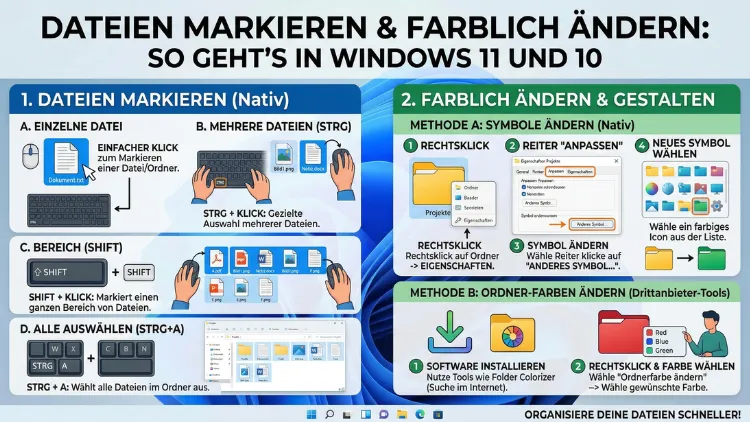
Windows 11 und Windows 10 bieten mehrere Möglichkeiten, Dateien und Ordner zu markieren und farblich zu verändern. Während Windows selbst nur wenige native Optionen mitbringt, ermöglichen kostenlose und kostenpflichtige Drittanbieter-Tools eine vollständige Farbkodierung im Explorer.
Dieser Artikel zeigt Ihnen Schritt für Schritt, welche Methoden es gibt, welche Tools sich empfehlen und wie Sie Ihr Dateisystem dauerhaft übersichtlicher gestalten.
Warum Dateien und Ordner farblich markieren?
Wer regelmäßig mit vielen Dateien und Ordnern arbeitet, kennt das Problem: Der Windows Explorer zeigt alle Einträge in derselben Darstellung, und wichtige Ordner gehen schnell im Meer der übrigen Inhalte unter. Deshalb greifen viele Anwender zu farblichen Markierungen, um Prioritäten, Kategorien oder den Bearbeitungsstatus auf einen Blick erkennbar zu machen.
Außerdem sparen farbliche Markierungen im Alltag wertvolle Zeit. Statt mühsam nach einem bestimmten Projektordner zu suchen, erkennen Sie ihn sofort an seiner Farbe. Ebenso lassen sich Dateien mit Tags oder Flaggen versehen, um Status wie „erledigt“, „in Bearbeitung“ oder „dringend“ visuell darzustellen. Zudem hilft eine durchdachte Farbkodierung dabei, Fehler zu vermeiden – zum Beispiel, wenn Sie verhindern möchten, dass wichtige Archivdateien versehentlich verändert werden.
Deshalb lohnt es sich, die verschiedenen Methoden zu kennen und die für Sie passende auszuwählen.
Was Windows 11 und 10 nativ anbieten
Dateien auswählen und markieren mit Bordmitteln
Bevor wir uns den farblichen Änderungen widmen, ist es sinnvoll, die nativen Markierungsfunktionen des Windows Explorers zu kennen. Beide Betriebssystemversionen unterstützen folgende Methoden, um Dateien auszuwählen:
- Einzelne Datei markieren: Einfacher Linksklick auf die Datei
- Mehrere aufeinanderfolgende Dateien markieren: Klick auf die erste Datei, dann Shift + Klick auf die letzte
- Nicht zusammenhängende Dateien markieren: Strg + Klick auf jede gewünschte Datei
- Alle Dateien im Ordner markieren: Strg + A
- Markierung über Kontrollkästchen: Im Explorer über „Ansicht“ → „Elemente kontrollkästchen“ aktivieren
Außerdem bietet Windows 11 im Vergleich zu Windows 10 eine überarbeitete Oberfläche mit neuem Kontextmenü und angepassten Symbolleisten. Jedoch bleibt die Grundfunktion der Dateiauswahl in beiden Versionen identisch.
Tags und Metadaten hinzufügen
Windows unterstützt für bestimmte Dateitypen das Hinzufügen von Tags direkt über die Dateieigenschaften. Dieser Ansatz funktioniert jedoch nur für Formate wie JPEG, PNG, MP3, PDF und Microsoft-Office-Dokumente – nicht für alle Dateitypen.
So fügen Sie einem unterstützten Dateityp einen Tag hinzu:
- Klicken Sie mit der rechten Maustaste auf die Datei.
- Wählen Sie „Eigenschaften“.
- Wechseln Sie zur Registerkarte „Details“.
- Klicken Sie neben „Tags“ in das Eingabefeld.
- Tippen Sie den gewünschten Tag ein, z. B. „Wichtig“ oder „Projekt A“.
- Bestätigen Sie mit „OK“.
Zusätzlich lassen sich diese Tags im Explorer über die Suchfunktion filtern. Deshalb eignet sich diese Methode besonders gut für Bildsammlungen oder Dokumentarchive. Jedoch fehlt dabei die visuelle Farbe – der Ordner oder die Datei sieht im Explorer noch genauso aus wie vorher.
Dateien mit dem Attribut „Versteckt“ oder „Schreibgeschützt“ kennzeichnen
Eine weitere native Option ist das Setzen von Dateiattributen. Zwar ändern diese keine Farbe, aber sie helfen dabei, Dateien visuell zu unterscheiden: Versteckte Dateien erscheinen – wenn die Anzeige aktiviert ist – transparent im Explorer, während schreibgeschützte Dateien durch ein Schlosssymbol hervorgehoben werden können.
Um Attribute zu setzen:
- Rechtsklick auf die Datei → „Eigenschaften“
- Im Reiter „Allgemein“ die Kontrollkästchen „Schreibgeschützt“ oder „Versteckt“ aktivieren
- Mit „OK“ bestätigen
Jedoch bietet diese Methode keine echte Farbmarkierung. Deshalb empfehlen sich für diesen Zweck spezialisierte Drittanbieter-Tools.
Ordner und Dateien farblich ändern – die besten Tools
Folder Colorizer Pro: Ordner einfärben in Windows 10 und 11
Folder Colorizer Pro von Softorino ist das bekannteste und meistgenutzte Programm, um Ordnerfarben in Windows zu ändern. Das Tool integriert sich direkt in das Kontextmenü des Explorers und ist daher besonders einfach zu bedienen.
Kosten: Die Basisversion ist kostenlos verfügbar; die Pro-Version kostet einmalig ca. 9,99 US-Dollar (Stand 2026).
So installieren und verwenden Sie Folder Colorizer Pro:
- Laden Sie Folder Colorizer Pro von der offiziellen Website (softorino.com) herunter.
- Führen Sie die Installationsdatei aus und folgen Sie dem Einrichtungsassistenten.
- Nach der Installation erscheint beim Rechtsklick auf einen Ordner der neue Menüpunkt „Colorize!“.
- Klicken Sie auf „Colorize!“ – es öffnet sich eine Farbpalette.
- Wählen Sie eine Farbe aus der Palette oder geben Sie einen Hex-Farbcode ein, um eine individuelle Farbe zu definieren.
- Bestätigen Sie Ihre Auswahl – der Ordner ändert sofort seine Farbe im Explorer.
Außerdem bietet die Pro-Version zusätzliche Farbprofile, benutzerdefinierte Symbole und eine Funktion, um Farbgebungen auf Unterordner zu übertragen. Deshalb lohnt sich das Upgrade besonders für Nutzer, die ein umfangreiches Dateisystem verwalten.
Empfohlene Vorgehensweisen für Folder Colorizer Pro:
- Legen Sie ein persönliches Farbschema fest, z. B. Rot für dringende Projekte, Grün für abgeschlossene Aufgaben und Blau für Archivordner.
- Nutzen Sie die Möglichkeit, Farben rückgängig zu machen, indem Sie im Kontextmenü „Restore original color“ wählen.
- Aktivieren Sie die Funktion „Apply to subfolders“, um ganze Projektstrukturen einheitlich einzufärben.
File Flags: Farbige Flaggen für einzelne Dateien
File Flags ist ein kostenloses Tool, das speziell für die farbliche Markierung einzelner Dateien entwickelt wurde. Im Gegensatz zu Folder Colorizer Pro fokussiert sich dieses Programm nicht nur auf Ordner, sondern unterstützt auch Dateien unterschiedlicher Typen.
So funktioniert File Flags:
- Laden Sie File Flags (erhältlich über den Microsoft Store oder die Entwickler-Website) herunter und installieren Sie es.
- Nach der Installation erscheint beim Rechtsklick auf eine Datei oder einen Ordner die Option „File Flags“.
- Wählen Sie eine der verfügbaren Farbflaggen (z. B. Rot, Gelb, Grün, Blau, Orange, Lila).
- Die Datei erhält sofort ein kleines farbiges Symbol in der unteren rechten Ecke ihres Icons.
Zusätzlich bietet File Flags eine Übersichtsansicht, in der alle markierten Dateien nach Farbe gefiltert werden können. Deshalb eignet sich das Tool hervorragend für Kreative, Projektmanager oder alle, die täglich mit vielen verschiedenen Dateitypen arbeiten.
Rainbow Folders: Einfaches Einfärben von Ordnern
Rainbow Folders ist eine leichtgewichtige Alternative zu Folder Colorizer Pro. Das Tool ist ebenfalls kostenlos, bietet jedoch weniger Funktionen. Es eignet sich daher besonders für Anwender, die eine einfache Lösung ohne viele Einstellungsmöglichkeiten suchen.
Installation und Nutzung:
- Laden Sie Rainbow Folders von der Entwickler-Website herunter.
- Installieren Sie das Programm und starten Sie es.
- Ziehen Sie den gewünschten Ordner in das Programmfenster – oder wählen Sie ihn über den integrierten Dateibrowser aus.
- Wählen Sie eine Farbe und klicken Sie auf „Colorize“.
Jedoch fehlt Rainbow Folders die direkte Kontextmenü-Integration, die Folder Colorizer Pro bietet. Deshalb ist der Workflow etwas umständlicher, aber dennoch effektiv für gelegentliche Anwender.
Directory Opus: Profi-Dateimanager mit Farbmarkierung
Directory Opus von GP Software ist ein vollständiger Ersatz für den Windows Explorer und bietet unter anderem umfangreiche Markierungs- und Farbfunktionen. Das Tool richtet sich an professionelle Anwender, die ihren Dateibrowser vollständig anpassen möchten.
Kosten: Directory Opus ist kostenpflichtig; eine Einzellizenz kostet ca. 45 australische Dollar (Stand 2026), es gibt jedoch eine 60-tägige Testversion.
Farbmarkierungen in Directory Opus einrichten:
- Öffnen Sie Directory Opus und navigieren Sie zu der gewünschten Datei oder dem Ordner.
- Klicken Sie mit der rechten Maustaste auf den Eintrag.
- Wählen Sie „Label“ → und dann eine der vordefinierten Farbbeschriftungen.
- Alternativ können Sie unter Einstellungen → Labels eigene Farben und Symbole definieren.
Außerdem unterstützt Directory Opus regelbasierte Farbmarkierungen: Sie können festlegen, dass alle Dateien mit einem bestimmten Dateityp, einer bestimmten Größe oder einem bestimmten Änderungsdatum automatisch eine definierte Farbe erhalten. Deshalb ist Directory Opus besonders für Profi-Anwender und Entwickler geeignet.
Total Commander: Farbliche Markierung in der Listenansicht
Total Commander von Christian Ghisler ist ein weiterer Klassiker unter den Dateimanagern und bietet ebenfalls Funktionen zur farblichen Hervorhebung. Das Tool ist besonders bei erfahrenen Windows-Nutzern beliebt.
Farbige Markierungen in Total Commander einrichten:
- Öffnen Sie Total Commander und gehen Sie zu Konfiguration → Optionen → Farben.
- Aktivieren Sie die Option „Dateien farbig anzeigen“.
- Legen Sie Regeln fest, z. B.: Alle
.exe-Dateien erscheinen in Blau, alle.zip-Dateien in Orange. - Bestätigen Sie mit „OK“ – die Farbmarkierungen erscheinen sofort in der Listenansicht.
Jedoch zeigt Total Commander die Farben nur innerhalb des eigenen Programmfensters, nicht im Windows Explorer selbst. Deshalb eignet es sich für Nutzer, die ohnehin Total Commander als Hauptdateimanager verwenden.
Farbkodierungssysteme sinnvoll einsetzen
Ein Farbkodierungssystem ist nur dann nützlich, wenn es konsequent und nachvollziehbar angewendet wird. Deshalb empfehlen wir folgende Vorgehensweise:
Ein persönliches Farbschema entwickeln
Überlegen Sie zuerst, welche Kategorien für Ihre Arbeit relevant sind. Typische Farbzuweisungen sind beispielsweise:
- Rot: Dringend, hohe Priorität oder Fehler
- Gelb/Orange: In Bearbeitung oder Rückfragen offen
- Grün: Abgeschlossen oder freigegeben
- Blau: Archiv oder inaktive Projekte
- Lila: Persönliche Dateien oder private Projekte
- Grau: Temporäre Dateien oder unwichtige Inhalte
Außerdem sollten Sie Ihr Schema schriftlich festhalten – zum Beispiel in einer einfachen Textdatei im Stammverzeichnis Ihres Projekts. Deshalb können auch Kollegen oder Familienmitglieder, die denselben Computer verwenden, das System nachvollziehen.
Farbmarkierungen regelmäßig aktualisieren
Ein häufiger Fehler ist es, Farbmarkierungen einzurichten und danach nie wieder zu aktualisieren. Deshalb sollten Sie regelmäßig – zum Beispiel wöchentlich – Ihre markierten Dateien überprüfen und veraltete Markierungen entfernen oder anpassen. Zudem hilft es, Farbmarkierungen direkt nach dem Abschluss einer Aufgabe zu aktualisieren, anstatt dies auf später zu verschieben.
Kombination aus Farben und Tags
Besonders effektiv ist die Kombination aus farblicher Kennzeichnung (über Tools wie Folder Colorizer Pro) und Metadaten-Tags (über die Windows-Dateieigenschaften). Während die Farbe einen schnellen visuellen Überblick bietet, ermöglichen Tags eine präzise Volltextsuche. Ebenso können Sie in Programmen wie Microsoft Outlook oder OneNote Farbkategorien nutzen, die mit Ihrem Dateisystem synchron gehen.
Farbliche Markierungen in Windows 11 – neue Möglichkeiten
Windows 11 bringt im Vergleich zu Windows 10 einige Neuerungen im Explorer mit, die jedoch keine native Farbkodierung für Dateien und Ordner einführen. Stattdessen hat Microsoft die Benutzeroberfläche überarbeitet und neue Kontextmenüs eingeführt.
Jedoch arbeitet Microsoft kontinuierlich an Verbesserungen: Im Rahmen von Windows 11-Updates wurden Funktionen wie die verbesserte Suchintegration und OneDrive-Statusanzeigen eingeführt, die Dateien mit farbigen Icons kennzeichnen (grünes Häkchen = lokal verfügbar, blaues Cloud-Symbol = nur online). Ebenso zeigt Windows 11 bei synchronisierten OneDrive-Ordnern farbige Symbole an, die den Synchronisationsstatus verdeutlichen.
Deshalb lohnt es sich, auch diese integrierten Funktionen zu nutzen, um Dateien visuell zu unterscheiden – auch wenn sie keine freie Farbwahl ermöglichen.
Farbige Symbole über OneDrive in Windows 11 nutzen
Falls Sie OneDrive verwenden, können Sie die automatischen Statussymbole als einfaches Farbkodierungssystem nutzen:
- Grünes Häkchen: Datei ist lokal gespeichert und aktuell
- Blaues Cloud-Symbol: Datei ist nur in der Cloud gespeichert
- Orangenes Ausrufezeichen: Synchronisationsfehler oder Konflikt
- Blauer Kreispfeil: Datei wird gerade synchronisiert
Zusätzlich können Sie in Windows 11 über die Symbolverwaltung eigene Icons für Ordner festlegen, die farbige Symboldateien (.ico) verwenden. Deshalb ist dies eine weitere, kostenlose Möglichkeit, Ordner visuell zu unterscheiden.
Ordnersymbole manuell ändern – kostenlose Methode ohne Drittanbieter-Tool
Falls Sie kein Drittanbieter-Tool installieren möchten, können Sie Ordnersymbole in Windows 10 und 11 auch manuell ändern und dabei farbige Symboldateien verwenden.
So ändern Sie das Symbol eines Ordners:
- Klicken Sie mit der rechten Maustaste auf den gewünschten Ordner.
- Wählen Sie „Eigenschaften“.
- Wechseln Sie zur Registerkarte „Anpassen“.
- Klicken Sie auf „Symbol ändern“.
- Wählen Sie ein Symbol aus der Windows-Standardbibliothek – oder klicken Sie auf „Durchsuchen“, um eine eigene
.ico-Datei auszuwählen. - Bestätigen Sie mit „OK“ und dann erneut mit „OK“.
Außerdem finden Sie auf Plattformen wie IconArchive.com oder Flaticon.com (keine Verlinkung) kostenlose farbige Symbolsammlungen im .ico-Format. Deshalb müssen Sie kein Geld ausgeben, um Ordner optisch zu differenzieren – die Auswahl ist jedoch kleiner als bei spezialisierten Tools.
Dateien nach Farbe suchen und filtern
Sobald Sie Farbmarkierungen eingerichtet haben, möchten Sie diese natürlich auch zum Suchen und Filtern nutzen. Die Möglichkeiten hängen vom verwendeten Tool ab:
- Folder Colorizer Pro: Keine integrierte Filtersuche; die Farben sind rein visuell.
- File Flags: Bietet eine integrierte Übersichtsansicht mit Farbfilter.
- Directory Opus: Ermöglicht vollständiges Filtern und Sortieren nach Label/Farbe.
- Total Commander: Farben sind regelbasiert und daher indirekt filterbar.
Deshalb sollten Sie beim Auswählen des Tools berücksichtigen, ob die Suchfunktion für Sie wichtig ist. Zusätzlich empfehlen sich Windows-Suche mit Metadaten-Tags als Ergänzung, da Tags im Explorer über die Suchleiste direkt abgefragt werden können (z. B.: tag:Wichtig).
Häufige Fragen zum Markieren und Einfärben von Dateien
Kann ich in Windows 11 Ordner nativ einfärben?
Nein, Windows 11 bietet keine native Funktion, um Ordnerfarben im Explorer zu ändern. Dafür benötigen Sie ein Drittanbieter-Tool wie Folder Colorizer Pro oder Rainbow Folders. Lediglich Symbole lassen sich nativ über die Ordnereigenschaften anpassen.
Welches Tool ist das beste zum Einfärben von Ordnern in Windows?
Für die meisten Anwender empfiehlt sich Folder Colorizer Pro, da es sich direkt ins Kontextmenü integriert, einfach zu bedienen ist und sowohl eine kostenlose als auch eine günstige Pro-Version bietet. Jedoch ist Directory Opus die bessere Wahl, wenn Sie einen vollständigen Explorer-Ersatz mit erweiterten Markierungsfunktionen suchen.
Bleibt die Ordnerfarbe nach einem Windows-Update erhalten?
Das hängt vom jeweiligen Tool ab. Folder Colorizer Pro speichert die Farben als Ordnerattribute und stellt sie nach Updates in der Regel wieder her. Jedoch kann es bei größeren Funktionsupdates (z. B. von Windows 10 auf Windows 11) vorkommen, dass Farben zurückgesetzt werden. Deshalb empfiehlt es sich, die Farbzuweisungen nach einem Update zu überprüfen.
Kann ich Dateien (nicht nur Ordner) farblich markieren?
Ja, das ist möglich. File Flags ist dafür besonders geeignet, da es farbige Flaggen direkt auf Datei-Icons platziert. Ebenso unterstützt Directory Opus die farbliche Markierung einzelner Dateien über Labels. Deshalb sind Sie nicht auf Ordner beschränkt.
Wie ändere ich die Farbe eines einzelnen Ordners in Windows 10?
Installieren Sie zunächst Folder Colorizer Pro. Anschließend klicken Sie mit der rechten Maustaste auf den Ordner, wählen „Colorize!“ und wählen eine Farbe aus der Palette. Außerdem können Sie einen individuellen Hex-Farbcode eingeben, um eine exakte Farbe zu definieren.
Funktionieren Farbmarkierungen auch im Netzwerk oder auf externen Laufwerken?
Ja, grundsätzlich schon – jedoch gibt es Einschränkungen. Farbmarkierungen, die über Ordnersymbole funktionieren (wie bei Folder Colorizer Pro), sind an die lokale Systemkonfiguration gebunden und werden möglicherweise auf anderen Computern nicht angezeigt. Deshalb sind solche Markierungen vor allem für lokale Einzelplätze geeignet, nicht für geteilte Netzwerklaufwerke.
Verlangsamen Farbmarkierungs-Tools den Windows Explorer?
Bei qualitativ hochwertigen Tools wie Folder Colorizer Pro oder File Flags ist die Auswirkung auf die Performance minimal. Jedoch kann es bei sehr alten Computern oder bei Ordnern mit tausenden von Dateien zu leichten Verzögerungen kommen. Deshalb empfehlen wir, die Tools auf neuerer Hardware zu verwenden und Ordner nicht übermäßig zu verschachteln.
Kann ich Farbmarkierungen automatisch basierend auf Dateiregeln setzen?
Ja, das ist mit Directory Opus möglich. Dort können Sie Regeln definieren, die automatisch Farben zuweisen – zum Beispiel basierend auf Dateityp, Größe, Datum oder Name. Außerdem unterstützt Total Commander regelbasierte Farbzuweisungen in seiner eigenen Listenansicht. Deshalb sind diese beiden Tools besonders für Power-User geeignet.
Gibt es eine Möglichkeit, Farbmarkierungen zwischen verschiedenen Computern zu synchronisieren?
Eine direkte Synchronisierungsfunktion bieten die meisten Tools nicht. Jedoch können Sie die Konfigurationsdateien von Directory Opus oder Total Commander manuell exportieren und auf einen anderen Computer übertragen. Deshalb ist eine vollständige Synchronisierung zwar möglich, erfordert jedoch einen manuellen Aufwand.
Wie entferne ich eine Farbmarkierung aus einem Ordner?
Bei Folder Colorizer Pro klicken Sie einfach mit der rechten Maustaste auf den Ordner, wählen „Colorize!“ und anschließend „Restore original color“ oder die Option zum Zurücksetzen auf die Standardfarbe. Bei File Flags klicken Sie mit der rechten Maustaste auf die Datei, wählen „File Flags“ und dann „Remove Flag“. Ebenso können Sie in Directory Opus über das Rechtsklickmenü das Label entfernen.
Fazit
Dateien und Ordner farblich zu markieren ist in Windows 10 und 11 mit den richtigen Tools einfach und effektiv. Für die meisten Anwender empfiehlt sich Folder Colorizer Pro für Ordner und File Flags für einzelne Dateien. Beide Tools lassen sich schnell einrichten und sofort nutzen.
Zusätzlich lohnt sich der Blick auf Directory Opus, wenn Sie einen vollwertigen Explorer-Ersatz mit erweiterten Markierungsfunktionen suchen. Deshalb gilt: Mit einem klaren Farbschema und dem passenden Tool behalten Sie jederzeit den Überblick über Ihr gesamtes Dateisystem.
