
Festplatte klonen in Windows 11 und Windows 10: Wir zeigen Ihnen Schritt für Schritt, wie Sie Ihre HDD oder SSD einfach mit kostenloser Software klonen.
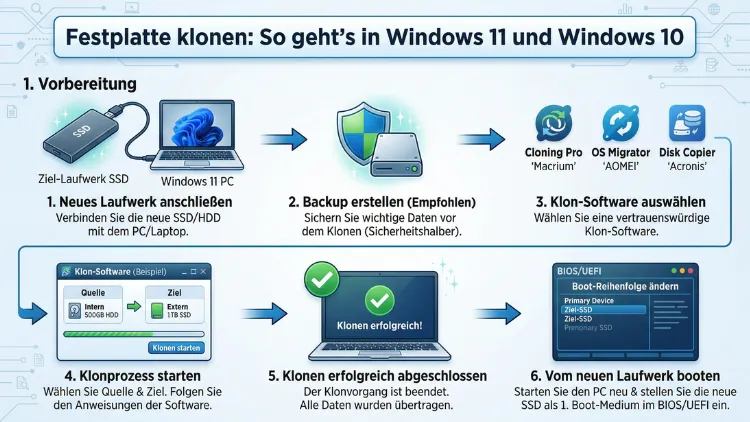
Das Klonen einer Festplatte ist die schnellste Methode, um alle Daten, Programme und das Betriebssystem 1:1 auf ein neues Laufwerk zu übertragen – ohne Windows neu installieren zu müssen. Besonders beim Wechsel von einer HDD auf eine SSD sparen Sie damit Stunden.
In diesem Artikel erfahren Sie, welche kostenlosen Tools sich empfehlen und wie Sie Schritt für Schritt vorgehen.
Was bedeutet „Festplatte klonen“ eigentlich?
Beim Klonen einer Festplatte wird eine exakte Kopie des gesamten Laufwerks erstellt – inklusive Betriebssystem, Partitionen, Bootsektor und allen gespeicherten Dateien. Das Ergebnis ist ein vollständig funktionsfähiges Laufwerk, das das Original sofort ersetzen kann. Im Gegensatz zu einem einfachen Backup können Sie von einem geklonten Laufwerk also direkt booten, ohne etwas wiederherstellen zu müssen.
Zudem unterscheidet sich das Klonen grundlegend vom Kopieren einzelner Dateien. Während ein normales Kopieren nur sichtbare Daten überträgt, sichert das Klonen zusätzlich versteckte Systempartitionen, den MBR (Master Boot Record) sowie GPT-Daten. Deshalb ist es die bevorzugte Methode, wenn Sie ein Laufwerk vollständig migrieren möchten.
Wann ist das Klonen sinnvoll?
Es gibt mehrere typische Situationen, in denen Sie Ihre Festplatte klonen sollten:
- Upgrade auf eine SSD: Sie möchten Ihre alte HDD durch eine schnellere SSD ersetzen, ohne Windows neu aufzusetzen.
- Festplatte defekt oder zu klein: Das alte Laufwerk ist voll oder zeigt erste Defekte – ein Klon auf einem neuen Laufwerk schützt Ihre Daten.
- PC wechseln: Sie möchten Ihr gesamtes System auf einen neuen Rechner oder ein neues Gehäuse übertragen.
- Systemsicherung: Ein geklontes Laufwerk dient außerdem als sofort einsetzbares Notfall-Backup.
Voraussetzungen vor dem Klonen
Bevor Sie mit dem Klonen beginnen, sollten Sie einige Dinge prüfen. Zunächst benötigen Sie ein Ziel-Laufwerk, das groß genug ist, um alle Daten des Quelllaufwerks aufzunehmen. Ist das Ziel kleiner als das Original, schlägt der Klon in den meisten Fällen fehl – es sei denn, die Klonsoftware bietet eine Partitionsverkleinerung an.
Zudem empfiehlt es sich, vor dem Klonen eine aktuelle Sicherung aller wichtigen Daten anzulegen. Zwar ist das Klonen in der Regel sicher, jedoch können unvorhergesehene Fehler auftreten. Außerdem sollten Sie sicherstellen, dass das neue Laufwerk korrekt angeschlossen ist – entweder über einen freien SATA-Anschluss oder über einen USB-zu-SATA-Adapter, falls Ihr PC keinen weiteren Einbauschacht bietet.
Verbindungstypen im Überblick
| Laufwerkstyp | Anschluss | Adapter nötig? |
|---|---|---|
| 2,5″-SSD/HDD | SATA | Oft USB-Adapter |
| 3,5″-HDD | SATA | Nein (direkter Einbau) |
| M.2 NVMe SSD | PCIe/M.2 | M.2-USB-Gehäuse |
| M.2 SATA SSD | SATA/M.2 | M.2-USB-Gehäuse |
Die besten kostenlosen Klonprogramme für Windows 11 und 10
Es gibt zahlreiche Tools auf dem Markt, jedoch empfehlen sich für Privatanwender vor allem drei kostenlose Programme: Macrium Reflect Free, MiniTool Partition Wizard Free und Clonezilla. Jedes dieser Programme hat seine Stärken, deshalb stellen wir sie einzeln vor.
Macrium Reflect Free – Empfehlung für Einsteiger
Macrium Reflect Free ist eines der beliebtesten und zuverlässigsten Klonprogramme für Windows. Es unterstützt sowohl Windows 10 als auch Windows 11, erkennt automatisch angeschlossene Laufwerke und bietet eine übersichtliche Benutzeroberfläche. Besonders praktisch: Sie können damit auch das laufende Systemlaufwerk klonen, ohne Windows neu starten oder eine Boot-CD verwenden zu müssen.
Außerdem ist Macrium Reflect in der kostenlosen Version vollständig funktionsfähig für das Klonen ganzer Laufwerke. Jedoch ist zu beachten, dass die Gratis-Version keine inkrementellen Backups oder Zeitplanung bietet – für das reine Klonen reicht sie jedoch vollkommen aus.
Download: macrium.com (kostenlos, keine Registrierung nötig)
MiniTool Partition Wizard Free – Empfehlung für Partitionsarbeit
MiniTool Partition Wizard Free bietet neben dem Klonen auch umfangreiche Partitionsverwaltung. Damit lässt sich beispielsweise das Ziellaufwerk direkt nach dem Klonen vergrößern oder anpassen. Zudem unterstützt das Tool MBR- und GPT-Laufwerke gleichermaßen und ist damit für alle modernen Windows-Systeme geeignet.
Allerdings zeigt die Gratis-Version beim Klonen des Systemlaufwerks eine Einschränkung: Sie müssen den PC in eine spezielle Boot-Umgebung neu starten, bevor das Klonen beginnt. Das ist technisch kein Nachteil, braucht aber etwas mehr Zeit.
Download: minitool.com/partition-manager (kostenlos)
Clonezilla – Empfehlung für fortgeschrittene Nutzer
Clonezilla ist ein Open-Source-Tool, das besonders effizient arbeitet, da es ausschließlich belegte Sektoren klont und nicht den gesamten Laufwerksinhalt Byte für Byte kopiert. Dadurch ist es deutlich schneller bei teilweise gefüllten Laufwerken. Jedoch läuft Clonezilla nicht innerhalb von Windows, sondern als eigenständiges Live-System, das Sie von einem USB-Stick booten müssen.
Deshalb eignet es sich weniger für Einsteiger, bietet jedoch erfahrenen Nutzern maximale Kontrolle und Flexibilität – zum Beispiel auch für das Klonen über ein Netzwerk.
Download: clonezilla.org (kostenlos, Open Source)
Festplatte klonen mit Macrium Reflect Free – Schritt-für-Schritt-Anleitung
Macrium Reflect Free ist die empfohlene Vorgehensweise für die meisten Nutzer, da es einfach zu bedienen und zuverlässig ist. Die folgende Anleitung gilt für Windows 10 und Windows 11.
Schritt 1: Macrium Reflect Free herunterladen und installieren
Besuchen Sie die offizielle Website macrium.com und laden Sie die kostenlose Version herunter. Die Installation erfolgt über einen einfachen Setup-Assistenten. Während der Installation werden Sie gefragt, ob Sie eine WinPE-Rettungsumgebung erstellen möchten – dies ist empfehlenswert, aber für das Klonen innerhalb von Windows nicht zwingend notwendig.
Schritt 2: Ziel-Laufwerk anschließen
Schließen Sie das neue Laufwerk an Ihren PC an. Verwenden Sie entweder einen freien SATA-Anschluss im Gehäuse oder einen USB-zu-SATA-Adapter. Windows erkennt das neue Laufwerk automatisch – es muss nicht vorher formatiert werden, da Macrium Reflect es beim Klonen überschreibt.
Schritt 3: Macrium Reflect starten und Quelllaufwerk auswählen
Öffnen Sie Macrium Reflect. Im Hauptfenster sehen Sie unter „Datenträger und Partitionen“ eine Übersicht aller angeschlossenen Laufwerke. Wählen Sie das Quelllaufwerk aus, also das Laufwerk, das Sie klonen möchten. Klicken Sie anschließend auf „Clone this disk“ (Diesen Datenträger klonen).
Schritt 4: Ziel-Laufwerk auswählen
Im nächsten Fenster klicken Sie auf „Select a disk to clone to“ und wählen das neue Laufwerk als Ziel aus. Macrium zeigt Ihnen eine Vorschau, wie die Partitionen auf dem neuen Laufwerk angeordnet werden. Ist das Ziel größer als das Original, können Sie außerdem auf „Cloned Partition Properties“ klicken und die Zielpartition manuell vergrößern.
Schritt 5: Klonvorgang starten
Klicken Sie auf „Next“, prüfen Sie die Zusammenfassung und starten Sie den Vorgang mit „Finish“. Je nach Datenmenge und Laufwerksgeschwindigkeit dauert der Klon zwischen 15 Minuten und mehreren Stunden. Während des Vorgangs können Sie Windows weiter normal nutzen.
Schritt 6: Altes Laufwerk ausbauen und von der SSD booten
Nach dem Abschluss bauen Sie das alte Laufwerk aus und starten Windows vom neuen Laufwerk. In den meisten Fällen erkennt das BIOS/UEFI das neue Laufwerk automatisch. Sollte Windows nicht booten, rufen Sie die BIOS-Einstellungen auf (meist mit Del oder F2 beim Start) und ändern Sie die Boot-Reihenfolge auf das neue Laufwerk.
Festplatte klonen mit MiniTool Partition Wizard Free – Anleitung
Alternativ zu Macrium Reflect bietet MiniTool Partition Wizard ebenfalls eine einfache Möglichkeit zum Klonen, mit besonderem Fokus auf Partitionsmanagement nach dem Klon.
Schritt 1: Programm herunterladen und öffnen
Laden Sie MiniTool Partition Wizard Free von minitool.com herunter und installieren Sie es. Starten Sie das Programm nach der Installation.
Schritt 2: „Migrate OS to SSD/HD Wizard“ oder „Copy Disk“ wählen
Für das Klonen des gesamten Laufwerks klicken Sie in der linken Menüleiste auf „Copy Disk Wizard“. Möchten Sie nur das Betriebssystem übertragen, nutzen Sie stattdessen „Migrate OS to SSD/HD Wizard“ – diese Funktion ist in der Gratis-Version jedoch eingeschränkt.
Schritt 3: Quell- und Ziellaufwerk auswählen
Wählen Sie das Quelllaufwerk und klicken Sie auf „Next“. Wählen Sie anschließend das Ziel-Laufwerk. Beachten Sie: MiniTool warnt Sie, wenn das Ziellaufwerk vorhandene Daten enthält, da diese beim Klonen überschrieben werden.
Schritt 4: Kopieroptionen einstellen
MiniTool bietet außerdem die Möglichkeit, Partitionen automatisch zu vergrößern, wenn das Ziellaufwerk größer ist. Wählen Sie hierzu die Option „Fit partitions to entire disk“. Zudem können Sie zwischen MBR- und GPT-Partitionsstil wählen – bei modernen PCs mit UEFI empfiehlt sich GPT.
Schritt 5: Neustart und Klonvorgang abschließen
Da MiniTool das laufende Systemlaufwerk nicht direkt klonen kann, fordert es Sie zum Neustart auf. Der Klon wird dann in einer speziellen Pre-Boot-Umgebung durchgeführt. Nach dem Neustart beginnt der Klonvorgang automatisch.
HDD auf SSD klonen – Besonderheiten und Tipps
Das Klonen einer HDD auf eine SSD ist der häufigste Anwendungsfall. Dabei gibt es jedoch einige Dinge zu beachten, die über das normale Klonen hinausgehen.
K-Ausrichtung der Partitionen
Moderne SSDs arbeiten am effizientesten, wenn die Partitionen 4K-ausgerichtet sind. Sowohl Macrium Reflect als auch MiniTool führen diese Ausrichtung automatisch durch. Deshalb müssen Sie hierzu nichts manuell einstellen – dennoch lohnt sich eine Überprüfung nach dem Klonen mit einem Tool wie CrystalDiskInfo.
SSD kleiner als die HDD – Was tun?
Ist die neue SSD kleiner als die geklonte HDD, müssen Sie zunächst die Partitionen des Quelllaufwerks verkleinern. Verwenden Sie hierfür entweder MiniTool Partition Wizard oder die Windows-eigene Datenträgerverwaltung (Rechtsklick auf das Windows-Symbol → „Datenträgerverwaltung“). Verkleinern Sie die Hauptpartition so, dass sie kleiner als die SSD ist. Danach ist das Klonen problemlos möglich.
TRIM-Funktion nach dem Klonen aktivieren
Nach dem Klonen auf eine SSD sollten Sie sicherstellen, dass die TRIM-Funktion aktiv ist. TRIM optimiert die Schreibvorgänge auf SSDs und verlängert deren Lebensdauer. Öffnen Sie dazu die Eingabeaufforderung als Administrator und geben Sie folgenden Befehl ein:
fsutil behavior query DisableDeleteNotify
Gibt der Befehl „0″ zurück, ist TRIM aktiv. Gibt er „1″ zurück, aktivieren Sie TRIM mit:
fsutil behavior set DisableDeleteNotify 0
Systemlaufwerk klonen ohne Neustart – geht das?
Ja, das ist möglich – und Macrium Reflect Free unterstützt dies direkt aus Windows heraus. Das Programm nutzt den Windows Volume Shadow Copy Service (VSS), um eine konsistente Momentaufnahme des laufenden Systems zu erstellen. Dadurch können Sie Windows weiterverwenden, während der Klon im Hintergrund erstellt wird.
Jedoch empfehlen sich dabei einige Vorsichtsmaßnahmen: Schließen Sie während des Klonvorgangs keine wichtigen Anwendungen und vermeiden Sie aktive Downloads oder Systemupdates. Außerdem sollten Sie sicherstellen, dass der PC nicht in den Ruhezustand wechselt, da dies den Vorgang unterbrechen kann.
Festplatte klonen mit Windows-Bordmitteln – gibt es das?
Windows 10 und Windows 11 bieten keine native Klon-Funktion für Festplatten. Zwar gibt es die integrierte Sicherungs- und Wiederherstellungsfunktion sowie die „Datenträgerabbilderstellung“, jedoch sind diese für das 1:1-Klonen eines Laufwerks nicht geeignet. Deshalb ist der Einsatz eines der oben genannten Drittanbieter-Tools zwingend notwendig.
Dennoch bietet Windows einige nützliche Hilfsmittel für den Prozess: Die Datenträgerverwaltung ermöglicht das Verkleinern von Partitionen vor dem Klonen, und der Geräte-Manager zeigt an, ob das neue Laufwerk korrekt erkannt wird.
Häufige Fehler beim Klonen und wie Sie sie beheben
Selbst erfahrene Nutzer stoßen gelegentlich auf Probleme. Deshalb stellen wir die häufigsten Fehler und deren Lösungen vor.
Fehler: „Ziel-Laufwerk zu klein“
Dieser Fehler tritt auf, wenn das Ziellaufwerk weniger Kapazität hat als die genutzten Daten auf dem Quelllaufwerk. Lösung: Verkleinern Sie zunächst die Hauptpartition des Quelllaufwerks mithilfe der Windows-Datenträgerverwaltung oder MiniTool Partition Wizard.
Fehler: Windows bootet nach dem Klonen nicht
Ursache hierfür ist oft eine falsche Boot-Reihenfolge im BIOS/UEFI oder eine fehlende EFI-Systempartition auf dem Ziel. Rufen Sie das BIOS auf und prüfen Sie die Boot-Reihenfolge. Außerdem sollten Sie sicherstellen, dass beim Klonen alle Partitionen, einschließlich der EFI-Partition, übertragen wurden.
Fehler: Klonvorgang bricht ab oder friert ein
Dies kann auf fehlerhafte Sektoren auf dem Quelllaufwerk hinweisen. Führen Sie zunächst einen CHKDSK-Scan durch: Öffnen Sie die Eingabeaufforderung als Administrator und geben Sie chkdsk C: /f /r ein. Außerdem können Sie in Macrium Reflect unter den erweiterten Einstellungen fehlerhafte Sektoren überspringen lassen.
Klonen auf M.2 NVMe SSDs – Besonderheiten
Moderne PCs verwenden häufig M.2 NVMe SSDs, die sich in der Handhabung etwas von SATA-Laufwerken unterscheiden. Das Klonen funktioniert jedoch prinzipiell genauso. Benötigen Sie ein externes Anschlussgehäuse, verwenden Sie ein M.2-NVMe-USB-Gehäuse, zum Beispiel von Ugreen oder Inateck – diese sind ab etwa 15 Euro erhältlich.
Zudem sollten Sie beim Klonen auf eine NVMe SSD sicherstellen, dass der NVMe-Treiber in Windows korrekt installiert ist. Prüfen Sie dies im Geräte-Manager unter „Laufwerke“. Außerdem unterstützen Windows 11 und Windows 10 NVMe-Laufwerke nativ, sodass keine zusätzlichen Treiber notwendig sind.
Empfohlene Vorgehensweisen beim Festplatten-Klonen
Um das Klonen so sicher und effizient wie möglich zu gestalten, empfehlen sich folgende Punkte:
- Sicherung erstellen: Erstellen Sie vor dem Klonen ein vollständiges Backup wichtiger Daten auf einem externen Laufwerk oder in der Cloud.
- Datenträger prüfen: Führen Sie vor dem Klonen einen
chkdsk-Scan auf dem Quelllaufwerk durch, um Dateisystemfehler zu beheben. - Ausreichend Zeit einplanen: Planen Sie je nach Datenmenge 2 bis 4 Stunden ein – mehr, wenn das Quelllaufwerk sehr voll ist.
- Stromsparoptionen deaktivieren: Stellen Sie Windows so ein, dass der PC nicht in den Ruhezustand wechselt, während der Klon läuft.
- Neues Laufwerk vorher prüfen: Testen Sie das neue Laufwerk mit CrystalDiskInfo auf Fehler, bevor Sie es als Klonziel verwenden.
- Nach dem Klonen testen: Booten Sie zuerst vom neuen Laufwerk, bevor Sie das alte löschen oder formatieren.
Häufige Fragen zum Festplatte klonen
Häufige Fragen zum Klonen unter Windows
Was ist der Unterschied zwischen Klonen und einem Backup?
Beim Klonen entsteht eine sofort bootfähige, identische Kopie des Laufwerks. Ein Backup hingegen ist eine gespeicherte Datenmenge, die erst wiederhergestellt werden muss, bevor sie nutzbar ist. Deshalb eignet sich das Klonen besonders für schnelle Laufwerkswechsel, während Backups langfristige Datensicherung bieten.
Kann ich eine größere HDD auf eine kleinere SSD klonen?
Ja, jedoch nur, wenn die tatsächlich genutzten Daten kleiner sind als die Kapazität der Ziel-SSD. Verkleinern Sie die Quellpartition zuvor mit MiniTool Partition Wizard oder der Windows-Datenträgerverwaltung, sodass sie in die SSD passt. Danach funktioniert der Klon problemlos.
Brauche ich eine Lizenz für Macrium Reflect zum Klonen?
Nein. Macrium Reflect Free bietet die Klon-Funktion vollständig kostenlos, ohne Registrierung oder Lizenz. Die kostenpflichtige Version bietet zusätzlich automatische Backups und weitere Funktionen, die für das reine Klonen jedoch nicht notwendig sind.
Muss Windows während des Klonvorgangs ausgeschaltet sein?
Nein, Macrium Reflect Free kann das Systemlaufwerk direkt aus dem laufenden Windows klonen, ohne Neustart. Andere Tools wie MiniTool Partition Wizard erfordern hingegen einen Neustart in eine spezielle Vorinstallationsumgebung, bevor das Klonen beginnt.
Bleiben alle Programme und Einstellungen nach dem Klonen erhalten?
Ja, vollständig. Da beim Klonen eine exakte 1:1-Kopie erstellt wird, sind alle installierten Programme, Einstellungen, Lizenzen und Nutzerdaten auf dem neuen Laufwerk identisch vorhanden. Sie müssen nach dem Klonen nichts neu installieren.
Wie lange dauert das Klonen einer Festplatte?
Die Dauer hängt von der Datenmenge und der Verbindungsgeschwindigkeit ab. Eine typische 500-GB-HDD mit USB 3.0 klont in etwa 60 bis 90 Minuten. Eine SSD-zu-SSD-Übertragung über SATA dauert bei gleicher Datenmenge oft nur 20 bis 40 Minuten. Sehr große Laufwerke über 2 TB können mehrere Stunden beanspruchen.
Was passiert mit dem alten Laufwerk nach dem Klonen?
Das alte Laufwerk bleibt unverändert und kann weiterverwendet werden. Viele Nutzer formatieren es nach dem erfolgreichen Klonen und nutzen es als zusätzlichen Datenspeicher. Alternativ können Sie es als externes Laufwerk in einem USB-Gehäuse weiterverwenden.
Funktioniert das Klonen auch bei verschlüsselten Laufwerken mit BitLocker?
Ja, jedoch mit Einschränkungen. Macrium Reflect kann BitLocker-verschlüsselte Laufwerke klonen, jedoch bleibt die Verschlüsselung auf dem Ziel erhalten. Stellen Sie sicher, dass Sie den BitLocker-Wiederherstellungsschlüssel zur Hand haben, bevor Sie vom geklonten Laufwerk booten.
Kann ich auch nur eine einzelne Partition klonen?
Ja, sowohl Macrium Reflect als auch MiniTool Partition Wizard erlauben das Klonen einzelner Partitionen. Wählen Sie beim Klonen einfach nur die gewünschte Partition aus statt des gesamten Laufwerks. Beachten Sie jedoch: Beim Klonen des Betriebssystems müssen Sie auch die EFI-Systempartition einschließen, damit das System bootfähig bleibt.
Welches Tool empfiehlt sich für das Klonen unter Windows 11?
Für Windows 11 empfiehlt sich Macrium Reflect Free als erste Wahl, da es vollständig mit dem UEFI-Bootprozess und GPT-Partitionsstil kompatibel ist, der in Windows 11 standardmäßig verwendet wird. Alternativ bietet MiniTool Partition Wizard ebenfalls gute Windows-11-Unterstützung mit übersichtlicher Benutzeroberfläche.
Fazit
Das Klonen einer Festplatte unter Windows 10 und Windows 11 ist mithilfe kostenloser Tools wie Macrium Reflect Free oder MiniTool Partition Wizard auch ohne Expertenwissen möglich. Mit der richtigen Vorbereitung – Backup erstellen, Laufwerk prüfen, Verbindung sicherstellen – gelingt der Laufwerkswechsel zuverlässig.
Besonders beim Umstieg von einer HDD auf eine SSD lohnt sich der Aufwand deutlich: Das System startet schneller, reagiert flüssiger und die Lebensdauer des neuen Laufwerks ist höher. Wer die empfohlene Vorgehensweise befolgt, kann das neue Laufwerk innerhalb weniger Stunden in Betrieb nehmen.