
WHEA_UNCORRECTABLE_ERROR beheben in Windows 11 und 10: Hier finden Sie alle Lösungen, Ursachen und Tipps, um den Bluescreen-Fehler dauerhaft zu beseitigen.
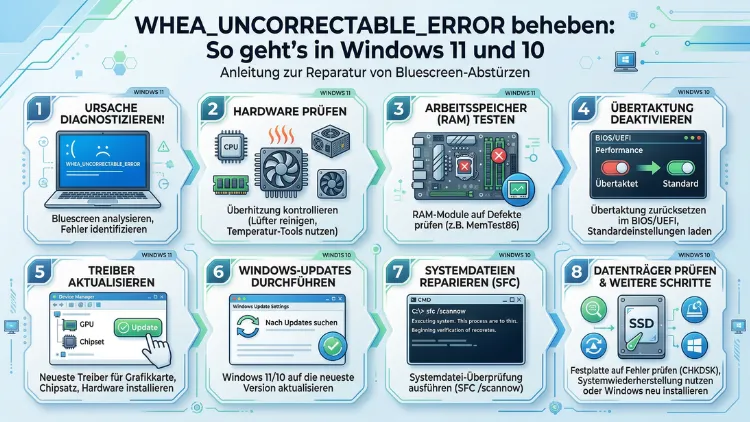
Der WHEA_UNCORRECTABLE_ERROR ist ein kritischer Bluescreen-Fehler (BSOD), der Ihren PC abrupt zum Stillstand bringt. Er weist auf einen schwerwiegenden Hardware- oder Treiberfehler hin und tritt sowohl unter Windows 10 als auch unter Windows 11 auf.
Dieser Artikel erklärt Ihnen Schritt für Schritt, wie Sie die Ursache finden und den Fehler dauerhaft beheben – ohne technische Vorkenntnisse.
Was ist der WHEA_UNCORRECTABLE_ERROR?
Der Begriff WHEA steht für „Windows Hardware Error Architecture“. Dabei handelt es sich um ein System, das Windows nutzt, um Hardwarefehler zu erkennen und zu protokollieren. Tritt ein solcher Fehler auf, den Windows nicht mehr selbst korrigieren kann, erscheint der bekannte blaue Bildschirm mit dem Fehlercode 0x0000124.
Zusätzlich wird häufig ein sogenannter MCE-Code (Machine Check Exception) angezeigt. Dieser Code stammt direkt vom Prozessor und signalisiert, dass die CPU einen internen Fehler festgestellt hat, den sie nicht selbst beheben konnte. Deshalb ist dieser Bluescreen besonders ernst zu nehmen.
Der WHEA_UNCORRECTABLE_ERROR unterscheidet sich dabei von einfachen Softwarefehlern. Denn er deutet in den meisten Fällen auf eine Fehlfunktion direkt in der Hardware hin – also im Prozessor, im Arbeitsspeicher, in der Grafikkarte oder im Mainboard. Ebenso können fehlerhafte Treiber oder ein instabiles Übertakten des Systems diesen Fehler auslösen.
Häufige Ursachen des WHEA_UNCORRECTABLE_ERROR
Bevor Sie mit der Fehlerbehebung beginnen, ist es wichtig, die möglichen Ursachen zu kennen. So können Sie gezielter vorgehen und Zeit sparen.
Übertaktung (Overclocking)
Eine der häufigsten Ursachen ist eine instabile Übertaktung von CPU, GPU oder Arbeitsspeicher. Wenn Sie Ihren Prozessor oder die Grafikkarte über die Werkseinstellungen hinaus betreiben, kann das System instabil werden. Deshalb sollten Sie als erstes prüfen, ob Overclocking aktiv ist.
Fehlerhafte oder überhitzte Hardware
Zu hohe Temperaturen schädigen auf Dauer die Hardware. Insbesondere die CPU und die GPU reagieren empfindlich auf Überhitzung. Außerdem können defekte Arbeitsspeichermodule, ein beschädigter Prozessor oder ein fehlerhaftes Mainboard den WHEA-Fehler verursachen.
Veraltete oder fehlerhafte Treiber
Vor allem fehlerhafte Grafikkartentreiber sind bekannt dafür, diesen Bluescreen auszulösen. Ebenso können veraltete Chipsatztreiber oder fehlerhafte Treiber für andere Komponenten dazu führen.
Beschädigte Windows-Systemdateien
Manchmal steckt die Ursache jedoch nicht in der Hardware, sondern in beschädigten Systemdateien. Windows 10 und Windows 11 bieten dafür integrierte Reparaturwerkzeuge, auf die wir später eingehen.
BIOS/UEFI-Einstellungen
Falsch konfigurierte BIOS/UEFI-Einstellungen können ebenfalls den WHEA_UNCORRECTABLE_ERROR verursachen. Zudem kann ein veraltetes BIOS Kompatibilitätsprobleme mit aktueller Hardware oder aktuellen Windows-Versionen verursachen.
WHEA_UNCORRECTABLE_ERROR beheben: Schritt-für-Schritt-Anleitung
Die folgenden Lösungen sind nach Wahrscheinlichkeit und Einfachheit sortiert. Beginnen Sie deshalb von oben und arbeiten Sie sich nach unten vor. Starten Sie nach jedem Schritt den PC neu, um zu prüfen, ob der Fehler behoben ist.
Schritt 1: Übertaktung zurücksetzen
Falls Sie Ihren PC übertaktet haben, ist dies der erste und wichtigste Schritt. Setzen Sie alle Übertaktungseinstellungen zurück auf die Standardwerte.
So gehen Sie vor:
- Starten Sie den PC neu und rufen Sie das BIOS/UEFI auf. Drücken Sie dazu beim Hochfahren die Taste Entf, F2, F10 oder F12 – je nach Mainboard-Hersteller.
- Suchen Sie nach der Option „Load Optimized Defaults“ oder „Reset to Default“.
- Bestätigen Sie mit F10 und speichern Sie die Einstellungen.
- Starten Sie Windows neu und prüfen Sie, ob der Fehler behoben ist.
Zusätzlich sollten Sie Overclocking-Software wie MSI Afterburner oder Intel XTU (Intel Extreme Tuning Utility) deinstallieren oder alle Einstellungen darin zurücksetzen.
Schritt 2: Temperaturen der Hardware überprüfen
Überhitzung ist eine häufige, aber leicht zu behebende Ursache. Deshalb sollten Sie als Nächstes die Temperaturen Ihrer Komponenten prüfen.
Empfehlenswerte kostenlose Tools dafür sind:
- HWMonitor von CPUID: Zeigt Temperaturen von CPU, GPU, Mainboard und Festplatten in Echtzeit an.
- Core Temp: Speziell für Prozessortemperaturen geeignet.
- GPU-Z: Zeigt detaillierte Temperaturen und Auslastung der Grafikkarte.
Normalwerte im Leerlauf:
- CPU: unter 50 °C
- GPU: unter 60 °C
Normalwerte unter Last:
- CPU: unter 85 °C
- GPU: unter 90 °C
Werden diese Werte überschritten, sollten Sie zunächst den PC-Innenraum reinigen – vor allem die Lüfter und Kühlkörper. Außerdem kann es helfen, die Wärmeleitpaste auf dem Prozessor zu erneuern. Dazu benötigen Sie eine hochwertige Wärmeleitpaste wie Thermal Grizzly Kryonaut oder Arctic MX-6.
Schritt 3: Treiber aktualisieren oder neu installieren
Veraltete oder fehlerhafte Treiber sind eine sehr häufige Ursache des WHEA_UNCORRECTABLE_ERROR. Deshalb sollten Sie insbesondere die Grafikkartentreiber und Chipsatztreiber aktualisieren.
Grafikkartentreiber aktualisieren:
Für NVIDIA-Grafikkarten nutzen Sie das Tool DDU (Display Driver Uninstaller):
- Laden Sie DDU von der offiziellen Website gerrardstcomputer.com herunter.
- Starten Sie Windows im abgesicherten Modus (dazu beim Start F8 drücken oder unter Einstellungen → System → Wiederherstellung → Erweiterter Start).
- Führen Sie DDU aus und wählen Sie „GPU“ sowie „NVIDIA“.
- Klicken Sie auf „Clean and Restart“.
- Laden Sie danach den aktuellen Treiber direkt von nvidia.com herunter und installieren Sie ihn.
Für AMD-Grafikkarten nutzen Sie stattdessen das AMD Cleanup Utility, ebenfalls im abgesicherten Modus. Den aktuellen Treiber finden Sie auf amd.com.
Chipsatztreiber aktualisieren:
Besuchen Sie die Website Ihres Mainboard-Herstellers (zum Beispiel ASUS, MSI, Gigabyte oder ASRock) und laden Sie dort die aktuellen Chipsatztreiber für Ihr Modell herunter. Außerdem können Sie auf Intel.com oder AMD.com direkt nach aktuellen Chipsatztreibern suchen.
Schritt 4: Windows-Speicherdiagnose ausführen
Ein defekter Arbeitsspeicher verursacht häufig BSOD-Fehler. Deshalb ist es sinnvoll, den RAM zu testen. Windows bringt dafür das integrierte Tool Windows-Speicherdiagnose mit.
So führen Sie es aus:
- Drücken Sie Windows + R und geben Sie
mdsched.exeein. - Klicken Sie auf „Jetzt neu starten und nach Problemen suchen“.
- Windows startet neu und führt automatisch einen Speichertest durch.
- Nach dem Neustart sehen Sie das Ergebnis in der Taskleiste.
Alternativ – und für noch gründlichere Tests – empfiehlt sich das kostenlose Tool MemTest86. Dabei handelt es sich um ein bootfähiges Programm, das Sie auf einem USB-Stick starten. MemTest86 testet den Arbeitsspeicher unabhängig vom Betriebssystem und erkennt zuverlässig auch kleinste Fehler.
Werden Fehler gefunden, ist ein Austausch der betroffenen RAM-Module notwendig.
Schritt 5: Systemdateien reparieren (SFC und DISM)
Beschädigte Windows-Systemdateien können ebenfalls den WHEA-Fehler auslösen. Glücklicherweise bietet Windows dafür zwei leistungsstarke Kommandozeilentools: SFC (System File Checker) und DISM (Deployment Image Servicing and Management).
SFC-Scan ausführen:
- Öffnen Sie die Eingabeaufforderung als Administrator: Drücken Sie Windows + S, tippen Sie „cmd“ ein und klicken Sie mit der rechten Maustaste auf „Als Administrator ausführen“.
- Geben Sie folgenden Befehl ein und drücken Sie Enter:
sfc /scannow - Warten Sie, bis der Scan abgeschlossen ist. Das kann einige Minuten dauern.
- Starten Sie anschließend den PC neu.
DISM-Reparatur ausführen:
Falls SFC keine Fehler behebt oder selbst Fehler meldet, führen Sie zusätzlich DISM aus:
- Öffnen Sie erneut die Eingabeaufforderung als Administrator.
- Geben Sie nacheinander diese Befehle ein (jeweils mit Enter bestätigen):
DISM /Online /Cleanup-Image /CheckHealthDISM /Online /Cleanup-Image /ScanHealthDISM /Online /Cleanup-Image /RestoreHealth
- Starten Sie danach Windows neu und führen Sie erneut
sfc /scannowaus.
Schritt 6: BIOS/UEFI aktualisieren
Ein veraltetes BIOS kann Kompatibilitätsprobleme verursachen, die zum WHEA_UNCORRECTABLE_ERROR führen. Deshalb sollten Sie prüfen, ob für Ihr Mainboard ein BIOS-Update verfügbar ist.
Wichtiger Hinweis: Ein BIOS-Update birgt Risiken. Führen Sie es deshalb nur aus, wenn Sie sicher sind, was Sie tun, und nur dann, wenn der PC während des Updates nicht vom Strom getrennt wird.
So gehen Sie vor:
- Ermitteln Sie das genaue Modell Ihres Mainboards. Das finden Sie auf dem Mainboard selbst oder über das Tool CPU-Z im Tab „Mainboard“.
- Besuchen Sie die Support-Website des Mainboard-Herstellers.
- Laden Sie das aktuellste BIOS-Update für Ihr Modell herunter.
- Folgen Sie der Anleitung des Herstellers – viele Mainboards unterstützen das sogenannte „Flash BIOS“, also das Update direkt im UEFI ohne laufendes Windows.
Schritt 7: Festplatte und SSD auf Fehler prüfen
Eine fehlerhafte Festplatte oder SSD kann ebenfalls zu Systemabstürzen führen. Deshalb sollten Sie auch Ihre Speichermedien testen.
Empfehlenswerte kostenlose Tools:
- CrystalDiskInfo: Zeigt den S.M.A.R.T.-Status Ihrer Festplatten und SSDs. Gelbe oder rote Warnungen bedeuten, dass das Laufwerk Fehler aufweist.
- HD Tune (Freeware-Version): Führt einen Fehler-Scan auf der Festplatte durch.
Zusätzlich können Sie in Windows selbst das integrierte Tool nutzen:
- Öffnen Sie den Datei-Explorer.
- Klicken Sie mit der rechten Maustaste auf Ihr Systemlaufwerk (meist C:) und wählen Sie „Eigenschaften“.
- Gehen Sie zum Tab „Tools“ und klicken Sie auf „Prüfen“.
Schritt 8: Fehlerprotokoll in der Ereignisanzeige auswerten
Windows protokolliert alle Systemfehler in der Ereignisanzeige. Dort finden Sie häufig genaue Hinweise auf die Ursache des WHEA_UNCORRECTABLE_ERROR.
So öffnen Sie die Ereignisanzeige:
- Drücken Sie Windows + X und wählen Sie „Ereignisanzeige“.
- Navigieren Sie zu Windows-Protokolle → System.
- Suchen Sie nach Einträgen mit dem Typ „Kritisch“ oder „Fehler“, die zeitlich mit dem Bluescreen übereinstimmen.
- Klicken Sie auf den Eintrag und lesen Sie die Detailbeschreibung. Dort finden Sie häufig den Namen des fehlerhaften Treibers oder der Hardware-Komponente.
Außerdem lohnt es sich, unter Anwendungs- und Dienstprotokolle → Microsoft → Windows → WHEA-Logger nachzuschauen. Dort protokolliert Windows speziell Hardwarefehler, die mit WHEA zusammenhängen.
Schritt 9: Kürzlich installierte Software oder Treiber entfernen
Falls der WHEA_UNCORRECTABLE_ERROR kurz nach einer Software- oder Treiberinstallation aufgetreten ist, liegt die Ursache möglicherweise genau dort. Deshalb empfiehlt es sich, die zuletzt installierten Programme oder Treiber zu deinstallieren.
So gehen Sie vor:
- Öffnen Sie die Einstellungen mit Windows + I.
- Navigieren Sie zu Apps → Installierte Apps (Windows 11) bzw. Apps → Apps und Features (Windows 10).
- Sortieren Sie die Liste nach Installationsdatum.
- Deinstallieren Sie alle kürzlich installierten Programme, die möglicherweise mit dem Fehler in Verbindung stehen.
Zusätzlich können Sie über die Systemsteuerung → Geräte-Manager kürzlich installierte Treiber zurücksetzen. Klicken Sie dazu mit der rechten Maustaste auf das betreffende Gerät, wählen Sie „Eigenschaften“ und dann „Treiber“ → „Treiber zurücksetzen“.
Schritt 10: Windows zurücksetzen oder neu installieren
Wenn alle bisherigen Schritte den Fehler nicht behoben haben, ist eine Neuinstallation oder ein Reset von Windows der nächste Schritt. Dabei werden alle Systemdateien erneuert, was softwareseitige Ursachen zuverlässig behebt.
Windows 11/Windows 10 zurücksetzen (ohne Datenverlust):
- Öffnen Sie Einstellungen → System → Wiederherstellung.
- Klicken Sie auf „PC zurücksetzen“.
- Wählen Sie „Eigene Dateien beibehalten“.
- Folgen Sie den Anweisungen auf dem Bildschirm.
Falls Windows nicht mehr startet, können Sie den Reset auch über die Windows-Wiederherstellungsumgebung (WinRE) starten. Halten Sie dazu beim Hochfahren die Umschalttaste gedrückt und klicken Sie auf „Neu starten“. Danach navigieren Sie zu Problembehandlung → Diesen PC zurücksetzen.
Schritt 11: Hardware defekt – Was nun?
Falls der WHEA_UNCORRECTABLE_ERROR trotz aller Software-Maßnahmen weiterhin auftritt, liegt höchstwahrscheinlich ein Hardwaredefekt vor. In diesem Fall sollten Sie folgende Komponenten einzeln prüfen:
- Arbeitsspeicher: Tauschen Sie die RAM-Module nacheinander aus oder testen Sie sie in einem anderen PC.
- Prozessor: Prüfen Sie die CPU auf Beschädigungen und kontrollieren Sie den CPU-Sockel auf verbogene Pins.
- Grafikkarte: Testen Sie den PC ohne dedizierte Grafikkarte – nur mit integrierter Grafikeinheit.
- Mainboard: Wenn alle anderen Komponenten in Ordnung sind, kann das Mainboard selbst defekt sein.
Wenden Sie sich in diesem Fall an einen Fachmann oder den Kundenservice des Herstellers.
WHEA_UNCORRECTABLE_ERROR unter Windows 11 und Windows 10: Unterschiede
Grundsätzlich ist die Fehlerursache und -behebung unter Windows 10 und Windows 11 sehr ähnlich. Dennoch gibt es kleine Unterschiede:
Unter Windows 11 können einige inkompatible Treiber den Fehler häufiger auslösen, da das System strengere Treiberanforderungen stellt. Außerdem ist der Task-Manager und die Ereignisanzeige in Windows 11 optisch überarbeitet worden, funktioniert aber identisch.
Unter Windows 10 hingegen kann ein ausstehender Funktionsupdate manchmal Treiberinkompatibilitäten verursachen. Deshalb sollten Sie unter Windows 10 zusätzlich prüfen, ob alle Windows-Updates installiert sind – über Einstellungen → Update und Sicherheit → Windows Update.
Vorbeugung: So vermeiden Sie den WHEA-Fehler in Zukunft
Nachdem Sie den Fehler behoben haben, ist es sinnvoll, einige empfohlene Vorgehensweisen zu befolgen, um ein erneutes Auftreten zu verhindern:
- Halten Sie Treiber und Windows stets aktuell.
- Führen Sie kein Overclocking durch, sofern Sie nicht über ausreichend Erfahrung verfügen.
- Reinigen Sie Ihren PC regelmäßig von Staub – mindestens einmal jährlich.
- Überwachen Sie die Temperaturen Ihrer Hardware regelmäßig mit HWMonitor.
- Verwenden Sie eine unterbrechungsfreie Stromversorgung (USV), um den PC vor Spannungsschwankungen zu schützen.
- Erstellen Sie regelmäßig Systemsicherungen mit dem in Windows integrierten Dateiversionsverlauf oder einem Backup-Tool wie Macrium Reflect Free.
Häufige Fragen zum WHEA_UNCORRECTABLE_ERROR
Wie gefährlich ist der WHEA_UNCORRECTABLE_ERROR?
Der Fehler ist ein Zeichen dafür, dass Windows einen schwerwiegenden Hardwarefehler erkannt hat. Er ist deshalb ernst zu nehmen, da er auf einen drohenden Hardwaredefekt hinweisen kann. Dennoch bedeutet ein einmaliges Auftreten nicht zwangsläufig, dass Ihre Hardware dauerhaft beschädigt ist. Tritt der Fehler jedoch regelmäßig auf, sollten Sie schnell handeln.
Was bedeutet der Fehlercode 0x0000124?
Der Fehlercode 0x0000124 ist der technische Code für den WHEA_UNCORRECTABLE_ERROR. Er signalisiert, dass die Windows Hardware Error Architecture einen Fehler erkannt hat, den das System nicht mehr selbst korrigieren konnte. Dieser Code erscheint stets gemeinsam mit dem blauen Bildschirm.
Kann Overclocking den WHEA_UNCORRECTABLE_ERROR verursachen?
Ja, Overclocking ist eine der häufigsten Ursachen. Eine instabile Übertaktung von CPU, GPU oder RAM führt oft zu Systemabstürzen und BSOD-Fehlern. Deshalb sollten Sie als Erstes alle Overclocking-Einstellungen zurücksetzen, wenn dieser Fehler auftritt.
Wie kann ich herausfinden, welche Hardware den Fehler verursacht?
Nutzen Sie die Ereignisanzeige unter Windows (Windows-Protokolle → System sowie WHEA-Logger). Dort sind oft genaue Hinweise auf die fehlerhafte Komponente zu finden. Außerdem helfen Tools wie HWMonitor, CrystalDiskInfo und MemTest86 dabei, die Fehlerquelle einzugrenzen.
Hilft eine Windows-Neuinstallation gegen den WHEA-Fehler?
Eine Neuinstallation behebt den Fehler zuverlässig, wenn die Ursache in beschädigten Systemdateien oder fehlerhaften Treibern liegt. Ist jedoch ein Hardwaredefekt die Ursache, wird auch eine Neuinstallation den Fehler nicht dauerhaft beseitigen.
Kann ein Update den WHEA_UNCORRECTABLE_ERROR verursachen?
Ja, das ist möglich. Manchmal installiert Windows ein fehlerhaftes Update, das Treiberkonflikte verursacht. In diesem Fall können Sie unter Einstellungen → Windows Update → Updateverlauf → Updates deinstallieren das zuletzt installierte Update rückgängig machen.
Wie teste ich meinen Arbeitsspeicher auf Fehler?
Am zuverlässigsten ist das kostenlose Tool MemTest86. Sie starten es von einem USB-Stick aus, unabhängig von Windows. Alternativ nutzen Sie die integrierte Windows-Speicherdiagnose über den Befehl mdsched.exe. Werden Fehler gefunden, müssen die betroffenen RAM-Module ausgetauscht werden.
Was tun, wenn der PC gar nicht mehr startet?
Starten Sie über die Windows-Wiederherstellungsumgebung (WinRE). Halten Sie dazu beim Start die Umschalttaste gedrückt und klicken Sie auf „Neu starten“. Dort können Sie unter Problembehandlung → Erweiterte Optionen SFC-Scans starten, den PC zurücksetzen oder einen früheren Wiederherstellungspunkt wiederherstellen.
Kann eine überhitzte CPU den WHEA_UNCORRECTABLE_ERROR dauerhaft verursachen?
Ja, dauerhaft zu hohe Temperaturen können die CPU langfristig beschädigen und so zu einem dauerhaften Hardwaredefekt führen. Deshalb ist es wichtig, die Ursache der Überhitzung – zum Beispiel verstaubte Lüfter oder alte Wärmeleitpaste – so schnell wie möglich zu beheben.
Welche Treiber sollte ich zuerst aktualisieren?
Beginnen Sie mit dem Grafikkartentreiber, da dieser am häufigsten mit dem WHEA-Fehler in Verbindung gebracht wird. Aktualisieren Sie danach die Chipsatztreiber, die Netzwerktreiber sowie alle weiteren Treiber über den Geräte-Manager oder die Website des Mainboard-Herstellers.
Fazit
Der WHEA_UNCORRECTABLE_ERROR klingt bedrohlich, lässt sich jedoch in den meisten Fällen durch gezieltes Vorgehen beheben. Überprüfen Sie zunächst Overclocking, Temperaturen und Treiber – denn das sind die häufigsten Ursachen. Tools wie HWMonitor, DDU, MemTest86 und die Windows-Bordmittel helfen Ihnen dabei zuverlässig.
Tritt der Fehler trotz aller Maßnahmen weiterhin auf, deutet das auf einen Hardwaredefekt hin. Wenden Sie sich dann an einen Fachbetrieb oder den Hersteller, um weiteren Schaden zu vermeiden.
