
Taskleistengröße ändern in Windows 11 und 10: Erfahren Sie, wie Sie die Taskleiste per Einstellungen oder Registry-Anpassung vergrößern oder verkleinern.
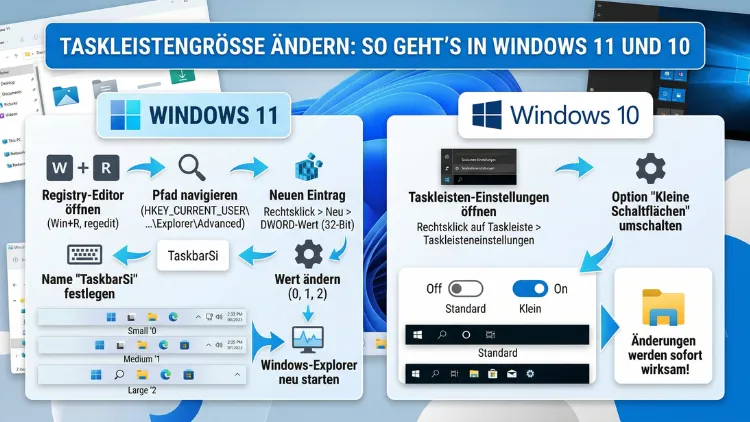
Die Taskleiste ist das Herzstück jedes Windows-Desktops – und ihre Größe beeinflusst direkt, wie komfortabel Sie täglich arbeiten. Ob zu kleine Symbole auf einem 4K-Monitor oder eine zu breite Leiste, die wertvolle Bildschirmfläche belegt: Mit den richtigen Methoden passen Sie die Taskleistengröße in Windows 10 und Windows 11 in wenigen Schritten an Ihre Bedürfnisse an.
Dieser Leitfaden zeigt Ihnen alle Wege – von der einfachen Einstellung bis zum Registry-Eingriff.
Warum die Taskleistengröße anpassen?
Die Standardgröße der Taskleiste passt nicht für jeden Nutzer und nicht für jeden Monitor. Deshalb gibt es gute Gründe, die Höhe und die Symbolgröße gezielt anzupassen.
Auf hochauflösenden Monitoren – etwa mit WQHD (2560 × 1440 Pixel) oder 4K (3840 × 2160 Pixel) – wirken die Standard-Icons oft winzig. Zudem lassen sie sich schwer erkennen und noch schwerer anklicken. Deshalb bevorzugen viele Nutzer auf solchen Bildschirmen eine vergrößerte Taskleiste mit deutlich sichtbaren Symbolen.
Umgekehrt möchten andere Nutzer mehr Platz für Anwendungsschaltflächen in der Taskleiste gewinnen. Ebenso wünschen sich Besitzer kleinerer Laptopbildschirme eine kompaktere Darstellung, um mehr Desktop-Fläche zu erhalten. Zusätzlich spielt Barrierefreiheit eine wichtige Rolle: Sehschwache Anwender profitieren erheblich von größeren, besser sichtbaren Symbolen.
Darüber hinaus lässt sich die Taskleiste durch bewusste Größenanpassung ergonomischer gestalten. Das reduziert unnötige Augenbewegungen und kann die tägliche Arbeit spürbar erleichtern. Somit ist die Anpassung der Taskleistengröße weit mehr als eine rein kosmetische Maßnahme.
Überblick: Windows 10 vs. Windows 11 im Vergleich
Bevor Sie loslegen, ist ein kurzer Vergleich hilfreich. Denn Windows 10 und Windows 11 unterscheiden sich grundlegend darin, wie einfach oder schwierig die Größenanpassung möglich ist.
Windows 10 bietet eine direkte, grafische Einstellung in den Personalisierungsoptionen. Außerdem lässt sich die Taskleiste in Windows 10 sogar mit der Maus durch Ziehen in der Höhe verändern – zumindest wenn sie nicht gesperrt ist. Zusätzlich steht der Registry-Eingriff als präzisere Methode zur Verfügung.
Windows 11 hingegen hat Microsoft in Bezug auf die Taskleisten-Anpassung stark eingeschränkt. Die direkte Einstellung für die Symbolgröße fehlt vollständig. Deshalb bleiben für Windows-11-Nutzer im Wesentlichen drei Wege: der Registry-Eintrag (mit Einschränkungen bei neueren Versionen), die allgemeine Anzeigeskalierung und – als zuverlässigste Methode – das kostenlose Drittanbieter-Tool Windhawk.
Jedoch deutet sich an, dass Microsoft diesen Zustand ändern möchte. Laut aktuellen Berichten aus dem Jahr 2026 plant das Unternehmen, die flexible Größenanpassung der Taskleiste mit einem kommenden Update wieder offiziell einzuführen.
Windows 10: Taskleistengröße ändern – alle Methoden
Methode 1: Kleine Taskleistensymbole über die Einstellungen aktivieren
Dies ist der einfachste Weg für Windows-10-Nutzer. Dabei brauchen Sie keine Registrierungsdatenbank zu bearbeiten. Stattdessen reichen wenige Klicks in den Systemeinstellungen.
Schritt-für-Schritt-Anleitung:
- Klicken Sie mit der rechten Maustaste auf eine freie Stelle der Taskleiste.
- Wählen Sie im Kontextmenü den Eintrag „Taskleisteneinstellungen“.
- Das Einstellungsfenster öffnet sich. Scrollen Sie zum Abschnitt „Taskleiste“.
- Suchen Sie die Option „Kleine Taskleistenschaltflächen verwenden“.
- Schalten Sie den Schalter auf „Ein“, um die Symbole zu verkleinern.
Die Taskleiste wird sofort kompakter dargestellt. Außerdem sinkt durch diese Einstellung automatisch die Gesamthöhe der Taskleiste proportional. Somit gewinnen Sie auf kleinen Bildschirmen mehr wertvollen Desktop-Platz.
Wichtig: Diese Einstellung verkleinert die Symbole nur auf die kleinstmögliche Voreinstellung. Für eine präzisere Steuerung zwischen drei Größenstufen empfiehlt sich die Registry-Methode.
Methode 2: Taskleiste in Windows 10 durch Ziehen vergrößern
In Windows 10 ist die Taskleiste standardmäßig gesperrt. Deshalb müssen Sie zunächst die Sperre aufheben, bevor Sie die Höhe durch Ziehen verändern können.
Schritt-für-Schritt-Anleitung:
- Klicken Sie mit der rechten Maustaste auf eine freie Stelle der Taskleiste.
- Falls ein Haken vor „Taskleiste sperren“ erscheint, klicken Sie darauf, um die Sperre aufzuheben.
- Bewegen Sie den Mauszeiger nun an den oberen Rand der Taskleiste. Der Cursor verwandelt sich in einen Doppelpfeil.
- Halten Sie die linke Maustaste gedrückt und ziehen Sie die Taskleiste auf die gewünschte Höhe.
- Lassen Sie die Maustaste los und sperren Sie die Taskleiste anschließend wieder.
Diese Methode funktioniert ausschließlich in Windows 10 und ist in Windows 11 nicht verfügbar. Ebenso beachten Sie, dass die Taskleistenhöhe in Windows 10 durch Ziehen nur in relativ groben Schritten (Vielfache einer festen Zeilenhöhe) verändert werden kann.
Methode 3: Taskleistengröße in Windows 10 über die Registry ändern
Mit dem Registrierungseditor (regedit) lässt sich die Größe der Taskleistensymbole in Windows 10 präzise auf eine von drei Stufen einstellen. Diese Methode funktioniert übrigens auch in Windows 11, dazu später mehr.
Der entscheidende Registry-Schlüssel heißt „TaskbarSi“ und kennt drei Werte:
- 0 = kleine Symbole (kompakte Taskleiste)
- 1 = mittlere Symbole (Standardgröße)
- 2 = große Symbole (vergrößerte Taskleiste)
Schritt-für-Schritt-Anleitung:
- Drücken Sie die Tastenkombination Windows-Taste + R, um das Fenster „Ausführen“ zu öffnen.
- Geben Sie „regedit“ ein und bestätigen Sie mit „OK“ oder der Enter-Taste.
- Bestätigen Sie die Sicherheitsabfrage der Benutzerkontensteuerung mit „Ja“.
- Navigieren Sie im Registrierungseditor zum Pfad:
HKEY_CURRENT_USER\Software\Microsoft\Windows\CurrentVersion\Explorer\Advanced - Suchen Sie im rechten Bereich nach dem Eintrag „TaskbarSi“. Existiert er noch nicht, klicken Sie im rechten Bereich mit der rechten Maustaste und wählen Sie „Neu“ → „DWORD-Wert (32-Bit)“. Benennen Sie ihn exakt „TaskbarSi“.
- Doppelklicken Sie auf „TaskbarSi“ und geben Sie als Wert 0, 1 oder 2 ein.
- Bestätigen Sie mit „OK“.
- Starten Sie den Windows-Explorer neu oder führen Sie einen vollständigen Neustart durch, damit die Änderung wirksam wird.
Tipp: Den Windows-Explorer können Sie bequem über den Task-Manager neu starten. Öffnen Sie dazu den Task-Manager mit Strg + Umschalt + Esc, suchen Sie den Prozess „Windows-Explorer“, klicken Sie ihn mit der rechten Maustaste an und wählen Sie „Neu starten“. Dadurch ersparen Sie sich einen vollständigen PC-Neustart.
Windows 11: Taskleistengröße ändern – alle Methoden
Windows 11 hat Microsoft mit einer grundlegend überarbeiteten Taskleiste ausgestattet. Leider hat das Unternehmen dabei die direkte Einstellungsoption für die Symbolgröße entfernt. Deshalb stehen Windows-11-Nutzern primär drei Methoden zur Verfügung.
Methode 1: Taskleistengröße in Windows 11 über die Registry ändern
Prinzipiell funktioniert der oben beschriebene „TaskbarSi“-Schlüssel auch in Windows 11. Jedoch gibt es eine wichtige Einschränkung: Bei neueren Windows-11-Versionen ab 23H2 und 24H2 funktioniert dieser Registry-Eintrag nicht mehr zuverlässig bei allen Systemen. Ebenso berichten zahlreiche Nutzer, dass Windows-Updates die Einstellung gelegentlich zurücksetzen.
Dennoch lohnt sich ein erster Versuch, da die Methode bei vielen Systemen weiterhin korrekt funktioniert.
Schritt-für-Schritt-Anleitung (Windows 11):
- Öffnen Sie das Fenster „Ausführen“ mit Windows-Taste + R.
- Geben Sie „regedit“ ein und bestätigen Sie mit „OK“.
- Bestätigen Sie die Benutzerkontensteuerung mit „Ja“.
- Navigieren Sie zu:
HKEY_CURRENT_USER\Software\Microsoft\Windows\CurrentVersion\Explorer\Advanced - Legen Sie – falls noch nicht vorhanden – einen neuen DWORD-Wert (32-Bit) mit dem Namen „TaskbarSi“ an.
- Setzen Sie den Wert auf 0 (klein), 1 (mittel) oder 2 (groß).
- Starten Sie den Windows-Explorer neu (über den Task-Manager) oder führen Sie einen Neustart durch.
Hinweis zu Windows 11 24H2 (Stand 2026): Falls die Änderung nach dem Neustart nicht übernommen wird oder sich nach einem Windows-Update zurücksetzt, wechseln Sie zur empfohlenen Methode mit Windhawk.
Methode 2: Taskleistengröße mit Windhawk ändern (empfohlen für Windows 11)
Windhawk ist derzeit die zuverlässigste und benutzerfreundlichste Methode, um die Taskleistengröße in Windows 11 anzupassen – besonders bei den aktuellen Versionen 23H2 und 24H2. Das Tool ist kostenlos, nur rund 11 MB groß und wird von Ramen Software (Entwickler Michael Maltsev) regelmäßig aktualisiert. Zudem ist Windhawk mit einer deutschen Übersetzung verfügbar.
Windhawk funktioniert als eine Art „Mod-Verwaltung“ für Windows. Dabei wird nicht direkt in Systemdateien eingegriffen, sondern es werden gezielt Modifikationen (sogenannte Mods) geladen und angewendet. Für die Taskleistengröße ist insbesondere der Mod „Taskbar height and icon size“ relevant.
Schritt-für-Schritt-Anleitung:
- Besuchen Sie die offizielle Windhawk-Website unter windhawk.net und laden Sie das Installationsprogramm herunter.
- Führen Sie die Installation durch und bestätigen Sie die Abfragen. Windhawk benötigt eine aktive Internetverbindung während der Erstinstallation, da es weitere Dateien nachlädt.
- Öffnen Sie Windhawk nach der Installation. Die Oberfläche ist übersichtlich und auf Deutsch verfügbar.
- Klicken Sie auf „Mods durchsuchen“ (oder „Browse for Mods“).
- Geben Sie in der Suchleiste „Taskbar height and icon size“ ein.
- Klicken Sie bei dem gefundenen Mod auf „Details“ und anschließend auf „Installieren“.
- Bestätigen Sie den Sicherheitshinweis mit „Das Risiko akzeptieren (Installiere Mod)“.
- Gehen Sie in den „Einstellungen“ des Mods und stellen Sie dort die gewünschte Taskleistenhöhe sowie Symbolgröße ein. Die meisten Werte sind selbsterklärend beschriftet.
- Speichern Sie die Einstellungen. Die Änderungen werden sofort und ohne Neustart übernommen.
Damit Windhawk dauerhaft aktiv bleibt, tragen Sie das Programm in den Autostart ein. Windhawk selbst bietet dafür eine entsprechende Option in seinen Einstellungen. Alternativ legen Sie einen Eintrag über den Taskplaner (Task Scheduler) an, der Windhawk beim Benutzeranmelden startet.
Wichtig: Windhawk ist kein offizielles Microsoft-Tool. Es handelt sich jedoch um eine in der Community anerkannte und weitverbreitete Lösung. Nutzen Sie das Tool ausschließlich von der offiziellen Website windhawk.net, um Sicherheitsrisiken zu vermeiden.
Methode 3: Taskleistengröße in Windows 11 über die Anzeigeskalierung anpassen
Eine weitere, einfachere Methode ist die Anpassung der allgemeinen Anzeigeskalierung. Diese Option beeinflusst allerdings nicht nur die Taskleiste, sondern skaliert alle Elemente der Benutzeroberfläche proportional. Deshalb eignet sie sich besonders dann, wenn Sie generell eine andere Darstellungsgröße für Ihren Bildschirm wünschen.
Schritt-für-Schritt-Anleitung:
- Öffnen Sie die Windows-Einstellungen mit Windows-Taste + I.
- Klicken Sie auf „System“ und anschließend auf „Anzeige“.
- Unter „Skalierung“ finden Sie einen Schieberegler oder ein Dropdown-Menü mit Prozentwerten (z. B. 100 %, 125 %, 150 %).
- Wählen Sie einen niedrigeren Wert für eine kleinere Taskleiste oder einen höheren Wert für eine größere Darstellung.
- Klicken Sie auf „Abmelden“ oder starten Sie das System neu, damit alle Anwendungen korrekt skaliert werden.
Nachteil: Eine kleinere Skalierung verkleinert zwar die Taskleiste, macht jedoch auch alle anderen Elemente – Text, Schaltflächen, Fensterinhalte – kleiner. Ebenso können manche Anwendungen bei einer von 100 % abweichenden Skalierung unscharf oder falsch dargestellt werden.
Methode 4: ExplorerPatcher als Alternative für fortgeschrittene Nutzer
ExplorerPatcher ist ein weiteres kostenloses Drittanbieter-Tool, das tiefgreifende Anpassungen der Windows-11-Oberfläche ermöglicht – darunter auch die Taskleiste. Im Gegensatz zu Windhawk setzt ExplorerPatcher jedoch stärker in Systemdateien an, was einerseits mehr Anpassungsmöglichkeiten bietet, andererseits aber auch ein höheres Risiko bei Windows-Updates mit sich bringt. Deshalb empfehlen wir ExplorerPatcher eher für erfahrene Nutzer, die bereits mit Systemmodifikationen vertraut sind.
ExplorerPatcher ist auf GitHub als Open-Source-Projekt verfügbar und wird dort auch aktiv gepflegt. Suchen Sie auf GitHub nach „valinet/ExplorerPatcher“, um das aktuelle Release herunterzuladen.
Registry sichern – so gehen Sie richtig vor
Bevor Sie Änderungen an der Windows-Registrierungsdatenbank vornehmen, sollten Sie unbedingt eine Sicherungskopie erstellen. Fehler in der Registry können das System destabilisieren. Deshalb ist ein Backup eine absolute Grundvoraussetzung.
Schritt-für-Schritt-Anleitung zum Erstellen einer Registry-Sicherung:
- Öffnen Sie den Registrierungseditor (regedit) wie oben beschrieben.
- Klicken Sie im Menü oben auf „Datei“ → „Exportieren“.
- Wählen Sie als Exportbereich „Alle“, um die gesamte Registry zu sichern, oder navigieren Sie zum spezifischen Schlüssel und wählen Sie „Ausgewählter Zweig“.
- Geben Sie einen aussagekräftigen Dateinamen ein, zum Beispiel „Registry-Backup-Taskleiste-2026″.
- Wählen Sie einen sicheren Speicherort und klicken Sie auf „Speichern“.
Sollte nach einer Änderung etwas schiefgehen, öffnen Sie die gespeicherte .reg-Datei per Doppelklick und bestätigen Sie das Einspielen. Damit stellen Sie den ursprünglichen Zustand problemlos wieder her.
Taskleistengröße bei mehreren Monitoren anpassen
Viele Nutzer arbeiten mit Multi-Monitor-Setups. Dabei stellt sich die Frage, wie die Taskleistengröße bei mehreren Bildschirmen funktioniert.
In Windows 10 gilt die Registry-Einstellung grundsätzlich für alle Monitore gleichzeitig, auf denen eine Taskleiste angezeigt wird. Ebenso betrifft die Einstellung „Kleine Taskleistenschaltflächen“ alle angebundenen Bildschirme.
In Windows 11 ist das Verhalten ähnlich. Die Registry-Methode wirkt sich – wenn sie funktioniert – auf alle Monitore aus. Auch Windhawk mit dem Mod „Taskbar height and icon size“ bietet die Möglichkeit, für mehrere Monitore individuelle Einstellungen vorzunehmen. So können Sie zum Beispiel auf dem Hauptmonitor eine größere und auf dem Zweitmonitor eine kleinere Taskleiste einstellen.
Darüber hinaus können Sie in Windows 11 festlegen, ob die Taskleiste überhaupt auf allen Monitoren angezeigt werden soll. Öffnen Sie dazu die Einstellungen über Windows-Taste + I → Personalisierung → Taskleiste → Taskleistenverhalten und aktivieren Sie die Option „Taskleiste auf allen Anzeigen anzeigen“.
Taskleiste automatisch ausblenden als platzsparende Alternative
Falls Sie nicht primär die Symbolgröße verändern, sondern vor allem mehr Desktop-Fläche gewinnen möchten, ist das automatische Ausblenden der Taskleiste eine elegante Alternative. Dabei wird die Taskleiste vollständig unsichtbar, sobald kein Programm darüber geöffnet wird. Außerdem erscheint sie wieder, sobald Sie den Mauszeiger an den entsprechenden Bildschirmrand bewegen.
Schritt-für-Schritt-Anleitung (Windows 10 und Windows 11):
- Klicken Sie mit der rechten Maustaste auf eine freie Stelle der Taskleiste.
- Öffnen Sie die „Taskleisteneinstellungen“.
- Aktivieren Sie die Option „Taskleiste im Desktopmodus automatisch ausblenden“.
- Optional: Aktivieren Sie auch „Taskleiste im Tablet-Modus automatisch ausblenden“, falls Sie ein Touchscreen-Gerät nutzen.
Hinweis: Wenn Sie Windhawk mit der Taskleiste oben einsetzen, empfiehlt es sich, das automatische Ausblenden zu deaktivieren. Andernfalls kann es zu Konflikten mit der Schließen-Schaltfläche maximierter Fenster kommen.
Häufige Probleme und deren Lösungen
Problem 1: Der Registry-Eintrag „TaskbarSi“ wird nach einem Windows-Update zurückgesetzt
Lösung: Dies ist ein bekanntes Verhalten, besonders in Windows 11. Wechseln Sie in diesem Fall zu Windhawk, da dessen Mod nach Updates stabiler bleibt. Alternativ lässt sich ein geplanter Task im Taskplaner erstellen, der den Registry-Wert nach jedem Update automatisch neu setzt.
Problem 2: Die Taskleistengröße ändert sich nach dem Explorer-Neustart nicht
Lösung: Führen Sie einen vollständigen Neustart des PCs durch. Ebenso empfiehlt sich eine Prüfung, ob der Registry-Eintrag korrekt als DWORD-Wert (32-Bit) angelegt wurde. Außerdem sollte der Wert ausschließlich mit den Ziffern 0, 1 oder 2 befüllt sein – keine anderen Zeichen.
Problem 3: In Windows 11 24H2 zeigt „TaskbarSi“ keinerlei Wirkung
Lösung: Microsoft hat in neueren Windows-11-Builds die interne Verarbeitung dieses Registry-Schlüssels geändert. Deshalb ist Windhawk mit dem Mod „Taskbar height and icon size“ in dieser Situation die zuverlässigere Wahl. Der Mod wird regelmäßig aktualisiert und bleibt auch nach Windows-Updates funktionsfähig.
Problem 4: Anwendungen werden nach der Skalierungsänderung unscharf dargestellt
Lösung: Einige ältere Anwendungen unterstützen keine DPI-Skalierung. In diesem Fall können Sie für einzelne Programme die DPI-Kompatibilität anpassen. Klicken Sie mit der rechten Maustaste auf die Programmdatei, öffnen Sie „Eigenschaften“ → „Kompatibilität“ → „Hohe DPI-Einstellungen ändern“ und aktivieren Sie dort die entsprechende Option.
Problem 5: Windhawk funktioniert nicht nach einem Windows-Update
Lösung: Überprüfen Sie zunächst, ob Windhawk noch im Autostart eingetragen ist. Außerdem empfiehlt es sich, in Windhawk die installierten Mods kurz zu deaktivieren und anschließend wieder zu aktivieren. Sollte ein bestimmter Mod inkompatibel mit der neuen Windows-Version sein, suchen Sie in der Windhawk-Datenbank nach einer aktualisierten Version des Mods.
Empfohlene Vorgehensweisen für eine stabile Taskleisteneinstellung
Damit Ihre Anpassungen dauerhaft erhalten bleiben und keine unerwarteten Probleme auftreten, sollten Sie einige grundlegende Vorgehensweisen beachten.
1. Immer zuerst ein Registry-Backup anlegen
Bevor Sie Änderungen in der Registrierungsdatenbank vornehmen, erstellen Sie eine Sicherungskopie. Die oben beschriebene Export-Funktion im Registrierungseditor ist dabei Ihr wichtigstes Werkzeug. Außerdem empfiehlt es sich, den Dateinamen des Backups mit dem aktuellen Datum zu versehen, damit Sie im Problemfall die richtige Sicherung einspielen.
2. Nur eine Methode gleichzeitig verwenden
Vermeiden Sie es, mehrere Anpassungsmethoden gleichzeitig zu kombinieren. Falls Sie beispielsweise bereits den Registry-Eintrag „TaskbarSi“ gesetzt haben und zusätzlich Windhawk aktivieren, können sich beide Einstellungen gegenseitig beeinflussen. Deshalb empfiehlt es sich, zunächst eine Methode zu wählen und bei Bedarf auf eine andere umzusteigen, nachdem die vorherige vollständig rückgängig gemacht wurde.
3. Windows-Updates regelmäßig prüfen
Besonders nach größeren Windows-Updates sollten Sie überprüfen, ob Ihre Taskleisteneinstellung noch aktiv ist. Ebenso lohnt es sich, bei Windhawk regelmäßig nach Mod-Updates zu suchen, da neue Windows-Versionen gelegentlich Anpassungen an den Mods erfordern. Öffnen Sie dazu Windhawk und klicken Sie auf „Auf Updates prüfen“.
4. Drittanbieter-Software ausschließlich von offiziellen Quellen beziehen
Laden Sie Windhawk ausschließlich von der offiziellen Seite windhawk.net und ExplorerPatcher ausschließlich von github.com/valinet/ExplorerPatcher herunter. Inoffizielle Quellen könnten modifizierte oder schadhafte Versionen dieser Tools anbieten. Zusätzlich empfiehlt sich die Verwendung einer aktuellen Antivirensoftware, auch wenn beide genannten Tools als sicher gelten.
5. Bei Firmennetzwerken vorher die IT-Abteilung befragen
Falls Sie auf einem Arbeitsrechner in einem Unternehmensnetzwerk arbeiten, klären Sie vor dem Einsatz von Registry-Änderungen oder Drittanbieter-Tools die Zulässigkeit mit Ihrer IT-Abteilung. Viele Unternehmen setzen Gruppenrichtlinien ein, die bestimmte Änderungen an der Systemkonfiguration verhindern oder rückgängig machen.
Taskleistengröße und Barrierefreiheit: Was Windows bietet
Neben den beschriebenen Methoden zur direkten Größenanpassung bietet Windows auch integrierte Barrierefreiheitsfunktionen, die indirekt die Taskleiste vergrößern können. Deshalb lohnt sich ein Blick auf diese Optionen, insbesondere für sehschwache Nutzer.
Lupe (Magnifier): Windows verfügt über eine eingebaute Lupe, die Sie mit Windows-Taste + Plus (+) aktivieren. Diese vergrößert den sichtbaren Bereich des Bildschirms – einschließlich der Taskleiste – vorübergehend. Außerdem lässt sich die Lupe so einstellen, dass sie einen bestimmten Bildschirmbereich dauerhaft vergrößert darstellt.
Hoher Kontrast: Unter Einstellungen → Barrierefreiheit → Kontrast-Designs finden Sie Hochkontrastmodi, die die Sichtbarkeit der Taskleistensymbole erhöhen, ohne deren physische Größe zu verändern. Ebenso können Sie unter Einstellungen → Barrierefreiheit → Textgröße die allgemeine Schriftgröße vergrößern, was auch auf Beschriftungen in der Taskleiste wirkt.
Mauszeiger und Touch: Unter Einstellungen → Barrierefreiheit → Mauszeiger und Touch lässt sich zudem die Größe des Mauszeigers erhöhen, was das Navigieren in einer vergrößerten Taskleiste deutlich erleichtert.
Diese Barrierefreiheitsoptionen lassen sich mit den beschriebenen Methoden zur Taskleistengrößenanpassung hervorragend kombinieren. Somit ergibt sich eine insgesamt besser bedienbare und besser sichtbare Benutzeroberfläche.
Ausblick: Was plant Microsoft für die Taskleiste in 2026?
Laut aktuellen Berichten aus dem Jahr 2026 reagiert Microsoft offenbar auf einen der meistgeäußerten Nutzerwünsche. Demnach plant das Unternehmen, die flexible Größenanpassung der Taskleiste mit einem kommenden Windows-11-Update wieder offiziell zu ermöglichen. Insider sprechen von einem möglichen Rollout im Sommer 2026, wobei Microsoft selbst die Änderung noch nicht offiziell bestätigt hat.
Darüber hinaus soll das Update laut Berichten auch ermöglichen, die Taskleiste wieder frei zu positionieren – also links, rechts oder oben am Bildschirmrand. Das wäre eine der bedeutendsten Design-Änderungen in Windows 11 seit dessen Markteinführung. Deshalb lohnt es sich, Windows Update aktiv zu halten und auf offizielle Ankündigungen von Microsoft zu achten.
Bis dahin sind die oben beschriebenen Methoden – insbesondere Windhawk – die zuverlässigste Lösung für eine individuelle Taskleistengestaltung.
Häufige Fragen zur Taskleistengröße
Was ist der Unterschied zwischen Taskleistengröße und Taskleistenskalierung?
Die Taskleistengröße bezeichnet die physische Höhe der Taskleiste sowie die Größe der darin enthaltenen Symbole. Demgegenüber beschreibt die Anzeigeskalierung (DPI-Skalierung) das Verhältnis, in dem Windows alle Elemente der Benutzeroberfläche darstellt. Beide Einstellungen beeinflussen indirekt auch die Taskleiste, jedoch auf unterschiedliche Weise. Die gezielte Änderung der Taskleistengröße – etwa über den Registry-Schlüssel „TaskbarSi“ – wirkt sich ausschließlich auf die Taskleiste aus, ohne andere Oberflächenelemente zu verändern.
Kann ich die Taskleistenhöhe in Windows 11 mit der Maus ziehen?
Nein. Anders als in Windows 10 lässt sich die Taskleistenhöhe in Windows 11 nicht durch Ziehen mit der Maus verändern. Microsoft hat diese Funktion mit der Einführung von Windows 11 entfernt. Deshalb sind für eine Höhenanpassung in Windows 11 entweder der Registry-Eingriff oder ein Drittanbieter-Tool wie Windhawk notwendig.
Ist der Registry-Eingriff sicher, um die Taskleistengröße zu ändern?
Ja, der Eingriff über den Schlüssel „TaskbarSi“ ist sicher, sofern Sie vorher ein Registry-Backup erstellen und ausschließlich den beschriebenen Schlüssel bearbeiten. Der Eintrag betrifft nur die visuelle Darstellung der Taskleiste und greift nicht in sicherheitskritische Systembereiche ein. Außerdem lässt sich die Änderung jederzeit rückgängig machen, indem Sie den Wert auf 1 (Standard) zurücksetzen.
Warum zeigt „TaskbarSi“ in Windows 11 24H2 keine Wirkung?
Microsoft hat in neueren Windows-11-Builds die interne Verarbeitung dieses Registry-Schlüssels geändert oder eingeschränkt. Deshalb funktioniert der Eintrag bei einigen Systemen mit Windows 11 23H2 oder 24H2 nicht mehr zuverlässig. In diesem Fall empfehlen wir das Tool Windhawk mit dem Mod „Taskbar height and icon size“, der regelmäßig an neue Windows-Versionen angepasst wird.
Kann ich die Taskleistengröße in Windows 10 ohne Registry-Eingriff vergrößern?
Ja. In Windows 10 stehen dafür zwei Wege ohne Registry-Eingriff zur Verfügung. Erstens können Sie über Rechtsklick auf die Taskleiste → Taskleisteneinstellungen → „Kleine Taskleistenschaltflächen verwenden“ die Symbole verkleinern. Zweitens lässt sich in Windows 10 die Taskleiste durch Ziehen mit der Maus vergrößern, sofern die Sperre der Taskleiste zuvor aufgehoben wurde.
Bleibt die Taskleistengröße nach einem Windows-Update erhalten?
Das hängt von der verwendeten Methode ab. Die Registry-Einstellung wird von Windows-Updates gelegentlich zurückgesetzt, besonders in Windows 11. Die Einstellung über die Personalisierungsoptionen in Windows 10 bleibt in der Regel erhalten. Windhawk-Mods können nach Updates vorübergehend deaktiviert sein und müssen gegebenenfalls neu aktiviert werden.
Kann ich unterschiedliche Taskleistengrößen für verschiedene Nutzerkonten einstellen?
Ja. Da der Registry-Schlüssel „TaskbarSi“ unter HKEY_CURRENT_USER gespeichert ist, gilt er ausschließlich für das jeweils angemeldete Benutzerkonto. Deshalb können verschiedene Windows-Nutzerkonten unterschiedliche Taskleistengrößen haben, ohne sich gegenseitig zu beeinflussen.
Wie setze ich die Taskleistengröße auf den Windows-Standard zurück?
Öffnen Sie den Registrierungseditor und navigieren Sie zu HKEY_CURRENT_USER\Software\Microsoft\Windows\CurrentVersion\Explorer\Advanced. Setzen Sie den Wert von „TaskbarSi“ auf 1 – das entspricht der mittleren Standardgröße. Alternativ löschen Sie den Eintrag „TaskbarSi“ vollständig, was ebenfalls die Standarddarstellung wiederherstellt. Danach starten Sie den Windows-Explorer neu.
Verändert Windhawk dauerhaft Systemdateien auf meinem PC?
Nein. Windhawk verändert keine Systemdateien dauerhaft. Stattdessen lädt das Tool die Mods temporär und aktiviert sie im laufenden Betrieb. Deshalb müssen Sie Windhawk beim Windows-Start automatisch starten lassen, damit die Anpassungen nach jedem Neustart erhalten bleiben. Wenn Sie Windhawk deinstallieren oder einen Mod entfernen, kehrt Windows automatisch zum ursprünglichen Zustand zurück.
Gibt es eine Mindestauflösung, ab der eine größere Taskleiste sinnvoll ist?
Eine verbindliche Mindestauflösung gibt es nicht. Generell gilt jedoch: Ab einer Auflösung von 2560 × 1440 Pixel (WQHD) erscheinen die Standard-Taskleistensymbole auf einem 27-Zoll-Monitor bereits recht klein. Auf 4K-Monitoren (3840 × 2160 Pixel) sind größere Symbole nahezu immer empfehlenswert, um die Lesbarkeit und Bedienbarkeit zu verbessern. Deshalb sollte die Wahl der Taskleistengröße stets in Kombination mit der Bildschirmgröße und der eingestellten Auflösung betrachtet werden.
Fazit
In Windows 10 gelingt die Größenanpassung der Taskleiste unkompliziert über die Einstellungen oder per Mausziehen. Für Windows 11 empfiehlt sich Windhawk mit dem Mod „Taskbar height and icon size“ als zuverlässigste Lösung – der Registry-Eintrag ist ein guter erster Versuch.
Microsoft plant zudem, die offizielle Größenanpassung mit einem Update im Jahr 2026 zurückzubringen. Bis dahin sorgen die beschriebenen Methoden für eine individuell gestaltete Taskleiste.
