
Video als Bildschirmschoner einrichten: So richten Sie in Windows 11 und 10 ein eigenes Video als Bildschirmschoner ein – einfach und schnell erklärt.
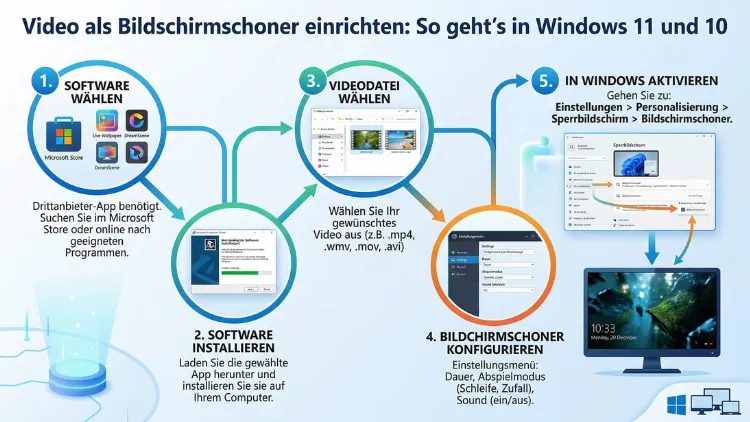
Windows 10 und Windows 11 bieten von Haus aus keine direkte Möglichkeit, Videos als Bildschirmschoner abzuspielen. Dennoch ist es mit den richtigen Tools einfach möglich, eigene Clips, Naturaufnahmen oder Lieblingsvideos als Bildschirmschoner einzurichten.
In diesem Artikel zeigen wir Ihnen Schritt für Schritt fünf bewährte Methoden – von kostenlosen Lösungen bis hin zu komfortabler Spezialsoftware. Vorkenntnisse sind dafür nicht erforderlich.
Warum überhaupt ein Video als Bildschirmschoner?
Traditionelle Bildschirmschoner zeigen geometrische Muster, Fotos oder animierten Text. Videos hingegen bieten eine völlig andere Erfahrung – und zwar eine wesentlich lebendigere. So können Sie zum Beispiel entspannende Naturszenen, animierte Kunstwerke, Urlaubsvideos oder abstrakte Visualisierungen laufen lassen, während der PC eine Weile unbenutzt steht.
Außerdem dienen Bildschirmschoner heute weniger dem Schutz des Bildschirmpanels als vielmehr dem Schutz der Privatsphäre. Sobald Sie kurz Ihren Platz verlassen, verhindert ein aktiver Bildschirmschoner, dass Dritte Ihre geöffneten Dokumente, E-Mails oder Browserfenster sehen. Deshalb ist ein Video-Bildschirmschoner nicht nur ästhetisch ansprechend, sondern auch praktisch sinnvoll.
Zudem sorgt ein stimmungsvolles Video für eine angenehme Atmosphäre – sei es im Homeoffice, im Büro oder im Wohnzimmer. Deshalb entscheiden sich im Jahr 2026 immer mehr Nutzer dafür, Videos als Bildschirmschoner unter Windows einzurichten, obwohl Microsoft diese Funktion bisher nicht nativ unterstützt.
Was Windows 10 und 11 von Haus aus anbieten
Microsoft hat den klassischen Bildschirmschoner seit Windows 8 sukzessive in den Hintergrund gedrängt. Trotzdem ist die Funktion in Windows 10 und Windows 11 nach wie vor vorhanden – jedoch nur mit einfachen, statischen Optionen.
Die Bildschirmschoner-Einstellungen aufrufen
Um die integrierten Bildschirmschoner-Einstellungen zu öffnen, gehen Sie folgendermaßen vor:
In Windows 11:
- Drücken Sie Windows + I, um die Einstellungen zu öffnen.
- Wählen Sie Personalisierung > Sperrbildschirm.
- Scrollen Sie nach unten und klicken Sie auf „Bildschirmschoner“.
In Windows 10:
- Öffnen Sie Einstellungen (Windows + I).
- Navigieren Sie zu Personalisierung > Sperrbildschirm.
- Klicken Sie ganz unten auf „Bildschirmschonereinstellungen“.
Alternativ können Sie in beiden Versionen einfach die Windows-Suchleiste öffnen und „Bildschirmschoner“ eingeben. Dann wählen Sie „Bildschirmschoner ändern“ aus den Treffern.
Im Einstellungsfenster sehen Sie eine Dropdown-Liste mit den verfügbaren Optionen. Standardmäßig bietet Windows folgende Bildschirmschoner an: 3D-Text, Fotos, Seifenblasen, Mystify, Sternenlicht und Leer. Eine integrierte Option für Videos fehlt jedoch vollständig. Deshalb brauchen Sie ein externes Programm – und genau das stellen wir Ihnen im Folgenden vor.
Methode 1: VLC Media Player als Video-Bildschirmschoner nutzen (kostenlos)
VLC Media Player ist weltweit einer der beliebtesten und vielseitigsten Mediaplayer. Zusätzlich eignet er sich hervorragend als Grundlage für einen Video-Bildschirmschoner – und das vollständig kostenlos. Die Methode erfordert zwar etwas manuelle Konfiguration, funktioniert dafür aber stabil unter Windows 10 und Windows 11.
Was Sie dafür benötigen
- VLC Media Player (kostenlos erhältlich unter videolan.org)
- Ein Video in einem kompatiblen Format, z. B. MP4, MKV oder AVI
- Grundlegende Kenntnisse im Umgang mit Dateipfaden und dem Windows-Editor
Schritt-für-Schritt-Anleitung
Schritt 1 – VLC installieren
Laden Sie VLC von der offiziellen Website videolan.org herunter. Wählen Sie dabei die richtige Version für Ihr System – also 64-Bit für moderne PCs. Führen Sie die Installationsdatei aus und folgen Sie dem Assistenten.
Schritt 2 – Video in einem festen Ordner speichern
Legen Sie Ihr gewünschtes Video in einem Ordner ab, den Sie nicht verschieben werden – zum Beispiel unter C:\Screensaver\Video.mp4. Dadurch stellen Sie sicher, dass der Pfad dauerhaft gültig bleibt.
Schritt 3 – Eine Batch-Datei erstellen
Öffnen Sie den Windows-Editor (Notepad) und fügen Sie folgenden Befehl ein:
"C:\Program Files\VideoLAN\VLC\vlc.exe" --fullscreen --loop --no-osd C:\Screensaver\Video.mp4Passen Sie den Videopfad entsprechend an. Speichern Sie die Datei als videoscreensaver.bat – beispielsweise im Ordner C:\Screensaver.
Schritt 4 – Eine SCR-Datei erstellen
Windows erkennt ausschließlich Dateien mit der Endung .scr als Bildschirmschoner. Öffnen Sie daher erneut den Notepad und geben Sie Folgendes ein:
@echo off
start "" "C:\Screensaver\videoscreensaver.bat"
Speichern Sie diese Datei als videoscreensaver.scr direkt im Ordner C:\Windows\System32. Dazu benötigen Sie Administrator-Rechte.
Schritt 5 – In Windows als Bildschirmschoner festlegen
Öffnen Sie nun die Bildschirmschoner-Einstellungen (wie oben beschrieben). In der Dropdown-Liste sollte Ihr neuer Eintrag erscheinen. Wählen Sie ihn aus, stellen Sie die gewünschte Wartezeit ein und klicken Sie auf „Übernehmen“.
Empfehlung: Diese Methode ist kostenlos und flexibel. Allerdings setzt sie etwas technisches Verständnis voraus. Deshalb empfehlen wir sie vor allem Nutzern, die regelmäßig mit der Kommandozeile arbeiten oder gerne tief in das System eingreifen.
Methode 2: SaversPro – dedizierte Software mit komfortabler Bedienung
Wer eine einfachere Lösung sucht, dem empfehlen wir SaversPro. Dieses Programm wurde speziell dafür entwickelt, Videos als Bildschirmschoner unter Windows abzuspielen. Die Bedienung ist intuitiv, und zudem unterstützt SaversPro zahlreiche Videoformate, darunter MP4, AVI, MOV und MKV.
Was SaversPro bietet
SaversPro erlaubt es, mehrere Videos zu einer Wiedergabeliste zusammenzustellen. Außerdem bietet es Optionen für Übergangseffekte, Schleifenwiedergabe und Lautstärkeregelung. Zusätzlich lassen sich mehrere Monitore gleichzeitig bespielen, was das Tool besonders interessant für Multi-Monitor-Setups macht.
Installation und Einrichtung von SaversPro
Schritt 1 – Herunterladen
Rufen Sie die offizielle Website savers.pro auf und laden Sie die Installationsdatei herunter. Dort gibt es sowohl eine kostenlose Testversion als auch eine kostenpflichtige Vollversion.
Schritt 2 – Installieren
Führen Sie die Installationsdatei aus und folgen Sie dem Assistenten. SaversPro registriert sich dabei automatisch als Bildschirmschoner-Option in Windows.
Schritt 3 – Video hinzufügen
Starten Sie SaversPro nach der Installation. Klicken Sie auf „Add Video“ und wählen Sie Ihre gewünschte Videodatei aus. Bei Bedarf fügen Sie mehrere Videos hinzu, um eine Wiedergabeliste zu erstellen.
Schritt 4 – Als Bildschirmschoner festlegen
Klicken Sie auf „Set as Screensaver“. Windows übernimmt die Einstellungen sofort automatisch. Öffnen Sie anschließend die Windows-Bildschirmschoner-Einstellungen, um die Wartezeit nach Ihren Wünschen anzupassen.
Schritt 5 – Vorschau prüfen
Nutzen Sie die „Vorschau“-Schaltfläche im Bildschirmschoner-Einstellungsfenster, um die Ausgabe zu überprüfen. So sehen Sie sofort, ob alles korrekt eingerichtet ist.
SaversPro ist besonders empfehlenswert, wenn Sie regelmäßig zwischen verschiedenen Videos wechseln möchten oder eine einfache Oberfläche ohne Kommandozeilenwissen bevorzugen.
Methode 3: Lively Wallpaper – kostenloses animiertes Hintergrundbild aus dem Microsoft Store
Obwohl Lively Wallpaper technisch gesehen kein klassischer Bildschirmschoner ist, erfüllt es in vielen Situationen denselben Zweck. Das Open-Source-Programm ermöglicht es, Videos, animierte GIFs und sogar Webseiten als lebendigen Desktop-Hintergrund abzuspielen. Es ist vollständig kostenlos und direkt im Microsoft Store erhältlich.
Der Unterschied zum klassischen Bildschirmschoner
Ein klassischer Bildschirmschoner aktiviert sich nach einer definierten Inaktivitätszeit. Lively Wallpaper hingegen spielt das Video dauerhaft im Hintergrund ab, solange der Desktop sichtbar ist. Deshalb eignet es sich besonders für Nutzer, die immer ein bewegtes Bild sehen möchten – nicht nur bei Abwesenheit vom Rechner.
Lively Wallpaper einrichten
Schritt 1 – Im Microsoft Store installieren
Drücken Sie die Windows-Taste und geben Sie „Microsoft Store“ ein. Suchen Sie dort nach „Lively Wallpaper“ und klicken Sie auf „Installieren“.
Schritt 2 – Video hinzufügen
Starten Sie Lively Wallpaper nach der Installation. Ziehen Sie Ihre Videodatei per Drag-and-drop direkt in das Programmfenster. Alternativ klicken Sie auf das Plus-Symbol und wählen die Datei manuell aus.
Schritt 3 – Video als Hintergrund aktivieren
Doppelklicken Sie auf das hinzugefügte Video, um es sofort als Desktop-Hintergrund zu aktivieren. Das Video wird in Echtzeit abgespielt.
Schritt 4 – Leistungsoptionen anpassen
Öffnen Sie die Einstellungen innerhalb von Lively Wallpaper. Unter „Performance“ können Sie festlegen, dass das Video automatisch pausiert wird, sobald eine andere Anwendung im Vollbildmodus läuft. Dies schont die Systemressourcen und verhindert Leistungseinbußen beim Spielen oder bei aufwendigen Programmen.
Lively Wallpaper unterstützt Windows 10 ab Version 1903 sowie Windows 11 vollständig. Es ist eine der empfehlenswertesten kostenlosen Optionen, wenn Sie ein dauerhaft belebtes Hintergrundbild wünschen und auf einen klassischen Bildschirmschoner-Mechanismus verzichten können.
Methode 4: iScreenSaver (Video Screensaver) aus dem Microsoft Store – ideal für Einsteiger
Für Nutzer, die eine möglichst einfache Lösung ohne jede Konfiguration suchen, eignet sich iScreenSaver – auch im Microsoft Store als „Video Screensaver“ zu finden. Die App richtet sich explizit an Einsteiger und macht die Einrichtung in wenigen Klicks möglich.
iScreenSaver einrichten
Schritt 1 – App installieren
Öffnen Sie den Microsoft Store und suchen Sie nach „Video Screensaver“ oder „iScreenSaver“. Installieren Sie die gewünschte App.
Schritt 2 – Video auswählen
Starten Sie die App und klicken Sie auf „Datei hinzufügen“ bzw. „Add File“. Wählen Sie Ihre Videodatei aus dem Dateisystem aus. Die App unterstützt gängige Formate wie MP4, AVI, WMV und MOV.
Schritt 3 – Einstellungen anpassen
Passen Sie optional die Wiedergabeoptionen an: Schleifenwiedergabe, Lautstärke, Übergangseffekte zwischen mehreren Videos. Deaktivieren Sie außerdem den Ton, wenn Sie den Bildschirmschoner in ruhigen Umgebungen nutzen.
Schritt 4 – Als Bildschirmschoner festlegen
Klicken Sie auf „Als Bildschirmschoner festlegen“ bzw. „Set as Screensaver“. Die App konfiguriert Windows automatisch. Öffnen Sie danach die Bildschirmschoner-Einstellungen und legen Sie die gewünschte Wartezeit fest.
Zudem bieten viele dieser Apps eine integrierte Vorschaufunktion, sodass Sie das Ergebnis direkt prüfen können, ohne auf den Bildschirmschoner warten zu müssen.
Methode 5: DreamScene Activator – die Windows-7-Funktion zurückbringen
Viele Nutzer erinnern sich noch an Windows DreamScene – die offizielle Microsoft-Funktion aus Windows Vista und Windows 7 Ultimate, die Videos als Hintergrund abspielte. Microsoft hat diese Funktion leider in späteren Versionen gestrichen. Allerdings existieren inoffizielle Tools, die DreamScene auch unter Windows 10 und Windows 11 wieder aktivieren.
Wichtiger Hinweis zu DreamScene Activator
DreamScene Activator ist ein inoffizielles Drittanbieter-Tool. Es wird von Microsoft nicht unterstützt. Laden Sie es deshalb ausschließlich von vertrauenswürdigen Quellen herunter – beispielsweise von GitHub-Repositories mit vielen positiven Bewertungen und regelmäßigen Updates. Überprüfen Sie die Datei außerdem vor der Installation mit einem aktuellen Antivirenprogramm.
Einrichtung mit DreamScene Activator
Schritt 1 – Herunterladen
Suchen Sie auf GitHub nach „DreamScene Activator Windows 10″ oder „DreamScene Windows 11″. Laden Sie die aktuelle Version aus einem verifizierten Repository herunter.
Schritt 2 – DreamScene aktivieren
Starten Sie das Tool als Administrator und klicken Sie auf „Enable DreamScene“. Das Programm aktiviert daraufhin die benötigten Windows-Komponenten automatisch.
Schritt 3 – Video als Hintergrund festlegen
Klicken Sie mit der rechten Maustaste auf eine Videodatei im WMV- oder MPG-Format und wählen Sie „Als Desktophintergrund festlegen“. Das Video beginnt unmittelbar, als Hintergrund abgespielt zu werden.
Schritt 4 – Bildschirmschoner ergänzen
Da DreamScene ein dauerhaftes Video-Hintergrundbild erzeugt und keinen Bildschirmschoner-Mechanismus mitbringt, empfehlen wir, ergänzend einen klassischen Windows-Bildschirmschoner zu aktivieren. Dieser übernimmt dann nach einer definierten Inaktivitätszeit und schützt Ihre Privatsphäre.
Hinweis: Diese Methode kann nach größeren Windows-Updates ihre Funktion verlieren. Deshalb empfehlen wir sie ausschließlich erfahrenen Nutzern, die bereit sind, die Einstellungen gelegentlich neu vorzunehmen.
Welche Videoformate eignen sich am besten?
Nicht jedes Videoformat funktioniert mit jedem Tool gleich gut. Grundsätzlich gilt: Je weiter verbreitet das Format, desto reibungsloser läuft die Wiedergabe.
Empfohlene Formate:
- MP4 (H.264/H.265): Das mit Abstand beste Format für Windows-Bildschirmschoner. Weitgehend kompatibel mit allen Tools und sehr effizient komprimiert. Wählen Sie dieses Format immer dann, wenn Sie die Wahl haben.
- WMV (Windows Media Video): Von Microsoft entwickelt und deshalb nativ von Windows 10/11 unterstützt. Besonders gut für DreamScene geeignet.
- AVI: Älteres Format, funktioniert jedoch zuverlässig mit VLC und SaversPro.
- MOV: Apples Videoformat, wird von VLC und vielen anderen Tools vollständig unterstützt.
- MKV: Beliebt für hochauflösende Videos mit mehreren Audiospuren. Gut mit VLC kompatibel.
Weniger geeignete Formate:
- FLV und SWF: Flash-basierte Formate, die Windows 10/11 seit dem Ende des Flash-Supports nicht mehr nativ unterstützen.
- WEBM: Nur mit bestimmten Codecs kompatibel; deshalb nicht empfehlenswert für den Einsatz als Bildschirmschoner.
Deshalb empfehlen wir grundsätzlich, Videos vor der Verwendung als Bildschirmschoner in das MP4-Format (H.264) zu konvertieren.
Video für den Bildschirmschoner optimieren
Damit der Bildschirmschoner flüssig läuft und den PC nicht unnötig belastet, sollten Sie Ihr Video vorab optimieren. Denn ein zu großes oder zu hoch aufgelöstes Video kann den PC merklich verlangsamen.
Auflösung passend wählen
Wählen Sie eine Auflösung, die der nativen Auflösung Ihres Monitors entspricht. Für einen Full-HD-Monitor (1920 × 1080 Pixel) reicht eine 1080p-Datei vollständig aus. Für einen 4K-Monitor (3840 × 2160 Pixel) empfehlen wir entsprechend eine 4K-Datei. Ein Video mit höherer Auflösung als der Monitor bringt keinen sichtbaren Vorteil, belastet die Hardware jedoch unnötig.
Dateigröße reduzieren mit HandBrake (kostenlos)
Sollte Ihr Video zu groß sein, empfehlen wir HandBrake zur Konvertierung. HandBrake ist ein kostenloses Open-Source-Tool und unter handbrake.fr erhältlich.
Schritt 1: Laden Sie HandBrake herunter und installieren Sie es.
Schritt 2: Öffnen Sie Ihr Video über „Quelle öffnen“.
Schritt 3: Wählen Sie unter „Voreinstellungen“ eine passende Option wie „Fast 1080p30″ für Full-HD.
Schritt 4: Klicken Sie auf „Kodierung starten“ und warten Sie, bis das Video fertig konvertiert ist.
Das Ergebnis ist eine komprimierte MP4-Datei mit deutlich kleinerer Dateigröße – ideal als Bildschirmschoner.
Weitere Tipps zur Optimierung
- Halten Sie die Dateigröße unter 500 MB, um den Arbeitsspeicher nicht zu stark zu belasten.
- Verwenden Sie Videos ohne Tonspur oder deaktivieren Sie den Ton im Programm, um ungewollte Geräusche zu vermeiden.
- Aktivieren Sie in den Einstellungen des jeweiligen Tools die Hardware-Beschleunigung (GPU-Decoding), um die CPU zu entlasten.
Energiesparoptionen richtig konfigurieren
Ein häufiges Problem: Windows schaltet den Bildschirm aus oder versetzt den PC in den Ruhezustand, bevor der Bildschirmschoner überhaupt aktiviert wird. Deshalb sollten Sie die Energieeinstellungen entsprechend anpassen.
So gehen Sie vor:
- Öffnen Sie die Systemsteuerung (Suchleiste: „Systemsteuerung“).
- Wählen Sie „Energieoptionen“.
- Klicken Sie neben Ihrem aktiven Energieplan auf „Planeinstellungen ändern“.
- Setzen Sie „Bildschirm ausschalten“ auf einen Wert, der höher ist als die Bildschirmschoner-Wartezeit. Wenn der Bildschirmschoner nach fünf Minuten starten soll, stellen Sie das Ausschalten des Bildschirms auf mindestens zehn Minuten ein.
- Klicken Sie auf „Änderungen speichern“.
Dadurch hat der Bildschirmschoner genug Zeit, sich zu aktivieren, bevor Windows den Bildschirm abschaltet.
Empfohlene Vorgehensweisen für einen stabilen Betrieb
Damit Ihr Video-Bildschirmschoner dauerhaft zuverlässig funktioniert, sollten Sie einige empfohlene Vorgehensweisen beachten.
1. Videodatei an einem festen Ort speichern
Viele Programme speichern den vollständigen Pfad zur Videodatei. Wenn Sie die Datei später verschieben oder umbenennen, erkennt das Programm sie nicht mehr. Deshalb legen Sie Ihre Videodateien immer in einem festen Ordner ab – beispielsweise unter C:\Screensaver\.
2. Ton grundsätzlich deaktivieren
Ein Bildschirmschoner sollte in der Regel lautlos sein – besonders im Büro oder in geteilten Räumen. Stellen Sie deshalb in den Programmeinstellungen sicher, dass die Lautstärke auf null gesetzt ist.
3. Software regelmäßig aktualisieren
Manche Tools verlieren nach größeren Windows-Updates ihre Funktion. Prüfen Sie deshalb regelmäßig, ob Ihre Bildschirmschoner-Software noch aktuell ist. Aktivieren Sie automatische Updates, sofern das Programm diese Option anbietet.
4. Bildschirmschoner nach System-Updates testen
Insbesondere nach großen Windows-Feature-Updates empfehlen wir, den Bildschirmschoner kurz manuell zu testen. Öffnen Sie dazu die Bildschirmschoner-Einstellungen und klicken Sie auf „Vorschau“.
5. Hardware-Beschleunigung aktivieren
Falls das Video ruckelt oder die CPU stark ausgelastet ist, aktivieren Sie die Hardware-Beschleunigung in den Programmeinstellungen. Dadurch übernimmt die Grafikkarte die Videodekodierung, was den Prozessor erheblich entlastet.
Häufige Fehler und deren Behebung
Beim Einrichten eines Video-Bildschirmschoners treten gelegentlich Probleme auf. Im Folgenden erklären wir die häufigsten davon sowie deren Lösungen.
Problem: Der Bildschirmschoner startet nicht
Ursache: Die Wartezeit ist zu kurz, oder der Energiesparmodus greift früher ein.
Lösung: Passen Sie die Wartezeit an und konfigurieren Sie die Energieoptionen wie oben beschrieben.
Problem: Das Video wird abgehackt oder ruckelig wiedergegeben
Ursache: Das Video ist zu groß oder das System ist ausgelastet.
Lösung: Konvertieren Sie das Video mit HandBrake und aktivieren Sie die Hardware-Beschleunigung.
Problem: Es ist ungewollt Ton zu hören
Lösung: Deaktivieren Sie in den Programmeinstellungen die Lautstärke oder konvertieren Sie das Video mit HandBrake ohne Tonspur – setzen Sie dazu die Audio-Option auf „Keine“.
Problem: Der Bildschirmschoner funktioniert nach einem Windows-Update nicht mehr
Lösung: Aktualisieren Sie das verwendete Tool auf die aktuelle Version oder reinstallieren Sie es. Überprüfen Sie außerdem, ob alle Dateipfade noch korrekt gesetzt sind.
Problem: Der Bildschirmschoner beendet sich nicht korrekt beim Aufwecken
Lösung: Aktivieren Sie in den Windows-Bildschirmschoner-Einstellungen die Option „Anmeldeseite beim Fortsetzen anzeigen“. Prüfen Sie außerdem, ob das Tool korrekt als Systembildschirmschoner registriert ist.
Problem: Das Video erscheint nicht auf allen Monitoren
Lösung: Wechseln Sie auf eine Software, die Multi-Monitor-Setups explizit unterstützt – also SaversPro oder Lively Wallpaper. Beide Tools bieten entsprechende Einstellungen für mehrere Bildschirme.
Vergleich der Methoden im Überblick
Damit Sie die passende Methode für Ihre Situation wählen können, fassen wir die wichtigsten Eigenschaften zusammen:
| Methode | Kosten | Schwierigkeitsgrad | Multi-Monitor | Bildschirmschoner-Mechanismus |
|---|---|---|---|---|
| VLC Media Player | Kostenlos | Mittel | Nein | Ja |
| SaversPro | Kostenpflichtig | Einfach | Ja | Ja |
| Lively Wallpaper | Kostenlos | Sehr einfach | Ja | Nein (Dauerhintergrund) |
| iScreenSaver | Kostenlos/günstig | Sehr einfach | Teilweise | Ja |
| DreamScene Activator | Kostenlos | Schwer | Nein | Nein (Dauerhintergrund) |
Deshalb empfehlen wir Einsteigern iScreenSaver oder Lively Wallpaper, während technisch versierte Nutzer mit VLC bestens bedient sind. Wer regelmäßig mehrere Videos wechseln möchte und auf Komfort Wert legt, sollte SaversPro in Betracht ziehen.
FAQ: Häufige Fragen zum Video-Bildschirmschoner
Kann ich jedes beliebige Video als Bildschirmschoner verwenden?
Grundsätzlich ja – jedoch empfehlen wir das MP4-Format mit H.264-Kodierung, da es am besten von Windows und den gängigen Tools unterstützt wird. Außerdem sollten Sie sicherstellen, dass das Video nicht zu groß ist, um die Systemleistung nicht zu beeinträchtigen. Formate wie FLV oder SWF funktionieren unter Windows 10 und 11 häufig nicht mehr, da Microsoft den Adobe Flash Player seit Januar 2021 nicht mehr unterstützt.
Unterstützt Windows 11 nativ Video-Bildschirmschoner?
Nein. Windows 11 bietet keine integrierte Funktion, um Videos als Bildschirmschoner abzuspielen. Die Auswahl beschränkt sich auf die klassischen integrierten Optionen wie 3D-Text, Seifenblasen oder Fotos. Deshalb benötigen Sie grundsätzlich ein Drittanbieter-Tool wie SaversPro, VLC oder eine App aus dem Microsoft Store.
Verbraucht ein Video-Bildschirmschoner deutlich mehr Strom?
Ja, etwas mehr als ein statischer Bildschirmschoner. Allerdings können Sie den Mehrverbrauch erheblich reduzieren, indem Sie die Hardware-Beschleunigung in den Programmeinstellungen aktivieren und ein komprimiertes Video in niedrigerer Auflösung verwenden. Außerdem empfehlen wir, in den Windows-Energieoptionen einen Zeitpunkt festzulegen, nach dem der Bildschirm automatisch ausgeschaltet wird – beispielsweise zehn Minuten nach Beginn des Bildschirmschoners.
Kann ich YouTube-Videos direkt als Bildschirmschoner verwenden?
Direkt ist das nicht möglich, da YouTube keine lokalen Dateien bereitstellt und eine aktive Browserverbindung erfordert. Jedoch können Sie Lively Wallpaper nutzen, um eine YouTube-Seite als dauerhaftes Hintergrundbild einzurichten. Dabei muss die Internetverbindung allerdings aktiv bleiben, und Werbung kann auftreten. Alternativ laden Sie das gewünschte Video – sofern Sie die nötigen Rechte besitzen – als Datei herunter und verwenden es lokal.
Welche Auflösung sollte das Video haben?
Die Auflösung sollte der nativen Auflösung Ihres Monitors entsprechen. Für Full-HD-Monitore (1920 × 1080 Pixel) reicht eine 1080p-Datei vollständig aus. Für 4K-Monitore (3840 × 2160 Pixel) empfehlen wir entsprechend eine 4K-Datei. Ein Video mit höherer Auflösung als der Monitor bringt keinen sichtbaren Vorteil, belastet das System jedoch unnötig und erhöht die Dateigröße.
Funktioniert der Video-Bildschirmschoner auf einem Multi-Monitor-Setup?
Das hängt vom verwendeten Tool ab. SaversPro und Lively Wallpaper unterstützen Multi-Monitor-Setups explizit und bieten entsprechende Einstellungen. Bei der VLC-Methode läuft das Video standardmäßig nur auf einem Bildschirm. Deshalb empfehlen wir für Setups mit mehreren Monitoren eine dedizierte Software wie SaversPro.
Wie stelle ich ein, nach wie vielen Minuten der Video-Bildschirmschoner startet?
Öffnen Sie die Bildschirmschoner-Einstellungen (Windows + I > Personalisierung > Sperrbildschirm > Bildschirmschoner). Dort finden Sie das Feld „Warten“, in dem Sie die Wartezeit in Minuten eintragen. Nach dieser Dauer ohne Maus- oder Tastatureingabe startet der Bildschirmschoner automatisch. Achten Sie außerdem darauf, dass die Energieoptionen den Bildschirm nicht früher ausschalten als der Bildschirmschoner startet.
Kann ich den Ton des Videos im Bildschirmschoner aktivieren?
Ja, sofern das verwendete Tool dies unterstützt. SaversPro und iScreenSaver bieten eine integrierte Lautstärkeregelung. Allerdings empfehlen wir, den Ton grundsätzlich deaktiviert zu lassen – besonders in Büroumgebungen oder bei gemeinsam genutzten Räumen, um andere Personen nicht ungewollt zu stören.
Was ist der Unterschied zwischen einem Video-Bildschirmschoner und einem Video-Hintergrundbild?
Ein Bildschirmschoner aktiviert sich erst nach einer definierten Inaktivitätszeit und beendet sich, sobald Sie die Maus bewegen oder eine Taste drücken. Ein Video-Hintergrundbild – wie es Lively Wallpaper oder DreamScene erzeugen – läuft hingegen dauerhaft im Hintergrund, solange der Desktop sichtbar ist. Deshalb eignet sich der Bildschirmschoner besser, wenn Sie Ihre Privatsphäre bei kurzer Abwesenheit schützen möchten.
Ist es legal, Filmszenen oder Musikvideos als Bildschirmschoner zu nutzen?
Das hängt von der Quelle und dem Nutzungskontext ab. Wenn Sie ein Video selbst erstellt haben oder es unter einer freien Lizenz (z. B. Creative Commons) steht, ist die private Nutzung problemlos. Filmszenen, Musikvideos oder andere urheberrechtlich geschützte Inhalte dürfen Sie ausschließlich für den privaten Gebrauch nutzen – und auch nur dann, wenn Sie eine legale Kopie besitzen. Die Weitergabe solcher Bildschirmschoner an Dritte oder eine gewerbliche Nutzung ist grundsätzlich nicht erlaubt.
Funktionieren Video-Bildschirmschoner auch auf älteren Windows-Versionen?
Die meisten der vorgestellten Tools unterstützen offiziell Windows 10 und Windows 11. Lively Wallpaper setzt mindestens Windows 10 Version 1903 voraus. VLC läuft auch unter Windows 7 und Windows 8.1, jedoch empfehlen wir aus Sicherheitsgründen dringend, auf Windows 10 oder 11 zu aktualisieren. Für Windows 7 war zudem die offizielle DreamScene-Funktion in der Ultimate-Edition integriert, sodass dort kein Drittanbieter-Tool benötigt wurde.
Fazit
Videos als Bildschirmschoner unter Windows 10 und 11 einzurichten ist mit den richtigen Tools einfach möglich. Für die meisten Nutzer empfehlen wir iScreenSaver oder SaversPro als unkomplizierte Lösung mit echtem Bildschirmschoner-Mechanismus. Wer hingegen ein dauerhaft belebtes Hintergrundbild bevorzugt, ist mit Lively Wallpaper am besten bedient.
Achten Sie außerdem auf das richtige Videoformat, eine zur Monitorauflösung passende Dateigröße und die korrekte Konfiguration der Windows-Energieoptionen. Dann läuft Ihr Video-Bildschirmschoner zuverlässig und ohne Ruckler.
