
Touchscreen kalibrieren in Windows 11 und 10: So beheben Sie Tippfehler schnell und einfach mit der integrierten Kalibrierungsfunktion Schritt für Schritt.
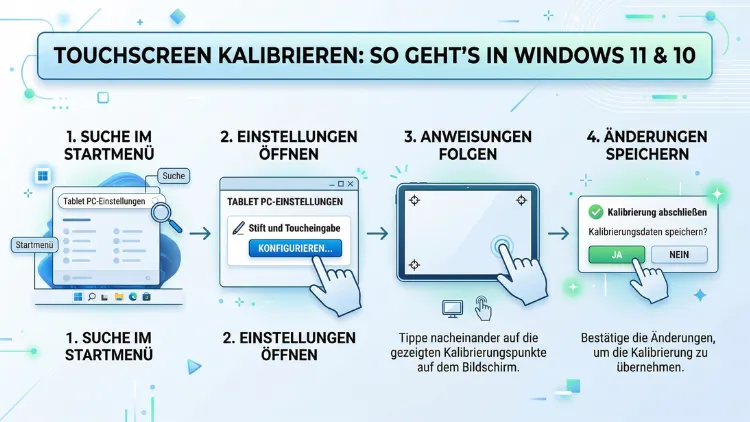
Wenn Ihr Touchscreen nicht mehr präzise auf Berührungen reagiert, sollten Sie ihn schnellstmöglich kalibrieren. Windows 10 und Windows 11 bieten dafür ein integriertes Kalibrierungswerkzeug, das Sie ohne zusätzliche Software nutzen können.
In dieser Anleitung erfahren Sie Schritt für Schritt, wie Sie die Touchscreen-Kalibrierung unter beiden Windows-Versionen durchführen – einfach, schnell und zuverlässig.
Was ist Touchscreen-Kalibrierung und warum ist sie wichtig?
Ein Touchscreen arbeitet mit einem digitalen Koordinatensystem, das jeden Berührungspunkt auf dem Display erfasst und in eine Bildschirmposition umrechnet. Jedoch kann dieses System im Laufe der Zeit ungenau werden. Deshalb ist die Kalibrierung so wichtig: Sie stellt die Übereinstimmung zwischen dem physischen Berührungspunkt und der angezeigten Reaktion auf dem Bildschirm wieder her.
Besonders bei Geräten wie Microsoft Surface, Lenovo Yoga, HP Spectre x360, Dell XPS Touch oder anderen Windows-Tablets und Convertibles tritt dieses Problem regelmäßig auf. Zudem kann ein falsch kalibrierter Touchscreen bei der täglichen Arbeit erheblich stören – zum Beispiel beim Tippen, Zeichnen mit dem Stift oder einfachen Wischgesten.
Ein falsch eingestellter Berührungssensor führt dazu, dass:
- Tippgesten leicht versetzt ausgeführt werden
- Apps oder Links an der falschen Stelle geöffnet werden
- Handschrifteneingaben ungenau erscheinen
- der Eingabestift (Stylus) nicht korrekt registriert wird
Deshalb lohnt sich eine regelmäßige Überprüfung der Kalibrierung, insbesondere nach Treiberupdates, Systemupdates oder nach einem langen Zeitraum intensiver Nutzung.
Wann sollten Sie Ihren Touchscreen kalibrieren?
Nicht jede Ungenauigkeit erfordert sofort eine Kalibrierung. Jedoch gibt es bestimmte Situationen, in denen eine Neukalibrierung des Touchscreens klar empfohlen wird:
1. Nach einem Windows-Update: Systemupdates können Treiberkonfigurationen verändern. Deshalb sollten Sie nach größeren Updates die Kalibrierung prüfen.
2. Nach einem Displaywechsel oder einer Reparatur: Wenn das Display ausgetauscht wurde, stimmt die Kalibrierung häufig nicht mehr.
3. Bei versetzten Berührungspunkten: Wenn Sie auf einen Button tippen, aber das System eine andere Stelle registriert, ist eine Kalibrierung notwendig.
4. Bei der ersten Inbetriebnahme: Besonders bei günstigen Windows-Tablets oder Geräten aus dem Ausland ist ab Werk keine optimale Kalibrierung garantiert.
5. Nach einer Treiberinstallation: Zudem kann ein neu installierter Touchscreen-Treiber die Kalibrierungsdaten überschreiben.
6. Bei Problemen mit dem Eingabestift: Falls Ihr Stift nicht genau schreibt, liegt das oft an einer veralteten Kalibrierung.
Touchscreen kalibrieren in Windows 10 – Schritt für Schritt
Windows 10 enthält ein eingebautes Kalibrierungstool, das über die Systemsteuerung erreichbar ist. Ebenso können Sie es über die Suche oder den Ausführen-Dialog öffnen. Die folgenden Methoden führen Sie zuverlässig zur Kalibrierung.
Methode 1: Kalibrierung über die Systemsteuerung
- Klicken Sie auf Start und geben Sie „Systemsteuerung“ in die Suchleiste ein.
- Öffnen Sie die Systemsteuerung und wechseln Sie zur Ansicht „Kleine Symbole“ oder „Große Symbole“.
- Klicken Sie auf „Tablet-PC-Einstellungen“.
- Im Reiter „Anzeige“ finden Sie den Abschnitt zur Kalibrierung. Klicken Sie dort auf „Kalibrieren…“.
- Windows fragt nun, ob Sie eine Stift-Kalibrierung oder eine Touchscreen-Kalibrierung durchführen möchten. Wählen Sie „Toucheingabe“.
- Folgen Sie den Anweisungen auf dem Bildschirm. Das System zeigt nacheinander Fadenkreuze an verschiedenen Positionen an. Tippen Sie jeweils genau auf das Kreuz, bis alle Positionen abgearbeitet sind.
- Klicken Sie abschließend auf „Ja“, um die neuen Kalibrierungsdaten zu speichern.
Wichtig: Halten Sie das Gerät während der Kalibrierung genauso, wie Sie es normalerweise benutzen – also liegend auf dem Tisch oder in der Hand.
Methode 2: Kalibrierung über den Ausführen-Dialog
- Drücken Sie gleichzeitig Windows-Taste + R, um das Ausführen-Fenster zu öffnen.
- Geben Sie den Befehl
tabcalein und bestätigen Sie mit Enter. - Das Kalibrierungsprogramm startet sofort. Folgen Sie den Anweisungen auf dem Bildschirm.
Diese Methode ist besonders praktisch, wenn Sie schnell zur Kalibrierung gelangen möchten, ohne lange in Menüs zu navigieren.
Methode 3: Kalibrierungsdaten zurücksetzen in Windows 10
Falls die Kalibrierung schlechter geworden ist und Sie zum werksseitigen Ausgangszustand zurückkehren möchten, gehen Sie folgendermaßen vor:
- Öffnen Sie erneut die „Tablet-PC-Einstellungen“ über die Systemsteuerung.
- Klicken Sie im Reiter „Anzeige“ auf „Zurücksetzen“, um die benutzerdefinierte Kalibrierung zu löschen.
- Windows stellt danach die Standard-Kalibrierung wieder her.
Außerdem können Sie nach dem Zurücksetzen sofort eine neue Kalibrierung starten, um optimale Ergebnisse zu erzielen.
Touchscreen kalibrieren in Windows 11 – Schritt für Schritt
Auch Windows 11 unterstützt die Touchscreen-Kalibrierung vollständig. Jedoch hat Microsoft die Systemsteuerung in Windows 11 teilweise zugunsten der neuen Einstellungen-App zurückgedrängt. Deshalb ist es wichtig zu wissen, dass das Kalibrierungstool trotzdem noch verfügbar ist – allerdings etwas versteckter.
Methode 1: Kalibrierung über Einstellungen und Systemsteuerung in Windows 11
- Drücken Sie Windows-Taste + I, um die Einstellungen zu öffnen.
- Gehen Sie zu System → Anzeige.
- Scrollen Sie nach unten und klicken Sie auf „Grafik“ oder suchen Sie nach „Tablet-PC-Einstellungen“ in der Suchleiste der Einstellungen.
- Da die Tablet-PC-Einstellungen in Windows 11 nicht direkt über die Einstellungen-App erreichbar sind, empfehlen wir den direkten Weg: Drücken Sie Windows-Taste + R, geben Sie
controlein und öffnen Sie die Systemsteuerung. - Stellen Sie die Ansicht auf „Kleine Symbole“ um und klicken Sie auf „Tablet-PC-Einstellungen“.
- Klicken Sie im Reiter „Anzeige“ auf „Kalibrieren…“ und wählen Sie „Toucheingabe“.
- Tippen Sie auf die erscheinenden Fadenkreuze und speichern Sie die Kalibrierung abschließend.
Methode 2: Kalibrierung per Suchfeld in Windows 11
- Klicken Sie auf das Suchsymbol in der Taskleiste oder drücken Sie Windows-Taste + S.
- Geben Sie „Kalibrieren“ oder „Tablet-PC-Einstellungen“ ein.
- Klicken Sie auf den gefundenen Eintrag „Bildschirm für Stift- oder Toucheingabe kalibrieren“.
- Das Kalibrierungsfenster öffnet sich sofort. Führen Sie die Kalibrierung wie oben beschrieben durch.
Methode 3: Kalibrierung über den Schnellbefehl in Windows 11
Genau wie in Windows 10 funktioniert auch in Windows 11 der direkte Befehl:
- Drücken Sie Windows-Taste + R.
- Geben Sie
tabcalein und drücken Sie Enter. - Das Kalibrierungstool startet sofort.
Außerdem können Sie in Windows 11 die Kalibrierungsdaten zurücksetzen, indem Sie in den Tablet-PC-Einstellungen auf „Zurücksetzen“ klicken.
Touchscreen kalibrieren mit mehreren Monitoren
Wenn Sie ein externes Display an Ihr Gerät angeschlossen haben, ist die Kalibrierung etwas komplexer. Deshalb zeigen wir Ihnen, wie Sie auch in dieser Situation richtig vorgehen.
Kalibrierung bei mehreren Bildschirmen in Windows 10 und 11
- Öffnen Sie die „Tablet-PC-Einstellungen“ wie oben beschrieben.
- Klicken Sie im Bereich „Anzeige konfigurieren“ auf „Setup“.
- Windows zeigt nun eine Meldung an und fragt, auf welchem Bildschirm sich das Touchdisplay befindet. Tippen Sie auf Ihren Touchscreen, um ihn auszuwählen.
- Bestätigen Sie mit der Enter-Taste oder einer Berührung.
- Starten Sie danach die Kalibrierung über „Kalibrieren…“ wie gewohnt.
Zudem ist es wichtig, dass Windows den richtigen Monitor als Touchscreen erkennt. Falls das nicht der Fall ist, wiederholen Sie Schritt 2–4 und tippen Sie dieses Mal auf den richtigen Bildschirm.
Touchscreen-Treiber aktualisieren als Voraussetzung
Bevor Sie kalibrieren, sollten Sie sicherstellen, dass Ihr Touchscreen-Treiber aktuell ist. Veraltete Treiber können nämlich dazu führen, dass die Kalibrierung nicht korrekt gespeichert wird oder die Präzision trotz Kalibrierung schlecht bleibt.
So aktualisieren Sie den Touchscreen-Treiber in Windows 10/11:
- Drücken Sie Windows-Taste + X und wählen Sie „Geräte-Manager“.
- Erweitern Sie den Eintrag „Eingabegeräte für menschliche Schnittstelle“ (HID).
- Suchen Sie nach Einträgen wie „HID-kompatibler Touchscreen“ oder einem gerätespezifischen Namen wie „ELAN Input Device“, „Synaptics Touch“ oder „Goodix Capacitive TouchScreen“.
- Klicken Sie mit der rechten Maustaste auf den Eintrag und wählen Sie „Treiber aktualisieren“.
- Wählen Sie „Automatisch nach Treibern suchen“, damit Windows den aktuellsten Treiber findet und installiert.
- Starten Sie das Gerät danach neu und kalibrieren Sie den Touchscreen erneut.
Außerdem empfiehlt es sich, auch die Hersteller-Website zu besuchen. Zum Beispiel bieten Microsoft, Lenovo, HP, Dell, ASUS und Acer auf ihren Support-Seiten aktuelle Treiber zum Download an, die oft präziser sind als die über Windows Update bereitgestellten.
Empfohlene Vorgehensweisen für eine präzise Touchscreen-Kalibrierung
Damit die Kalibrierung möglichst genau wird, sollten Sie einige Punkte beachten. Deshalb haben wir die wichtigsten Tipps zusammengefasst:
Fingernagel statt Fingerkuppe vermeiden: Tippen Sie beim Kalibrieren mit der Fingerspitze genau auf das Fadenkreuz – nicht mit dem Fingernagel. Der Kapazitätssensor reagiert am besten auf die Fingerkuppe.
Gerät in normaler Haltung kalibrieren: Halten Sie das Gerät so, wie Sie es üblicherweise verwenden. Wenn Sie Ihr Tablet flach auf dem Tisch legen, kalibrieren Sie es auch in dieser Position.
Keine Handschuhe tragen: Normale Handschuhe blockieren das kapazitive Signal. Deshalb sollten Sie beim Kalibrieren keine Handschuhe tragen – außer es handelt sich um spezielle Touchscreen-Handschuhe.
Schutzfolie kontrollieren: Eine schlecht sitzende oder beschädigte Schutzfolie kann die Touchpräzision dauerhaft beeinträchtigen. Deshalb sollten Sie prüfen, ob Ihre Schutzfolie Blasen oder Ablösungen aufweist.
Schmutz und Feuchtigkeit entfernen: Zudem sollten Bildschirm und Finger sauber und trocken sein, bevor Sie mit der Kalibrierung beginnen.
Ruhige Umgebung wählen: Vibrationen oder Bewegungen können die Kalibrierung verzerren. Deshalb empfiehlt es sich, das Gerät auf einer festen, stabilen Unterlage zu kalibrieren.
Kalibrierungsdaten manuell über die Registrierung bearbeiten
Fortgeschrittene Nutzer können die Kalibrierungsdaten zusätzlich über die Windows-Registrierung anpassen. Diese Methode ist jedoch nur dann empfehlenswert, wenn Sie wissen, was Sie tun – denn falsche Einträge in der Registry können zu Systeminstabilität führen.
So greifen Sie auf die Kalibrierungsdaten in der Registry zu:
- Drücken Sie Windows-Taste + R, geben Sie
regeditein und bestätigen Sie mit Enter. - Navigieren Sie zum Pfad:
HKEY_LOCAL_MACHINE\SYSTEM\CurrentControlSet\Control\PointingDeviceoder alternativ:HKEY_LOCAL_MACHINE\SOFTWARE\Microsoft\Wisp\Touch - Dort finden Sie unter Umständen gespeicherte Kalibrierungsdaten.
Wichtig: Erstellen Sie vor jeder Änderung an der Registry einen Systemwiederherstellungspunkt. Klicken Sie dafür mit der rechten Maustaste auf „Dieser PC“, wählen Sie „Eigenschaften → Computerschutz → Erstellen“ und geben Sie einen Namen für den Wiederherstellungspunkt ein.
Alternativ können Sie die Registrierungsdaten auch einfach löschen, um die Kalibrierung auf Werkseinstellungen zurückzusetzen. Danach führen Sie eine neue Kalibrierung über die Tablet-PC-Einstellungen durch.
Probleme bei der Touchscreen-Kalibrierung – Ursachen und Lösungen
Manchmal läuft die Kalibrierung nicht reibungslos. Jedoch lassen sich die meisten Probleme mit wenigen Handgriffen lösen.
Problem 1: „Tablet-PC-Einstellungen“ nicht gefunden
Dieses Problem tritt besonders in Windows 11 auf. Die Tablet-PC-Einstellungen sind in der neuen Einstellungen-App nicht mehr direkt verlinkt. Deshalb nutzen Sie am besten die Suche (Windows-Taste + S) und geben Sie „Tablet-PC-Einstellungen“ ein.
Problem 2: Kalibrierung wird nicht gespeichert
Falls die Kalibrierung nach dem Neustart verloren geht, liegt das häufig an fehlenden Schreibrechten oder einem Problem mit dem Windows-Nutzerprofil. Deshalb empfehlen wir, die Kalibrierung als Administrator durchzuführen: Klicken Sie mit der rechten Maustaste auf die Verknüpfung und wählen Sie „Als Administrator ausführen“.
Problem 3: Touchscreen reagiert gar nicht mehr
Wenn der Touchscreen komplett aufgehört hat zu reagieren, liegt das Problem meist nicht an der Kalibrierung. Deshalb sollten Sie zuerst:
- Den Treiber deinstallieren und neu installieren (Geräte-Manager → Rechtsklick → „Gerät deinstallieren“ → Neustart)
- Windows auf Updates prüfen (Einstellungen → Windows Update → Nach Updates suchen)
- Einen Systemwiederherstellungspunkt von vor dem Problem wiederherstellen
Problem 4: Touchscreen kalibrieren-Option ist ausgegraut
Falls der Button „Kalibrieren“ in den Tablet-PC-Einstellungen ausgegraut erscheint, erkennt Windows das Gerät nicht als Touchscreen. Deshalb sollten Sie zunächst prüfen, ob der Treiber korrekt installiert ist. Außerdem kann ein BIOS-Update helfen, wenn das Gerät den Touchscreen nicht mehr erkennt.
Problem 5: Surface-Gerät kalibrieren
Microsoft Surface-Geräte haben eine eigene Kalibrierungsfunktion über das Surface-App. Öffnen Sie die Surface-App (vorinstalliert oder über den Microsoft Store erhältlich), gehen Sie zu „Geräteinformationen“ und suchen Sie nach der Option zur Kalibrierung. Zusätzlich können Sie auch hier die oben genannten Windows-Methoden verwenden.
Touchscreen-Kalibrierung mit Drittanbieter-Software
Obwohl Windows selbst ein Kalibrierungswerkzeug mitbringt, gibt es auch Drittanbieter-Tools. Jedoch ist für die meisten Nutzer das integrierte Tool völlig ausreichend. Dennoch gibt es Situationen, in denen externe Software sinnvoll sein kann – zum Beispiel bei professionellen Zeichentablets oder gewerblicher Nutzung.
Empfehlenswerte Programme:
- TouchStar Calibration (für industrielle Touchscreens): Dieses Programm bietet umfangreiche Kalibrierungsoptionen und eignet sich besonders für resistive Touchscreens in Industrieumgebungen.
- PointerFocus (für Präsentationen): Dieses Tool verbessert zwar nicht die Kalibrierung selbst, hilft aber dabei, Berührungspunkte visuell zu kontrollieren.
- Microsoft Pen and Touch (integriert): Besonders für Stifteingaben ist das integrierte Tool unter Windows 10 und 11 am verlässlichsten.
Für die allermeisten Heimanwender und Büroanwender reicht jedoch das integrierte Windows-Tool vollständig aus. Deshalb ist eine zusätzliche Software in der Regel nicht notwendig.
Touchscreen-Präzision nach der Kalibrierung testen
Nach der Kalibrierung sollten Sie prüfen, ob die Einstellung korrekt ist. Deshalb empfehlen wir folgende einfache Tests:
Test 1 – Windows Zeichen-App: Öffnen Sie die App „Paint“ (über Suche oder Start → Programme) und zeichnen Sie mit dem Finger oder Stift langsam und präzise. Wenn die Linien genau dort erscheinen, wo Sie zeichnen, ist die Kalibrierung erfolgreich.
Test 2 – Browser-Navigation: Öffnen Sie Microsoft Edge oder Google Chrome und tippen Sie auf verschiedene Links oder Buttons. Prüfen Sie, ob die Berührungspunkte korrekt erkannt werden.
Test 3 – Handschrifterkennung: Nutzen Sie das Windows Journal oder die Eingabefeld-Funktion von Windows, um handschriftliche Eingaben zu testen. Stimmt die Handschrift mit Ihren Bewegungen überein, ist die Kalibrierung gelungen.
Kalibrierung für verschiedene Ausrichtungen (Hochformat/Querformat)
Ein häufig übersehenes Detail: Windows speichert separate Kalibrierungsdaten für Hoch- und Querformat. Deshalb sollten Sie die Kalibrierung sowohl im Hochformat als auch im Querformat durchführen, wenn Sie Ihr Gerät in beiden Ausrichtungen nutzen.
So kalibrieren Sie für beide Ausrichtungen:
- Stellen Sie Ihr Gerät auf Querformat und führen Sie die Kalibrierung durch.
- Drehen Sie das Gerät anschließend in das Hochformat und wiederholen Sie die Kalibrierung.
- Windows speichert beide Kalibrierungen automatisch und wendet die passende Einstellung je nach Ausrichtung an.
Zusätzlich können Sie unter Einstellungen → System → Anzeige → Ausrichtung prüfen, welche Ausrichtung gerade aktiv ist, und die Kalibrierung entsprechend anpassen.
Häufige Fragen zur Touchscreen-Kalibrierung
Häufige Fragen zur Touchscreen-Kalibrierung unter Windows
Wie oft sollte ich meinen Touchscreen kalibrieren?
Eine Kalibrierung ist in der Regel nicht regelmäßig notwendig. Deshalb empfehlen wir, den Touchscreen nur dann zu kalibrieren, wenn Sie tatsächlich Ungenauigkeiten bemerken – zum Beispiel nach einem Windows-Update, einem Displaywechsel oder nach längerer intensiver Nutzung. Unter normalen Umständen bleibt die Kalibrierung dauerhaft stabil.
Kann ich den Touchscreen unter Windows 11 ohne Systemsteuerung kalibrieren?
Ja, das ist möglich. Drücken Sie Windows-Taste + R, geben Sie tabcal ein und bestätigen Sie mit Enter. Das Kalibrierungstool startet sofort, ohne dass Sie die Systemsteuerung öffnen müssen. Außerdem können Sie über die Windows-Suche nach „Kalibrieren“ suchen und den entsprechenden Eintrag direkt öffnen.
Was mache ich, wenn der Kalibrierungs-Button ausgegraut ist?
Wenn die Schaltfläche „Kalibrieren“ nicht anklickbar ist, erkennt Windows das Gerät möglicherweise nicht als Touchscreen. Deshalb sollten Sie zunächst den Touchscreen-Treiber im Geräte-Manager prüfen und gegebenenfalls neu installieren. Außerdem kann ein BIOS- oder UEFI-Update helfen, das Gerät korrekt zu erkennen.
Verliere ich meine Kalibrierungsdaten beim Windows-Update?
Größere Feature-Updates von Windows können die Kalibrierungsdaten in seltenen Fällen überschreiben. Deshalb empfehlen wir, nach jedem größeren Update kurz zu prüfen, ob der Touchscreen noch präzise reagiert. Falls nicht, führen Sie einfach eine erneute Kalibrierung durch – das dauert nur wenige Minuten.
Kann ich die Kalibrierung rückgängig machen?
Ja, das ist möglich. Öffnen Sie die „Tablet-PC-Einstellungen“ über die Systemsteuerung, klicken Sie im Reiter „Anzeige“ auf „Zurücksetzen“ und bestätigen Sie. Dadurch werden alle benutzerdefinierten Kalibrierungsdaten gelöscht, und Windows kehrt zur Standard-Werkseinstellung zurück.
Warum ist mein Touchscreen nach der Kalibrierung immer noch ungenau?
Falls die Ungenauigkeit trotz Kalibrierung bestehen bleibt, liegt das Problem möglicherweise an einem veralteten oder fehlerhaften Treiber. Deshalb sollten Sie den Treiber aktualisieren oder deinstallieren und neu installieren. Außerdem können eine beschädigte Schutzfolie oder physische Schäden am Display die Präzision dauerhaft beeinflussen.
Funktioniert die Kalibrierung auch für Eingabestifte (Stylus)?
Ja, Windows bietet eine separate Kalibrierung für Stifteingaben. Wählen Sie beim Start der Kalibrierung statt „Toucheingabe“ die Option „Stifteingabe“ aus. Zudem empfehlen wir für Microsoft Surface Pen, Lenovo Active Pen oder Dell Active Pen auch eine separate Stiftkalibrierung durchzuführen, wenn die Handschrift versetzt erscheint.
Muss ich nach einem Displaywechsel zwingend kalibrieren?
Ja, nach einem Displayaustausch ist eine Neukalibrierung in fast allen Fällen notwendig. Deshalb führen Sie nach jeder Hardware-Reparatur am Display eine vollständige Kalibrierung durch. Außerdem sollten Sie sicherstellen, dass der Techniker nach der Reparatur den passenden Treiber installiert hat.
Warum zeigt Windows keine „Tablet-PC-Einstellungen“ an?
Diese Option erscheint nur, wenn Windows ein Touchscreen-fähiges Gerät erkennt. Deshalb prüfen Sie im Geräte-Manager, ob ein „HID-kompatibler Touchscreen“ aufgeführt ist. Falls nicht, fehlt möglicherweise der Treiber oder der Touchscreen ist im BIOS deaktiviert. Außerdem sollten Sie prüfen, ob Ihre Windows-Version Touchscreen-Unterstützung bietet.
Kann ich die Touchscreen-Kalibrierung per Befehlszeile automatisieren?
Ja, das ist grundsätzlich möglich. Der Befehl tabcal /d setzt die Kalibrierungsdaten zurück, und tabcal startet das Kalibrierungstool. Deshalb können Administratoren diese Befehle in Skripten oder Gruppenrichtlinien einsetzen, um die Kalibrierung auf mehreren Geräten gleichzeitig zurückzusetzen. Jedoch erfordert die eigentliche Kalibrierung immer eine manuelle Interaktion am Gerät.
Fazit
Die Touchscreen-Kalibrierung unter Windows 10 und Windows 11 ist einfach und schnell erledigt. Deshalb lohnt es sich, bei Ungenauigkeiten sofort zu handeln – über die Tablet-PC-Einstellungen oder den Befehl tabcal.
Zusätzlich sollten Sie regelmäßig Treiber aktualisieren und nach größeren Updates die Präzision prüfen. So bleibt Ihr Touchscreen dauerhaft zuverlässig und reaktionsschnell.
