
Fenster maximieren und minimieren in Windows 11 und 10: Alle Methoden im Überblick – nutzen Sie Tastenkürzel, Schaltflächen, Maus und die Snap-Funktion.
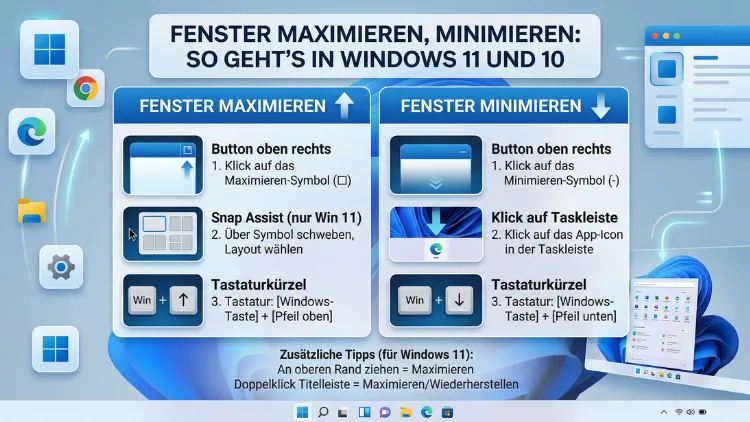
Ob Sie schnell zwischen Programmen wechseln oder mehr Platz auf dem Bildschirm brauchen – das Maximieren und Minimieren von Fenstern gehört zu den häufigsten Aktionen am PC. In Windows 11 und Windows 10 stehen Ihnen dafür mehrere Methoden zur Verfügung: Mausklick, Tastenkürzel oder die Taskleiste.
Dieser Artikel zeigt Ihnen alle Wege, erklärt Schritt für Schritt, wie sie funktionieren, und hilft Ihnen dabei, noch effizienter zu arbeiten.
Was bedeutet Maximieren und Minimieren in Windows?
Bevor wir in die einzelnen Methoden einsteigen, lohnt sich ein kurzer Blick auf die Grundbegriffe. In Windows unterscheidet man grundsätzlich drei Fensterzustände:
- Maximiert: Das Fenster füllt den gesamten Bildschirm aus – abzüglich der Taskleiste. Es gibt dabei keinen sichtbaren Rahmen mehr.
- Minimiert: Das Fenster ist zwar geöffnet und aktiv, jedoch vom Bildschirm verschwunden. Es erscheint lediglich als Symbol in der Taskleiste.
- Wiederhergestellt (auch: „normiert“): Das Fenster hat eine frei wählbare Größe und Position auf dem Desktop.
Außerdem ist es wichtig zu wissen, dass ein minimiertes Fenster nicht geschlossen ist. Das Programm läuft also weiterhin im Hintergrund. Deshalb eignet sich Minimieren besonders dann, wenn Sie ein Programm kurz zur Seite räumen, aber nicht beenden möchten.
Fenster maximieren in Windows 11 und 10 – alle Methoden im Überblick
Methode 1: Maximieren per Doppelklick auf die Titelleiste
Die einfachste und schnellste Methode ist der Doppelklick auf die Titelleiste eines Fensters. Die Titelleiste ist der schmale Balken ganz oben im Fenster, der üblicherweise den Namen des Programms anzeigt.
So funktioniert es:
- Bewegen Sie den Mauszeiger auf die Titelleiste des Fensters.
- Führen Sie einen Doppelklick mit der linken Maustaste aus.
- Das Fenster maximiert sich sofort auf die volle Bildschirmgröße.
Zum Wiederherstellen der ursprünglichen Fenstergröße führen Sie einfach erneut einen Doppelklick auf die Titelleiste aus. Diese Methode funktioniert sowohl in Windows 10 als auch in Windows 11 zuverlässig.
Methode 2: Maximieren über die Schaltflächen in der Fensterecke
Jedes Fenster verfügt in der oberen rechten Ecke über drei Schaltflächen:
- Das Minus-Symbol (–) zum Minimieren
- Das Quadrat-Symbol (□) zum Maximieren oder Wiederherstellen
- Das X zum Schließen
Um ein Fenster zu maximieren, klicken Sie einfach auf das Quadrat-Symbol. Sobald das Fenster maximiert ist, verwandelt sich dieses Symbol in zwei überlappende Quadrate – das zeigt an, dass Sie mit einem Klick die frühere Fenstergröße wiederherstellen können.
Tipp für Windows 11: Microsoft hat in Windows 11 die sogenannte Snap-Vorschau eingeführt. Wenn Sie in Windows 11 den Mauszeiger über das Quadrat-Symbol bewegen – ohne zu klicken –, erscheint ein kleines Menü mit verschiedenen Snap-Layouts. So können Sie das Fenster direkt in eine bestimmte Bildschirmposition einrasten lassen, zum Beispiel in die linke oder rechte Hälfte des Monitors.
Methode 3: Fenster maximieren per Tastenkürzel
Wer häufig mit der Tastatur arbeitet, profitiert besonders von den integrierten Windows-Tastenkombinationen. Diese sind in beiden Betriebssystemversionen identisch und deshalb sehr praktisch.
Fenster maximieren:
Drücken Sie gleichzeitig Windows-Taste + Pfeil oben (↑). Das aktive Fenster wird sofort maximiert.
Fenster wiederherstellen (aus dem maximierten Zustand):
Drücken Sie erneut Windows-Taste + Pfeil oben (↑) – oder alternativ Windows-Taste + Pfeil unten (↓), um in den Wiederherstellungszustand zu wechseln.
Zudem gibt es eine weitere praktische Tastenkombination: Alt + Leertaste öffnet das Kontextmenü der Titelleiste. Dort wählen Sie anschließend mit der Taste X die Option „Maximieren“. Diese Methode ist besonders nützlich, wenn ein Fenster außerhalb des sichtbaren Bildschirmbereichs liegt und sich nicht per Maus greifen lässt.
Methode 4: Fenster per Drag-and-Drop an den oberen Bildschirmrand ziehen
Eine weitere komfortable Methode: Ziehen Sie das Fenster mit gedrückter linker Maustaste an der Titelleiste bis an den oberen Bildschirmrand. Sobald der Mauszeiger den Rand berührt, erscheint eine transparente Vorschau, die den maximierten Zustand anzeigt. Lassen Sie die Maustaste los, und das Fenster maximiert sich automatisch.
Außerdem funktioniert das Umgekehrte genauso: Ziehen Sie ein maximiertes Fenster von oben nach unten weg vom Rand, und es kehrt in die ursprüngliche Größe zurück. Diese Funktion heißt offiziell Snap und ist sowohl in Windows 10 als auch in Windows 11 verfügbar.
Fenster minimieren in Windows 11 und 10 – alle Methoden
Methode 1: Minimieren über das Minus-Symbol
Die einfachste Methode, ein Fenster zu minimieren, ist der Klick auf das Minus-Symbol (–) in der oberen rechten Ecke des Fensters. Das Fenster verschwindet daraufhin sofort vom Desktop und erscheint als Symbol in der Taskleiste am unteren Bildschirmrand.
Zum Wiederherstellen des Fensters klicken Sie einfach auf das entsprechende Taskleisten-Symbol. Ein erneuter Klick auf dasselbe Symbol minimiert das Fenster wieder. Das ist besonders praktisch, um schnell zwischen mehreren geöffneten Programmen zu wechseln.
Methode 2: Fenster minimieren per Tastenkürzel
Auch hier helfen Tastenkombinationen, deutlich schneller zu arbeiten. Drücken Sie Windows-Taste + Pfeil unten (↓), um das aktive Fenster zu minimieren. Zusätzlich stehen folgende Kürzel zur Verfügung:
| Tastenkombination | Funktion |
|---|---|
| Windows + Pfeil unten (↓) | Aktives Fenster minimieren |
| Windows + M | Alle Fenster gleichzeitig minimieren |
| Windows + D | Desktop anzeigen (alle Fenster minimieren und wiederherstellen) |
| Windows + Home | Alle Fenster außer dem aktiven minimieren |
Besonders Windows + D ist äußerst nützlich, da es als Umschalter funktioniert: Ein erneuter Druck auf diese Kombination stellt alle zuvor minimierten Fenster wieder her. Deshalb empfehlen wir dieses Kürzel ausdrücklich für alle, die regelmäßig schnell zum Desktop wechseln möchten.
Methode 3: Alle Fenster auf einmal minimieren – der „Desktop anzeigen“-Button
In der Taskleiste, ganz rechts neben der Uhrzeit, befindet sich ein kleiner unsichtbarer Bereich – die Schaltfläche „Desktop anzeigen“. Ein Klick darauf minimiert alle geöffneten Fenster gleichzeitig. Ein weiterer Klick stellt sie alle wieder her.
In Windows 11 ist dieser Bereich standardmäßig deaktiviert. Sie können ihn jedoch einfach wieder aktivieren:
- Klicken Sie mit der rechten Maustaste auf die Taskleiste.
- Wählen Sie „Taskleisteneinstellungen“.
- Scrollen Sie nach unten zu „Taskleistenverhalten“.
- Aktivieren Sie die Option „Schaltfläche ‚Desktop anzeigen‘ in der Taskleiste anzeigen“.
In Windows 10 ist diese Schaltfläche standardmäßig aktiv und sofort nutzbar.
Methode 4: Fenster minimieren per Titelleisten-Kontextmenü
Ein weiterer Weg: Klicken Sie mit der rechten Maustaste auf die Titelleiste eines geöffneten Fensters. Es öffnet sich ein kleines Kontextmenü mit Optionen wie „Wiederherstellen“, „Verschieben“, „Größe ändern“, „Minimieren“, „Maximieren“ und „Schließen“. Wählen Sie „Minimieren“, und das Fenster verschwindet in der Taskleiste.
Diese Methode ist zwar etwas umständlicher, jedoch sehr nützlich, wenn die Minus-Schaltfläche z. B. nicht sichtbar oder erreichbar ist.
Methode 5: Shake-Funktion – alle anderen Fenster minimieren (Aero Shake)
Windows bietet zudem eine etwas versteckte Funktion namens „Aero Shake“: Halten Sie die Titelleiste eines Fensters mit der Maus gedrückt und schütteln Sie es kurz hin und her. Alle anderen geöffneten Fenster minimieren sich daraufhin automatisch. Ein erneutes Schütteln stellt sie wieder her.
Hinweis zu Windows 11: In Windows 11 ist Aero Shake standardmäßig deaktiviert. Sie können es jedoch über die Gruppenrichtlinien oder die Einstellungen wieder einschalten:
- Öffnen Sie die Einstellungen (Windows-Taste + I).
- Navigieren Sie zu System > Multitasking.
- Aktivieren Sie die Option „Titelleistenfenster durch Schütteln minimieren“.
In Windows 10 hingegen ist Aero Shake standardmäßig aktiv.
Die Snap-Funktion: Fenster intelligent anordnen
Eng verwandt mit dem Maximieren ist die Snap-Funktion von Windows. Statt ein Fenster auf den gesamten Bildschirm zu maximieren, können Sie es dabei in eine bestimmte Bildschirmhälfte oder ein Viertel einrasten lassen. Das ist besonders praktisch, wenn Sie mit zwei Programmen nebeneinander arbeiten möchten.
Fenster auf die linke oder rechte Hälfte einrasten
Drücken Sie Windows-Taste + Pfeil links (←) oder Windows-Taste + Pfeil rechts (→), um das aktive Fenster in die entsprechende Bildschirmhälfte einzurasten. Windows schlägt Ihnen anschließend vor, ein weiteres geöffnetes Fenster in die andere Hälfte zu ziehen – das sogenannte Snap-Assist.
Fenster in ein Viertel des Bildschirms einrasten
Drücken Sie nach Windows + Pfeil links (←) oder Windows + Pfeil rechts (→) zusätzlich Windows + Pfeil oben (↑) oder Windows + Pfeil unten (↓), um das Fenster in ein Bildschirmviertel zu verschieben.
Snap-Layouts in Windows 11
Windows 11 hat die Snap-Funktion erheblich erweitert. Bewegen Sie den Mauszeiger über das Maximieren-Symbol (□) im Fenster, erscheinen automatisch verschiedene Snap-Layouts, aus denen Sie das gewünschte Arrangement wählen können – zum Beispiel drei Spalten oder ein gemischtes Layout aus großem und kleinen Fenstern.
Zusätzlich merkt sich Windows 11 die verwendeten Snap-Layouts als sogenannte Snap-Gruppen, die in der Taskleiste als Gruppe dargestellt werden. So wechseln Sie mit einem Klick zwischen mehreren Fenstergruppen.
Fenster zwischen Monitoren verschieben und maximieren
Wer mit mehreren Bildschirmen arbeitet, hat zusätzliche Optionen. Mit der Tastenkombination Windows-Taste + Umschalt + Pfeil links/rechts verschieben Sie das aktive Fenster auf den nächsten oder vorherigen Monitor – und zwar in seiner aktuellen Größe.
Wenn Sie ein Fenster auf dem zweiten Monitor maximieren möchten, verschieben Sie es zunächst per Tastenkürzel dorthin und drücken anschließend Windows + Pfeil oben (↑). Alternativ ziehen Sie das Fenster mit der Maus auf den zweiten Bildschirm und doppelklicken auf die Titelleiste.
Fenstergrößen ändern: Manuelle Anpassung per Maus
Neben dem Maximieren und Minimieren ist auch das manuelle Ändern der Fenstergröße eine wichtige Funktion. Bewegen Sie dazu den Mauszeiger an den Rand oder die Ecke eines Fensters, bis sich der Cursor in einen Doppelpfeil verwandelt. Halten Sie anschließend die linke Maustaste gedrückt und ziehen Sie das Fenster auf die gewünschte Größe.
Besonders nützlich: Ziehen Sie das Fenster an den oberen oder unteren Rand des Bildschirms, aktiviert Windows die vertikale Snap-Funktion – das Fenster dehnt sich dabei auf die volle Bildschirmhöhe aus, behält jedoch seine ursprüngliche Breite. Das eignet sich hervorragend, wenn Sie ein langes Dokument lesen oder eine lange Webseite durchscrollen möchten.
Probleme beim Maximieren und Minimieren – Ursachen und Lösungen
Problem 1: Fenster lässt sich nicht maximieren
Manchmal erscheint das Maximieren-Symbol ausgegraut oder reagiert nicht. Das liegt häufig daran, dass das jeweilige Programm die maximale Fenstergröße selbst einschränkt. Einige ältere Anwendungen oder spezifische Tools erlauben schlicht keine Vollbildansicht.
Empfohlene Vorgehensweise: Prüfen Sie zunächst in den Programmeinstellungen, ob eine Fensteroption verfügbar ist. Alternativ starten Sie das Programm mit Administratorrechten: Klicken Sie mit der rechten Maustaste auf das Programmsymbol und wählen Sie „Als Administrator ausführen“. In manchen Fällen lässt sich das Fenster danach wieder frei skalieren.
Problem 2: Fenster ist außerhalb des sichtbaren Bereichs
Es kann passieren, dass sich ein Fenster außerhalb des Bildschirms befindet – zum Beispiel nach dem Abklemmen eines zweiten Monitors. In diesem Fall sehen Sie das Fenster zwar in der Taskleiste, können es jedoch nicht auf dem Desktop sehen.
Empfohlene Vorgehensweise: Klicken Sie in der Taskleiste mit der rechten Maustaste auf das betreffende Programmsymbol und wählen Sie „Verschieben“. Drücken Sie anschließend eine der Pfeiltasten auf der Tastatur. Das Fenster wird dadurch wieder an den Mauszeiger gekoppelt und Sie können es auf den sichtbaren Bereich ziehen. Alternativ verwenden Sie Alt + Leertaste > Verschieben und dann eine Pfeiltaste.
Problem 3: Die Taskleiste zeigt keine Fenster an
Wenn die Taskleiste keine geöffneten Fenster anzeigt, kann das an einem Absturz des Windows-Explorers liegen. In diesem Fall hilft oft ein einfacher Neustart des Explorers:
- Öffnen Sie den Task-Manager mit Strg + Umschalt + Esc.
- Suchen Sie unter „Prozesse“ den Eintrag „Windows-Explorer“.
- Klicken Sie mit der rechten Maustaste darauf und wählen Sie „Neu starten“.
Problem 4: Tastenkürzel funktionieren nicht
Wenn die Tastenkombinationen für Maximieren und Minimieren nicht reagieren, liegt das häufig daran, dass eine andere Software die Windows-Taste blockiert. Spiele, Fernzugriff-Tools oder bestimmte Hilfsprogramme können diese Taste deaktivieren.
Empfohlene Vorgehensweise: Beenden Sie zunächst alle im Hintergrund laufenden Programme und testen Sie die Kürzel erneut. Außerdem sollten Sie prüfen, ob die Funktion „Filtertasten“ in den Windows-Einstellungen aktiviert ist – diese kann gelegentlich zu Problemen mit Tastenkombinationen führen. Sie finden diese Option unter Einstellungen > Erleichterte Bedienung > Tastatur.
Vollbildmodus vs. maximiertes Fenster – der Unterschied
Viele Anwender verwechseln den Vollbildmodus mit einem maximierten Fenster. Dabei handelt es sich jedoch um zwei unterschiedliche Zustände:
- Ein maximiertes Fenster füllt den Desktop bis zur Taskleiste aus. Die Taskleiste bleibt sichtbar und erreichbar.
- Der Vollbildmodus hingegen blendet die Taskleiste vollständig aus und nutzt den gesamten Bildschirm – einschließlich des Bereichs, den die Taskleiste normalerweise einnimmt.
Viele Programme wie Browser, Videoplayer oder Spiele bieten einen eigenen Vollbildmodus an, der sich von der Windows-Standardmaximierung unterscheidet. In Browsern wie Microsoft Edge oder Google Chrome aktivieren Sie den Vollbildmodus mit der Taste F11. Ein erneutes Drücken von F11 beendet ihn wieder.
Tastenkürzel-Übersicht: Alle Windows-Shortcuts im Vergleich
Die folgende Tabelle fasst die wichtigsten Tastenkombinationen für Windows 10 und Windows 11 zusammen:
| Tastenkombination | Funktion | Windows 10 | Windows 11 |
|---|---|---|---|
| Windows + ↑ | Fenster maximieren | ✓ | ✓ |
| Windows + ↓ | Fenster minimieren/wiederherstellen | ✓ | ✓ |
| Windows + M | Alle Fenster minimieren | ✓ | ✓ |
| Windows + Umschalt + M | Alle Fenster wiederherstellen | ✓ | ✓ |
| Windows + D | Desktop anzeigen/verbergen | ✓ | ✓ |
| Windows + Home | Alle anderen Fenster minimieren | ✓ | ✓ |
| Windows + ←/→ | Fenster links/rechts einrasten | ✓ | ✓ |
| Windows + Umschalt + ←/→ | Fenster auf anderen Monitor verschieben | ✓ | ✓ |
| Alt + F4 | Fenster schließen | ✓ | ✓ |
| Alt + Leertaste | Fenster-Kontextmenü öffnen | ✓ | ✓ |
Einstellungen für Multitasking in Windows 11 und 10 anpassen
Beide Betriebssysteme bieten zudem erweiterte Multitasking-Einstellungen, über die Sie das Verhalten von Snap und Fensteranordnung anpassen können.
In Windows 11:
- Öffnen Sie Einstellungen (Windows + I).
- Gehen Sie zu System > Multitasking.
- Dort finden Sie Optionen für Snap-Fenster, Snap-Layouts, Snap-Gruppen und das Schütteln der Titelleiste.
In Windows 10:
- Öffnen Sie Einstellungen (Windows + I).
- Gehen Sie zu System > Multitasking.
- Hier können Sie Snap aktivieren oder deaktivieren und festlegen, ob Windows beim Einrasten automatisch andere Fenster vorschlägt.
Besonders empfehlenswert ist es, die Option „Wenn ich ein Fenster einraste, zeige mir, was ich neben ihm einrasten kann“ aktiviert zu lassen. Dadurch spart man beim Arbeiten mit mehreren Programmen viel Zeit.
Barrierefreiheit: Fenster verwalten ohne Maus
Für Anwender mit eingeschränkter Handfunktion oder für alle, die ausschließlich mit der Tastatur arbeiten möchten, bietet Windows umfangreiche Optionen der erleichterten Bedienung. Neben den bereits genannten Tastenkürzeln können Sie die vollständige Maussteuerung auch über die Tastaturmaussteuerung nutzen:
- Öffnen Sie Einstellungen > Erleichterte Bedienung > Maus.
- Aktivieren Sie „Maus mithilfe der Tastatur steuern“.
- Anschließend steuern Sie den Mauszeiger über den Ziffernblock der Tastatur.
Außerdem können Sie die Sprachsteuerung von Windows 11 und Windows 10 nutzen: Aktivieren Sie die Spracherkennung unter Einstellungen > Zeit und Sprache > Spracherkennung. Danach können Sie Befehle wie „Fenster maximieren“ oder „Fenster minimieren“ sprechen, und Windows führt die entsprechende Aktion aus.
Fensterverhalten nach dem Neustart: Einstellungen für App-Starts
Seit Windows 10 (ab Version 1703) und durchgehend in Windows 11 merkt sich das Betriebssystem, welche Apps beim Abmelden oder Herunterfahren geöffnet waren, und kann sie nach dem Neustart automatisch wiederherstellen. Diese Funktion heißt „Anmeldeoptionen“:
- Öffnen Sie Einstellungen > Konten > Anmeldeoptionen.
- Aktivieren oder deaktivieren Sie die Option „Meine neu startbaren Apps automatisch speichern und nach der Anmeldung neu starten“.
Wenn Sie möchten, dass Ihre Fenster nach einem Neustart in derselben Position und Größe wieder erscheinen, ist diese Einstellung besonders hilfreich. Außerdem speichert Windows 11 dank der Snap-Gruppen auch komplexe Fensteranordnungen und kann sie nach einem Neustart oder dem Wiederanschließen eines Monitors zurück in die ursprüngliche Position bringen.
Häufige Fragen zum Minimieren und Maximieren in Windows
Was ist der Unterschied zwischen Minimieren und Schließen?
Minimieren bedeutet, dass das Fenster zwar vom Desktop verschwindet, das Programm jedoch weiterhin aktiv im Hintergrund läuft. Sie finden es in der Taskleiste und können es jederzeit wieder aufrufen. Schließen beendet das Programm dagegen vollständig – alle nicht gespeicherten Daten gehen verloren, wenn Sie nicht zuvor gespeichert haben.
Wie maximiere ich alle Fenster auf einmal?
Windows bietet keine direkte Funktion zum gleichzeitigen Maximieren aller Fenster. Sie können jedoch alle Fenster mit Windows + Umschalt + M wiederherstellen, nachdem sie minimiert wurden. Ein einzelnes Maximieren aller Fenster gleichzeitig ist in Windows 10 und Windows 11 nicht vorgesehen. Alternativ nutzen Sie die Snap-Funktion, um mehrere Fenster nebeneinander auf dem Bildschirm anzuzeigen.
Warum lässt sich ein Fenster in Windows nicht maximieren?
Das kann mehrere Ursachen haben: Entweder schränkt das Programm selbst die Fenstergröße ein, oder das Maximieren-Symbol ist deaktiviert, weil das Fenster modaler Natur ist (z. B. ein Dialogfenster). Außerdem kann es vorkommen, dass das Fenster außerhalb des sichtbaren Bildschirmbereichs liegt. In diesem Fall hilft Alt + Leertaste > Maximieren weiter.
Was macht Windows + D genau?
Die Tastenkombination Windows + D zeigt den Desktop an, indem alle geöffneten Fenster minimiert werden. Ein erneuter Druck auf dieselbe Kombination stellt alle Fenster wieder her. Deshalb funktioniert diese Kombination wie ein Umschalter zwischen Desktop und geöffneten Fenstern. Das ist besonders nützlich, wenn Sie schnell auf eine Datei auf dem Desktop zugreifen möchten.
Wie kann ich ein Fenster per Tastatur maximieren?
Drücken Sie Windows-Taste + Pfeil oben (↑), um das gerade aktive Fenster zu maximieren. Alternativ funktioniert Alt + Leertaste, gefolgt von der Taste X für „Maximieren“. Beide Methoden funktionieren in Windows 10 und Windows 11 gleichermaßen und erfordern keine Maus.
Wie stelle ich ein minimiertes Fenster wieder her?
Klicken Sie in der Taskleiste auf das Symbol des minimierten Programms. Das Fenster erscheint daraufhin wieder auf dem Desktop in seiner vorherigen Größe und Position. Außerdem können Sie mit Alt + Tab zwischen allen geöffneten Fenstern wechseln – auch zwischen minimierten Programmen.
Kann ich Fenster automatisch beim Start maximiert öffnen?
Ja, das ist möglich. Klicken Sie mit der rechten Maustaste auf die Verknüpfung des Programms und wählen Sie „Eigenschaften“. Im Reiter „Verknüpfung“ finden Sie das Dropdown-Menü „Ausführen“. Stellen Sie dort „Maximiert“ ein und bestätigen Sie mit „OK“. Beim nächsten Start öffnet sich das Programm automatisch im maximierten Zustand.
Was ist Aero Shake und wie aktiviere ich es in Windows 11?
Aero Shake ist eine Funktion, bei der alle anderen Fenster minimiert werden, wenn Sie ein Fenster kräftig hin und her schütteln. In Windows 11 ist diese Funktion standardmäßig deaktiviert. Sie aktivieren sie unter Einstellungen > System > Multitasking, indem Sie die Option „Titelleistenfenster durch Schütteln minimieren“ einschalten.
Wie maximiere ich ein Fenster auf einem zweiten Monitor?
Verschieben Sie das Fenster zunächst auf den zweiten Monitor. Das gelingt per Tastatur mit Windows + Umschalt + Pfeil rechts/links (→/←). Drücken Sie anschließend Windows + Pfeil oben (↑), um das Fenster auf dem zweiten Monitor zu maximieren. Alternativ ziehen Sie das Fenster mit der Maus auf den gewünschten Monitor und doppelklicken auf die Titelleiste.
Was sind Snap-Layouts in Windows 11?
Snap-Layouts sind vordefinierte Fensteranordnungen, die Windows 11 anbietet, wenn Sie den Mauszeiger über das Maximieren-Symbol bewegen. Statt ein Fenster zu maximieren, können Sie es dabei direkt in eine von mehreren Anordnungen einrasten lassen – z. B. zwei Fenster nebeneinander, drei Spalten oder ein großes und zwei kleinere Fenster. Diese Funktion ist ausschließlich in Windows 11 verfügbar und nicht in Windows 10 vorhanden.
Fazit
Das Maximieren und Minimieren von Fenstern in Windows 10 und Windows 11 ist denkbar einfach – dank Maus, Tastenkürzel und Snap-Funktionen stehen Ihnen viele Wege offen. Besonders die Tastenkombinationen Windows + Pfeil oben und Windows + D sparen im Alltag viel Zeit.
Windows 11 bietet darüber hinaus mit Snap-Layouts und Snap-Gruppen deutlich mehr Komfort bei der Fensterverwaltung als sein Vorgänger. Wer regelmäßig mit mehreren Programmen arbeitet, profitiert erheblich davon, diese Funktionen zu kennen und konsequent einzusetzen.
