
Eigenes Microsoft-Konto-Passwort vergessen? Schritt-für-Schritt-Anleitung zum Herausfinden und sicheren Zurücksetzen des Kennworts – einfach erklärt.
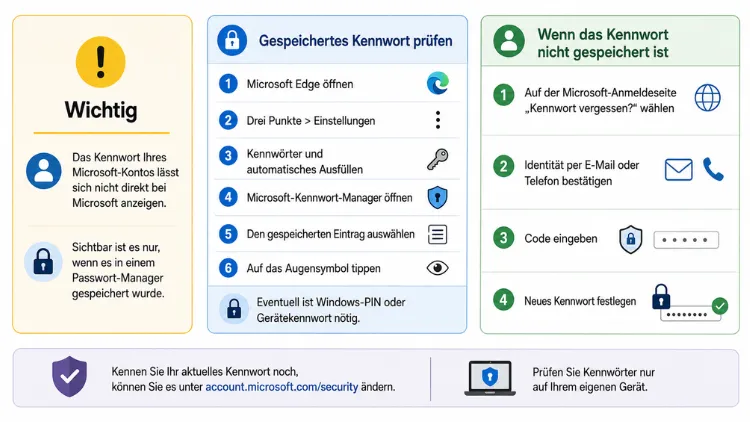
Ein vergessenes Microsoft-Kennwort lässt sich aus Sicherheitsgründen nicht nachträglich einsehen, sondern nur zurücksetzen. Betroffen sind private Microsoft-Konten (Outlook, Hotmail, Xbox, Skype), das Windows-Anmeldekonto sowie geschäftliche oder schulische Konten.
In diesem Artikel erfahren Sie Schritt für Schritt, wie Sie Ihr Kennwort in wenigen Minuten sicher zurücksetzen.
Warum ein Microsoft-Kennwort nicht „herausgefunden“ werden kann
Microsoft speichert Kennwörter grundsätzlich verschlüsselt und niemals im Klartext. Deshalb kann weder Microsoft selbst noch eine andere Person Ihr vergessenes Kennwort direkt anzeigen. Stattdessen führt jeder Weg zwangsläufig über eine Kennwortzurücksetzung. Der Begriff „Passwort herausfinden“ meint in der Praxis also immer den offiziellen Zurücksetzungsprozess über die Identitätsprüfung.
Zudem gibt es einen wichtigen Unterschied: Wenn Sie Ihr aktuelles Kennwort noch kennen, reicht ein einfacher Kennwortwechsel. Wenn Sie es hingegen komplett vergessen haben, benötigen Sie die vollständige Kennwortwiederherstellung mit Bestätigungscode. Beide Varianten werden im Folgenden erklärt.
Voraussetzungen für die Kennwortzurücksetzung
Bevor Sie starten, sollten Sie einige Dinge griffbereit haben. Andernfalls verzögert sich der Vorgang unnötig.
- E-Mail-Adresse oder Telefonnummer, mit der das Microsoft-Konto verknüpft ist
- Zugriff auf die hinterlegte Wiederherstellungs-E-Mail-Adresse oder Mobilnummer
- Ein internetfähiges Gerät, beispielsweise Smartphone, Tablet oder PC
- Gegebenenfalls Zugriff auf die Authenticator-App, sofern diese eingerichtet ist
Falls Sie sich zusätzlich nicht mehr an Ihre Anmeldedaten erinnern, sollten Sie zunächst die zugehörige E-Mail-Adresse des Kontos ermitteln, bevor Sie mit der Zurücksetzung beginnen, da diese für den weiteren Prozess zwingend benötigt wird.
Microsoft-Konto Kennwort online zurücksetzen – Schritt für Schritt
Der klassische Weg führt über die offizielle Zurücksetzungsseite. Dieser Ablauf funktioniert für private Konten wie Outlook, Hotmail, Live oder Xbox gleichermaßen.
- Rufen Sie die Anmeldeseite auf und geben Sie Ihre E-Mail-Adresse, Telefonnummer oder Ihren Skype-Namen ein.
- Klicken Sie anschließend auf „Weiter“.
- Wählen Sie auf der folgenden Seite den Link „Kennwort vergessen?“ aus.
- Bestätigen Sie Ihre Identität, indem Sie einen Sicherheitscode anfordern – per SMS, E-Mail oder Authenticator-App.
- Geben Sie den erhaltenen Code in das entsprechende Feld ein und bestätigen Sie ihn.
- Erstellen Sie abschließend ein neues, sicheres Kennwort und speichern Sie es.
Sollte das Anmeldefenster bereits geöffnet sein, genügt ebenfalls ein Klick auf „Kennwort vergessen?“ direkt im Eingabefeld. Alternativ wählen Sie unten die Option „Kennwort zurücksetzen“ aus und geben den Benutzernamen des betroffenen Kontos ein.
Bestätigungscode per E-Mail nutzen
Falls Sie sich nur noch an Ihre E-Mail-Adresse erinnern, aber sonst keine weiteren Daten mehr parat haben, funktioniert die Zurücksetzung dennoch. Microsoft zeigt in diesem Fall die hinterlegte Wiederherstellungs-E-Mail-Adresse in maskierter Form an. Danach fordern Sie den Code an, kopieren ihn aus dem Postfach und fügen ihn in das Bestätigungsfeld ein. Anschließend legen Sie ein neues Kennwort fest.
Kennwort für das Windows-Anmeldekonto zurücksetzen
Neben dem klassischen Microsoft-Konto gibt es zudem das Windows-Anmeldekennwort, mit dem Sie sich direkt am PC oder Laptop anmelden. Dieses ist häufig mit dem Microsoft-Konto verknüpft, lässt sich jedoch auch separat zurücksetzen.
Vorgehen bei Windows 10 und Windows 11:
- Wählen Sie auf dem Anmeldebildschirm „Ich habe mein Kennwort vergessen“ aus.
- Alternativ klicken Sie auf „Anmeldeoptionen“ und danach auf „Weblogon“, um sich über den Browser zu authentifizieren.
- Folgen Sie den Anweisungen zur Identitätsprüfung.
- Legen Sie ein neues Kennwort fest, das anschließend automatisch synchronisiert wird.
Wenn Sie hingegen bereits angemeldet sind und lediglich das Kennwort ändern möchten, öffnen Sie die Einstellungen-App, wählen „Konten“ und danach „Anmeldeoptionen“. Dort wählen Sie „Kennwort“ und anschließend „Ändern“ aus. Sie müssen dabei zunächst das alte Kennwort eingeben, bevor ein neues erstellt werden kann.
Wichtig zu wissen: Handelt es sich um ein lokales Windows-Konto ohne Verknüpfung zu einem Microsoft-Konto, greift ein anderer Mechanismus über zuvor festgelegte Sicherheitsfragen. Diese werden direkt im Anmeldebildschirm abgefragt.
Kennwort für Xbox zurücksetzen
Da Xbox-Konten in der Regel identisch mit dem Microsoft-Konto sind, funktioniert die Zurücksetzung grundsätzlich genauso wie beim privaten Microsoft-Konto. Beachten Sie jedoch, dass Sie zwingend die E-Mail-Adresse des Kontos benötigen, um den Vorgang zu starten. Falls diese ebenfalls vergessen wurde, muss zunächst die E-Mail-Adresse selbst ermittelt werden, bevor eine Kennwortänderung möglich ist.
Zusätzlich besteht die Möglichkeit, das Kennwort direkt über die Xbox-Konsole zurückzusetzen, sofern Sie noch angemeldet sind. Rufen Sie dazu die Kontoeinstellungen auf und folgen Sie dem Menüpunkt zur Kennwortänderung.
Geschäfts-, Schul- oder Unikonto: Kennwort zurücksetzen
Bei einem Geschäfts-, Schul- oder Unikonto – auch als Microsoft-365- oder Azure-AD-Konto bekannt – läuft die Zurücksetzung über eine eigene Seite. Der Grund: Diese Konten werden meist von einem Administrator verwaltet, weshalb zusätzliche Regeln gelten können.
So gehen Sie vor:
- Öffnen Sie passwordreset.microsoftonline.com.
- Wählen Sie das betroffene Konto aus.
- Bestätigen Sie Ihre Identität über die hinterlegten Sicherheitsinformationen, beispielsweise über die Authenticator-App oder eine registrierte Telefonnummer.
- Legen Sie ein neues Kennwort fest.
Beachten Sie jedoch: Damit diese Selbstzurücksetzung funktioniert, muss die Funktion vom zuständigen Administrator aktiviert worden sein. Ist das nicht der Fall, führt kein Weg an einer direkten Kontaktaufnahme mit der IT-Abteilung oder dem Support der Organisation vorbei. Zudem kann es je nach Konfiguration erforderlich sein, den Bestätigungsprozess ein zweites Mal zu durchlaufen, etwa mit einer zusätzlichen Verifizierungsmethode.
Was tun, wenn die Identitätsprüfung fehlschlägt?
Nicht immer verläuft die Zurücksetzung reibungslos. Häufig scheitert der Vorgang daran, dass zu wenige Kontaktinformationen mit dem gespeicherten Datensatz übereinstimmen. In diesem Fall zeigt Microsoft eine Fehlermeldung an, die einen erneuten Versuch mit anderen Angaben verlangt.
Folgende Schritte helfen, wenn die reguläre Zurücksetzung nicht funktioniert:
- Nutzen Sie das Kontowiederherstellungsformular. Darüber lässt sich Microsoft manuell kontaktieren, allerdings kann die Bearbeitung mehrere Tage dauern.
- Prüfen Sie ältere Kontaktdaten. Oft hilft es, frühere Telefonnummern oder E-Mail-Adressen einzugeben, die einst mit dem Konto verknüpft waren.
- Geben Sie möglichst viele Details an, etwa frühere Kennwörter, verwendete Geräte oder häufig genutzte Kontakte, da dies die Erfolgschance erhöht.
- Vermeiden Sie mehrfache Fehlversuche kurz hintereinander, da dies das Konto zusätzlich sperren kann.
Sollte der automatisierte Prozess dennoch fehlschlagen, besteht laut offiziellen Angaben keine alternative Möglichkeit außerhalb des vorgesehenen Wiederherstellungsverfahrens, weshalb Geduld an dieser Stelle besonders wichtig ist.
Microsoft-Konto Kennwort mit einem Passwort-Manager wiederherstellen
Falls Sie Ihr Kennwort zuvor in einem Passwort-Manager gespeichert haben, lässt es sich dort direkt einsehen, ohne den offiziellen Zurücksetzungsprozess zu durchlaufen. Wurde das Kennwort hingegen nirgendwo hinterlegt, bleibt ausschließlich die Zurücksetzung als Option.
Empfehlenswert ist beispielsweise der Passwort-Manager NordPass. Damit speichern Sie künftig alle Zugangsdaten zentral und müssen sich lediglich ein einziges Master-Kennwort merken. So vermeiden Sie zukünftig, den gesamten Wiederherstellungsprozess erneut durchlaufen zu müssen.
So richten Sie einen Passwort-Manager ein:
- Laden Sie die App oder Browser-Erweiterung von NordPass herunter.
- Erstellen Sie ein sicheres Master-Kennwort.
- Speichern Sie Ihr neues Microsoft-Kennwort direkt nach der Zurücksetzung im Manager.
- Aktivieren Sie die automatische Ausfüllfunktion für künftige Anmeldungen.
Bekanntes Kennwort ändern statt zurücksetzen
Kennen Sie Ihr aktuelles Kennwort noch, möchten es jedoch aus Sicherheitsgründen ändern, ist der Vorgang deutlich schneller erledigt.
- Öffnen Sie account.microsoft.com/security.
- Melden Sie sich mit dem bestehenden Kennwort an.
- Wählen Sie den Menüpunkt „Kennwort ändern“ aus.
- Geben Sie das alte sowie anschließend das neue Kennwort ein.
- Bestätigen Sie die Änderung.
Für geschäftliche oder schulische Konten gilt derselbe Grundgedanke, jedoch über die bereits erwähnte Seite passwordreset.microsoftonline.com.
Sicheres neues Kennwort erstellen
Nach jeder Zurücksetzung sollten Sie unmittelbar ein möglichst sicheres Kennwort wählen. Andernfalls droht ein erneuter Verlust in naher Zukunft.
Achten Sie dabei auf folgende Kriterien:
- Mindestens 12 Zeichen, besser mehr
- Eine Kombination aus Groß- und Kleinbuchstaben
- Mindestens eine Zahl sowie ein Sonderzeichen
- Kein Bezug zu Namen, Geburtsdaten oder leicht erratbaren Begriffen
- Keine Wiederverwendung eines bereits woanders genutzten Kennworts
Zusätzlich empfiehlt sich die Aktivierung der Zwei-Faktor-Authentifizierung. Diese schützt das Konto selbst dann, wenn das Kennwort künftig erneut in falsche Hände gerät. Ebenso sinnvoll ist die Einrichtung mehrerer Wiederherstellungsoptionen, etwa eine zusätzliche E-Mail-Adresse und eine Telefonnummer, damit eine spätere Zurücksetzung deutlich schneller gelingt.
Passwortloses Anmelden als Alternative
Seit einiger Zeit bietet Microsoft zudem die Möglichkeit, vollständig ohne Kennwort auf das Konto zuzugreifen. Stattdessen erfolgt die Anmeldung über die Authenticator-App, einen Sicherheitsschlüssel oder Windows Hello. Dadurch entfällt künftig das Risiko, das Kennwort überhaupt zu vergessen, da für die Anmeldung schlicht kein Kennwort mehr benötigt wird.
So aktivieren Sie die passwortlose Anmeldung:
- Öffnen Sie account.microsoft.com/security.
- Wählen Sie den Bereich „Erweiterte Sicherheitsoptionen“.
- Aktivieren Sie unter „Passwortloses Konto“ die entsprechende Einstellung.
- Bestätigen Sie die Änderung über die Authenticator-App.
Diese Funktion lässt sich laut Anbieterangaben jederzeit wieder deaktivieren, sodass die klassische Kennwort-Anmeldung erneut aktiviert werden kann.
Häufige Fragen, wenn das Microsoft-Kennwort nicht mehr funktioniert
Kann ich mein altes Microsoft-Kennwort einfach anzeigen lassen?
Nein, ein vergessenes Kennwort lässt sich aus Sicherheitsgründen niemals im Klartext anzeigen. Es bleibt ausschließlich die offizielle Zurücksetzung über die Identitätsprüfung.
Wie lange dauert die Zurücksetzung des Microsoft-Kennworts?
In der Regel dauert der Vorgang nur wenige Minuten, sofern die Identitätsprüfung erfolgreich verläuft. Bei Problemen über das Wiederherstellungsformular kann die Bearbeitung hingegen mehrere Tage in Anspruch nehmen.
Was mache ich, wenn ich keinen Zugriff mehr auf meine Wiederherstellungs-E-Mail habe?
In diesem Fall sollten Sie das Kontowiederherstellungsformular nutzen und dabei möglichst viele zusätzliche Informationen angeben, etwa frühere Kontakte oder frühere Kennwörter, um die Identität glaubhaft nachzuweisen.
Funktioniert die Kennwortzurücksetzung auch ohne Smartphone?
Ja, alternativ genügt der Zugriff auf die hinterlegte E-Mail-Adresse. Ein Smartphone wird lediglich benötigt, wenn die Authenticator-App als Bestätigungsmethode eingerichtet wurde.
Wieso wird mein Konto beim Zurücksetzen ständig abgelehnt?
Meist liegt es daran, dass die eingegebenen Daten nicht exakt mit den gespeicherten Kontoinformationen übereinstimmen. Zudem kann eine zu geringe Anzahl übereinstimmender Angaben den Vorgang automatisch blockieren.
Muss ich für ein Geschäfts- oder Schulkonto den Administrator kontaktieren?
Nicht zwingend, allerdings nur dann nicht, wenn die Selbstzurücksetzung zuvor vom Administrator freigeschaltet wurde. Andernfalls führt kein Weg an der IT-Abteilung vorbei.
Wie oft kann ich mein Microsoft-Kennwort ändern?
Grundsätzlich beliebig oft, solange Sie das aktuelle Kennwort kennen. Bei einer vollständigen Zurücksetzung gelten hingegen Wartezeiten, falls mehrere Versuche kurz hintereinander fehlschlagen.
Ist ein Passwort-Manager für Microsoft-Konten sinnvoll?
Ja, ein Passwort-Manager verhindert zukünftige Zurücksetzungen, da das Kennwort jederzeit sicher abrufbar bleibt, ohne es sich selbst merken zu müssen.
Kann ich mein Windows-Kennwort ändern, ohne online zu sein?
Bei einem lokalen Konto ist dies über Sicherheitsfragen offline möglich. Ist das Gerät hingegen mit einem Microsoft-Konto verknüpft, wird zwingend eine Internetverbindung benötigt.
