
Passwort unter Windows 11 und Windows 10 ändern: Schritt-für-Schritt-Anleitung für PC-Nutzer – einfach, sicher und in wenigen Minuten umsetzbar.
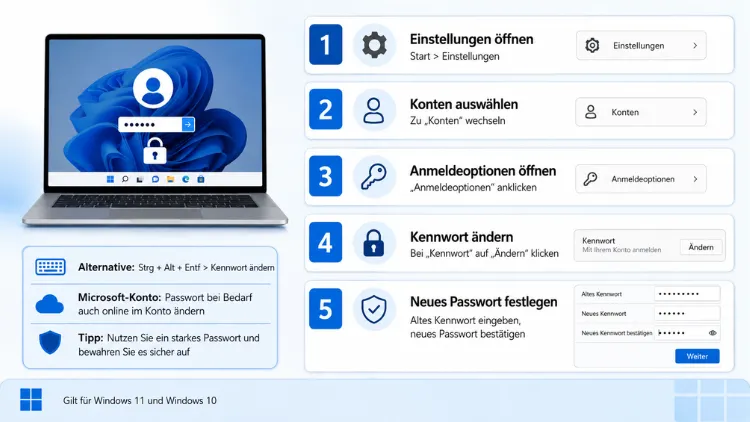
Das Passwort am PC ändern gelingt unter Windows 11 und Windows 10 in wenigen Minuten. Der schnellste Weg führt über Einstellungen → Konten → Anmeldeoptionen. Je nach Kontotyp – lokal oder Microsoft-Konto – unterscheiden sich die Schritte jedoch leicht.
Dieser Artikel zeigt alle Methoden, außerdem Lösungen bei vergessenem Kennwort und Tipps für mehr Sicherheit.
Warum das Windows-Passwort regelmäßig ändern?
Ein starkes und aktuelles Kennwort ist die erste Verteidigungslinie gegen unbefugten Zugriff auf den PC. Cyberkriminelle nutzen zunehmend automatisierte Angriffe, deshalb reicht ein einmal festgelegtes Passwort oft nicht dauerhaft aus.
Zudem landen jedes Jahr Millionen Zugangsdaten in Leak-Datenbanken. Wer sein Windows-Passwort regelmäßig erneuert, verringert dieses Risiko spürbar. Ebenso sinnvoll ist ein Wechsel, wenn der Verdacht besteht, dass ein Gerät von mehreren Personen genutzt wurde oder ein Passwort versehentlich weitergegeben wurde.
Darüber hinaus verlangen manche Unternehmen aus Compliance-Gründen einen regelmäßigen Passwortwechsel am PC. Privatanwender sollten sich zumindest daran orientieren, das Kennwort alle sechs bis zwölf Monate zu erneuern.
Kontotyp prüfen: Lokales Konto oder Microsoft-Konto?
Bevor Sie das Passwort ändern, sollten Sie wissen, welche Kontoart aktiv genutzt wird. Windows unterscheidet grundsätzlich zwischen zwei Varianten:
- Lokales Konto: Existiert nur auf diesem einen Gerät, das Kennwort wird lokal gespeichert und ist nicht mit OneDrive oder dem Microsoft Store verknüpft.
- Microsoft-Konto: Die Anmeldung erfolgt über eine E-Mail-Adresse, das Kennwort ist online bei Microsoft hinterlegt und gilt geräteübergreifend.
Sie prüfen den Kontotyp unter Einstellungen → Konten → Ihre Infos. Wird dort eine E-Mail-Adresse angezeigt, handelt es sich um ein Microsoft-Konto. Erscheint lediglich ein Benutzername ohne E-Mail-Bezug, liegt ein lokales Konto vor.
Passwort ändern unter Windows 11: Schritt für Schritt
Windows 11 bietet mehrere Wege, das Anmeldekennwort anzupassen. Die Einstellungen-App gilt dabei als Standardmethode für die meisten Nutzer.
Methode 1: Über die Einstellungen-App
- Öffnen Sie die Einstellungen mit der Tastenkombination Windows-Taste + I.
- Klicken Sie links auf Konten.
- Wählen Sie Anmeldeoptionen aus.
- Klicken Sie unter Kennwort auf Ändern.
- Geben Sie zunächst Ihr aktuelles Passwort ein.
- Tragen Sie anschließend das neue Passwort ein und bestätigen Sie es im zweiten Feld.
- Bestätigen Sie mit Weiter und danach mit Fertig stellen.
Dieser Weg funktioniert sowohl für lokale Konten als auch, mit kleinen Abweichungen, für Microsoft-Konten. Bei einem lokalen Konto wird das neue Kennwort sofort übernommen, ohne dass eine Internetverbindung nötig ist.
Methode 2: Passwort bei einem Microsoft-Konto ändern
Ist ein Microsoft-Konto mit dem PC verknüpft, führt der Klick auf Ändern in den Anmeldeoptionen direkt zur Online-Kontoverwaltung. Da das Kennwort zentral bei Microsoft gespeichert ist, geschieht die eigentliche Änderung über den Browser.
- Öffnen Sie Einstellungen → Konten → Ihre Infos.
- Klicken Sie auf Konto verwalten, wodurch sich die Microsoft-Kontoseite im Browser öffnet.
- Melden Sie sich dort erneut an, falls dies verlangt wird.
- Navigieren Sie zum Bereich Sicherheit und wählen Sie Kennwort ändern.
- Geben Sie das aktuelle sowie das neue Passwort ein und speichern Sie die Änderung.
Anschließend gilt das neue Kennwort für alle Geräte, die mit demselben Microsoft-Konto verbunden sind, also beispielsweise auch für Xbox oder Office 365.
Methode 3: Über Strg+Alt+Entf
Diese Methode eignet sich besonders, wenn der PC bereits entsperrt ist und Sie das Kennwort direkt ändern möchten, ohne durch mehrere Menüs zu navigieren.
- Drücken Sie gleichzeitig Strg + Alt + Entf.
- Wählen Sie aus dem angezeigten Menü Kennwort ändern.
- Tragen Sie das alte Passwort ein.
- Geben Sie danach zweimal das neue Passwort ein, um Tippfehler auszuschließen.
- Bestätigen Sie mit der Eingabetaste.
Der Bildschirm kehrt anschließend automatisch zum Desktop zurück, und das neue Kennwort ist ab sofort gültig.
Methode 4: Über netplwiz
Netplwiz ist ein in Windows integriertes Systemwerkzeug zur Verwaltung von Benutzerkonten, das sich vor allem für Administratoren eignet, die mehrere Konten auf einem Gerät verwalten.
- Drücken Sie Windows-Taste + R, um „Ausführen“ zu öffnen.
- Geben Sie netplwiz ein und bestätigen Sie mit Enter.
- Markieren Sie den gewünschten Benutzer in der Liste.
- Klicken Sie auf Kennwort ändern.
- Füllen Sie die Felder für neues Passwort und Bestätigung aus und klicken Sie auf OK.
Dieser Weg ist besonders praktisch, wenn Sie das Kennwort eines anderen Benutzerkontos ändern möchten, für das Sie Administratorrechte besitzen.
Methode 5: Über die Eingabeaufforderung (CMD)
Fortgeschrittene Nutzer greifen gerne auf die Kommandozeile zurück, da sich das Passwort dort schnell und ohne grafische Menüs ändern lässt.
- Öffnen Sie das Startmenü und suchen Sie nach cmd.
- Klicken Sie mit der rechten Maustaste auf Eingabeaufforderung und wählen Sie Als Administrator ausführen.
- Geben Sie folgenden Befehl ein und ersetzen Sie Benutzername sowie neues Kennwort entsprechend:
net user Benutzername neuesPasswort- Bestätigen Sie mit Enter.
Diese Methode funktioniert ausschließlich bei lokalen Konten, da die Kommandozeile keinen Zugriff auf Online-Kennwörter eines Microsoft-Kontos hat.
Methode 6: Über PowerShell
Alternativ lässt sich das Kennwort auch über PowerShell ändern, was insbesondere für Skript-basierte Verwaltung nützlich ist.
- Öffnen Sie PowerShell als Administrator über das Startmenü.
- Geben Sie folgenden Befehl ein:
net user Benutzername *- Sie werden anschließend zur Eingabe des neuen Passworts aufgefordert, wobei die Zeichen aus Sicherheitsgründen nicht angezeigt werden.
- Bestätigen Sie die Eingabe zweimal.
Diese Variante eignet sich besonders für IT-Administratoren, die mehrere Konten zentral über Skripte verwalten möchten.
Passwort ändern unter Windows 10: Schritt für Schritt
Auch unter Windows 10 lässt sich das Anmeldekennwort über verschiedene Wege anpassen. Die grundlegende Vorgehensweise ähnelt Windows 11 stark, unterscheidet sich jedoch in der Menüstruktur geringfügig.
Über die Einstellungen-App
- Öffnen Sie die Einstellungen über das Zahnrad-Symbol im Startmenü oder mit Windows-Taste + I.
- Klicken Sie auf Konten.
- Wählen Sie Anmeldeoptionen.
- Klicken Sie unter Kennwort auf Ändern.
- Geben Sie das aktuelle sowie zweimal das neue Passwort ein.
- Bestätigen Sie mit Weiter und Fertig stellen.
Bei einem Microsoft-Konto öffnet sich wie bei Windows 11 die Online-Kontoverwaltung im Browser, da das Kennwort zentral gespeichert ist.
Über die Systemsteuerung
Windows 10 bietet zusätzlich die klassische Systemsteuerung als Alternative zur Einstellungen-App.
- Öffnen Sie die Systemsteuerung über die Suche im Startmenü.
- Klicken Sie auf Benutzerkonten.
- Wählen Sie Eigenes Windows-Kennwort ändern.
- Geben Sie das aktuelle Passwort sowie zweimal das neue Kennwort ein.
- Klicken Sie abschließend auf Weiter.
Diese Methode eignet sich besonders für Nutzer, die mit der klassischen Windows-Oberfläche vertraut sind und die neuere Einstellungen-App weniger häufig nutzen.
Über Strg+Alt+Entf und netplwiz
Ebenso funktionieren die bereits beschriebenen Methoden über Strg+Alt+Entf, netplwiz sowie CMD und PowerShell identisch unter Windows 10. Diese Werkzeuge sind seit vielen Windows-Versionen unverändert im System integriert und daher plattformübergreifend nutzbar.
Wichtig zu wissen: Der offizielle Support für Windows 10 ist inzwischen ausgelaufen, weshalb Microsoft dringend zu einem Umstieg auf Windows 11 rät. Sicherheitsupdates erscheinen für Windows 10 nur noch im Rahmen kostenpflichtiger Zusatzprogramme.
Passwort am PC vergessen – was tun?
Sollten Sie Ihr Kennwort vergessen haben, unterscheidet sich die Lösung je nach Kontotyp deutlich.
Bei einem Microsoft-Konto:
- Klicken Sie auf dem Anmeldebildschirm auf Kennwort vergessen.
- Folgen Sie den Anweisungen auf der Microsoft-Webseite über ein anderes Gerät mit Internetzugang.
- Bestätigen Sie Ihre Identität per E-Mail, Telefonnummer oder Authentifizierungs-App.
- Legen Sie ein neues Kennwort fest, das anschließend auf allen verbundenen Geräten gilt.
Bei einem lokalen Konto:
- Nutzen Sie, falls vorhanden, einen zuvor erstellten Kennwortrücksetzdatenträger, um über den Anmeldebildschirm ein neues Passwort zu vergeben.
- Alternativ hilft ein Administratorkonto auf demselben Gerät, über das sich das vergessene Kennwort über netplwiz zurücksetzen lässt.
- Ist kein weiteres Administratorkonto vorhanden, bleibt häufig nur eine Neuinstallation oder professionelle Unterstützung, da lokale Kennwörter aus Sicherheitsgründen nicht ausgelesen werden können.
Deshalb empfiehlt es sich dringend, frühzeitig einen Kennwortrücksetzdatenträger anzulegen, bevor ein Problem überhaupt auftritt. Diesen erstellen Sie über die Systemsteuerung unter Benutzerkonten → Kennwortrücksetzdatenträger erstellen.
Sicheres Passwort erstellen: Darauf sollten Sie achten
Ein neues Kennwort bringt nur dann echten Sicherheitsgewinn, wenn es bestimmten Kriterien entspricht. Andernfalls bleibt der PC trotz Änderung angreifbar.
- Verwenden Sie mindestens zwölf Zeichen.
- Kombinieren Sie Groß- und Kleinbuchstaben, Zahlen sowie Sonderzeichen.
- Vermeiden Sie einfache Muster wie „1234“ oder „abcd“.
- Nutzen Sie keine persönlichen Daten wie Geburtsdatum oder Namen von Angehörigen.
- Verwenden Sie für unterschiedliche Konten jeweils unterschiedliche Kennwörter.
Zusätzlich empfiehlt sich der Einsatz eines Passwort-Managers wie Bitwarden oder KeePass, um komplexe Kennwörter sicher zu speichern, ohne sie sich merken zu müssen. So installieren Sie beispielsweise Bitwarden: Laden Sie die Anwendung über die offizielle Bitwarden-Webseite herunter, erstellen Sie ein kostenloses Konto und speichern Sie anschließend all Ihre Zugangsdaten verschlüsselt im Tresor.
PIN statt Passwort einrichten
Neben dem klassischen Kennwort bieten sowohl Windows 11 als auch Windows 10 alternative Anmeldeoptionen an. Besonders beliebt ist dabei die PIN, da sie schnellere Anmeldevorgänge ermöglicht.
- Öffnen Sie Einstellungen → Konten → Anmeldeoptionen.
- Klicken Sie unter PIN (Windows Hello) auf Einrichten.
- Bestätigen Sie zunächst Ihr aktuelles Kennwort.
- Vergeben Sie eine neue, mindestens vierstellige PIN.
- Bestätigen Sie die PIN erneut zur Sicherheit.
Wichtig dabei: Die PIN ist im Gegensatz zum Passwort geräteweise gespeichert und wird nicht online übertragen, wodurch sie in mancher Hinsicht sogar sicherer ist. Ebenso lassen sich unter Windows Hello biometrische Optionen wie Gesichtserkennung oder Fingerabdruck einrichten, sofern die entsprechende Hardware vorhanden ist.
Typische Probleme beim Passwort ändern lösen
Gelegentlich treten beim Passwort ändern Fehlermeldungen oder Blockaden auf. Häufige Ursachen und Lösungen im Überblick:
- Fehlermeldung „Kennwort entspricht nicht den Richtlinien“: Prüfen Sie, ob eine unternehmensweite Gruppenrichtlinie bestimmte Zeichen oder Längen vorschreibt, und passen Sie das Passwort entsprechend an.
- Änderung wird nicht übernommen: Starten Sie den PC neu, da manche Änderungen erst nach einem Neustart wirksam werden.
- Microsoft-Konto lässt sich nicht ändern: Prüfen Sie die Internetverbindung, da die Änderung online erfolgen muss.
- Zugriff verweigert bei CMD oder PowerShell: Starten Sie das Tool zwingend als Administrator, da sonst keine Berechtigung besteht.
Sollten diese Schritte nicht weiterhelfen, lohnt sich zusätzlich ein Blick in die Ereignisanzeige, um genauere Fehlerdetails zu erhalten.
Häufige Fragen zum Passwort ändern unter Windows 11 und Windows 10
Wie ändere ich mein Passwort, wenn ich Windows 11 nutze?
Öffnen Sie die Einstellungen mit Windows-Taste + I, gehen Sie zu Konten → Anmeldeoptionen und klicken Sie unter Kennwort auf Ändern. Anschließend geben Sie das alte sowie zweimal das neue Passwort ein.
Funktioniert die Passwortänderung bei Windows 10 genauso wie bei Windows 11?
Grundsätzlich ja, jedoch unterscheidet sich die Menüführung leicht. Zudem bietet Windows 10 zusätzlich die klassische Systemsteuerung als alternativen Weg.
Was tun, wenn ich mein Windows-Passwort komplett vergessen habe?
Bei einem Microsoft-Konto hilft die Funktion Kennwort vergessen auf dem Anmeldebildschirm. Bei einem lokalen Konto benötigen Sie entweder einen Kennwortrücksetzdatenträger oder ein weiteres Administratorkonto.
Kann ich das Passwort ohne aktuelles Kennwort ändern?
Über die Einstellungen-App ist dies normalerweise nicht möglich, da das aktuelle Kennwort zur Bestätigung erforderlich ist. Ein Administratorkonto kann jedoch über netplwiz das Kennwort eines anderen Nutzers zurücksetzen.
Wie lange dauert es, bis das neue Passwort aktiv ist?
In der Regel ist das neue Kennwort sofort gültig. Bei einem Microsoft-Konto kann die Übernahme auf allen Geräten dennoch einige Minuten dauern.
Ist eine PIN sicherer als ein Passwort?
Eine PIN ist geräteweise gespeichert und wird nicht online übertragen, weshalb sie in bestimmten Angriffsszenarien tatsächlich als sicherer gilt. Dennoch ersetzt sie kein starkes Passwort für das zugrunde liegende Konto.
Kann ich das Passwort über die Kommandozeile ändern, obwohl ich ein Microsoft-Konto nutze?
Nein, denn Befehle wie net user funktionieren ausschließlich bei lokalen Konten. Für ein Microsoft-Konto ist stets die Online-Kontoverwaltung notwendig.
Wie oft sollte ich mein Windows-Passwort ändern?
Eine feste Regel gibt es nicht, jedoch empfiehlt sich ein Wechsel alle sechs bis zwölf Monate oder unmittelbar nach dem Verdacht auf einen Datenmissbrauch.
Was mache ich, wenn die Fehlermeldung „Kennwort entspricht nicht den Richtlinien“ erscheint?
Prüfen Sie zunächst Länge und Zeichenanforderungen des neuen Passworts. Häufig verlangt eine Gruppenrichtlinie zusätzliche Sonderzeichen oder eine Mindestlänge, die entsprechend angepasst werden muss.
