
Task-Manager per Tastenkombination öffnen: Erfahren Sie, welche Shortcuts in Windows 11 und Windows 10 funktionieren und den Task-Manager sofort starten.
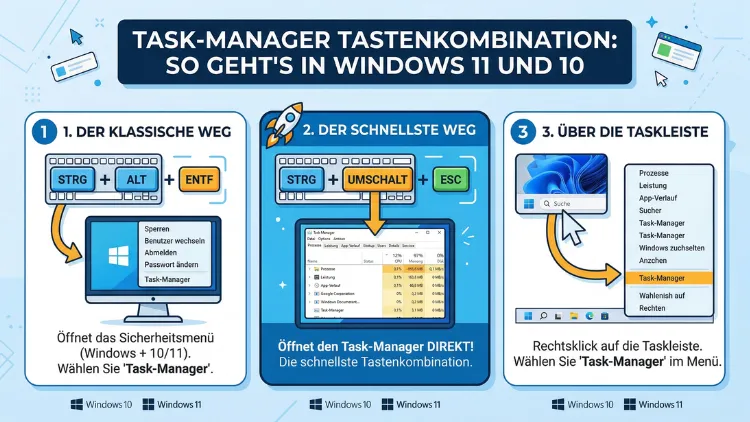
Die wichtigste Tastenkombination für den Task-Manager lautet Strg+Umschalt+Esc – sie öffnet ihn in Windows 10 und Windows 11 sofort und ohne Umweg. Alternativ führt Strg+Alt+Entf über einen Zwischenschritt zum Ziel. Wer hängende Programme beenden, die CPU-Auslastung überwachen oder den Autostart verwalten möchte, kommt täglich mit dem Task-Manager in Kontakt.
In diesem Ratgeber erhalten Sie eine vollständige Übersicht aller Tastenkombinationen, alternativen Öffnungsmethoden und empfohlenen Vorgehensweisen.
Alle Task-Manager-Tastenkombinationen auf einen Blick
Bevor wir die einzelnen Methoden im Detail erklären, lohnt sich zunächst ein kompakter Überblick. Deshalb finden Sie in der folgenden Tabelle alle relevanten Tastenkombinationen zusammengefasst, die in Windows 10 und Windows 11 funktionieren:
| Tastenkombination | Funktion | Direkter Zugriff? |
|---|---|---|
| Strg+Umschalt+Esc | Öffnet den Task-Manager direkt | ✅ Ja |
| Strg+Alt+Entf | Öffnet den Sicherheitsbildschirm, dann manuell Task-Manager wählen | ❌ Nein |
| Win+X, dann K | Öffnet das Profi-Menü, Task-Manager per Taste aufrufbar | ❌ Nein |
| Win+R → taskmgr | Öffnet den Task-Manager über den Ausführen-Dialog | ✅ Ja |
| Windows-Taste → taskmgr eingeben | Öffnet den Task-Manager über die Suchleiste | ✅ Ja |
Zusätzlich gibt es innerhalb des geöffneten Task-Managers eigene Shortcuts, die Sie später in diesem Artikel kennenlernen werden. Deshalb lohnt es sich, den gesamten Ratgeber zu lesen, auch wenn Sie die wichtigste Tastenkombination bereits kennen.
Strg+Umschalt+Esc: Die schnellste Tastenkombination für den Task-Manager
Strg+Umschalt+Esc ist die empfohlene und schnellste Tastenkombination, um den Task-Manager in Windows 10 und Windows 11 zu öffnen. Dabei halten Sie die Tasten Strg (Steuerung/Control), Umschalt (Shift) und Esc gleichzeitig gedrückt – und der Task-Manager öffnet sich unmittelbar, ohne dass ein weiterer Klick oder eine weitere Eingabe notwendig ist. Deshalb gilt diese Methode als die universell empfohlene Variante für alle Windows-Nutzer, unabhängig von Erfahrungsstand und Betriebssystemversion.
Gegenüber anderen Methoden hat Strg+Umschalt+Esc einen entscheidenden Vorteil: Sie führt direkt in den Task-Manager, ohne Zwischenschritte oder Auswahlmenüs. Beispielsweise müssen Sie bei der Methode über Strg+Alt+Entf erst einen weiteren Klick auf den entsprechenden Menüeintrag ausführen. Infolgedessen sparen Sie mit Strg+Umschalt+Esc wertvolle Sekunden – und genau die können bei einem eingefrorenen System entscheidend sein.
Außerdem funktioniert diese Tastenkombination in nahezu allen Situationen: selbst dann, wenn einzelne Anwendungen nicht mehr reagieren oder die Benutzeroberfläche stark eingeschränkt ist. Deshalb sollte Strg+Umschalt+Esc die erste Tastenkombination sein, die jeder Windows-Nutzer auswendig lernt. Zudem ist sie auf jeder Tastatur gut erreichbar, da alle drei Tasten in der linken unteren Ecke bzw. am linken Rand der Tastatur angeordnet sind.
Schritt-für-Schritt: Task-Manager mit Strg+Umschalt+Esc öffnen
- Halten Sie die Taste Strg (links unten auf der Tastatur) gedrückt.
- Drücken Sie zusätzlich die Taste Umschalt (Shift, direkt über Strg).
- Drücken Sie nun gleichzeitig die Taste Esc (oben links auf der Tastatur).
- Der Task-Manager öffnet sich sofort auf dem Bildschirm.
Deshalb benötigt diese Methode keinerlei Mauseingabe und funktioniert selbst dann, wenn der Desktop oder die Taskleiste nicht erreichbar sind.
Strg+Alt+Entf: Der klassische Weg zum Task-Manager
Strg+Alt+Entf ist wohl die bekannteste Tastenkombination der Windows-Geschichte. Allerdings öffnet sie den Task-Manager in Windows 10 und Windows 11 nicht direkt, sondern zeigt zunächst einen blauen Sicherheitsbildschirm mit mehreren Optionen an. Dort finden Sie neben dem Task-Manager ebenso die Möglichkeit, den Computer zu sperren, sich abzumelden, das Kennwort zu ändern oder Windows neu zu starten.
Deshalb wird Strg+Alt+Entf heute vor allem dann genutzt, wenn man neben dem Task-Manager gleichzeitig weitere Systemoptionen benötigt. Zudem ist diese Tastenkombination besonders in Unternehmensumgebungen verbreitet, da viele IT-Abteilungen sie als Pflichtauthentifizierungsschritt vor der Anmeldung vorschreiben. Darüber hinaus öffnet Strg+Alt+Entf selbst bei einem stark ausgelasteten oder teilweise eingefrorenen Windows noch einen reaktionsfähigen Bildschirm, da diese Tastenkombination auf einer tiefen Systemebene verankert ist.
Schritt-für-Schritt: Task-Manager über Strg+Alt+Entf öffnen
- Drücken Sie gleichzeitig Strg, Alt und Entf (die Entfernen-Taste).
- Es erscheint ein blauer Auswahlbildschirm mit mehreren Optionen.
- Klicken Sie auf „Task-Manager“ oder drücken Sie die Taste T, um ihn auszuwählen.
- Anschließend öffnet sich der Task-Manager unmittelbar.
Somit eignet sich Strg+Alt+Entf ebenso gut als Notlösung bei einem hängenden System, auch wenn der direkte Weg über Strg+Umschalt+Esc in den meisten Fällen schneller ist.
Win+X: Der Task-Manager über das Profi-Menü
Zusätzlich zu den bereits genannten Shortcuts bietet Windows das sogenannte Profi-Menü (auch bekannt als „Poweruser-Menü“ oder „Quick Link-Menü“), das sich mit der Tastenkombination Win+X öffnet. Dabei drücken Sie die Windows-Taste und den Buchstaben X gleichzeitig. Daraufhin erscheint am linken unteren Bildschirmrand ein kontextbasiertes Menü mit zahlreichen Systemverwaltungsoptionen.
In Windows 10 enthält dieses Menü den direkten Eintrag „Task-Manager“, den Sie mit einem Mausklick oder durch Drücken der entsprechenden Taste aufrufen können. In Windows 11 hat Microsoft das Profi-Menü leicht überarbeitet und modernisiert – jedoch ist der Task-Manager-Eintrag weiterhin vorhanden. Deshalb eignet sich Win+X besonders dann, wenn Sie mehrere Verwaltungstools schnell hintereinander aufrufen möchten, ohne jedes Mal eine neue Tastenkombination eingeben zu müssen.
Außerdem bietet das Profi-Menü in beiden Windows-Versionen weitere nützliche Einträge: darunter die Datenträgerverwaltung, die Eingabeaufforderung, die Windows PowerShell, den Geräte-Manager und weitere Systemverwaltungstools. Somit ist Win+X nicht nur ein schneller Weg zum Task-Manager, sondern gleichzeitig ein praktisches Schnellzugriffsmenü für erfahrene Windows-Nutzer.
Schritt-für-Schritt: Task-Manager über Win+X öffnen
- Drücken Sie gleichzeitig die Windows-Taste (mit dem Windows-Logo) und den Buchstaben X.
- Das Profi-Menü öffnet sich am linken unteren Bildschirmrand.
- Suchen Sie in der Liste den Eintrag „Task-Manager“ und klicken Sie darauf – alternativ drücken Sie in Windows 10 die Taste K als Tastenkürzel.
- Der Task-Manager startet unmittelbar.
Win+R und der Ausführen-Dialog: Task-Manager per Befehl starten
Eine weitere, ebenso praktische Methode ist der Weg über den Ausführen-Dialog. Dabei drücken Sie die Tastenkombination Win+R, woraufhin sich ein kleines Eingabefenster mit der Aufschrift „Ausführen“ öffnet. Anschließend geben Sie den Befehl taskmgr (ohne Anführungszeichen) ein und bestätigen mit der Eingabetaste (Enter). Dadurch startet der Task-Manager sofort und ohne weitere Zwischenschritte.
Deshalb eignet sich diese Methode besonders für erfahrene Nutzer, die ohnehin häufig mit dem Ausführen-Dialog arbeiten. Zudem können Sie auf diese Weise den Task-Manager auch dann starten, wenn die Taskleiste oder der Desktop vorübergehend nicht erreichbar sind – beispielsweise bei bestimmten Fehlerszenarien oder einer beschädigten Windows-Shell.
Darüber hinaus lässt sich der Befehl taskmgr ebenso direkt in die Windows-Suchleiste eingeben. Drücken Sie dazu einfach die Windows-Taste, beginnen Sie zu tippen und geben Sie „taskmgr“ oder „Task-Manager“ ein. Windows zeigt Ihnen den Task-Manager als erstes Suchergebnis an, das Sie mit Enter oder einem Mausklick starten können. Infolgedessen haben Sie auch ohne Kenntnis der direkten Tastenkombination stets einen schnellen Zugriff.
Rechtsklick auf die Taskleiste: Der Mausweg in Windows 10 und 11
Obwohl sich dieser Ratgeber primär auf Tastenkombinationen konzentriert, sollten Sie zusätzlich den Weg über die Taskleiste kennen. Dabei klicken Sie mit der rechten Maustaste auf eine freie Stelle der Taskleiste am unteren Bildschirmrand. Daraufhin erscheint ein Kontextmenü, das den Eintrag „Task-Manager“ enthält.
In Windows 10 ist dieser Eintrag direkt und prominent im Kontextmenü der Taskleiste vorhanden. In Windows 11 hat Microsoft das Kontextmenü der Taskleiste mit der ursprünglichen Veröffentlichung stark vereinfacht – deshalb war der Task-Manager-Eintrag in frühen Windows-11-Versionen (21H2) nicht mehr direkt sichtbar. Allerdings hat Microsoft diesen Schritt revidiert und den Eintrag mit dem Update 22H2 wieder in das Kontextmenü integriert. Infolgedessen gelangen Sie auch in aktuellen Windows-11-Versionen durch einen Rechtsklick auf die Taskleiste direkt zum Task-Manager.
Deshalb empfiehlt es sich, Windows stets auf dem neuesten Stand zu halten, um alle Funktionen optimal nutzen zu können. Zudem zeigt dieses Beispiel, wie Microsoft auf Nutzerfeedback reagiert – was den regelmäßigen Update-Prozess zusätzlich empfehlenswert macht.
Tastenkombinationen innerhalb des geöffneten Task-Managers
Sobald Sie den Task-Manager geöffnet haben, stehen Ihnen außerdem verschiedene Tastenkombinationen innerhalb der Anwendung zur Verfügung. Dadurch navigieren Sie noch effizienter zwischen den verschiedenen Tabs und Funktionen, ohne ständig zur Maus greifen zu müssen.
F5 aktualisiert die Prozessliste manuell und zeigt sofort den aktuellen Stand der Systemauslastung an. Alt+F4 schließt den Task-Manager, wie bei nahezu jeder anderen Windows-Anwendung. Entf beendet einen zuvor markierten Prozess oder eine markierte Aufgabe – alternativ können Sie dafür auch die Schaltfläche „Task beenden“ unten rechts nutzen. Mit Strg+N öffnen Sie einen neuen Task, was der Funktion „Neuen Task ausführen“ im Menü entspricht. Außerdem zeigt Alt+Eingabe die Eigenschaften des aktuell ausgewählten Prozesses an, was besonders bei der Diagnose unbekannter Prozesse hilfreich ist.
Zudem können Sie innerhalb des Task-Managers die Tabulatortaste nutzen, um zwischen Elementen zu wechseln, und die Pfeiltasten, um durch Prozesslisten zu navigieren. Deshalb ist es möglich, den Task-Manager vollständig per Tastatur zu bedienen – ein erheblicher Vorteil bei stark ausgelasteten Systemen, bei denen die Maus kaum noch reagiert.
Darüber hinaus lassen sich in Windows 10 Prozesse durch einen Klick auf den Spaltenheader (z. B. „CPU“, „Arbeitsspeicher“ oder „Netzwerk“) sortiert werden. Infolgedessen finden Sie ressourcenhungrige Prozesse sofort, ohne die gesamte Liste manuell durchsuchen zu müssen.
Unterschiede zwischen dem Task-Manager in Windows 10 und Windows 11
Microsoft hat den Task-Manager mit Windows 11 grundlegend überarbeitet. Deshalb gibt es wichtige Unterschiede in Benutzeroberfläche, Funktionsumfang und Navigation, die Sie kennen sollten.
Task-Manager in Windows 10
In Windows 10 präsentiert sich der Task-Manager im klassischen Windows-Fensterlayout. Die vereinfachte Ansicht beim ersten Start zeigt lediglich eine Liste aktiver Anwendungen. Durch einen Klick auf „Mehr Details“ wechseln Sie jedoch in die vollständige Ansicht mit sieben Tabs: Prozesse, Leistung, App-Verlauf, Autostart, Benutzer, Details und Dienste.
Dabei zeigt der Tab „Prozesse“ alle laufenden Anwendungen und Hintergrundprozesse mit ihrer aktuellen Ressourcennutzung. Der Tab „Leistung“ visualisiert die Auslastung von CPU, Arbeitsspeicher, Festplatte, Netzwerk und – seit Version 1709 – ebenso der GPU. Der „Autostart“-Tab listet alle Programme auf, die beim Windows-Start automatisch ausgeführt werden, und ermöglicht deren Deaktivierung mit wenigen Klicks. Der Tab „Dienste“ zeigt alle Windows-Hintergrunddienste und deren Status an.
Außerdem bietet Windows 10 die praktische Funktion „Immer im Vordergrund“, mit der Sie den Task-Manager so konfigurieren, dass er stets über anderen Fenstern angezeigt wird. Deshalb ist diese Option besonders beim Monitoring der Systemleistung während der Arbeit nützlich.
Task-Manager in Windows 11
In Windows 11 hat Microsoft den Task-Manager mit einem modernen Fluent Design ausgestattet, das zur neuen Designsprache von Windows 11 passt. Die auffälligste Änderung betrifft die Navigation: Statt der horizontalen Tab-Leiste oben findet sich in Windows 11 eine vertikale Navigationsleiste auf der linken Seite, über die Sie zwischen den einzelnen Bereichen wechseln. Deshalb müssen sich Nutzer, die von Windows 10 umsteigen, kurz an die neue Anordnung gewöhnen.
Zusätzlich hat Microsoft in Windows 11 eine integrierte Suchfunktion im Task-Manager eingeführt, mit der Sie Prozesse direkt filtern können – einfach den Namen des gesuchten Programms eingeben, und die Liste aktualisiert sich sofort. Außerdem wurde der Effizienzmodus (Efficiency Mode) exklusiv für Windows 11 eingeführt. Dabei können Sie einzelnen Prozessen eine niedrigere CPU-Priorität zuweisen, um Energie zu sparen und andere Prozesse nicht zu verlangsamen.
Ebenso wurden die Echtzeit-Diagramme im Leistungs-Tab verbessert und visuell moderner gestaltet. Jedoch bleibt der grundlegende Funktionsumfang identisch mit Windows 10: Alle bekannten Tabs und Funktionen sind weiterhin vorhanden – lediglich in einem moderneren Gewand.
Was Sie mit dem Task-Manager in Windows 10 und 11 alles tun können
Nun da Sie wissen, wie Sie den Task-Manager öffnen, lohnt sich ein detaillierter Blick auf die wichtigsten Funktionen.
Nicht reagierende Programme sofort beenden
Die häufigste Anwendung des Task-Managers ist das Beenden hängender Programme. Dabei öffnen Sie den Task-Manager mit Strg+Umschalt+Esc und wechseln zum Tab „Prozesse“. Dort suchen Sie das nicht reagierende Programm – es ist häufig mit dem Zusatz „Reagiert nicht“ in Klammern gekennzeichnet. Anschließend klicken Sie es mit der rechten Maustaste an und wählen „Task beenden“, oder Sie markieren es und drücken die Taste Entf.
Allerdings sollten Sie bedenken, dass beim Beenden eines Prozesses alle nicht gespeicherten Daten unwiderruflich verloren gehen. Deshalb empfiehlt es sich, zunächst zu versuchen, das Programm auf normalem Wege zu schließen, bevor Sie den Task-Manager einsetzen. Außerdem sollten Sie Systemprozesse, deren Funktion Sie nicht kennen, keinesfalls voreilig beenden – denn das kann zu Systeminstabilität oder einem unerwarteten Neustart führen.
Autostart-Programme verwalten und Windows beschleunigen
Zusätzlich bietet der Task-Manager eine der praktischsten Optimierungsfunktionen: die Verwaltung von Autostart-Programmen. Viele Anwendungen tragen sich bei der Installation automatisch in den Windows-Autostart ein, was dazu führt, dass der Computer beim Hochfahren deutlich länger braucht. Deshalb lohnt es sich, den Autostart-Tab regelmäßig zu überprüfen.
So gehen Sie vor: Öffnen Sie den Task-Manager mit Strg+Umschalt+Esc und wechseln Sie zum Tab „Autostart“ (in Windows 11 heißt er „Autostart-Apps“). Dort sehen Sie alle eingetragenen Programme sowie deren Einfluss auf den Startvorgang, der als „Keine“, „Niedrig“, „Mittel“ oder „Hoch“ angegeben wird. Klicken Sie anschließend mit der rechten Maustaste auf ein Programm, das Sie deaktivieren möchten, und wählen Sie „Deaktivieren“.
Insbesondere folgende Programme finden sich häufig unnötigerweise im Autostart: Microsoft OneDrive, Spotify, Microsoft Teams, Discord, Steam, Adobe Updater oder andere Drittanbieter-Dienste. Allerdings sollten Sie sicherheitsrelevante Programme wie Antivirensoftware – beispielsweise Windows Defender – niemals deaktivieren. Deshalb empfiehlt es sich, nur solche Programme zu deaktivieren, deren Funktion Sie eindeutig kennen und die Sie beim Start nicht benötigen.
Systemleistung in Echtzeit überwachen
Zudem ermöglicht der Tab „Leistung“ eine detaillierte Echtzeitüberwachung aller wichtigen Systemkomponenten. Dabei visualisiert Windows die aktuelle Auslastung der CPU in Prozent, zeigt Taktfrequenz und Kernanzahl an und stellt die Auslastungskurve als animiertes Diagramm dar. Gleichzeitig sehen Sie, wie viel Arbeitsspeicher (RAM) gerade genutzt wird und wie viel noch verfügbar ist.
Außerdem zeigt der Leistungs-Tab die aktuellen Lese- und Schreibgeschwindigkeiten der Festplatte oder SSD sowie die Netzwerkauslastung in Echtzeit an. Ebenso wird seit Windows 10 Version 1709 die Auslastung der GPU (Grafikkarte) separat dargestellt – was beispielsweise beim Spielen oder bei der Videobearbeitung äußerst nützlich ist.
Darüber hinaus können Sie direkt aus dem Leistungs-Tab den Ressourcenmonitor öffnen, der noch detailliertere Informationen zu einzelnen Prozessen, Netzwerkverbindungen und Speichernutzung liefert. Deshalb ist der Task-Manager nicht nur ein Werkzeug zum Beenden von Prozessen, sondern ebenso ein vollwertiges Diagnosetool für die Systemanalyse.
Benutzer und Dienste verwalten
Darüber hinaus bietet der Task-Manager Verwaltungsfunktionen für mehrere Benutzerkonten und Windows-Dienste. Im Tab „Benutzer“ sehen Sie alle aktuell angemeldeten Nutzer und deren individuelle Ressourcennutzung. Deshalb ist dieser Tab besonders in Unternehmensumgebungen nützlich, wo mehrere Nutzer gleichzeitig auf einem Gerät angemeldet sein können.
Ebenso ermöglicht der Tab „Dienste“ eine schnelle Übersicht über alle Windows-Hintergrunddienste und deren Status – laufend oder gestoppt. Dabei können Sie Dienste direkt aus dem Task-Manager heraus starten oder stoppen. Außerdem gelangen Sie über die Schaltfläche „Dienste öffnen“ zum vollständigen Dienste-Manager, der noch detailliertere Konfigurationsmöglichkeiten bietet.
Empfohlene Vorgehensweisen beim Einsatz des Task-Managers
Damit Sie den Task-Manager noch effizienter und sicherer einsetzen, fassen wir nun die wichtigsten empfohlenen Vorgehensweisen zusammen.
Strg+Umschalt+Esc auswendig lernen: Deshalb ist diese Tastenkombination die erste, die jeder Windows-Nutzer verinnerlichen sollte. Sie spart Zeit und funktioniert zuverlässig in nahezu jeder Situation – selbst bei stark ausgelasteten Systemen.
Autostart regelmäßig prüfen: Außerdem empfehlen wir, alle zwei bis drei Monate den Autostart-Tab zu öffnen und unnötige Einträge zu deaktivieren. Dadurch beschleunigen Sie den Windows-Start spürbar und verbessern die allgemeine Systemreaktionsfähigkeit.
Effizienzmodus in Windows 11 nutzen: Insbesondere für Laptop-Nutzer ist der Effizienzmodus empfehlenswert. Dabei klicken Sie im Task-Manager mit der rechten Maustaste auf einen aktiven Hintergrundprozess – beispielsweise einen Browser-Tab oder einen Update-Dienst – und wählen „Effizienzmodus“. Infolgedessen wird dem Prozess eine niedrigere Priorität zugewiesen, was die Akkulaufzeit und die Systemreaktionsfähigkeit für wichtigere Anwendungen verbessert.
Unbekannte Prozesse vor dem Beenden recherchieren: Allerdings sollten Sie bei unbekannten Prozessen äußerste Vorsicht walten lassen. Deshalb empfehlen wir, im Task-Manager mit der rechten Maustaste auf einen unbekannten Prozess zu klicken und „Online suchen“ zu wählen. Dadurch öffnet Windows eine Websuche mit dem Prozessnamen, sodass Sie schnell herausfinden, ob es sich um einen legitimen Systemprozess oder um Schadsoftware handelt.
Windows regelmäßig aktualisieren: Zusätzlich ist es wichtig, Windows 10 und Windows 11 durch regelmäßige Updates auf dem neuesten Stand zu halten. Dadurch erhalten Sie nicht nur wichtige Sicherheitspatches, sondern ebenso Verbesserungen am Task-Manager selbst – wie der Effizienzmodus in Windows 11 oder die Rückkehr des Task-Manager-Eintrags im Taskleisten-Kontextmenü zeigen.
Task-Manager als Administrator ausführen, wenn nötig: Ebenso empfehlen wir, den Task-Manager bei Bedarf mit erhöhten Rechten zu starten. Geben Sie dazu „Task-Manager“ in die Windows-Suchleiste ein, klicken Sie mit der rechten Maustaste auf das Suchergebnis und wählen Sie „Als Administrator ausführen“. Deshalb können Sie dadurch auch Systemprozesse beenden, die ohne Administratorrechte nicht zugänglich sind.
Task-Manager deaktiviert? So aktivieren Sie ihn wieder
Manchmal kann es vorkommen, dass der Task-Manager durch einen Computervirus, durch Gruppenrichtlinien in Unternehmensumgebungen oder durch eine fehlerhafte Systemkonfiguration deaktiviert wurde. In diesem Fall erscheint beim Öffnungsversuch die Fehlermeldung: „Der Task-Manager wurde durch den Administrator deaktiviert.“ Deshalb sollten Sie wissen, wie Sie ihn in solchen Fällen wieder reaktivieren.
Zunächst empfehlen wir, das System mit Windows Defender oder dem kostenlosen Tool Malwarebytes Free (erhältlich unter malwarebytes.com) auf Schadsoftware zu prüfen, da Viren häufig den Task-Manager deaktivieren. Anschließend können Sie den Task-Manager über den Registrierungs-Editor wieder aktivieren:
- Drücken Sie Win+R, geben Sie regedit ein und bestätigen Sie mit Enter.
- Navigieren Sie zum Pfad:
HKEY_CURRENT_USER\Software\Microsoft\Windows\CurrentVersion\Policies\System - Suchen Sie den Eintrag „DisableTaskMgr“ und doppelklicken Sie darauf.
- Setzen Sie den Wert auf „0″ und bestätigen Sie mit OK.
- Schließen Sie den Registrierungs-Editor und starten Sie Windows neu.
Alternativ können Sie den Task-Manager ebenso über den Gruppenrichtlinien-Editor (gpedit.msc) wieder aktivieren – allerdings steht dieser nur in Windows 10 Pro, Windows 10 Enterprise, Windows 11 Pro und Windows 11 Enterprise zur Verfügung. Deshalb ist die Methode über den Registrierungs-Editor in den meisten Fällen die universellere Lösung.
Häufige Fragen zum Task-Manager und seinen Shortcuts
Welche Tastenkombination öffnet den Task-Manager direkt ohne Umwege?
Strg+Umschalt+Esc öffnet den Task-Manager in Windows 10 und Windows 11 direkt und ohne Zwischenschritte. Deshalb gilt diese Kombination als die schnellste und empfohlene Methode. Dabei halten Sie die Tasten Strg, Umschalt und Esc gleichzeitig gedrückt – und der Task-Manager öffnet sich sofort, ohne dass ein weiterer Klick erforderlich ist.
Was ist der Unterschied zwischen Strg+Alt+Entf und Strg+Umschalt+Esc?
Strg+Alt+Entf öffnet zunächst den Windows-Sicherheitsbildschirm mit mehreren Optionen, von dem aus Sie anschließend den Task-Manager manuell auswählen müssen. Strg+Umschalt+Esc hingegen führt direkt zum Task-Manager, ohne Zwischenbildschirm. Deshalb ist Strg+Umschalt+Esc für den schnellen Zugriff die bessere Wahl, während Strg+Alt+Entf dann sinnvoll ist, wenn Sie gleichzeitig andere Systemoptionen – beispielsweise das Sperren des Computers – benötigen.
Funktioniert die Tastenkombination auch, wenn Windows eingefroren ist?
In den meisten Fällen funktionieren Strg+Umschalt+Esc und Strg+Alt+Entf ebenso bei einem stark ausgelasteten oder teilweise eingefrorenen System. Allerdings gibt es Situationen, in denen Windows so tiefgreifend blockiert ist, dass keinerlei Tastatureingaben mehr verarbeitet werden. Deshalb empfiehlt es sich in solchen Extremfällen, einen Neustart durch kurzes oder längeres Drücken des Einschaltknopfs durchzuführen – wobei ungespeicherte Daten dabei verloren gehen.
Wie öffne ich den Task-Manager, wenn die Tastatur nicht funktioniert?
Ohne funktionierende Tastatur haben Sie mehrere Alternativen: Klicken Sie mit der rechten Maustaste auf eine freie Stelle der Taskleiste und wählen Sie „Task-Manager“. Alternativ können Sie die Windows-Bildschirmtastatur (erreichbar über Einstellungen → Eingabehilfe → Tastatur) nutzen, um die Tastenkombinationen virtuell einzugeben. Deshalb sind Sie auch ohne physische Tastatur nicht zwingend auf den Task-Manager verzichten müssen.
Warum erscheint „Der Task-Manager wurde durch den Administrator deaktiviert“?
Diese Meldung erscheint, wenn der Task-Manager über Gruppenrichtlinien, den Registrierungs-Editor oder durch Schadsoftware deaktiviert wurde. Deshalb empfehlen wir zunächst, das System mit Windows Defender oder Malwarebytes Free auf Viren zu prüfen. Anschließend können Sie den Task-Manager über den Registrierungs-Editor reaktivieren, indem Sie den Wert des Eintrags „DisableTaskMgr“ im entsprechenden Registry-Pfad auf „0″ setzen.
Wie beende ich ein nicht reagierendes Programm im Task-Manager?
Öffnen Sie den Task-Manager mit Strg+Umschalt+Esc und wechseln Sie zum Tab „Prozesse“. Suchen Sie dort das hängende Programm – es ist häufig mit dem Zusatz „Reagiert nicht“ gekennzeichnet. Klicken Sie es anschließend mit der rechten Maustaste an und wählen Sie „Task beenden“, oder markieren Sie es und klicken Sie auf die gleichnamige Schaltfläche unten rechts. Allerdings gehen dabei alle nicht gespeicherten Daten des Programms verloren.
Wie verwalte ich Autostart-Programme über den Task-Manager?
Öffnen Sie den Task-Manager mit Strg+Umschalt+Esc und wechseln Sie zum Tab „Autostart“ (in Windows 11: „Autostart-Apps“). Dort sehen Sie alle Programme, die beim Windows-Start automatisch ausgeführt werden, sowie deren Einfluss auf die Startzeit. Klicken Sie mit der rechten Maustaste auf ein Programm und wählen Sie „Deaktivieren“, um es aus dem Autostart zu entfernen. Dadurch startet Windows in Zukunft spürbar schneller.
Gibt es Tastenkombinationen, die ich innerhalb des geöffneten Task-Managers nutzen kann?
Ja, zusätzlich zur Öffnungskombination stehen im geöffneten Task-Manager weitere Shortcuts bereit. F5 aktualisiert die Prozessansicht manuell, Entf beendet einen markierten Prozess, Strg+N öffnet einen neuen Task, und Alt+F4 schließt den Task-Manager. Außerdem zeigt Alt+Eingabe die Eigenschaften des ausgewählten Prozesses an, was besonders bei der Diagnose unbekannter Prozesse hilfreich ist.
Wie öffne ich den Task-Manager in Windows 11 – gibt es Unterschiede zu Windows 10?
In Windows 11 gelten dieselben Tastenkombinationen wie in Windows 10: Strg+Umschalt+Esc öffnet ihn direkt, Strg+Alt+Entf führt über den Sicherheitsbildschirm, und Win+X öffnet das Profi-Menü. Zusätzlich können Sie in Windows 11 (ab Version 22H2) mit der rechten Maustaste auf die Taskleiste klicken und „Task-Manager“ wählen. Deshalb gibt es keine grundlegenden Unterschiede bei den Öffnungsmethoden – lediglich die Benutzeroberfläche wurde modernisiert und um neue Funktionen wie den Effizienzmodus und die integrierte Suchleiste ergänzt.
Was ist der Effizienzmodus im Windows-11-Task-Manager und wie aktiviere ich ihn?
Der Effizienzmodus ist eine exklusive Funktion von Windows 11, die Microsoft eingeführt hat, um die Energieeffizienz und Systemreaktionsfähigkeit zu verbessern. Dabei wird einem Prozess eine niedrigere CPU-Priorität zugewiesen, sodass er weniger Ressourcen beansprucht und andere, wichtigere Prozesse nicht ausbremst. Deshalb eignet er sich besonders für Hintergrundprozesse, die Sie laufen lassen möchten, ohne aktiv damit zu arbeiten. Aktivieren Sie ihn, indem Sie im Task-Manager mit der rechten Maustaste auf einen Prozess klicken und „Effizienzmodus“ wählen – der Prozess erhält daraufhin ein Blatt-Symbol als visuellen Hinweis.
Fazit
Der Task-Manager gehört zu den nützlichsten Werkzeugen in Windows 10 und Windows 11. Deshalb lohnt es sich, die Tastenkombination Strg+Umschalt+Esc fest einzuprägen – sie öffnet ihn sofort und zuverlässig. Zusätzlich stehen mit Strg+Alt+Entf, Win+X und Win+R → taskmgr weitere bewährte Wege zur Verfügung.
Wer außerdem den Autostart regelmäßig überprüft, unbekannte Prozesse vor dem Beenden recherchiert und in Windows 11 den Effizienzmodus gezielt einsetzt, hält sein System dauerhaft schnell und stabil. Infolgedessen profitieren Sie täglich von einem reaktionsschnellen und reibungslos laufenden Windows-Erlebnis.
