
Windows-Sicherheitscenter öffnen in Windows 11 und 10: So öffnen Sie das Windows-Sicherheitscenter schnell und einfach über Einstellungen, Taskleiste oder Suche.
Das Windows-Sicherheitscenter – in Windows 11 offiziell „Windows-Sicherheit“ genannt – ist die zentrale Anlaufstelle für den Schutz Ihres Computers. Ob Virenschutz, Firewall oder Geräteleistung: Hier behalten Sie alles im Blick.
In diesem Artikel erfahren Sie, wie Sie das Sicherheitscenter in Windows 10 und Windows 11 auf verschiedenen Wegen öffnen, welche Funktionen es bietet und was Sie tun können, wenn es sich nicht starten lässt.
Was ist das Windows-Sicherheitscenter?
Das Windows-Sicherheitscenter ist eine von Microsoft in Windows integrierte Sicherheitslösung, die seit Windows 8 Teil des Betriebssystems ist. In Windows 10 trägt es den Namen „Windows Defender Sicherheitscenter“, während Microsoft es in Windows 11 schlicht als „Windows-Sicherheit“ bezeichnet. Trotz des unterschiedlichen Namens erfüllt es in beiden Systemen dieselbe Aufgabe: Es bündelt sämtliche sicherheitsrelevanten Einstellungen und Statusanzeigen an einem einzigen Ort.
Dank dieser zentralen Verwaltung müssen Sie nicht länger in verschiedene Menüs navigieren, um den Status Ihres Virenschutzes zu prüfen oder die Firewall zu konfigurieren. Stattdessen sehen Sie auf einen Blick, ob Ihr Gerät geschützt ist oder ob Handlungsbedarf besteht. Außerdem können Sie dort den Microsoft Defender Antivirus, die Windows-Firewall, den SmartScreen-Filter und weitere Schutzmechanismen direkt steuern.
Besonders wichtig ist dabei: Das Sicherheitscenter arbeitet auch dann, wenn Sie eine Drittanbieter-Antivirenlösung wie Bitdefender, Kaspersky oder ESET installiert haben. In diesem Fall meldet es lediglich, dass der externe Schutz aktiv ist, und deaktiviert den integrierten Defender automatisch, um Konflikte zu vermeiden.
Sicherheitscenter in Windows 11 öffnen – alle Methoden
In Windows 11 bietet Microsoft gleich mehrere Wege, um das Sicherheitscenter zu starten. Zudem ist die Oberfläche moderner gestaltet als in Windows 10, da Microsoft das Design im Zuge des Betriebssystem-Relaunchs überarbeitet hat.
Methode 1: Über das Startmenü
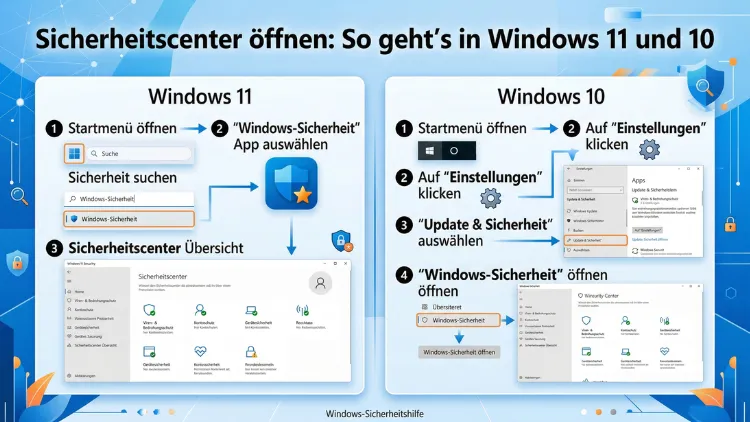
Der einfachste Weg führt über das Startmenü. Klicken Sie dazu auf das Windows-Symbol in der Taskleiste – in Windows 11 befindet es sich standardmäßig in der Mitte. Tippen Sie anschließend „Windows-Sicherheit“ in die Suchleiste. Sobald das Ergebnis erscheint, klicken Sie auf „Windows-Sicherheit“, um die Anwendung zu öffnen. Dieser Weg funktioniert schnell und zuverlässig, selbst wenn Sie die genaue Position im System nicht kennen.
Methode 2: Über die Einstellungen
Alternativ öffnen Sie das Sicherheitscenter direkt über die Windows-Einstellungen. Drücken Sie dafür die Tastenkombination Windows + I, um die Einstellungen zu öffnen. Navigieren Sie dann zu „Datenschutz und Sicherheit“ und klicken Sie anschließend auf „Windows-Sicherheit“. Über den Button „Windows-Sicherheit öffnen“ gelangen Sie direkt in das Sicherheitscenter. Dieser Weg bietet zudem einen schnellen Überblick über alle relevanten Sicherheitsbereiche.
Methode 3: Über das Taskleistensymbol
In der Regel befinden sich in der Taskleiste unten rechts, im sogenannten Infobereich, verschiedene Symbole laufender Programme. Suchen Sie dort nach dem Schildsymbol von Windows-Sicherheit. Ein Doppelklick darauf öffnet das Sicherheitscenter sofort. Falls das Symbol nicht sichtbar ist, klicken Sie auf den Pfeil „Ausgeblendete Symbole anzeigen“, um alle Infobereichssymbole einzusehen. Dort finden Sie das Schutzsymbol in den meisten Fällen.
Methode 4: Über die Ausführen-Funktion
Eine besonders schnelle Methode ist der Weg über die Ausführen-Funktion. Drücken Sie gleichzeitig die Tasten Windows + R, um das Ausführen-Fenster zu öffnen. Geben Sie dort windowsdefender: (mit Doppelpunkt am Ende) ein und bestätigen Sie mit Enter oder einem Klick auf „OK“. Das Sicherheitscenter öffnet sich daraufhin unmittelbar. Dieser Befehl ist besonders praktisch, wenn Sie häufig mit Tastaturkürzeln arbeiten.
Methode 5: Über die Eingabeaufforderung oder PowerShell
Fortgeschrittene Benutzer können das Sicherheitscenter außerdem über die Eingabeaufforderung oder die Windows PowerShell starten. Öffnen Sie dazu eine dieser Anwendungen – zum Beispiel durch Eingabe von „cmd“ oder „PowerShell“ im Startmenü. Geben Sie anschließend den Befehl start windowsdefender: ein und drücken Sie Enter. Das Sicherheitscenter startet sofort. Ebenso können Sie in PowerShell Start-Process windowsdefender: verwenden, um dasselbe Ergebnis zu erzielen.
Methode 6: Über den Task-Manager
Zwar ist dieser Weg etwas ungewöhnlich, jedoch funktioniert er zuverlässig. Öffnen Sie den Task-Manager mit der Tastenkombination Strg + Umschalt + Esc. Klicken Sie auf „Neue Aufgabe ausführen“ (oder unter „Datei“ auf „Neue Aufgabe“). Geben Sie windowsdefender: ein und bestätigen Sie mit Enter. Dieser Weg eignet sich besonders dann, wenn andere Methoden vorübergehend nicht funktionieren.
Sicherheitscenter in Windows 10 öffnen – alle Methoden
Auch in Windows 10 stehen Ihnen mehrere Wege zur Verfügung. Das Sicherheitscenter heißt dort offiziell „Windows Defender Sicherheitscenter“, ist jedoch über nahezu dieselben Methoden erreichbar wie in Windows 11.
Methode 1: Über das Startmenü in Windows 10
Klicken Sie auf das Windows-Symbol unten links in der Taskleiste. Tippen Sie „Windows Defender“ oder „Sicherheitscenter“ in die Suchleiste. Aus den Suchergebnissen wählen Sie „Windows Defender Sicherheitscenter“ aus. Die Anwendung öffnet sich daraufhin direkt. Zudem können Sie im Startmenü unter den installierten Apps nach dem Sicherheitscenter suchen – dort finden Sie es im Abschnitt „W“ unter „Windows-Sicherheit“.
Methode 2: Über die Einstellungen in Windows 10
Drücken Sie Windows + I, um die Einstellungen zu öffnen. Wählen Sie dort „Update und Sicherheit“ aus. Im linken Menü finden Sie anschließend „Windows-Sicherheit“. Klicken Sie auf „Windows-Sicherheit öffnen“, um das Sicherheitscenter zu starten. Dieser Weg ermöglicht es Ihnen außerdem, direkt zu einem bestimmten Schutzbereich zu navigieren, da Windows 10 die einzelnen Kategorien bereits in der Einstellungsübersicht auflistet.
Methode 3: Über das Taskleistensymbol in Windows 10
Genau wie in Windows 11 befindet sich auch in Windows 10 ein Schildsymbol im Infobereich der Taskleiste. Ein Doppelklick auf dieses Symbol öffnet das Sicherheitscenter unverzüglich. Sollte das Symbol verborgen sein, klicken Sie auf den kleinen Pfeil im Infobereich, um alle Symbole einzusehen. Ebenso können Sie mit einem Rechtsklick auf das Schildsymbol direkt zu bestimmten Bereichen wie dem Virenschutz oder der Firewall navigieren.
Methode 4: Über das Ausführen-Fenster in Windows 10
Drücken Sie Windows + R, geben Sie windowsdefender: ein und bestätigen Sie mit Enter. Dieser Befehl funktioniert in Windows 10 genauso wie in Windows 11 und öffnet das Sicherheitscenter direkt. Zusätzlich können Sie den Befehl ms-settings:windowsdefender verwenden, um direkt in den entsprechenden Einstellungsbereich zu gelangen.
Methode 5: Über die Systemsteuerung in Windows 10
In Windows 10 ist das Sicherheitscenter außerdem über die klassische Systemsteuerung erreichbar. Öffnen Sie die Systemsteuerung – zum Beispiel über das Ausführen-Fenster mit dem Befehl control. Navigieren Sie zu „System und Sicherheit“ und wählen Sie dort „Sicherheit und Wartung“ aus. Über den Link „Windows Defender Antivirus aktivieren“ oder die entsprechenden Verknüpfungen gelangen Sie in das Sicherheitscenter. Allerdings ist dieser Weg etwas umständlicher als die anderen Methoden.
Methode 6: Über die Eingabeaufforderung oder PowerShell in Windows 10
Öffnen Sie die Eingabeaufforderung oder PowerShell und geben Sie start windowsdefender: ein. Drücken Sie Enter, und das Sicherheitscenter öffnet sich sofort. Deshalb ist diese Methode bei IT-Fachleuten und Power-Usern beliebt, die häufig mit der Kommandozeile arbeiten. Ebenso können Sie die PowerShell als Administrator starten und den Befehl Start-Process windowsdefender: verwenden.
Überblick: Die Schutzbereiche im Sicherheitscenter
Nachdem Sie das Sicherheitscenter geöffnet haben, sehen Sie eine übersichtliche Startseite mit verschiedenen Schutzbereichen. Jeder Bereich wird durch ein Symbol und eine farbliche Statusanzeige dargestellt: Grün bedeutet, dass alles in Ordnung ist, Gelb weist auf eine Empfehlung hin, und Rot signalisiert dringenden Handlungsbedarf.
Das Sicherheitscenter umfasst in Windows 10 und Windows 11 die folgenden Hauptbereiche:
- Viren- und Bedrohungsschutz: Überwachung durch den Echtzeitschutz, manuelle und automatische Scans sowie Verwaltung erkannter Bedrohungen
- Kontoschutz: Sicherheitseinstellungen für Ihr Microsoft-Konto und Windows Hello
- Firewall- und Netzwerkschutz: Überwachung und Konfiguration der Windows-Firewall für alle Netzwerkprofile
- App- und Browsersteuerung: SmartScreen-Filter für Apps, Dateien und Websites
- Geräteschutz: Verwaltung von Sicherheitsfunktionen wie dem Kernisolierungsspeicher und dem Sicheren Start
- Geräteleistung und -integrität: Statusbericht über Windows-Updates, Speicherkapazität und Gerätetreiber
- Jugendschutz: Verknüpfung zu den Jugendschutzeinstellungen für Familienkonten (in Windows 11 etwas prominenter platziert)
Virenschutz und Bedrohungsschutz richtig nutzen
Der Bereich „Viren- und Bedrohungsschutz“ ist das Herzstück des Sicherheitscenters. Hier verwalten Sie den Microsoft Defender Antivirus und überwachen den Schutzstatus Ihres Systems in Echtzeit. Zudem finden Sie dort alle Optionen für manuelle Scans und die Verwaltung erkannter Schadsoftware.
Um einen manuellen Scan durchzuführen, öffnen Sie den Bereich und klicken Sie auf „Schnellüberprüfung“. Diese Methode überprüft die wichtigsten Systembereiche innerhalb weniger Minuten. Für eine gründlichere Überprüfung wählen Sie stattdessen „Überprüfungsoptionen“ und anschließend „Vollständige Überprüfung“. Außerdem steht dort die Option „Microsoft Defender Offline-Überprüfung“ zur Verfügung, die besonders hartnäckige Schadsoftware erkennt, die sich vor laufenden Sicherheitsprogrammen versteckt.
Die Schutzupdates sind ebenso wichtig wie der Scan selbst. Deshalb empfiehlt es sich, regelmäßig zu prüfen, ob die Virenschutzdefinitionen aktuell sind. Das Sicherheitscenter zeigt Ihnen im Bereich „Viren- und Bedrohungsschutz“ unter „Schutzupdates“ das Datum der letzten Aktualisierung an. Falls die Definitionen veraltet sind, klicken Sie auf „Auf Updates prüfen“, um sie sofort zu aktualisieren.
Wichtig: Wenn Sie eine Drittanbieter-Antivirensoftware verwenden, deaktiviert Windows den Defender automatisch. Das Sicherheitscenter zeigt in diesem Fall den Status Ihrer externen Lösung an, steuert diese jedoch nicht. Deshalb sollten Sie in diesem Fall die eigene Verwaltungsoberfläche der Drittanbietersoftware nutzen.
Firewall und Netzwerkschutz verstehen
Der Bereich „Firewall- und Netzwerkschutz“ zeigt Ihnen den Status der Windows-Defender-Firewall für drei verschiedene Netzwerkprofile:
- Domänennetzwerk: Gilt für Netzwerke, die von einer Unternehmensdomäne verwaltet werden.
- Privates Netzwerk: Gilt für Heimnetzwerke oder andere vertrauenswürdige Netzwerke.
- Öffentliches Netzwerk: Gilt für öffentliche WLAN-Hotspots oder andere nicht vertrauenswürdige Netzwerke.
Idealerweise sollte die Firewall für alle drei Profile aktiv sein. Falls Sie eine Firewall eines Drittanbieters wie ZoneAlarm oder eine integrierte Lösung in einer Sicherheitssuite nutzen, zeigt das Sicherheitscenter auch hier den externen Status an.
Zusätzlich finden Sie in diesem Bereich die Option „Eine App durch die Firewall zulassen“. Damit können Sie gezielt einzelnen Anwendungen erlauben, die Firewall zu passieren – zum Beispiel, wenn ein Programm keine Internetverbindung aufbauen kann und Sie diesem Programm ausdrücklich vertrauen. Außerdem gibt es dort unter „Erweiterte Einstellungen“ den Zugriff auf die klassische Windows-Firewall mit den detaillierten Regeln für eingehenden und ausgehenden Datenverkehr.
App- und Browsersteuerung im Sicherheitscenter
Der SmartScreen-Filter ist eine wichtige Schutzfunktion, die Sie im Bereich „App- und Browsersteuerung“ konfigurieren können. Er analysiert Apps, Dateien und Websites auf bekannte Bedrohungen und warnt Sie, bevor potentiell gefährliche Inhalte ausgeführt oder geöffnet werden.
In Windows 11 und Windows 10 unterscheidet das Sicherheitscenter dabei zwischen drei SmartScreen-Einstellungen:
- SmartScreen für Microsoft Edge: Schützt Sie beim Surfen im Internet vor schädlichen Websites und Downloads.
- SmartScreen für Apps: Überprüft aus dem Internet heruntergeladene Dateien, bevor diese ausgeführt werden.
- Phishing-Schutz (in Windows 11 stärker ausgebaut): Warnt Sie aktiv, wenn Sie ein Passwort auf einer bekannten Phishing-Website eingeben.
Ebenso finden Sie dort seit Windows 11 22H2 die Funktion „Smartscreen für Microsoft Store-Apps“, die Apps aus dem Microsoft Store zusätzlich überwacht. Deshalb empfiehlt es sich, alle SmartScreen-Optionen aktiviert zu lassen, sofern Sie keinen besonderen Grund haben, sie zu deaktivieren.
Geräteschutz, Leistung und Integrität
Der Bereich „Geräteschutz“ enthält erweiterte Sicherheitsfunktionen, die eng mit der Hardware Ihres Computers verknüpft sind. Besonders relevant ist dabei die Kernisolierung mit Speicherintegrität. Diese Funktion schützt wichtige Windows-Prozesse durch eine hardwarebasierte Virtualisierung, indem sie kritische Systemteile vom Rest des Betriebssystems isoliert.
Außerdem zeigt dieser Bereich, ob Ihr Gerät über einen TPM 2.0-Chip (Trusted Platform Module) verfügt – eine Voraussetzung für Windows 11. Der TPM-Chip speichert kryptografische Schlüssel und ermöglicht Funktionen wie BitLocker, die Festplattenverschlüsselung von Windows. In der Statusübersicht sehen Sie auch, ob der Sichere Start (Secure Boot) aktiv ist, der verhindert, dass beim Systemstart Schadsoftware geladen wird.
Der Bereich „Geräteleistung und -integrität“ wiederum ist weniger ein Sicherheits- als ein Wartungsbereich. Dort fasst Windows zusammen, ob Windows Update, der Speicher, der Gerätediensttreiber und der Akkuzustand (bei Laptops) in einem guten Zustand sind. Falls Probleme vorliegen, erhalten Sie dort direkte Empfehlungen und Lösungsvorschläge.
Sicherheitscenter lässt sich nicht öffnen – Lösungen
Gelegentlich kann es vorkommen, dass sich das Sicherheitscenter nicht öffnen lässt oder leer erscheint. Deshalb ist es wichtig, die häufigsten Ursachen zu kennen und zu beheben.
Problem 1: Der Windows-Sicherheitsdienst ist deaktiviert
Das Sicherheitscenter benötigt mehrere Windows-Dienste, um ordnungsgemäß zu funktionieren. Überprüfen Sie deshalb zunächst, ob der Dienst „Windows-Sicherheitsdienst“ (Security Center) aktiv ist. Öffnen Sie dazu das Ausführen-Fenster mit Windows + R, geben Sie services.msc ein und suchen Sie in der Liste nach „Sicherheitscenter“. Der Starttyp sollte auf „Automatisch (Verzögerter Start)“ gestellt sein. Falls der Dienst gestoppt ist, klicken Sie mit der rechten Maustaste darauf und wählen Sie „Starten“.
Problem 2: Beschädigte Systemdateien
Manchmal verhindern beschädigte Systemdateien, dass das Sicherheitscenter startet. Öffnen Sie in diesem Fall die Eingabeaufforderung als Administrator – durch Rechtsklick auf das Startmenü und Auswahl von „Windows PowerShell (Administrator)“ oder „Eingabeaufforderung (Administrator)“. Geben Sie anschließend den Befehl sfc /scannow ein und drücken Sie Enter. Der System File Checker prüft daraufhin alle geschützten Systemdateien und repariert beschädigte automatisch. Dieser Vorgang kann einige Minuten dauern.
Problem 3: Ausstehende Windows-Updates
Zusätzlich können fehlende Windows-Updates dazu führen, dass das Sicherheitscenter nicht richtig arbeitet. Öffnen Sie deshalb die Windows-Einstellungen und navigieren Sie zu „Windows Update“. Prüfen Sie dort, ob Updates verfügbar sind, und installieren Sie diese. Nach einem Neustart des Systems funktioniert das Sicherheitscenter in vielen Fällen wieder einwandfrei.
Problem 4: Schadsoftware blockiert das Sicherheitscenter
In seltenen Fällen kann Schadsoftware das Sicherheitscenter absichtlich blockieren, um unbemerkt zu bleiben. Falls das Sicherheitscenter sich trotz aller Maßnahmen nicht öffnen lässt, empfiehlt es sich, einen Offline-Scan durchzuführen. Nutzen Sie dazu das „Microsoft Defender Offline“-Tool, das Sie über Windows Update oder direkt von der Microsoft-Website herunterladen können. Dieses Tool startet den Computer in einer sicheren Umgebung und überprüft das System, bevor Windows vollständig geladen wird.
Problem 5: Registrierungsfehler
Fortgeschrittene Benutzer können außerdem fehlerhafte Registrierungseinträge mithilfe des Befehls DISM /Online /Cleanup-Image /RestoreHealth in der Eingabeaufforderung (als Administrator) beheben. Dieser Befehl stellt das Windows-Image wieder her und kann tiefergehende Systemprobleme lösen, die den Start des Sicherheitscenters verhindern.
Empfohlene Vorgehensweisen für maximalen Schutz
Um Ihr System langfristig optimal zu schützen, sollten Sie folgende empfohlene Vorgehensweisen beachten:
Echtzeitschutz immer aktiviert lassen: Der Echtzeitschutz des Microsoft Defender überwacht Ihr System kontinuierlich. Deaktivieren Sie ihn nur vorübergehend und aus konkretem Anlass – zum Beispiel, wenn Sie eine vertrauenswürdige Software installieren, die fälschlicherweise als Bedrohung erkannt wird.
Regelmäßige vollständige Überprüfungen durchführen: Zusätzlich zum Echtzeitschutz empfiehlt es sich, mindestens einmal pro Monat eine vollständige Systemüberprüfung zu starten. Dazu öffnen Sie das Sicherheitscenter, wählen „Viren- und Bedrohungsschutz“, dann „Überprüfungsoptionen“ und schließlich „Vollständige Überprüfung“.
Virendefinitionen aktuell halten: Das Sicherheitscenter aktualisiert die Virendefinitionen in der Regel automatisch über Windows Update. Prüfen Sie jedoch regelmäßig unter „Viren- und Bedrohungsschutz“ > „Schutzupdates“, ob die Definitionen auf dem neuesten Stand sind. Veraltete Definitionen mindern den Schutz erheblich.
Windows-Updates nicht ignorieren: Sicherheitsupdates schließen bekannte Lücken im Betriebssystem. Deshalb sollten Sie Windows Update so konfigurieren, dass Updates automatisch heruntergeladen und installiert werden. Öffnen Sie dazu die Einstellungen, navigieren Sie zu „Windows Update“ und aktivieren Sie die automatischen Updates.
Zweite Schutzebene mit einem Malware-Scanner ergänzen: Obwohl der Microsoft Defender zuverlässig ist, kann es sinnvoll sein, gelegentlich ein zweites, spezialisiertes Werkzeug einzusetzen. Empfehlenswert ist hierbei Malwarebytes Free (kostenlose Version verfügbar unter malwarebytes.com). Installieren Sie Malwarebytes, öffnen Sie die Anwendung und starten Sie einen manuellen Scan über „Jetzt scannen“. Wichtig: Nutzen Sie Malwarebytes nur für gelegentliche manuelle Scans, nicht als dauerhaften Begleitschutz neben dem Defender, um Konflikte zu vermeiden.
Firewall nie vollständig deaktivieren: Die Windows-Firewall schützt Ihr System vor unerwünschten Netzwerkzugriffen. Deshalb sollten Sie sie selbst dann nicht dauerhaft deaktivieren, wenn eine andere Firewall installiert ist – es sei denn, die externe Lösung übernimmt diese Funktion ausdrücklich.
SmartScreen aktiviert lassen: Der SmartScreen-Filter ist eine einfache, aber effektive Schutzfunktion. Lassen Sie ihn deshalb für alle drei Bereiche – Edge, Apps und Dateien – aktiviert. Er warnt Sie rechtzeitig vor gefährlichen Inhalten, ohne die Systemleistung merklich zu beeinflussen.
Häufige Fragen zum Sicherheitscenter
Wo genau finde ich das Sicherheitscenter in Windows 11?
In Windows 11 heißt das Sicherheitscenter offiziell „Windows-Sicherheit“. Sie finden es am schnellsten über das Startmenü: Drücken Sie die Windows-Taste, tippen Sie „Windows-Sicherheit“ ein und klicken Sie auf das angezeigte Ergebnis. Alternativ öffnen Sie es über das Schildsymbol in der Taskleiste oder über Windows + R mit dem Befehl windowsdefender:.
Warum öffnet sich das Sicherheitscenter nicht?
Falls das Sicherheitscenter sich nicht öffnet, kann das verschiedene Ursachen haben. Häufig liegt es an einem deaktivierten Windows-Dienst, beschädigten Systemdateien oder fehlenden Updates. Führen Sie zunächst den Befehl sfc /scannow in der Eingabeaufforderung als Administrator aus. Stellen Sie außerdem sicher, dass der Dienst „Sicherheitscenter“ in der Dienstverwaltung (services.msc) aktiv ist.
Ist das Windows-Sicherheitscenter kostenlos?
Ja, das Windows-Sicherheitscenter ist vollständig kostenlos und Bestandteil jeder Windows-10- und Windows-11-Lizenz. Es erfordert keine zusätzlichen Käufe oder Abonnements. Zudem muss es nicht separat installiert werden, da es direkt in das Betriebssystem integriert ist.
Kann ich das Sicherheitscenter deaktivieren?
Technisch ist es möglich, einzelne Funktionen wie den Echtzeitschutz vorübergehend zu deaktivieren. Allerdings empfiehlt es sich nicht, das Sicherheitscenter dauerhaft auszuschalten, da Ihr System dann ungeschützt ist. Falls Sie eine externe Sicherheitslösung bevorzugen, übernimmt diese automatisch und deaktiviert den Defender – das Sicherheitscenter selbst bleibt jedoch aktiv.
Wie erkenne ich, ob mein PC mit Viren infiziert ist?
Das Sicherheitscenter zeigt auf der Startseite farbige Statusanzeigen: Rot bedeutet eine aktive Bedrohung oder ein dringendes Problem, Gelb weist auf eine Empfehlung hin. Außerdem erscheinen bei erkannten Bedrohungen Benachrichtigungen in der Taskleiste. Für eine gründliche Überprüfung starten Sie eine vollständige Überprüfung im Bereich „Viren- und Bedrohungsschutz“.
Brauche ich zusätzlich zum Sicherheitscenter noch ein Antivirenprogramm?
Der in das Sicherheitscenter integrierte Microsoft Defender Antivirus bietet in 2026 einen soliden Grundschutz und schneidet in unabhängigen Tests gut ab. Für die meisten privaten Nutzer ist er ausreichend. Wer zusätzliche Funktionen wie einen VPN, erweiterte Phishing-Erkennung oder einen Passwortmanager möchte, kann jedoch zu einer kostenpflichtigen Suite wie Bitdefender Total Security greifen.
Was ist der Unterschied zwischen dem Sicherheitscenter in Windows 10 und Windows 11?
Inhaltlich sind beide Versionen sehr ähnlich. Jedoch hat Microsoft in Windows 11 die Benutzeroberfläche modernisiert und einige Funktionen ausgebaut – darunter den Phishing-Schutz und die verbesserte Darstellung der Gerätesicherheit. Außerdem ist die App in Windows 11 optisch an das allgemeine Design des Betriebssystems angepasst, mit abgerundeten Ecken und einem helleren Layout.
Was bedeutet das rote Symbol im Sicherheitscenter?
Ein rotes Symbol signalisiert, dass eine kritische Schutzfunktion deaktiviert ist oder eine aktive Bedrohung erkannt wurde. Öffnen Sie das Sicherheitscenter und navigieren Sie zu dem rot markierten Bereich, um den genauen Grund zu erfahren. Dort erhalten Sie auch konkrete Empfehlungen, wie Sie das Problem beheben können – zum Beispiel durch Aktivieren des Echtzeitschutzes oder durch das Starten eines Scans.
Kann ich das Sicherheitscenter mit einer Gruppenrichtlinie steuern?
Ja, in Windows 10 Pro, Enterprise und Windows 11 Pro/Enterprise können Administratoren das Sicherheitscenter über Gruppenrichtlinien konfigurieren. Öffnen Sie dazu den Gruppenrichtlinieneditor mit dem Befehl gpedit.msc und navigieren Sie zu „Computerkonfiguration“ > „Administrative Vorlagen“ > „Windows-Komponenten“ > „Windows-Sicherheit“. Dort lassen sich zahlreiche Einstellungen zentral verwalten – zum Beispiel, welche Bereiche des Sicherheitscenters Benutzern angezeigt werden.
Wie aktualisiere ich die Virenschutzdefinitionen manuell?
Öffnen Sie das Sicherheitscenter und klicken Sie auf „Viren- und Bedrohungsschutz“. Scrollen Sie dann nach unten zu „Schutzupdates“ und klicken Sie auf „Auf Updates prüfen“. Windows lädt daraufhin die neuesten Virenschutzdefinitionen herunter und installiert sie automatisch. Außerdem können Sie den Befehl Update-MpSignature in der PowerShell (als Administrator) verwenden, um die Definitionen direkt über die Kommandozeile zu aktualisieren.
Fazit
Das Windows-Sicherheitscenter ist eine leistungsstarke, kostenlose Schutzlösung, die in Windows 10 und Windows 11 fest integriert ist. Über das Startmenü, die Einstellungen, die Taskleiste oder das Ausführen-Fenster lässt es sich schnell öffnen.
Deshalb lohnt es sich, das Sicherheitscenter regelmäßig zu prüfen und alle Schutzfunktionen aktiv zu halten. Halten Sie Windows und die Virenschutzdefinitionen stets aktuell – das ist der einfachste und wirksamste Weg, Ihren Computer dauerhaft zu schützen.
