
Dateien öffnen in Windows 11 und Windows 10 leicht gemacht: Erfahren Sie, wie Sie jede Datei mit dem passenden Programm oder der richtigen App starten.
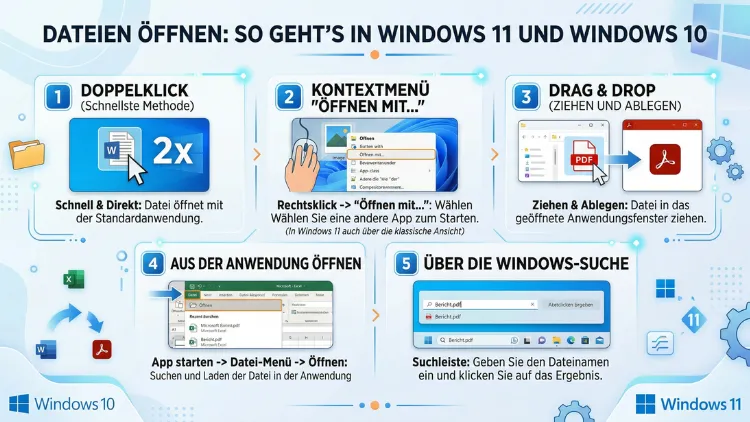
Dateien lassen sich in Windows 10 und Windows 11 auf mehrere Arten öffnen. Die einfachste Methode ist der Doppelklick im Datei-Explorer. Außerdem stehen Ihnen Rechtsklick-Menüs, Tastenkombinationen und die Eingabeaufforderung zur Verfügung.
In diesem Artikel erfahren Sie Schritt für Schritt, wie Sie beliebige Dateitypen öffnen, Standardprogramme festlegen und typische Probleme beheben.
Was passiert, wenn Sie eine Datei öffnen?
Bevor Sie eine Datei öffnen, lohnt es sich, das Prinzip dahinter zu verstehen. Windows erkennt Dateien anhand ihrer Dateiendung – also dem Teil des Dateinamens nach dem letzten Punkt. Zum Beispiel steht .pdf für ein PDF-Dokument, .jpg für ein Bild und .mp4 für ein Video. Anhand dieser Endung weiß Windows, welches Programm es starten soll.
Jeder Dateityp ist dabei einem sogenannten Standardprogramm zugewiesen. Dieses Programm öffnet sich automatisch, sobald Sie die Datei anklicken. Wenn kein Standardprogramm festgelegt ist, fragt Windows Sie, welche App Sie verwenden möchten. Deshalb ist es wichtig, die Verknüpfungen zwischen Dateitypen und Programmen zu kennen und bei Bedarf anzupassen.
Zusätzlich unterscheidet Windows zwischen ausführbaren Dateien (zum Beispiel .exe oder .msi) und regulären Dateien wie Dokumenten oder Bildern. Ausführbare Dateien starten ein Programm direkt, während reguläre Dateien durch ein passendes Programm geöffnet werden müssen.
Dateien per Doppelklick öffnen – die schnellste Methode
Die bei Weitem häufigste Methode, um eine Datei zu öffnen, ist der Doppelklick im Datei-Explorer. Dieser Weg funktioniert sowohl in Windows 10 als auch in Windows 11 identisch und erfordert keinerlei Vorkenntnisse.
So gehen Sie vor:
- Öffnen Sie den Datei-Explorer mit der Tastenkombination Windows-Taste + E.
- Navigieren Sie zum gewünschten Ordner, in dem sich die Datei befindet.
- Doppelklicken Sie auf die Datei.
- Windows öffnet die Datei nun automatisch mit dem zugewiesenen Standardprogramm.
Außerdem können Sie Dateien direkt vom Desktop aus öffnen, sofern dort Verknüpfungen oder Dateien abgelegt sind. Ebenso funktioniert der Doppelklick auf Dateien, die Sie per E-Mail erhalten und zuvor heruntergeladen haben.
Tipp: Falls Sie versehentlich nur einmal klicken und die Datei damit lediglich markieren, klicken Sie einfach ein zweites Mal. Sollten Sie hingegen im Datei-Explorer die Einstellung „Einfacher Klick zum Öffnen“ aktiviert haben, reicht ein einziger Klick aus. Diese Option finden Sie unter „Ansicht“ > „Optionen“ > „Ordneroptionen“ im Bereich „Klicken zum Öffnen“.
Dateien per Rechtsklick öffnen – flexibel und vielseitig
Der Rechtsklick auf eine Datei öffnet das Kontextmenü und bietet Ihnen deutlich mehr Möglichkeiten als der einfache Doppelklick. Deshalb ist diese Methode besonders nützlich, wenn Sie eine Datei mit einem anderen als dem Standardprogramm öffnen möchten.
Dateien mit einem bestimmten Programm öffnen
- Klicken Sie mit der rechten Maustaste auf die gewünschte Datei.
- Wählen Sie im Kontextmenü „Öffnen mit“.
- Es erscheint eine Liste installierter Programme, die für diesen Dateityp geeignet sind.
- Wählen Sie das gewünschte Programm aus.
- Wenn das gesuchte Programm nicht aufgeführt wird, klicken Sie auf „Andere App auswählen“ beziehungsweise „Weitere Apps“.
Wichtiger Hinweis für Windows 11: In Windows 11 hat Microsoft das Kontextmenü überarbeitet. Standardmäßig sehen Sie zunächst nur eine kompakte Auswahl. Um das vollständige Menü inklusive aller Optionen zu sehen, klicken Sie auf „Weitere Optionen anzeigen“ oder drücken Sie Umschalt + F10. Danach erscheint das vertraute, ausführliche Kontextmenü aus Windows 10.
Dateien als Administrator öffnen
Manche Dateien, insbesondere Skripte und Konfigurationsdateien, benötigen erhöhte Berechtigungen. Deshalb bietet das Kontextmenü bei bestimmten Dateitypen die Option „Als Administrator ausführen“. Klicken Sie mit der rechten Maustaste auf die Datei und wählen Sie diesen Eintrag, um das zugehörige Programm mit Administrator-Rechten zu starten.
Dateien über den Datei-Explorer öffnen und verwalten
Der Datei-Explorer ist die zentrale Anlaufstelle für die Dateiverwaltung in Windows 10 und Windows 11. Jedoch unterscheiden sich beide Versionen in ihrer Benutzeroberfläche leicht voneinander.
Datei-Explorer in Windows 10
In Windows 10 befindet sich oben im Datei-Explorer ein klassisches Menüband mit verschiedenen Registerkarten wie „Start“, „Freigeben“ und „Ansicht“. Über die Registerkarte „Start“ können Sie eine markierte Datei mit dem Befehl „Öffnen“ starten oder über „Öffnen mit“ ein alternatives Programm wählen.
So öffnen Sie eine Datei über das Menüband in Windows 10:
- Öffnen Sie den Datei-Explorer (Windows-Taste + E).
- Klicken Sie auf die gewünschte Datei, um sie zu markieren.
- Klicken Sie oben auf die Registerkarte „Start“.
- Wählen Sie „Öffnen“, um die Datei mit dem Standardprogramm zu starten.
- Alternativ klicken Sie auf den Pfeil neben „Öffnen“ und dann auf „Öffnen mit“.
Datei-Explorer in Windows 11
In Windows 11 hat Microsoft das Menüband durch eine schlankere Symbolleiste ersetzt. Die Grundfunktionen sind jedoch dieselben. Außerdem wurde die Seitenleiste überarbeitet und enthält nun schnellen Zugriff auf OneDrive, Favoriten und angeheftete Ordner.
So öffnen Sie eine Datei über die Symbolleiste in Windows 11:
- Öffnen Sie den Datei-Explorer (Windows-Taste + E).
- Klicken Sie auf die gewünschte Datei, um sie zu markieren.
- Klicken Sie in der oberen Symbolleiste auf die drei Punkte (Weitere Optionen).
- Wählen Sie „Öffnen“ oder „Öffnen mit“.
Dateipfad direkt eingeben
Ebenso können Sie eine Datei öffnen, indem Sie ihren vollständigen Dateipfad direkt in die Adressleiste des Datei-Explorers eingeben. Klicken Sie dazu auf die Adressleiste, tippen Sie den vollständigen Pfad ein – zum Beispiel C:\Benutzer\Max\Dokumente\Bericht.pdf – und drücken Sie Enter. Windows öffnet die Datei daraufhin sofort mit dem Standardprogramm.
Standardprogramm für Dateitypen festlegen
Damit Windows automatisch das richtige Programm startet, sollten Sie für alle häufig verwendeten Dateitypen ein Standardprogramm festlegen. Diese Einstellung beeinflusst, welche App beim Doppelklick geöffnet wird.
Standardprogramm in Windows 11 festlegen
In Windows 11 hat Microsoft die Verwaltung der Standardprogramme grundlegend verändert. Statt wie früher eine App für alle Dateitypen auf einmal festzulegen, müssen Sie nun jeden Dateityp einzeln zuweisen.
So legen Sie in Windows 11 ein Standardprogramm fest:
- Öffnen Sie die Einstellungen mit Windows-Taste + I.
- Klicken Sie auf „Apps“ und dann auf „Standard-Apps“.
- Suchen Sie im Suchfeld nach dem Programm, das Sie als Standard festlegen möchten – zum Beispiel „VLC media player“ oder „Adobe Acrobat“.
- Klicken Sie auf das gefundene Programm.
- Sie sehen nun eine Liste aller Dateitypen, die dieses Programm öffnen kann.
- Klicken Sie auf den jeweiligen Dateityp und wählen Sie das gewünschte Programm aus.
Alternativ können Sie in Windows 11 auch direkt über den Dateityp suchen:
- Gehen Sie zu Einstellungen > Apps > Standard-Apps.
- Scrollen Sie nach unten und klicken Sie auf „Standardwerte nach Dateityp auswählen“.
- Suchen Sie nach der gewünschten Dateiendung, zum Beispiel
.pdf. - Klicken Sie auf das angezeigte Programm und wählen Sie eine neue Standard-App.
Standardprogramm in Windows 10 festlegen
In Windows 10 ist die Zuweisung von Standardprogrammen etwas einfacher gestaltet. Deshalb können Sie dort eine App für alle zugehörigen Dateitypen auf einmal festlegen.
Methode 1 – Über die Einstellungen:
- Öffnen Sie Einstellungen (Windows-Taste + I).
- Gehen Sie zu „Apps“ > „Standard-Apps“.
- Scrollen Sie durch die Liste und klicken Sie auf die Kategorie, die Sie ändern möchten – zum Beispiel „E-Mail“, „Musik“ oder „Fotos“.
- Wählen Sie das gewünschte Programm aus der Liste.
Methode 2 – Über „Öffnen mit“:
- Klicken Sie mit der rechten Maustaste auf eine Datei des betreffenden Typs.
- Wählen Sie „Öffnen mit“ > „Andere App auswählen“.
- Wählen Sie das gewünschte Programm.
- Aktivieren Sie das Kontrollkästchen „Immer diese App zum Öffnen von .xxx-Dateien verwenden“.
- Klicken Sie auf „OK“.
Dateien per Tastenkombination öffnen
Tastenkombinationen sparen Zeit und erleichtern die tägliche Arbeit erheblich. Deshalb sollten Sie die wichtigsten Shortcuts kennen, um Dateien in Windows schnell zu öffnen.
| Tastenkombination | Funktion |
|---|---|
| Windows-Taste + E | Datei-Explorer öffnen |
| Enter | Markierte Datei/Ordner öffnen |
| Alt + Enter | Eigenschaften einer markierten Datei anzeigen |
| Strg + O | „Öffnen“-Dialog in vielen Programmen aufrufen |
| Windows-Taste + R | Ausführen-Dialog öffnen (Datei per Pfad starten) |
| F2 | Markierte Datei umbenennen |
| Umschalt + F10 | Kontextmenü öffnen (wie Rechtsklick) |
Der Ausführen-Dialog (Windows-Taste + R) ist besonders praktisch, um Programme und Dateien per Eingabe zu starten. Geben Sie dort zum Beispiel notepad ein, um den Editor zu öffnen, oder tippen Sie einen vollständigen Dateipfad ein, um eine Datei direkt zu starten.
Dateien über die Eingabeaufforderung und PowerShell öffnen
Fortgeschrittene Nutzer und Administratoren öffnen Dateien häufig direkt über die Kommandozeile. Sowohl die Eingabeaufforderung (cmd) als auch die Windows PowerShell eignen sich dafür hervorragend.
Datei per Eingabeaufforderung öffnen
- Drücken Sie Windows-Taste + R, tippen Sie
cmdein und bestätigen Sie mit Enter. - Navigieren Sie zum gewünschten Verzeichnis mit dem Befehl
cd, zum Beispiel:cd C:\Benutzer\Max\Dokumente - Tippen Sie anschließend den Dateinamen ein und drücken Sie Enter, zum Beispiel:
Bericht.pdf - Windows öffnet die Datei daraufhin mit dem zugewiesenen Standardprogramm.
Alternativ können Sie den vollständigen Pfad direkt eingeben, ohne vorher zu navigieren: start "" "C:\Benutzer\Max\Dokumente\Bericht.pdf"
Datei per PowerShell öffnen
In der Windows PowerShell funktioniert das Öffnen von Dateien ähnlich. Zusätzlich stehen Ihnen dort deutlich mehr Möglichkeiten zur Automatisierung zur Verfügung.
Datei mit Standardprogramm öffnen:Invoke-Item "C:\Benutzer\Max\Dokumente\Bericht.pdf"
Datei mit einem bestimmten Programm öffnen:Start-Process "notepad.exe" "C:\Benutzer\Max\Dokumente\text.txt"
Häufige Dateitypen öffnen – die besten Programme
Für verschiedene Dateitypen empfehlen sich unterschiedliche Programme. Im Folgenden finden Sie eine Übersicht der gängigsten Formate sowie unsere Empfehlungen dazu.
PDF-Dateien öffnen
PDF-Dateien (.pdf) sind eines der verbreitetsten Formate, insbesondere für Dokumente und Formulare. Windows 11 und Windows 10 können PDFs direkt mit dem integrierten Microsoft Edge öffnen. Für fortgeschrittenere Funktionen wie das Bearbeiten oder das Ausfüllen von Formularen empfiehlt sich jedoch Adobe Acrobat Reader DC, das kostenlos unter adobe.com heruntergeladen werden kann.
Empfehlung: Für den täglichen Gebrauch reicht Microsoft Edge als PDF-Betrachter vollständig aus. Benötigen Sie dagegen Bearbeitungsfunktionen, nutzen Sie Adobe Acrobat Reader DC.
Bilder öffnen (.jpg, .png, .bmp, .gif)
Windows 10 und Windows 11 enthalten beide die Fotos-App als Standard-Bildbetrachter. Diese App ist einfach zu bedienen und zeigt alle gängigen Bildformate korrekt an. Außerdem bietet sie grundlegende Bearbeitungsfunktionen wie Zuschneiden, Drehen und Farbkorrekturen.
Für professionellere Anforderungen empfiehlt sich IrfanView (kostenlos, irfanview.com), das eine Vielzahl von Formaten unterstützt und sehr schnell lädt. Alternativ leistet Paint.NET (kostenlos, getpaint.net) hervorragende Dienste, wenn Sie Bilder auch bearbeiten möchten.
Videos öffnen (.mp4, .mkv, .avi, .mov)
Für Videos nutzt Windows standardmäßig den Films & TV-Player (auch bekannt als Windows Media Player in neueren Versionen). Dieser unterstützt jedoch nicht alle Formate, insbesondere ältere Codecs bereiten gelegentlich Probleme. Deshalb empfehlen wir als Ersatz den VLC media player (kostenlos, videolan.org). VLC spielt nahezu jedes Videoformat ab, ohne dass Sie zusätzliche Codecs installieren müssen.
Empfehlung: Installieren Sie VLC media player und legen Sie ihn als Standardprogramm für alle gängigen Videoformate fest. Gehen Sie dazu zu Einstellungen > Apps > Standard-Apps, suchen Sie nach „VLC“ und weisen Sie alle Videoformate zu.
Musik öffnen (.mp3, .flac, .wav, .aac)
Für Audiodateien bietet Windows den Windows Media Player an, der nach wie vor in Windows 10 und Windows 11 enthalten ist. Außerdem steht in Windows 11 die neue Medienplayer-App zur Verfügung, die eine modernere Oberfläche bietet. Für verlustfreie Formate wie FLAC eignet sich ebenso foobar2000 (kostenlos, foobar2000.org) als leistungsstarke Alternative.
Textdateien öffnen (.txt, .log, .ini, .csv)
Einfache Textdateien öffnet Windows standardmäßig mit dem Editor (Notepad). Dieser ist schnell, schlank und für kurze Texte vollkommen ausreichend. Für längere Dateien, Konfigurationsdateien oder Code empfiehlt sich dagegen Notepad++ (kostenlos, notepad-plus-plus.org), das unter anderem Syntaxhervorhebung und einen Zeilenumbruch-Modus bietet.
Office-Dokumente öffnen (.docx, .xlsx, .pptx)
Für Microsoft-Office-Formate ist selbstverständlich Microsoft 365 (ehemals Office) die erste Wahl. Jedoch bieten sich für Nutzer ohne Office-Lizenz kostenlose Alternativen an: LibreOffice (libreoffice.org) ist vollständig kostenlos und öffnet alle gängigen Office-Formate zuverlässig. Zusätzlich können Sie Office-Dokumente direkt in Microsoft Edge oder über OneDrive in der Browserversion von Microsoft 365 öffnen.
ZIP- und RAR-Dateien öffnen (.zip, .rar, .7z)
Windows 10 und Windows 11 können ZIP-Dateien nativ öffnen, ohne dass ein zusätzliches Programm erforderlich ist. Klicken Sie doppelt auf eine ZIP-Datei, um ihren Inhalt im Datei-Explorer anzuzeigen. Für das Format .rar oder .7z benötigen Sie hingegen ein zusätzliches Programm. Empfehlenswert ist hier 7-Zip (kostenlos, 7-zip.org), das alle gängigen Archivformate unterstützt und zudem sehr sicher und ressourcenschonend arbeitet.
Dateien über die Suchfunktion finden und öffnen
Windows bietet eine leistungsfähige Suchfunktion, mit der Sie Dateien schnell finden und direkt öffnen können, ohne vorher zum richtigen Ordner zu navigieren.
Windows-Suche nutzen (Windows 10 & 11)
- Drücken Sie Windows-Taste + S oder klicken Sie auf das Lupensymbol in der Taskleiste.
- Geben Sie den Namen der gesuchten Datei oder einen Teil davon ein.
- Windows zeigt Ihnen passende Dateien, Apps und Einstellungen an.
- Klicken Sie auf das gewünschte Ergebnis, um die Datei direkt zu öffnen.
Außerdem können Sie in der Suche nach Dateitypen filtern. Geben Sie zum Beispiel „.pdf“ ein, um alle PDF-Dokumente auf Ihrem System anzuzeigen. Ebenso lassen sich Suchergebnisse nach Datum, Größe und anderen Kriterien filtern, indem Sie nach dem ersten Suchergebnis auf „Dokumente“, „Fotos“ oder andere Kategorien klicken.
Cortana und Windows-Suche konfigurieren
Standardmäßig durchsucht Windows nur bestimmte Ordner, insbesondere Ihren Benutzerordner. Deshalb empfehlen wir, die Suchindizierung zu erweitern, wenn Sie häufig Dateien in anderen Verzeichnissen suchen.
So passen Sie die Suchindizierung an:
- Öffnen Sie Systemsteuerung > Indizierungsoptionen.
- Klicken Sie auf „Ändern“.
- Fügen Sie die gewünschten Ordner hinzu und bestätigen Sie mit „OK“.
- Windows indiziert die neuen Ordner anschließend im Hintergrund.
Dateien über die Taskleiste und das Startmenü öffnen
Neben dem Datei-Explorer gibt es weitere praktische Wege, um Dateien schnell zu starten.
Zuletzt verwendete Dateien über die Taskleiste
Viele Programme in der Taskleiste unterstützen Jumplistens: Klicken Sie mit der rechten Maustaste auf ein angeheftetes Programm in der Taskleiste, um eine Liste zuletzt geöffneter Dateien zu sehen. Klicken Sie dann direkt auf den gewünschten Eintrag, um die Datei sofort zu öffnen. Dies funktioniert zum Beispiel bei Microsoft Word, Adobe Acrobat und vielen anderen Programmen.
Dateien über das Startmenü öffnen
Im Startmenü von Windows 10 zeigt der Bereich „Zuletzt hinzugefügt“ und „Häufig verwendet“ Programme an, die Sie schnell starten können. Zusätzlich können Sie in Windows 11 im Startmenü nach Dateien suchen, indem Sie einfach zu tippen beginnen. Windows zeigt Ihnen daraufhin passende Ergebnisse an.
Probleme beim Öffnen von Dateien beheben
Gelegentlich verweigert Windows das Öffnen einer Datei. Deshalb ist es wichtig, die häufigsten Ursachen und deren Lösungen zu kennen.
Kein Standardprogramm zugewiesen
Wenn Windows keine passende App kennt, erscheint eine Fehlermeldung wie „Windows kann diese Datei nicht öffnen“. In diesem Fall müssen Sie entweder ein geeignetes Programm installieren oder manuell ein vorhandenes Programm zuweisen. Klicken Sie dazu mit der rechten Maustaste auf die Datei, wählen Sie „Öffnen mit“ > „Andere App auswählen“ und suchen Sie ein passendes Programm aus der Liste.
Datei ist beschädigt
Falls eine Datei beschädigt ist, schlägt das Öffnen trotz installiertem Programm fehl. Prüfen Sie in diesem Fall zunächst, ob Sie eine andere Kopie der Datei besitzen oder ob Sie die Datei erneut herunterladen können. Zudem lohnt es sich, die Datei mit einem anderen Programm zu öffnen – manchmal kann ein alternatives Tool beschädigte Dateien zumindest teilweise lesen.
Datei wird als gesperrt oder schreibgeschützt angezeigt
Manche Dateien, insbesondere solche, die Sie aus dem Internet heruntergeladen haben, werden von Windows aus Sicherheitsgründen gesperrt. Deshalb erscheint beim Öffnen eine Warnmeldung. Um diese Sperre aufzuheben, gehen Sie wie folgt vor:
- Klicken Sie mit der rechten Maustaste auf die Datei.
- Wählen Sie „Eigenschaften“.
- Im Reiter „Allgemein“ sehen Sie unten die Meldung „Diese Datei stammt von einem anderen Computer…“.
- Aktivieren Sie das Kontrollkästchen neben „Zulassen“ und klicken Sie auf „OK“.
Fehlende Codecs beim Öffnen von Videodateien
Falls ein Video nicht abgespielt wird, fehlen häufig die notwendigen Codecs. In Windows 10 und Windows 11 empfiehlt sich deshalb die Installation des K-Lite Codec Packs (codecguide.com) oder – noch einfacher – der Wechsel zu VLC media player, der keine zusätzlichen Codecs benötigt.
Zugriff verweigert
Falls Windows den Zugriff auf eine Datei verweigert, liegt häufig ein Problem mit den Zugriffsrechten vor. Prüfen Sie zunächst, ob Sie als Administrator angemeldet sind. Falls das Problem bestehen bleibt, können Sie die Rechte über die Dateieigenschaften anpassen:
- Klicken Sie mit der rechten Maustaste auf die Datei.
- Wählen Sie „Eigenschaften“ > „Sicherheit“.
- Klicken Sie auf „Bearbeiten“ und passen Sie die Berechtigungen für Ihren Benutzer an.
Empfohlene Vorgehensweisen für die Dateiverwaltung in Windows
Neben dem reinen Öffnen von Dateien gibt es einige empfohlene Vorgehensweisen, die Ihnen den Alltag erleichtern:
- Ordnerstruktur: Legen Sie eine klare Ordnerstruktur in Ihrem Benutzerordner an. Nutzen Sie Unterordner für Dokumente, Bilder, Videos und persönliche Projekte. So finden Sie Dateien jederzeit schnell.
- Datei-Explorer-Ansicht anpassen: Wechseln Sie im Datei-Explorer zur Detailansicht (Ansicht > Details), um Dateiname, Typ, Größe und Änderungsdatum auf einen Blick zu sehen. Das erleichtert das Sortieren und Suchen erheblich.
- Dateiendungen einblenden: Standardmäßig blendet Windows bekannte Dateiendungen aus. Jedoch empfiehlt sich deren Einblendung aus Sicherheitsgründen: Öffnen Sie den Datei-Explorer, gehen Sie zu „Ansicht“ (Windows 10) oder „Anzeigen“ > „Anzeigen“ (Windows 11) und aktivieren Sie „Dateinamenerweiterungen“.
- Schnellzugriff nutzen: Heften Sie häufig verwendete Ordner an den Schnellzugriff in der linken Seitenleiste des Datei-Explorers. Klicken Sie dazu mit der rechten Maustaste auf einen Ordner und wählen Sie „An Schnellzugriff anheften“.
- OneDrive für den Dateizugriff: Falls Sie auch unterwegs auf Ihre Dateien zugreifen möchten, empfiehlt sich die Nutzung von Microsoft OneDrive, das in Windows 10 und Windows 11 bereits integriert ist. Dort hochgeladene Dateien lassen sich von jedem Gerät aus öffnen.
Häufige Fragen zum Öffnen von Dateien
Warum kann Windows eine Datei nicht öffnen?
Der häufigste Grund ist ein fehlendes Programm für den jeweiligen Dateityp. Außerdem kann es sein, dass die Datei beschädigt ist oder dass keine ausreichenden Zugriffsrechte vorhanden sind. Installieren Sie zunächst ein passendes Programm und versuchen Sie anschließend, die Datei erneut zu öffnen.
Wie lässt sich das Standardprogramm für einen Dateityp ändern?
Klicken Sie mit der rechten Maustaste auf die Datei, wählen Sie „Öffnen mit“ > „Andere App auswählen“ und aktivieren Sie das Kontrollkästchen „Immer diese App verwenden“. Alternativ gehen Sie in Windows 10 und Windows 11 zu Einstellungen > Apps > Standard-Apps und wählen dort das gewünschte Programm aus.
Wie öffnet man eine Datei ohne passendes Programm?
Wenn kein passendes Programm installiert ist, bietet Windows an, im Microsoft Store nach einer geeigneten App zu suchen. Klicken Sie auf den entsprechenden Link in der Fehlermeldung. Außerdem können Sie die Datei mit dem Editor (Notepad) öffnen, um zumindest den Textinhalt zu lesen – auch wenn die Darstellung dabei nicht immer lesbar ist.
Weshalb öffnet sich das falsche Programm beim Doppelklick?
Das liegt daran, dass für den betreffenden Dateityp ein falsches Standardprogramm zugewiesen wurde. Ändern Sie die Zuweisung über Einstellungen > Apps > Standard-Apps oder über die „Öffnen mit“-Option im Rechtsklick-Menü.
Wie öffnet man Dateien im Datei-Explorer mit einem Einfachklick?
Öffnen Sie den Datei-Explorer und gehen Sie zu „Ansicht“ > „Optionen“ > „Ordner- und Suchoptionen ändern“. Im Bereich „Klicken zum Öffnen“ wählen Sie „Mit einem Einfachklick öffnen (Zeigen zum Auswählen)“ und bestätigen Sie mit „OK“.
Kann man mehrere Dateien gleichzeitig öffnen?
Ja. Markieren Sie im Datei-Explorer mehrere Dateien, indem Sie die Strg-Taste gedrückt halten und auf die gewünschten Dateien klicken. Drücken Sie anschließend Enter, um alle markierten Dateien gleichzeitig zu öffnen. Dabei öffnet Windows jede Datei in einem eigenen Programmfenster.
Wie öffnet man eine Datei, die gesperrt oder blockiert ist?
Klicken Sie mit der rechten Maustaste auf die Datei, wählen Sie „Eigenschaften“ und aktivieren Sie im Reiter „Allgemein“ das Kontrollkästchen „Zulassen“. Bestätigen Sie mit „OK“. Danach sollte sich die Datei normal öffnen lassen.
Was bedeutet es, wenn eine Datei „schreibgeschützt“ ist?
Ein schreibgeschützter Status bedeutet, dass Sie die Datei zwar öffnen und lesen, jedoch nicht verändern können. Um den Schreibschutz aufzuheben, klicken Sie mit der rechten Maustaste auf die Datei, wählen Sie „Eigenschaften“ und deaktivieren Sie im Bereich „Attribute“ das Häkchen bei „Schreibgeschützt“.
Wie öffnet man Dateien, die man aus dem Internet heruntergeladen hat?
Nach dem Herunterladen befinden sich Dateien standardmäßig im Ordner „Downloads“ (C:\Benutzer\IhrName\Downloads). Öffnen Sie diesen Ordner im Datei-Explorer und doppelklicken Sie auf die gewünschte Datei. Falls eine Sicherheitswarnung erscheint, prüfen Sie die Herkunft der Datei sorgfältig, bevor Sie auf „Ausführen“ oder „Öffnen“ klicken.
Wie findet man kürzlich geöffnete Dateien in Windows wieder?
Windows speichert eine Liste zuletzt geöffneter Dateien. Öffnen Sie den Datei-Explorer und klicken Sie in der linken Seitenleiste auf „Schnellzugriff“. Dort werden unter „Zuletzt verwendete Dateien“ die jüngsten Dokumente aufgeführt. Außerdem zeigen viele Programme unter „Datei“ > „Zuletzt verwendet“ ihre eigene Liste an.
Fazit
Dateien in Windows 10 und Windows 11 zu öffnen ist in der Regel einfach und gelingt über mehrere Wege: per Doppelklick, Rechtsklick, Tastenkombination oder Eingabeaufforderung. Entscheidend ist dabei, dass für jeden Dateityp das passende Standardprogramm festgelegt ist.
Wer zusätzlich weiß, wie er gesperrte Dateien freigibt, Dateiendungen einblendet und die Suchfunktion effektiv nutzt, arbeitet mit Windows deutlich schneller und sicherer. Deshalb lohnt es sich, die beschriebenen Einstellungen einmalig einzurichten und danach dauerhaft davon zu profitieren.
