
Bilder und Videos importieren in Windows 11 und 10: So übertragen Sie Fotos und Clips von Kamera, Smartphone oder USB-Stick einfach und schnell auf den PC.
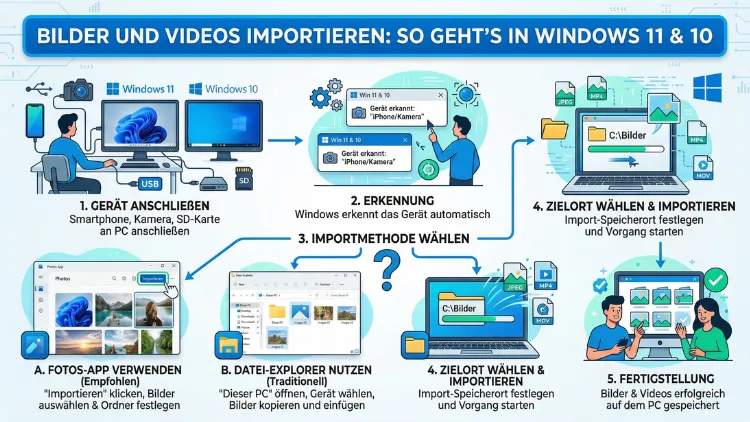
Fotos und Videos lassen sich in Windows 10 und Windows 11 auf mehreren Wegen importieren – direkt von der Kamera, per SD-Karte, USB-Stick oder Smartphone. Die schnellste Methode führt dabei über die integrierte Fotos-App oder den Datei-Explorer.
Dieser Artikel zeigt Ihnen Schritt für Schritt alle Möglichkeiten, erklärt häufige Fehlerquellen und gibt Ihnen konkrete Empfehlungen, damit der Import reibungslos klappt.
Grundlagen: Was beim Import von Bildern und Videos passiert
Bevor Sie mit dem Import beginnen, sollten Sie verstehen, was technisch dahinter steckt. Windows erkennt angeschlossene Geräte automatisch und liest deren Dateisystem aus. Dabei spielt es keine Rolle, ob Sie eine Digitalkamera, einen Camcorder, ein Smartphone oder eine SD-Karte anschließen. Das Betriebssystem behandelt all diese Geräte als externe Speichermedien.
Beim Import werden die Dateien – in der Regel im Format JPG, JPEG, PNG, HEIC, MP4, MOV oder AVI – vom Quellgerät auf Ihren PC übertragen. Außerdem kann Windows sie dabei automatisch nach Datum sortieren und in Ordner einsortieren. Deshalb lohnt es sich, die verschiedenen Importmethoden genau zu kennen und die für Ihren Zweck passende auszuwählen.
Wichtig zu wissen: Windows 11 und Windows 10 bieten dieselben grundlegenden Importfunktionen, jedoch unterscheiden sie sich leicht in der Benutzeroberfläche. Zudem hat Windows 11 seit 2021 die Fotos-App modernisiert, sodass die Schritte in einigen Details abweichen können. Im Folgenden werden beide Versionen jeweils gesondert erläutert, wo es nötig ist.
Methode 1: Bilder und Videos mit der Fotos-App importieren
Die Microsoft Fotos-App ist die einfachste und direkteste Methode für die meisten Nutzer. Sie ist in Windows 10 und Windows 11 vorinstalliert und erkennt angeschlossene Geräte automatisch.
Import in Windows 11 mit der Fotos-App
- Schließen Sie Ihre Kamera, Ihr Smartphone oder Ihre SD-Karte an den PC an.
- Öffnen Sie die Fotos-App über das Startmenü (Suche: „Fotos“).
- Klicken Sie oben rechts auf „Importieren“.
- Wählen Sie im Dropdown-Menü „Von einem Gerät oder USB-Laufwerk“.
- Windows zeigt nun alle verfügbaren Geräte an. Wählen Sie das gewünschte aus.
- Die App analysiert das Gerät und listet alle gefundenen Fotos und Videos auf.
- Wählen Sie alle Dateien oder nur die gewünschten aus.
- Legen Sie unter „Importieren nach“ den Zielordner fest – standardmäßig ist das der Ordner „Bilder“ unter Ihrem Benutzerprofil.
- Klicken Sie auf „Importieren“ und warten Sie, bis der Vorgang abgeschlossen ist.
Import in Windows 10 mit der Fotos-App
- Schließen Sie das Gerät an.
- Öffnen Sie die Fotos-App über das Startmenü.
- Klicken Sie oben rechts auf das Symbol mit dem nach oben zeigenden Pfeil oder auf „Importieren“.
- Wählen Sie „Von einem USB-Gerät“.
- Markieren Sie die gewünschten Dateien.
- Bestätigen Sie den Zielordner und klicken Sie auf „Importieren“.
Empfehlung: Nutzen Sie die Option „Elemente nach Importieren vom Gerät löschen“ nur dann, wenn Sie sicher sind, dass alle Dateien erfolgreich übertragen wurden. Außerdem sollten Sie grundsätzlich erst nach dem Import prüfen, ob alle Dateien vollständig und lesbar sind.
Methode 2: Bilder und Videos über den Datei-Explorer importieren
Der Windows Datei-Explorer ist die universellste Methode, denn er funktioniert mit jedem Gerät, das Windows als Laufwerk erkennt. Zudem bietet er volle Kontrolle über Dateinamen, Ordnerstruktur und Speicherort.
Schritt-für-Schritt-Anleitung für Windows 10 und 11
- Schließen Sie das Quellgerät (Kamera, SD-Karte, Smartphone, USB-Stick) an.
- Öffnen Sie den Datei-Explorer mit der Tastenkombination Windows-Taste + E.
- Im linken Bereich sehen Sie unter „Dieser PC“ das angeschlossene Gerät als Laufwerk, zum Beispiel „CANON EOS“ (E:) oder „Wechseldatenträger“ (F:).
- Klicken Sie auf das Laufwerk und navigieren Sie in den Ordner DCIM (Digital Camera Images) – dort befinden sich in der Regel alle Fotos und Videos.
- Markieren Sie die gewünschten Dateien. Mit Strg + A wählen Sie alle auf einmal aus.
- Kopieren Sie die Dateien mit Strg + C oder per Rechtsklick und „Kopieren“.
- Navigieren Sie zum Zielordner, zum Beispiel „Bilder“ oder ein selbst erstellter Ordner.
- Fügen Sie die Dateien mit Strg + V ein.
Wichtiger Tipp: Verwenden Sie „Kopieren“ statt „Ausschneiden“, bis Sie sicher sind, dass der Transfer erfolgreich war. Außerdem empfiehlt es sich, die Dateien nach Datum oder Ereignis in Unterordnern zu organisieren, zum Beispiel „2026-04 Urlaub Italien“.
Videos vom DCIM-Ordner importieren
Viele Nutzer wissen nicht, dass Videodateien häufig in einem Unterordner des DCIM-Verzeichnisses gespeichert sind. Je nach Kamera-Modell heißt dieser Ordner „PRIVATE“, „VIDEO“ oder „AVCHD“. Deshalb lohnt sich ein Blick in alle Unterordner, bevor Sie sicher sind, alle Dateien gefunden zu haben.
Methode 3: Import per AutoPlay-Funktion nutzen
Windows bietet mit der AutoPlay-Funktion eine bequeme Möglichkeit, den Import direkt beim Anschließen eines Geräts zu starten. Dabei erscheint automatisch ein Dialogfenster, sobald Windows das Gerät erkennt.
AutoPlay in Windows 10 und 11 einrichten
- Gehen Sie zu Einstellungen (Windows-Taste + I).
- Wählen Sie „Bluetooth und Geräte“ (Windows 11) oder „Geräte“ (Windows 10).
- Klicken Sie auf „AutoPlay“.
- Aktivieren Sie „AutoPlay für alle Medien und Geräte verwenden“.
- Stellen Sie unter „Wechseldatenträger“ oder „Kamera“ die gewünschte Aktion ein, zum Beispiel „Bilder und Videos importieren (Fotos)“.
So funktioniert der Import dann: Schließen Sie das Gerät an, klicken Sie im AutoPlay-Fenster auf die gewünschte Aktion und folgen Sie dem Import-Assistenten. Der Vorteil: Außerdem müssen Sie keine App manuell öffnen – der Prozess startet automatisch.
Methode 4: Fotos und Videos vom Smartphone importieren
Smartphones – sowohl Android-Geräte als auch das iPhone – lassen sich auf unterschiedliche Weise mit dem Windows-PC verbinden. Dabei gibt es jeweils Besonderheiten zu beachten.
Android-Smartphone mit Windows verbinden
Variante A – USB-Kabel (empfohlene Vorgehensweise für große Dateimengen):
- Verbinden Sie das Android-Smartphone per USB-Kabel mit dem PC.
- Wischen Sie auf dem Smartphone von oben nach unten und tippen Sie auf die USB-Benachrichtigung.
- Wählen Sie „Dateiübertragung“ (MTP) – nicht „Aufladen“.
- Öffnen Sie den Datei-Explorer auf dem PC.
- Das Smartphone erscheint als Gerät. Navigieren Sie zu „Interner Speicher“ > „DCIM“ > „Camera“.
- Kopieren Sie die gewünschten Dateien auf Ihren PC.
Variante B – Microsoft Phone Link (empfohlene Vorgehensweise für schnellen Zugriff):
Microsoft bietet mit Phone Link (früher „Your Phone“) eine App, die direkt in Windows 10 und 11 integriert ist und eine drahtlose Verbindung zum Android-Smartphone ermöglicht.
- Öffnen Sie Phone Link über das Startmenü (Suche: „Phone Link“).
- Verknüpfen Sie Ihr Android-Smartphone, indem Sie den QR-Code mit der Link to Windows-App scannen (im Google Play Store kostenlos erhältlich).
- Nach der Verbindung sehen Sie unter dem Tab „Fotos“ alle aktuellen Aufnahmen.
- Klicken Sie auf ein Foto oder Video, dann auf „Speichern unter“, um es auf den PC zu übertragen.
Hinweis: Phone Link eignet sich vor allem für einzelne Bilder. Für den Massenimport ist das USB-Kabel deshalb schneller und zuverlässiger.
iPhone mit Windows verbinden
Das iPhone nutzt ein geschlossenes Dateisystem, weshalb der Import etwas anders abläuft als bei Android.
Variante A – USB-Kabel und Datei-Explorer:
- Verbinden Sie das iPhone mit einem USB-auf-Lightning- oder USB-auf-USB-C-Kabel mit dem PC.
- Entsperren Sie das iPhone und tippen Sie auf „Vertrauen“, wenn Windows fragt, ob Sie dem Gerät vertrauen.
- Das iPhone erscheint im Datei-Explorer unter „Dieser PC“.
- Navigieren Sie zu „Apple iPhone“ > „Interner Speicher“ > „DCIM“.
- Kopieren Sie die Dateien auf Ihren PC.
Variante B – iCloud für Windows (empfohlene Vorgehensweise für automatische Synchronisierung):
- Laden Sie iCloud für Windows kostenlos aus dem Microsoft Store herunter.
- Melden Sie sich mit Ihrer Apple-ID an.
- Aktivieren Sie unter „Fotos“ die Option „iCloud-Fotos“.
- Alle Fotos und Videos werden automatisch in den Ordner „C:\Benutzer\Bilder\iCloud Photos\Downloads“ synchronisiert.
Wichtig für iPhone-Nutzer: Das iPhone speichert Fotos standardmäßig im HEIC-Format (High Efficiency Image Container). Windows 11 und 10 können dieses Format nicht ohne Weiteres öffnen. Deshalb sollten Sie entweder die HEVC-Videoerweiterungen (kostenpflichtig, ca. 1 Euro im Microsoft Store) oder die kostenlose HEIF-Bilderweiterungen-App aus dem Microsoft Store installieren. Alternativ stellen Sie am iPhone unter Einstellungen > Kamera > Formate auf „Maximale Kompatibilität“ um – dann speichert das Gerät im JPG-Format.
Methode 5: Fotos und Videos von SD-Karte importieren
SD-Karten sind das häufigste Speichermedium bei Digitalkameras und Action-Cams. Der Import ist denkbar einfach, sofern Ihr PC über einen eingebauten SD-Kartenleser oder ein externes USB-Kartenlesegerät verfügt.
Empfohlene Vorgehensweise:
- Setzen Sie die SD-Karte in den Kartenleser ein.
- Windows erkennt die Karte automatisch. Gegebenenfalls erscheint ein AutoPlay-Fenster.
- Öffnen Sie den Datei-Explorer (Windows-Taste + E).
- Die SD-Karte erscheint als Laufwerk, zum Beispiel „SD-Karte“ (G:).
- Navigieren Sie zum Ordner DCIM und kopieren Sie die Dateien.
Empfehlung für externe Kartenleser: Wer häufig Fotos importiert, sollte sich einen USB-3.0-Kartenleser zulegen. Empfehlenswert ist der Anker USB-C SD-Kartenleser (ca. 15–20 Euro), der alle gängigen Kartenformate unterstützt (SD, SDHC, SDXC, microSD, CF) und sehr schnell überträgt.
Methode 6: Bilder und Videos mit Drittanbieter-Software importieren
Neben den Bordmitteln von Windows gibt es leistungsfähige Programme von Drittanbietern, die den Import von Fotos und Videos erheblich komfortabler gestalten.
digiKam (kostenlos, empfohlen für Fotografen)
digiKam ist eine kostenlose Open-Source-Software, die unter Windows 10 und 11 läuft und speziell für Fotografen entwickelt wurde.
- Laden Sie digiKam von der offiziellen Webseite (digikam.org) herunter und installieren Sie es.
- Schließen Sie Ihr Gerät an und starten Sie digiKam.
- Klicken Sie auf „Kamera“ > „Kamera automatisch erkennen“.
- Das Programm zeigt alle Fotos und Videos des Geräts an.
- Wählen Sie die gewünschten Dateien aus und klicken Sie auf „Herunterladen“.
- Legen Sie den Zielordner fest und wählen Sie eine automatische Ordnerstruktur, zum Beispiel nach Jahr/Monat/Tag.
Außerdem kann digiKam RAW-Dateien verwalten, Metadaten bearbeiten und Duplikate erkennen.
Adobe Bridge (kostenlos, empfohlen für Adobe-Nutzer)
Wer bereits mit Photoshop oder Lightroom arbeitet, sollte Adobe Bridge nutzen. Dieses kostenlose Programm lässt sich direkt beim Import für die Verwaltung und das Benennen von Dateien einsetzen.
- Laden Sie Adobe Bridge kostenlos aus dem Creative Cloud Desktop-Programm herunter.
- Gehen Sie zu „Datei“ > „Fotos von Kamera abrufen“.
- Legen Sie Speicherort, Unterordnerstruktur und Umbenennung der Dateien fest.
- Klicken Sie auf „Elemente kopieren“ oder „Elemente verschieben“.
Lightroom Classic (kostenpflichtig, empfohlen für professionellen Workflow)
Adobe Lightroom Classic ist das Standardwerkzeug für professionelle Fotografen. Zudem kombiniert es Import, Verwaltung und Bildbearbeitung in einem einzigen Programm.
- Starten Sie Lightroom Classic und klicken Sie unten links auf „Importieren“.
- Wählen Sie links das Quellgerät aus.
- Legen Sie rechts den Zielordner und die Ordnerstruktur fest.
- Optional: Wählen Sie unter „Bei Import anwenden“ ein Entwicklungsvoreinstellung oder Copyright-Metadaten.
- Klicken Sie auf „Importieren“.
Bilder und Videos über WLAN und Bluetooth importieren
Neben kabelgebundenen Methoden gibt es auch drahtlose Möglichkeiten, Fotos und Videos auf den Windows-PC zu übertragen.
WLAN-fähige Kameras
Viele moderne Systemkameras und Kompaktkameras unterstützen WLAN und Bluetooth. Hersteller wie Canon (mit der App Canon Camera Connect), Nikon (mit Nikon SnapBridge) und Sony (mit Imaging Edge Mobile) bieten eigene Apps für den drahtlosen Transfer an.
Empfohlene Vorgehensweise für Canon-Kameras:
- Laden Sie Canon Camera Connect auf Ihr Smartphone und stellen Sie die WLAN-Verbindung zwischen Kamera und Smartphone her.
- Übertragen Sie die Fotos zunächst auf das Smartphone.
- Verbinden Sie anschließend das Smartphone per USB oder über die Phone Link-App mit dem Windows-PC.
Alternativ bieten manche Canon-Kameras auch eine direkte WLAN-Verbindung zum PC über den Canon EOS Utility (kostenlos auf der Canon-Webseite erhältlich).
Bluetooth-Übertragung
Bluetooth eignet sich grundsätzlich nur für einzelne Dateien oder kleine Mengen, da die Übertragungsrate gering ist. Deshalb ist Bluetooth für den Massenimport nicht empfehlenswert.
So übertragen Sie einzelne Dateien per Bluetooth:
- Aktivieren Sie Bluetooth auf dem PC: Einstellungen > Bluetooth und Geräte > Bluetooth einschalten.
- Koppeln Sie Ihr Gerät mit dem PC.
- Klicken Sie auf dem Gerät auf „Freigeben“ und wählen Sie „Bluetooth“.
- Bestätigen Sie die Übertragung auf dem PC.
Automatischen Import einrichten: Dateien beim Anschließen automatisch sichern
Wer regelmäßig Fotos importiert, profitiert von einer automatisierten Lösung. Dafür stehen zwei Möglichkeiten bereit.
Windows-eigener Import-Assistent (AutoPlay)
Wie bereits beschrieben, lässt sich Windows so konfigurieren, dass beim Anschließen eines Geräts automatisch die Fotos-App startet und den Import anbietet. Deshalb reicht für die meisten Nutzer diese Methode vollkommen aus.
OneDrive-Kamerasicherung (empfohlen für automatisches Backup)
OneDrive bietet eine komfortable Funktion zur automatischen Kamerasicherung.
- Öffnen Sie die OneDrive-Einstellungen (Rechtsklick auf das OneDrive-Symbol in der Taskleiste > „Einstellungen“).
- Wechseln Sie zum Tab „Sicherung“.
- Aktivieren Sie „Fotos und Videos automatisch sichern, wenn ich meine Kamera, meinen Speicher oder mein Gerät anschließe“.
Zusätzlich können Sie festlegen, ob auch Screenshots und Videos gesichert werden sollen. Außerdem synchronisiert OneDrive die importierten Dateien automatisch mit der Cloud, sodass Sie von jedem Gerät darauf zugreifen können.
Häufige Probleme beim Import und ihre Lösungen
Trotz aller Einfachheit kann es beim Import von Fotos und Videos zu Problemen kommen. Im Folgenden sind die häufigsten Fehlerquellen und ihre Lösungen aufgeführt.
Das Gerät wird nicht erkannt
- Ursache: Fehlender oder veralteter Treiber, defektes Kabel oder falscher USB-Modus.
- Lösung: Probieren Sie zunächst ein anderes USB-Kabel und einen anderen USB-Port. Öffnen Sie anschließend den Gerätemanager (Rechtsklick auf das Windows-Symbol > „Gerätemanager“) und prüfen Sie, ob das Gerät mit einem Ausrufezeichen angezeigt wird. Falls ja, klicken Sie mit der rechten Maustaste darauf und wählen Sie „Treiber aktualisieren“.
Fotos im HEIC-Format werden nicht geöffnet
- Ursache: Windows fehlen die notwendigen Codecs.
- Lösung: Installieren Sie die „HEIF-Bilderweiterungen“ kostenlos aus dem Microsoft Store. Suchen Sie dazu im Microsoft Store nach „HEIF“ und installieren Sie die App von Microsoft Corporation.
Der Import bricht mittendrin ab
- Ursache: Instabile USB-Verbindung oder voller Arbeitsspeicher.
- Lösung: Nutzen Sie stattdessen den Datei-Explorer und kopieren Sie die Dateien manuell. Außerdem sollten Sie sicherstellen, dass auf dem Zieldatenträger genügend Speicherplatz verfügbar ist.
Videos werden nicht importiert, nur Fotos
- Ursache: Die Fotos-App filtert bei manchen Gerätekonfigurationen Videodateien heraus.
- Lösung: Verwenden Sie in diesem Fall den Datei-Explorer und kopieren Sie die Dateien manuell aus dem DCIM-Ordner. Zudem lohnt sich ein Blick in die App-Einstellungen der Fotos-App.
Doppelte Dateien beim Import
- Ursache: Windows importiert Dateien, die bereits vorhanden sind, erneut.
- Lösung: Aktivieren Sie in der Fotos-App die Option „Bereits importierte Elemente überspringen“ – diese erscheint im Importdialog als Checkbox.
Empfohlene Vorgehensweisen beim Importieren von Fotos und Videos
Damit Ihr Foto- und Videoarchiv langfristig übersichtlich und sicher bleibt, sollten Sie folgende Punkte beachten:
1. Konsequente Ordnerstruktur verwenden
Erstellen Sie Ordner nach dem Schema „Jahr/Monat/Ereignis“, zum Beispiel „2026/04/Geburtstag_München“. Dadurch finden Sie Dateien auch Jahre später noch schnell.
2. Original-Dateien niemals direkt bearbeiten
Bearbeiten Sie Fotos immer als Kopie. Außerdem empfiehlt es sich, die Originale in einem separaten „Archiv“-Ordner aufzubewahren.
3. Nach dem Import eine Sicherungskopie anlegen
Nutzen Sie die 3-2-1-Backup-Regel: drei Kopien, auf zwei verschiedenen Medien, davon eine außer Haus oder in der Cloud. Dafür eignet sich zum Beispiel OneDrive (in Windows integriert) oder eine externe Festplatte in Kombination mit Windows-Sicherung.
4. SD-Karte erst nach Überprüfung formatieren
Formatieren Sie die SD-Karte erst, nachdem Sie alle Dateien importiert und überprüft haben. Außerdem sollten Sie die Karte immer in der Kamera formatieren, nicht am PC.
5. Dateibenennung vereinheitlichen
Benennen Sie importierte Dateien einheitlich um, zum Beispiel mit dem Datum als Präfix: „2026-04-06_IMG_001.jpg“. Programme wie digiKam und Adobe Bridge übernehmen diese Aufgabe automatisch beim Import.
Häufige Fragen zum Importieren von Fotos und Videos
Wie importiere ich Fotos von einer SD-Karte in Windows 11?
Setzen Sie die SD-Karte in den Kartenleser ein und öffnen Sie den Datei-Explorer mit der Tastenkombination Windows-Taste + E. Die Karte erscheint dann unter „Dieser PC“ als Laufwerk. Navigieren Sie zum Ordner DCIM, markieren Sie die gewünschten Dateien und kopieren Sie sie in Ihren Bilder-Ordner. Alternativ startet Windows automatisch die Fotos-App, wenn AutoPlay aktiviert ist.
Warum erkennt Windows meine Kamera nicht beim Anschließen?
Häufig liegt das Problem an einem fehlenden oder veralteten Treiber, einem defekten USB-Kabel oder dem falschen USB-Modus. Prüfen Sie zunächst das Kabel und wechseln Sie den USB-Port. Außerdem sollten Sie im Gerätemanager nachsehen, ob das Gerät mit einem Ausrufezeichen angezeigt wird, und gegebenenfalls den Treiber aktualisieren.
Wie übertrage ich Fotos vom iPhone auf einen Windows-PC?
Verbinden Sie das iPhone per USB-Kabel mit dem PC, entsperren Sie das Gerät und tippen Sie auf „Vertrauen“. Öffnen Sie dann den Datei-Explorer und navigieren Sie zu „Apple iPhone“ > „DCIM“. Alternativ können Sie iCloud für Windows aus dem Microsoft Store installieren, um Fotos automatisch zu synchronisieren.
Kann ich Videos von der Kamera direkt in Windows importieren?
Ja, das funktioniert sowohl über die Fotos-App als auch über den Datei-Explorer. Beachten Sie, dass Videodateien häufig in Unterordnern des DCIM-Verzeichnisses gespeichert sind, zum Beispiel in einem Ordner namens „AVCHD“ oder „PRIVATE“. Suchen Sie deshalb alle Unterordner durch, wenn Sie keine Videos finden.
Was ist das HEIC-Format und wie öffne ich diese Dateien in Windows?
HEIC (High Efficiency Image Container) ist das Standardformat neuerer iPhones. Windows kann dieses Format nicht ohne Erweiterung öffnen. Installieren Sie daher die kostenlose App „HEIF-Bilderweiterungen“ aus dem Microsoft Store, um HEIC-Dateien direkt in Windows anzeigen zu können.
Wie verhindere ich, dass beim Import doppelte Dateien entstehen?
Aktivieren Sie in der Fotos-App beim Importieren die Checkbox „Bereits importierte Elemente überspringen“. Bei manueller Übertragung über den Datei-Explorer wählt Windows automatisch, ob eine vorhandene Datei überschrieben, übersprungen oder umbenannt werden soll. Außerdem hilft eine konsequente Ordnerstruktur, Dubletten zu vermeiden.
Wie richte ich den automatischen Import ein, wenn ich ein Gerät anschließe?
Gehen Sie zu Einstellungen > Bluetooth und Geräte > AutoPlay (Windows 11) bzw. Einstellungen > Geräte > AutoPlay (Windows 10). Aktivieren Sie AutoPlay und stellen Sie unter „Wechseldatenträger“ oder „Kamera“ die gewünschte Standardaktion ein, zum Beispiel „Bilder und Videos importieren (Fotos)“.
Kann ich Fotos auch drahtlos vom Android-Smartphone auf den PC übertragen?
Ja, das funktioniert mit der integrierten Windows-App Phone Link (Startmenü > „Phone Link“). Verbinden Sie Ihr Android-Smartphone über die „Link to Windows“-App (kostenlos im Google Play Store) drahtlos mit dem PC und greifen Sie dann direkt auf Ihre Fotos zu. Für große Dateimengen ist jedoch die USB-Kabel-Verbindung schneller und zuverlässiger.
Welches Programm empfehlen Sie für den Import und die Verwaltung vieler Fotos?
Für Einsteiger und Gelegenheitsnutzer reicht die Windows Fotos-App vollkommen aus. Wer größere Fotosammlungen professionell verwalten möchte, sollte zu digiKam (kostenlos, digikam.org) oder Adobe Lightroom Classic (kostenpflichtig, Teil von Adobe Creative Cloud) greifen. Beide Programme bieten komfortable Importfunktionen mit automatischer Ordnerstruktur und Dateiumbenennung.
Warum werden beim Import nur Fotos, aber keine Videos übertragen?
Das liegt häufig daran, dass die Fotos-App in manchen Konfigurationen Videodateien nicht automatisch einbezieht. Verwenden Sie in diesem Fall den Datei-Explorer und kopieren Sie Fotos und Videos manuell aus dem DCIM-Ordner. Außerdem sollten Sie sicherstellen, dass genügend freier Speicherplatz auf dem Zielordner vorhanden ist, da große Videodateien viel Platz belegen.
Fazit
Das Importieren von Bildern und Videos unter Windows 10 und 11 gelingt mit den vorgestellten Methoden zuverlässig und schnell. Ob Fotos-App, Datei-Explorer, AutoPlay oder spezialisierte Software wie digiKam – für jeden Anwendungsfall gibt es die passende Lösung.
Außerdem schützt eine durchdachte Ordnerstruktur und ein regelmäßiges Backup Ihr Fotoarchiv langfristig. So verlieren Sie keine wertvollen Aufnahmen und behalten stets den Überblick.
