
Erneutes Koppeln von Bluetooth-Kopfhörern für Stereo-Klang: Erfahren Sie Schritt für Schritt, wie Sie Ihre Kopfhörer in Windows 11 und 10 neu koppeln.
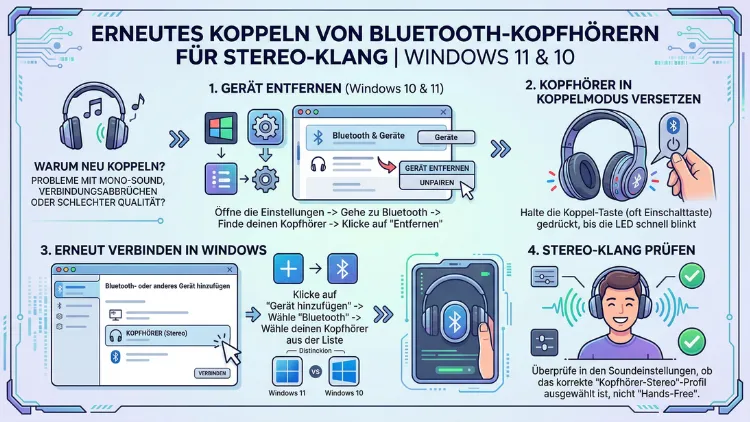
Wenn Ihre Bluetooth-Kopfhörer plötzlich nur noch Mono-Ton wiedergeben, liegt die Ursache meist in einem falsch zugeordneten Audio-Profil. Windows wechselt automatisch zwischen dem Stereo-Profil (A2DP) und dem Mono-Profil (HFP/HSP) – oft ohne sichtbaren Hinweis. Das erneute Koppeln der Kopfhörer löst dieses Problem in den meisten Fällen zuverlässig.
Diese Anleitung zeigt Ihnen Schritt für Schritt, wie Sie Bluetooth-Kopfhörer unter Windows 11 und Windows 10 neu verbinden und dabei echten Stereo-Klang wiederherstellen.
Was steckt hinter dem Mono-Problem bei Bluetooth-Kopfhörern?
Bluetooth-Kopfhörer kommunizieren mit Windows über verschiedene sogenannte Profile. Diese Profile legen fest, welche Funktionen – also Musikwiedergabe, Telefonie oder Mikrofon – gerade aktiv sind. Konkret unterscheidet Windows zwischen zwei zentralen Profilen:
- A2DP (Advanced Audio Distribution Profile): Dieses Profil ist ausschließlich für die Musikwiedergabe zuständig. Es überträgt hochwertigen Stereo-Sound mit hoher Abtastrate und liefert das beste Klangerlebnis.
- HFP/HSP (Hands-Free Profile/Headset Profile): Dieses Profil wird für Telefonie und Sprachkommunikation genutzt. Es überträgt nur Mono-Audio mit stark reduzierter Qualität, da gleichzeitig das Mikrofon aktiv ist.
Das eigentliche Problem ist folgendes: Windows wechselt oft automatisch in das HFP/HSP-Profil, sobald eine Anwendung auf das Mikrofon des Headsets zugreift. Beispielsweise löst das Öffnen von Microsoft Teams, Discord oder einem Videoanruf diesen Wechsel aus. Danach bleibt Windows manchmal im Mono-Modus hängen – selbst wenn das Mikrofon längst nicht mehr benutzt wird.
Zusätzlich kann ein fehlerhafter Kopplungsvorgang dazu führen, dass Windows das falsche Profil dauerhaft speichert. Deshalb hilft das erneute Koppeln: Windows erkennt die Profile neu und ordnet sie korrekt zu.
Heise Online berichtete im August 2025, dass Microsoft bislang weitgehend auf den alten Standard Bluetooth Classic Audio setzte, der zwischen A2DP und HFP wechselt. Nur A2DP gibt Ton in hoher Qualität wieder, während HFP die Tonqualität hörbar herabsetzt und die Abtastrate auf lediglich 8.000 bis 16.000 Hertz begrenzt. Neuere Hardware unterstützt inzwischen Bluetooth LE Audio, das dieses Problem grundlegend löst – dazu später mehr.
Vorbereitung: Das sollten Sie vor dem Neu-Koppeln prüfen
Bevor Sie Ihre Kopfhörer entfernen und neu koppeln, empfiehlt es sich, einige grundlegende Punkte zu prüfen. So vermeiden Sie unnötige Schritte und sparen wertvolle Zeit.
1. Bluetooth ist aktiviert:
Öffnen Sie unter Windows 11 die Einstellungen (Windows-Taste + I) und navigieren Sie zu Bluetooth und Geräte. Stellen Sie sicher, dass der Bluetooth-Schalter auf „Ein“ steht. Unter Windows 10 finden Sie diese Option ebenfalls unter Einstellungen → Geräte → Bluetooth und andere Geräte.
2. Kopfhörer sind vollständig geladen:
Ein niedriger Akkustand kann dazu führen, dass Kopfhörer instabil verbinden oder im Profil wechseln. Laden Sie das Headset daher mindestens auf 50 % Akkustand auf, bevor Sie mit dem Neu-Koppeln beginnen.
3. Pairing-Modus des Kopfhörers kennen:
Fast alle Bluetooth-Kopfhörer verfügen über einen speziellen Pairing-Modus. Dieser wird häufig durch langes Gedrückthalten der Ein/Aus-Taste aktiviert, bis eine LED schnell blinkt oder eine Sprachansage wie „Pairing“ erklingt. Lesen Sie dazu die Bedienungsanleitung Ihres Modells – bei Sony WH-1000XM5 etwa hält man die Ein-Taste für sieben Sekunden gedrückt, bei Bose QuietComfort 45 hingegen schiebt man den Schiebeschalter für drei Sekunden in die Bluetooth-Position.
4. Abstände und Störquellen beachten:
Außerdem sollten Sie darauf achten, dass der Abstand zwischen Kopfhörer und PC maximal zwei Meter beträgt. Microwave-Herde, WLAN-Router auf 2,4 GHz und andere Bluetooth-Geräte können die Verbindung stören. Schalten Sie nicht benötigte Bluetooth-Geräte in der Nähe vorübergehend aus.
Bluetooth-Kopfhörer in Windows 11 entfernen und neu koppeln
Windows 11 bietet eine modernisierte Oberfläche für die Bluetooth-Verwaltung. Dennoch ist die grundlegende Vorgehensweise der unter Windows 10 sehr ähnlich. Folgen Sie dieser Schritt-für-Schritt-Anleitung:
Schritt 1: Gerät aus Windows 11 entfernen
- Drücken Sie Windows-Taste + I, um die Einstellungen zu öffnen.
- Klicken Sie auf „Bluetooth und Geräte“.
- Suchen Sie Ihre Kopfhörer in der Geräteliste.
- Klicken Sie auf die drei Punkte (…) neben dem Gerät.
- Wählen Sie „Gerät entfernen“ und bestätigen Sie mit „Ja“.
Schritt 2: Kopfhörer in den Pairing-Modus versetzen
Sobald das Gerät aus Windows entfernt wurde, versetzen Sie Ihre Kopfhörer in den Kopplungsmodus. Die genaue Methode hängt vom Modell ab – aktivieren Sie die Funktion gemäß Ihrer Bedienungsanleitung, bis das Gerät sichtbar blinkt oder eine Sprachansage erfolgt.
Schritt 3: Kopfhörer in Windows 11 neu koppeln
- Öffnen Sie erneut Einstellungen → Bluetooth und Geräte.
- Klicken Sie auf „Gerät hinzufügen“.
- Wählen Sie „Bluetooth“ aus dem Dialogfenster.
- Windows sucht nun nach verfügbaren Geräten. Sobald Ihre Kopfhörer erscheinen, klicken Sie darauf.
- Bestätigen Sie die Kopplung, falls ein PIN-Code oder eine Bestätigung erforderlich ist.
Schritt 4: Stereo-Profil überprüfen
Nach der Kopplung prüfen Sie sofort das aktive Audio-Profil. Klicken Sie dazu mit der rechten Maustaste auf das Lautsprechersymbol in der Taskleiste, wählen Sie „Soundeinstellungen“ und stellen Sie sicher, dass Ihre Kopfhörer als Standardausgabegerät ausgewählt sind. Im nächsten Abschnitt erfahren Sie, wie Sie das A2DP-Profil gezielt prüfen und aktivieren.
Bluetooth-Kopfhörer in Windows 10 entfernen und neu koppeln
Auch unter Windows 10 lässt sich das Stereo-Problem durch erneutes Koppeln in den meisten Fällen beheben. Die Menüs unterscheiden sich leicht von Windows 11, funktionieren jedoch nach demselben Prinzip.
Wichtiger Hinweis: Der Support für Windows 10 endete am 14. Oktober 2025. Seitdem stellt Microsoft keine kostenlosen Softwareupdates mehr über Windows Update, technische Unterstützung oder Sicherheitsupdates für Windows 10 bereit. Daher empfiehlt es sich dringend, auf Windows 11 zu wechseln, um weiterhin Sicherheits- und Qualitätsupdates zu erhalten.
Schritt 1: Gerät aus Windows 10 entfernen
- Öffnen Sie Einstellungen (Windows-Taste + I).
- Navigieren Sie zu „Geräte“ → „Bluetooth und andere Geräte“.
- Klicken Sie auf Ihre Kopfhörer in der Liste.
- Wählen Sie „Gerät entfernen“ und bestätigen Sie.
Schritt 2: Kopfhörer in den Pairing-Modus versetzen
Versetzen Sie Ihren Kopfhörer nun in den Pairing-Modus. Achten Sie darauf, dass das Gerät nicht mehr mit einem anderen Smartphone oder Tablet verbunden ist. Andernfalls verbindet es sich möglicherweise automatisch mit dem vorherigen Gerät, statt auf Windows 10 zu warten.
Schritt 3: Kopfhörer in Windows 10 neu koppeln
- Gehen Sie zu Einstellungen → Geräte → Bluetooth und andere Geräte.
- Klicken Sie oben auf „Bluetooth oder anderes Gerät hinzufügen“.
- Wählen Sie „Bluetooth“.
- Klicken Sie auf Ihre Kopfhörer, sobald sie in der Liste erscheinen.
- Folgen Sie den Anweisungen auf dem Bildschirm.
Schritt 4: Standardwiedergabegerät festlegen
Öffnen Sie die klassische Systemsteuerung über die Suche (Windows-Taste + S → „Systemsteuerung“). Navigieren Sie zu Hardware und Sound → Sound. Klicken Sie im Reiter „Wiedergabe“ mit der rechten Maustaste auf Ihre Kopfhörer und wählen Sie „Als Standardgerät festlegen“. Außerdem sollten Sie prüfen, ob das Gerät als „Stereo“ und nicht als „Mono“ angezeigt wird.
Das richtige Audio-Profil manuell einstellen (A2DP vs. HFP/HSP)
Selbst nach dem Neu-Koppeln kann Windows gelegentlich das falsche Profil aktivieren. Deshalb ist es wichtig, das korrekte Profil manuell zu überprüfen und einzustellen.
Profil in Windows 11 prüfen
- Klicken Sie mit der rechten Maustaste auf das Lautsprechersymbol in der Taskleiste.
- Wählen Sie „Soundeinstellungen“.
- Scrollen Sie zu „Alle Soundgeräte“ und klicken Sie auf Ihre Kopfhörer.
- Hier sehen Sie, ob „Freisprechen“ (= HFP, Mono) oder „Stereo“ (= A2DP) aktiv ist.
- Wählen Sie das Gerät mit dem Zusatz „Stereo“ als Ausgabegerät aus.
Profil über die klassische Soundsteuerung einstellen
Alternativ können Sie die klassische Soundsteuerung öffnen: Drücken Sie Windows-Taste + R, geben Sie mmsys.cpl ein und drücken Sie Enter. Im Reiter „Wiedergabe“ erscheinen Ihre Kopfhörer möglicherweise zweimal – einmal als „Headset“ (Mono, HFP) und einmal als „Stereo“ (A2DP). Klicken Sie mit der rechten Maustaste auf die Stereo-Variante und wählen Sie „Als Standardgerät festlegen“. Zusätzlich empfiehlt es sich, das Headset-Profil auf „Deaktiviert“ zu setzen, solange Sie das Mikrofon nicht benötigen.
Wenn das Mikrofon den Stereo-Klang sabotiert
Ein besonders häufiges und lästiges Problem ist der automatische Profil-Wechsel durch das Mikrofon. Sobald eine Anwendung – beispielsweise Teams, Discord, Zoom oder ein Browser – auf das integrierte Mikrofon des Headsets zugreift, schaltet Windows automatisch in das HFP-Profil um. Die Folge ist sofortiger Mono-Klang mit deutlich schlechterer Qualität.
Es gibt mehrere Wege, dieses Problem zu umgehen:
Methode 1: Mikrofon-Zugriff für Anwendungen einschränken
Öffnen Sie Einstellungen → Datenschutz und Sicherheit → Mikrofon (Windows 11) bzw. Einstellungen → Datenschutz → Mikrofon (Windows 10). Deaktivieren Sie dort den Mikrofon-Zugriff für Anwendungen, die das Headset-Mikrofon nicht benötigen. Dadurch bleibt Windows im A2DP-Profil.
Methode 2: Externes USB-Mikrofon nutzen
Empfehlenswert ist die Verwendung eines separaten USB-Mikrofons, zum Beispiel des Blue Yeti Nano oder des HyperX SoloCast. Wenn Windows das Headset-Mikrofon nicht mehr benötigt, bleibt der Kopfhörer dauerhaft im Stereo-Profil. Diese Methode ist besonders für Personen geeignet, die regelmäßig Videokonferenzen abhalten.
Methode 3: Standardmikrofon auf ein anderes Gerät umstellen
Öffnen Sie mmsys.cpl und wechseln Sie zum Reiter „Aufnahme“. Klicken Sie mit der rechten Maustaste auf das Headset-Mikrofon und wählen Sie „Deaktivieren“. Stattdessen legen Sie das interne Laptop-Mikrofon oder ein USB-Gerät als Standard fest. Danach können Anwendungen nicht mehr automatisch auf das Headset-Mikrofon zugreifen.
Treiber und Bluetooth-Stack richtig aktualisieren
Veraltete oder fehlerhafte Treiber sind eine der häufigsten Ursachen für Bluetooth-Audioprobleme. Deshalb sollten Sie regelmäßig prüfen, ob Ihr Bluetooth-Adapter und die zugehörigen Treiber aktuell sind.
Bluetooth-Treiber über den Geräte-Manager aktualisieren
- Drücken Sie Windows-Taste + X und wählen Sie „Geräte-Manager“.
- Klappen Sie den Abschnitt „Bluetooth“ auf.
- Klicken Sie mit der rechten Maustaste auf Ihren Bluetooth-Adapter (zum Beispiel „Intel Wireless Bluetooth“ oder „Realtek Bluetooth Adapter“).
- Wählen Sie „Treiber aktualisieren“.
- Wählen Sie „Automatisch nach Treibern suchen“.
Alternativ – und oft effektiver – laden Sie Treiber direkt von der Hersteller-Website herunter. Für Intel-Adapter empfiehlt sich der Intel Driver & Support Assistant (IDSA), der unter intel.com/content/www/us/en/support/detect.html verfügbar ist. Für Realtek-Adapter finden Sie aktuelle Treiber direkt auf realtek.com oder über die Support-Seite Ihres Mainboard-Herstellers.
Bluetooth-Dienst neu starten
Manchmal hilft auch ein einfacher Neustart des Bluetooth-Dienstes. Drücken Sie dazu Windows-Taste + R, geben Sie services.msc ein und drücken Sie Enter. Suchen Sie in der Liste den Eintrag „Bluetooth-Unterstützungsdienst“, klicken Sie mit der rechten Maustaste darauf und wählen Sie „Neu starten“. Zusätzlich können Sie den Dienst „Windows Audio“ auf dieselbe Weise neu starten.
Mono-Audio in Windows vollständig deaktivieren
Windows verfügt über eine eigene Einstellung namens „Mono-Audio“, die alle Audioausgaben in Mono umwandelt. Diese Funktion ist eigentlich für Personen mit eingeschränktem Hörvermögen gedacht. Jedoch wird sie gelegentlich versehentlich aktiviert und führt dann zu Verwirrung, weil selbst ein korrekt verbundener Stereo-Kopfhörer nur Mono wiedergibt.
So deaktivieren Sie diese Funktion:
In Windows 11:
- Öffnen Sie Einstellungen → Barrierefreiheit → Audio.
- Stellen Sie sicher, dass der Schalter „Mono-Audio“ auf „Aus“ steht.
In Windows 10:
- Öffnen Sie Einstellungen → Erleichterte Bedienung → Audio.
- Deaktivieren Sie die Option „Mono-Audio aktivieren“.
Außerdem sollten Sie prüfen, ob Anwendungen wie Spotify, VLC oder der Windows Media Player eigene Mono-Einstellungen haben. Besonders VLC besitzt unter Extras → Einstellungen → Audio eine Kanalkonfiguration, die auf „Stereo“ stehen muss.
Empfohlene Vorgehensweisen für dauerhaft stabilen Stereo-Klang
Um sicherzustellen, dass Ihre Bluetooth-Kopfhörer dauerhaft in hoher Klangqualität arbeiten, empfehlen sich einige bewährte Maßnahmen.
Energiesparoptionen für den Bluetooth-Adapter deaktivieren:
Öffnen Sie den Geräte-Manager, klicken Sie mit der rechten Maustaste auf Ihren Bluetooth-Adapter und wählen Sie „Eigenschaften“. Wechseln Sie zum Reiter „Energieverwaltung“ und deaktivieren Sie die Option „Computer kann dieses Gerät ausschalten, um Energie zu sparen“. Dadurch bleibt die Bluetooth-Verbindung auch nach dem Aufwachen aus dem Energiesparmodus stabil.
Separate Profile für Musik und Kommunikation nutzen:
Wenn Sie häufig zwischen Musik und Videokonferenzen wechseln, empfiehlt es sich, in den Windows-Soundeinstellungen zwei getrennte Standardgeräte zu definieren: das Stereo-Profil als Standard-Wiedergabegerät und das Headset-Profil als Standard-Kommunikationsgerät. Windows wechselt dann nur für Kommunikationsanwendungen in den Mono-Modus, während Musik weiterhin in Stereo abgespielt wird.
Kopfhörer regelmäßig neu starten:
Viele Verbindungsprobleme lösen sich durch einen einfachen Neustart der Kopfhörer. Schalten Sie das Gerät vollständig aus, warten Sie zehn Sekunden und schalten Sie es wieder ein. Zudem empfiehlt es sich, den Kopfhörer gelegentlich vollständig zu entladen und anschließend voll aufzuladen, da dies die interne Elektronik zurücksetzt.
Bluetooth LE Audio prüfen:
Besonders für Nutzer von Windows 11 ist es lohnenswert zu prüfen, ob der eigene PC und die Kopfhörer Bluetooth LE Audio unterstützen. Bluetooth LE Audio ermöglicht eine bessere Audioqualität mit 32.000 Hertz und dem LC3-Codec – auch während der gleichzeitigen Verwendung eines Mikrofons. Microsoft erweitert dies auf Stereo-Sound, was einen erheblich geringeren Nachteil gegenüber Bluetooth ohne Mikrofon bedeutet als beim bisherigen Ansatz. Wenn sowohl Kopfhörer als auch PC LE Audio unterstützen, entfällt das HFP/A2DP-Problem grundsätzlich.
Windows 11 aktuell halten:
Da Microsoft weiterhin Verbesserungen für Bluetooth LE Audio ausrollt, empfiehlt es sich, Windows 11 stets auf dem neuesten Stand zu halten. Öffnen Sie dazu Einstellungen → Windows Update und installieren Sie alle verfügbaren Updates.
Häufige Fragen zum Bluetooth-Kopfhörer-Koppeln
Warum spielen meine Bluetooth-Kopfhörer nach dem Verbinden plötzlich nur Mono?
Windows wechselt automatisch in das HFP/HSP-Profil (Mono), sobald eine Anwendung auf das Mikrofon Ihrer Kopfhörer zugreift. Häufige Auslöser sind Teams, Discord, Zoom oder auch Browser. Das Stereo-Profil A2DP wird dabei deaktiviert. Öffnen Sie mmsys.cpl und stellen Sie die Stereo-Variante Ihrer Kopfhörer als Standardwiedergabegerät ein, um das Problem zu beheben.
Wie versetze ich meine Bluetooth-Kopfhörer in den Pairing-Modus?
Der Pairing-Modus wird bei den meisten Modellen durch langes Drücken der Ein/Aus-Taste aktiviert. Bei Sony WH-1000XM5 hält man die Power-Taste sieben Sekunden gedrückt. Bei Bose QuietComfort-Modellen schiebt man den Schiebeschalter in die Bluetooth-Position. Genauere Anweisungen finden Sie in der Bedienungsanleitung Ihres Kopfhörers oder auf der Website des Herstellers.
Meine Kopfhörer erscheinen zweimal in den Soundeinstellungen – welche soll ich wählen?
Windows zeigt Bluetooth-Kopfhörer oft zweimal an: einmal als „Kopfhörer“ oder „Stereo“ (A2DP-Profil) und einmal als „Headset“ oder „Freisprechen“ (HFP-Profil). Wählen Sie für Musik und Medien stets die Stereo-Variante. Das Headset-Profil ist nur für Telefonanrufe und Mikrofon-Nutzung gedacht.
Was kann ich tun, wenn das erneute Koppeln den Stereo-Klang nicht wiederherstellt?
Prüfen Sie zunächst, ob die Mono-Audio-Funktion unter Barrierefreiheit aktiviert ist, und deaktivieren Sie diese. Starten Sie außerdem den Bluetooth-Dienst über services.msc neu. Aktualisieren Sie danach den Bluetooth-Treiber direkt von der Hersteller-Website. Falls das Problem weiterhin besteht, setzen Sie den Kopfhörer über die Herstellerfunktion auf Werkseinstellungen zurück und koppeln Sie ihn vollständig neu.
Warum verliert meine Bluetooth-Verbindung nach dem Aufwachen aus dem Energiesparmodus an Qualität?
Windows deaktiviert den Bluetooth-Adapter nach dem Schlafmodus manchmal nicht korrekt. Daher empfiehlt es sich, im Geräte-Manager → Bluetooth-Adapter → Eigenschaften → Energieverwaltung die Option „Computer kann dieses Gerät ausschalten“ zu deaktivieren. Außerdem hilft ein vollständiger Neustart des PCs, um die Verbindung frisch aufzubauen.
Kann ich Bluetooth-Kopfhörer gleichzeitig mit Stereo und Mikrofon nutzen?
Mit herkömmlichem Bluetooth Classic Audio ist das nur eingeschränkt möglich, da der Wechsel zu HFP die Klangqualität reduziert. Jedoch ermöglicht Bluetooth LE Audio in Verbindung mit Windows 11 (ab bestimmten Builds) die gleichzeitige Nutzung von Stereo-Klang und Mikrofon. Prüfen Sie, ob Ihre Hardware LE Audio unterstützt, und halten Sie Windows 11 stets aktuell.
Muss ich bei Windows 10 anders vorgehen als bei Windows 11?
Die grundlegenden Schritte – Gerät entfernen, Pairing-Modus aktivieren, neu koppeln – sind identisch. Unter Windows 10 navigieren Sie jedoch zu Einstellungen → Geräte → Bluetooth und andere Geräte, während Sie unter Windows 11 den Bereich Einstellungen → Bluetooth und Geräte nutzen. Zudem ist Windows 10 seit Oktober 2025 ohne Sicherheitsupdates, weshalb ein Umstieg auf Windows 11 dringend empfohlen wird.
Warum ist mein Bluetooth-Kopfhörer zwar verbunden, aber der Ton kommt aus einem anderen Gerät?
In diesem Fall ist wahrscheinlich ein anderes Gerät als Standardwiedergabegerät eingestellt. Klicken Sie mit der rechten Maustaste auf das Lautsprechersymbol in der Taskleiste, wählen Sie „Soundeinstellungen“ und stellen Sie Ihre Kopfhörer explizit als Standardausgabe ein. Prüfen Sie außerdem, ob die verwendete Anwendung (zum Beispiel Spotify oder VLC) in den eigenen Audioeinstellungen ein anderes Gerät ausgewählt hat.
Hilft eine Neuinstallation des Bluetooth-Treibers beim Stereo-Problem?
Ja, eine saubere Neuinstallation des Treibers kann helfen. Öffnen Sie den Geräte-Manager, klicken Sie mit der rechten Maustaste auf den Bluetooth-Adapter und wählen Sie „Gerät deinstallieren“. Aktivieren Sie dabei die Option „Treiber für dieses Gerät entfernen“. Starten Sie danach Windows neu. Windows installiert automatisch einen Standardtreiber. Anschließend laden Sie den aktuellen Treiber direkt von der Website des Herstellers (Intel, Realtek, Qualcomm) herunter und installieren ihn manuell.
Welche Bluetooth-Version brauche ich für stabilen Stereo-Klang?
Für zuverlässigen Stereo-Klang mit A2DP reicht Bluetooth 4.0 aus. Für das neue Bluetooth LE Audio mit simultaner Stereo- und Mikrofon-Nutzung benötigen Sie hingegen Bluetooth 5.2 oder höher – sowohl im PC als auch im Kopfhörer. Prüfen Sie die Bluetooth-Version Ihres PCs im Geräte-Manager → Bluetooth → Adaptereigenschaften → Details → Bluetooth-Radioversion.
Fazit
Das erneute Koppeln von Bluetooth-Kopfhörern in Windows 11 und Windows 10 ist der zuverlässigste erste Schritt, um Stereo-Klang wiederherzustellen. Zusätzlich helfen das manuelle Einstellen des A2DP-Profils, das Deaktivieren von Mono-Audio und aktuelle Treiber. Wer dauerhaft Ruhe möchte, wechselt auf Windows 11 mit Bluetooth LE Audio-Hardware.
Besonders wichtig: Seit Oktober 2025 erhält Windows 10 keine Sicherheitsupdates mehr. Daher ist der Umstieg auf Windows 11 nicht nur für Klangqualität, sondern auch für die Systemsicherheit in 2026 dringend anzuraten.
