
Druckereinstellungen öffnen in Windows 11 und 10 – erfahren Sie, wie Sie Ihren Drucker schnell konfigurieren, Einstellungen anpassen und Probleme beheben.
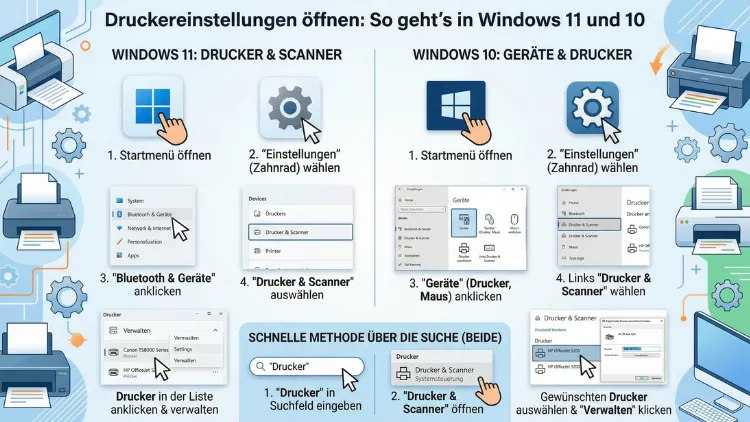
Die Druckereinstellungen lassen sich in Windows 11 und Windows 10 auf mehreren Wegen öffnen – über die Einstellungen-App, die Systemsteuerung oder die Suchleiste.
Dieser Artikel zeigt Ihnen alle Methoden Schritt für Schritt, erklärt die Unterschiede zwischen Druckeinstellungen und Druckereigenschaften und hilft Ihnen, typische Probleme beim Zugriff auf die Druckerverwaltung schnell zu lösen.
Was sind Druckereinstellungen – und warum sind sie wichtig?
Bevor Sie die Druckereinstellungen öffnen, lohnt es sich zu verstehen, was sich dahinter verbirgt. Grundsätzlich gibt es in Windows zwei verschiedene Bereiche, die oft verwechselt werden: die Druckeinstellungen (auch „Druckvoreinstellungen“ genannt) und die Druckereigenschaften.
Die Druckeinstellungen steuern, wie ein Dokument gedruckt wird – also zum Beispiel Papierformat, Ausrichtung (Hochformat oder Querformat), Druckqualität, Farb- oder Schwarzweißdruck sowie die Anzahl der Seiten pro Blatt. Diese Einstellungen gelten in der Regel als Standard für alle zukünftigen Druckaufträge.
Die Druckereigenschaften hingegen betreffen die technische Konfiguration des Druckers selbst: Anschlüsse, Treiber, Sicherheitseinstellungen und erweiterte Geräteoptionen. Deshalb ist es wichtig, vor dem Öffnen zu wissen, welchen Bereich Sie eigentlich benötigen.
Außerdem unterscheiden sich die Menüpfade in Windows 10 und Windows 11 leicht voneinander, weshalb dieser Artikel beide Betriebssysteme separat behandelt.
Druckereinstellungen öffnen in Windows 11
Methode 1: Über die Einstellungen-App (empfohlene Vorgehensweise)
Der einfachste und modernste Weg führt in Windows 11 über die Einstellungen-App. Gehen Sie dazu folgendermaßen vor:
- Drücken Sie Windows + I, um die Einstellungen zu öffnen.
- Klicken Sie auf „Bluetooth und Geräte“ in der linken Seitenleiste.
- Wählen Sie dann „Drucker und Scanner“.
- Klicken Sie auf den Drucker, dessen Einstellungen Sie ändern möchten.
- Es erscheint eine Unterseite – wählen Sie dort „Druckeinstellungen“, um die Druckvoreinstellungen zu öffnen, oder „Druckereigenschaften“ für die technischen Geräteoptionen.
Diese Methode ist besonders übersichtlich, da Windows 11 alle angeschlossenen und installierten Drucker klar auflistet. Zudem finden Sie hier auf einen Blick den Status des Druckers, etwaige Fehlermeldungen und die Möglichkeit, ihn als Standarddrucker festzulegen.
Methode 2: Über die Suchleiste
Noch schneller geht es über die Windows-Suchleiste. Klicken Sie auf das Lupensymbol in der Taskleiste oder drücken Sie Windows + S und geben Sie einen der folgenden Begriffe ein:
- „Drucker“
- „Drucker und Scanner“
- „Druckeinstellungen“
Windows 11 zeigt Ihnen daraufhin direkt den passenden Eintrag in den Systemeinstellungen an. Ein Klick darauf führt Sie sofort zur Drucker- und Scannerverwaltung, ohne dass Sie manuell durch Menüs navigieren müssen.
Methode 3: Über die Systemsteuerung
Obwohl die Systemsteuerung in Windows 11 zunehmend in den Hintergrund rückt, ist sie nach wie vor verfügbar und bietet einen alternativen Zugang zu den Druckereinstellungen. Gehen Sie dazu wie folgt vor:
- Drücken Sie Windows + R, um den Ausführen-Dialog zu öffnen.
- Geben Sie
controlein und bestätigen Sie mit Enter. - Wechseln Sie in der Systemsteuerung zur Ansicht „Kleine Symbole“ oder „Große Symbole“.
- Klicken Sie auf „Geräte und Drucker“.
- Klicken Sie mit der rechten Maustaste auf Ihren Drucker.
- Wählen Sie „Druckeinstellungen“ oder „Druckereigenschaften“.
Diese Methode ist besonders nützlich, wenn Sie ältere Treiberoberflächen nutzen oder tiefgreifende Einstellungen vornehmen möchten, die in der modernen Einstellungen-App nicht zugänglich sind.
Methode 4: Direktbefehl über „Ausführen“
Erfahrene Nutzer können die Druckerverwaltung außerdem direkt über einen Befehl öffnen. Drücken Sie Windows + R und geben Sie einen der folgenden Befehle ein:
control printers– Öffnet „Geräte und Drucker“ in der Systemsteuerungprintmanagement.msc– Öffnet die erweiterte Druckverwaltungskonsole (nur in Windows 11 Pro, Enterprise und Education verfügbar)ms-settings:printers– Öffnet direkt die Seite „Drucker und Scanner“ in der Einstellungen-App
Besonders der Befehl ms-settings:printers ist praktisch, weil er Sie ohne Umweg direkt ans Ziel bringt. Zudem können Sie diesen Befehl auch in die Adressleiste des Windows-Explorers eingeben.
Methode 5: Über den Windows-Explorer
Ebenso lassen sich die Druckereinstellungen über den Windows-Explorer aufrufen. Geben Sie dazu in der Adressleiste des Explorers Systemsteuerung\Hardware und Sound\Geräte und Drucker ein und drücken Sie Enter. Anschließend klicken Sie mit der rechten Maustaste auf den gewünschten Drucker und wählen die entsprechende Option.
Druckereinstellungen öffnen in Windows 10
Methode 1: Über die Einstellungen-App
In Windows 10 unterscheidet sich der Weg zu den Druckereinstellungen leicht von Windows 11. Gehen Sie folgendermaßen vor:
- Öffnen Sie die Einstellungen mit Windows + I.
- Klicken Sie auf „Geräte“.
- Wählen Sie in der linken Leiste „Drucker und Scanner“.
- Klicken Sie auf Ihren Drucker und dann auf „Verwalten“.
- Wählen Sie anschließend „Druckeinstellungen“ oder „Druckereigenschaften“.
Dieser Weg ist in Windows 10 etwas indirekter als in Windows 11, da der Button „Verwalten“ einen zusätzlichen Klick erfordert. Dennoch ist er übersichtlich und für die meisten Nutzer der komfortabelste Einstieg.
Methode 2: Über die Systemsteuerung
Die Systemsteuerung ist in Windows 10 noch stärker präsent als in Windows 11 und daher eine besonders gebräuchliche Methode:
- Geben Sie in der Suchleiste „Systemsteuerung“ ein und öffnen Sie sie.
- Wechseln Sie zur Ansicht „Kleine Symbole“.
- Klicken Sie auf „Geräte und Drucker“.
- Klicken Sie mit der rechten Maustaste auf den gewünschten Drucker.
- Wählen Sie „Druckeinstellungen“ oder „Druckereigenschaften“.
Zusätzlich können Sie in Windows 10 auch direkt auf das Druckersymbol in der Taskleiste doppelklicken, sofern der Drucker dort angezeigt wird, um den Druckerwarteschlangenmanager zu öffnen.
Methode 3: Über die Suchleiste
Desgleichen funktioniert auch in Windows 10 die direkte Suche über die Taskleiste. Klicken Sie auf das Suchfeld neben dem Startmenü und geben Sie „Drucker und Scanner“ ein. Windows 10 zeigt Ihnen dann die passende Einstellungsseite in den Suchergebnissen an.
Methode 4: Über „Ausführen“ und Konsolenbefehle
Auch in Windows 10 stehen die oben genannten Befehle zur Verfügung:
control printers– Öffnet „Geräte und Drucker“ms-settings:printers– Öffnet die Einstellungen-Seite für Drucker und Scannerprintmanagement.msc– Nur in Windows 10 Pro und höher verfügbar
Deshalb sind diese Befehle besonders für IT-Administratoren und technisch erfahrene Nutzer interessant, die schnell auf mehrere Drucker zugreifen oder Gruppenrichtlinien verwalten müssen.
Standarddrucker festlegen – So funktioniert’s
Eng verbunden mit den Druckereinstellungen ist die Frage, wie Sie den Standarddrucker festlegen. In Windows 10 hat Microsoft eine automatische Verwaltung des Standarddruckers eingeführt: Windows wählt dabei automatisch den zuletzt verwendeten Drucker als Standard aus. Das ist jedoch nicht für jeden Nutzer praktisch.
So deaktivieren Sie diese Funktion und legen manuell einen Standarddrucker fest:
In Windows 11:
- Öffnen Sie Einstellungen → Bluetooth und Geräte → Drucker und Scanner.
- Scrollen Sie nach unten und deaktivieren Sie die Option „Windows verwaltet meinen Standarddrucker“.
- Klicken Sie anschließend auf den gewünschten Drucker und wählen Sie „Als Standard festlegen“.
In Windows 10:
- Öffnen Sie Einstellungen → Geräte → Drucker und Scanner.
- Deaktivieren Sie das Kontrollkästchen „Windows meinen Standarddrucker verwalten lassen“.
- Klicken Sie auf den gewünschten Drucker und dann auf „Als Standard festlegen“.
Außerdem ist es möglich, den Standarddrucker auch über die Systemsteuerung unter „Geräte und Drucker“ zu ändern, indem Sie mit der rechten Maustaste auf den Drucker klicken und „Als Standarddrucker festlegen“ wählen.
Druckeinstellungen innerhalb eines Programms öffnen
Neben den systemweiten Druckereinstellungen gibt es auch die Möglichkeit, die Druckvoreinstellungen direkt aus einem Programm heraus zu öffnen – und zwar für den jeweiligen Druckauftrag. Das ist besonders hilfreich, wenn Sie nur für ein bestimmtes Dokument andere Einstellungen benötigen.
So gehen Sie vor:
- Öffnen Sie das gewünschte Programm (z. B. Microsoft Word, Adobe Acrobat, Google Chrome).
- Drücken Sie Strg + P, um den Druckdialog zu öffnen.
- Klicken Sie je nach Programm auf „Weitere Einstellungen“, „Druckereigenschaften“ oder „Einstellungen“.
- Es öffnet sich die druckerspezifische Treiberoberfläche des installierten Druckers.
Dabei ist zu beachten: Die Einstellungen, die Sie hier vornehmen, gelten nur für den aktuellen Druckauftrag und ändern nicht die systemweiten Standardeinstellungen des Druckers. Deshalb sollten Sie systemweite Anpassungen stets über die Einstellungen-App oder die Systemsteuerung vornehmen.
Erweiterte Druckerverwaltung – Die Druckverwaltungskonsole
Für Nutzer von Windows 10 Pro, Windows 11 Pro, Enterprise oder Education steht außerdem die Druckverwaltungskonsole (Print Management) zur Verfügung. Diese ist besonders in Unternehmensumgebungen nützlich, da sie eine zentrale Verwaltung aller Drucker und Druckerserver ermöglicht.
So öffnen Sie die Druckverwaltungskonsole:
- Drücken Sie Windows + R.
- Geben Sie
printmanagement.mscein und bestätigen Sie mit Enter.
In dieser Konsole können Sie unter anderem:
- Alle installierten Drucker im Netzwerk verwalten
- Druckertreiber zentral aktualisieren oder entfernen
- Druckerwarteschlangen überwachen und eingreifen
- Ports und Anschlüsse konfigurieren
Zudem ist die Druckverwaltungskonsole ideal, wenn Sie mehrere Drucker gleichzeitig verwalten oder Netzwerkdrucker in einer Domänenumgebung einrichten möchten.
Druckerwarteschlange öffnen – Druckaufträge verwalten
Eng mit den Druckereinstellungen verbunden ist die Druckerwarteschlange. Dort sehen Sie alle ausstehenden Druckaufträge und können diese bei Bedarf pausieren, löschen oder neu starten.
So öffnen Sie die Druckerwarteschlange:
In Windows 11:
- Gehen Sie zu Einstellungen → Bluetooth und Geräte → Drucker und Scanner.
- Klicken Sie auf den Drucker.
- Wählen Sie „Druckerwarteschlange öffnen“.
In Windows 10:
- Gehen Sie zu Einstellungen → Geräte → Drucker und Scanner.
- Klicken Sie auf den Drucker und dann auf „Verwalten“.
- Wählen Sie „Druckerwarteschlange öffnen“.
Alternativ können Sie in beiden Windows-Versionen auch auf das Druckersymbol in der Taskleiste doppelklicken, sofern ein Druckauftrag aktiv ist. Dadurch öffnet sich die Warteschlange sofort.
Druckertreiber aktualisieren – Einstellungen funktionieren nicht?
Wenn die Druckereinstellungen nicht korrekt angezeigt werden oder bestimmte Optionen fehlen, liegt das Problem häufig am Druckertreiber. Ein veralteter oder fehlerhafter Treiber kann dazu führen, dass wichtige Einstellungsseiten nicht vollständig geladen werden.
So aktualisieren Sie den Druckertreiber manuell:
- Drücken Sie Windows + X und wählen Sie „Geräte-Manager“.
- Erweitern Sie den Abschnitt „Drucker“.
- Klicken Sie mit der rechten Maustaste auf Ihren Drucker.
- Wählen Sie „Treiber aktualisieren“.
- Entscheiden Sie sich für „Automatisch nach Treibern suchen“ oder laden Sie den Treiber zuvor von der Herstellerwebsite herunter.
Alternativ empfiehlt es sich, den Drucker vollständig zu deinstallieren und anschließend neu hinzuzufügen:
- Gehen Sie unter Windows 11 zu Einstellungen → Bluetooth und Geräte → Drucker und Scanner, wählen Sie den Drucker aus und klicken Sie auf „Entfernen“.
- Klicken Sie anschließend auf „Gerät hinzufügen“, um den Drucker neu zu installieren.
Außerdem bieten viele Druckerhersteller eigene Software-Suites an, über die sich Treiber und Einstellungen komfortabel verwalten lassen. Dazu gehören zum Beispiel:
- HP Smart für HP-Drucker
- Canon PRINT für Canon-Drucker
- Epson Connect für Epson-Drucker
- Brother iPrint&Scan für Brother-Drucker
Diese Programme bieten häufig deutlich mehr Einstellungsmöglichkeiten als die Windows-Standardoberfläche. Deshalb lohnt sich deren Installation besonders bei Foto- oder Multifunktionsdruckern.
Netzwerkdrucker einrichten und Einstellungen anpassen
In vielen Haushalten und Büros werden Drucker nicht direkt per USB, sondern über das WLAN-Netzwerk oder einen Druckerserver verbunden. Auch bei Netzwerkdruckern lassen sich die Druckereinstellungen auf dieselbe Weise öffnen – vorausgesetzt, der Drucker ist bereits korrekt installiert.
So fügen Sie einen Netzwerkdrucker hinzu:
In Windows 11:
- Gehen Sie zu Einstellungen → Bluetooth und Geräte → Drucker und Scanner.
- Klicken Sie auf „Gerät hinzufügen“.
- Windows sucht automatisch nach verfügbaren Druckern im Netzwerk.
- Klicken Sie auf „Drucker, den ich suche, ist nicht aufgeführt“, falls Ihr Drucker nicht angezeigt wird.
- Geben Sie die IP-Adresse des Druckers ein oder wählen Sie eine andere Suchoption.
In Windows 10:
Der Vorgang ist identisch, allerdings finden Sie die Option unter Einstellungen → Geräte → Drucker und Scanner → Drucker oder Scanner hinzufügen.
Sobald der Netzwerkdrucker installiert ist, können Sie seine Einstellungen auf dieselbe Weise öffnen wie bei einem lokal angeschlossenen Drucker.
Druckereinstellungen zurücksetzen
Falls Ihre Druckereinstellungen fehlerhaft sind oder nach einer Treiberaktualisierung nicht mehr korrekt funktionieren, können Sie die Einstellungen in vielen Fällen zurücksetzen. Dazu stehen Ihnen zwei Methoden zur Verfügung:
Methode 1 – Über den Druckertreiber:
Öffnen Sie die Druckeinstellungen des Druckers (z. B. über Systemsteuerung → Geräte und Drucker → Rechtsklick → Druckeinstellungen) und suchen Sie dort nach einem Button wie „Standard wiederherstellen“ oder „Zurücksetzen“. Viele Druckertreiber bieten diese Option direkt in ihrer Treiberoberfläche an.
Methode 2 – Drucker neu installieren:
Der zuverlässigste Weg, um fehlerhafte Einstellungen zu beheben, ist die vollständige Neuinstallation des Druckers. Entfernen Sie den Drucker zunächst aus dem System und installieren Sie anschließend den aktuellen Treiber vom Hersteller neu.
Druckeinstellungen für verschiedene Papierformate anpassen
Ein häufiger Anwendungsfall für die Druckereinstellungen ist das Anpassen des Papierformats. Standardmäßig ist in deutschen Windows-Installationen häufig DIN A4 voreingestellt. Wenn Sie jedoch auf anderen Formaten drucken möchten – etwa A3, Letter oder Umschlag – müssen Sie die Druckeinstellungen entsprechend anpassen.
Gehen Sie dazu wie folgt vor:
- Öffnen Sie die Druckeinstellungen über eine der oben beschriebenen Methoden.
- Suchen Sie in der Treiberoberfläche nach der Option „Papierformat“ oder „Seitenformat“.
- Wählen Sie das gewünschte Format aus der Dropdown-Liste.
- Bestätigen Sie die Auswahl mit „OK“ oder „Übernehmen“.
Zusätzlich können bei manchen Druckern auch benutzerdefinierte Papierformate eingestellt werden. Diese Option finden Sie häufig unter „Benutzerdefinierte Seiteneinstellungen“ in den erweiterten Druckeinstellungen.
Drucken in Schwarzweiß oder Graustufen einstellen
Viele Nutzer möchten standardmäßig in Schwarzweiß oder Graustufen drucken, um Farbpatronen zu schonen. Diese Einstellung lässt sich ebenfalls über die Druckereinstellungen vornehmen.
So stellen Sie Schwarzweißdruck als Standard ein:
- Öffnen Sie die Druckeinstellungen (nicht die Druckereigenschaften).
- Suchen Sie die Option „Farbe“ oder „Farbmodus“.
- Wählen Sie „Schwarzweiß“, „Graustufen“ oder „Monochrom“.
- Klicken Sie auf „OK“ oder „Übernehmen“, um die Einstellung zu speichern.
Außerdem bieten manche Druckertreiber – insbesondere von HP, Canon und Epson – eigene Stromspar- oder Tintensparmodi an, die ebenfalls in den Druckeinstellungen konfiguriert werden können.
Doppelseitiges Drucken (Duplex) aktivieren
Das doppelseitige Drucken, auch Duplex-Druck genannt, ist eine praktische Funktion, um Papier zu sparen. Nicht alle Drucker unterstützen automatischen Duplexdruck – bei Druckern ohne diese Funktion können Sie jedoch manuellen Duplexdruck aktivieren.
So aktivieren Sie automatischen Duplexdruck:
- Öffnen Sie die Druckeinstellungen über die Systemsteuerung oder die Einstellungen-App.
- Suchen Sie nach der Option „Doppelseitiger Druck“, „Duplex“ oder „Beidseitiger Druck“.
- Wählen Sie „Lange Kante binden“ (für Hochformat) oder „Kurze Kante binden“ (für Querformat).
- Bestätigen Sie mit „OK“.
Wenn Ihr Drucker keinen automatischen Duplexdruck unterstützt, bieten viele Programme im Druckdialog die Option für manuellen Duplexdruck an, bei dem Sie die Seiten nach dem ersten Druckgang manuell wenden.
Häufige Fragen zu Druckereinstellungen in Windows
Was ist der Unterschied zwischen Druckeinstellungen und Druckereigenschaften?
Die Druckeinstellungen (auch Druckvoreinstellungen) steuern, wie Dokumente gedruckt werden – also Papierformat, Ausrichtung, Druckqualität und Farbe. Die Druckereigenschaften hingegen betreffen die technische Konfiguration des Druckers selbst, etwa Anschlüsse, Treiber und Sicherheitseinstellungen. Beide Bereiche sind über die Systemsteuerung oder die Einstellungen-App erreichbar, erfüllen jedoch unterschiedliche Zwecke.
Warum öffnen sich die Druckereinstellungen nicht?
Wenn sich die Druckereinstellungen nicht öffnen lassen, liegen die Ursachen häufig bei einem fehlerhaften oder veralteten Druckertreiber, einem gestoppten Druckwarteschlangendienst (Print Spooler) oder fehlenden Administratorrechten. Prüfen Sie zunächst, ob der Druckwarteschlangendienst läuft: Drücken Sie Windows + R, geben Sie services.msc ein, suchen Sie nach „Druckwarteschlange“ und stellen Sie sicher, dass der Dienst gestartet ist.
Wie öffne ich die Druckereinstellungen ohne Maus?
Auch ohne Maus können Sie die Druckereinstellungen öffnen. Drücken Sie Windows + R, geben Sie control printers ein und navigieren Sie mit den Pfeiltasten zur gewünschten Option. Mit Shift + F10 oder der Menütaste auf der Tastatur öffnen Sie das Kontextmenü des markierten Druckers und gelangen so zu den Druckeinstellungen.
Wie setze ich die Druckereinstellungen auf Standard zurück?
Öffnen Sie die Druckeinstellungen des jeweiligen Druckers (Systemsteuerung → Geräte und Drucker → Rechtsklick → Druckeinstellungen). Dort finden Sie in der Treiberoberfläche in der Regel einen Button „Standard wiederherstellen“ oder „Zurücksetzen“. Alternativ können Sie den Drucker vollständig deinstallieren und den Treiber neu installieren.
Kann ich Druckereinstellungen für einzelne Programme separat speichern?
Nein, systemweite Druckereinstellungen gelten für alle Programme. Allerdings können viele Programme – zum Beispiel Microsoft Word oder Adobe Acrobat – eigene Druckprofile oder Seiteneinstellungen speichern, die beim nächsten Öffnen des Programms automatisch verwendet werden. Außerdem bieten manche Druckertreiber eigene Profilspeicherungen an.
Wie ändere ich die Standardauflösung (DPI) meines Druckers?
Die Druckauflösung lässt sich über die Druckeinstellungen anpassen. Öffnen Sie die Druckvoreinstellungen Ihres Druckers und suchen Sie nach „Druckqualität“ oder „Auflösung“. Dort können Sie zwischen verschiedenen DPI-Werten wählen – je höher der Wert, desto schärfer der Druck, aber desto länger auch die Druckdauer und der Tintenverbrauch.
Warum fehlen bestimmte Optionen in den Druckereinstellungen?
Fehlende Optionen in den Druckereinstellungen deuten meistens auf einen veralteten oder falschen Druckertreiber hin. Laden Sie den aktuellen Treiber direkt von der Herstellerwebsite herunter und installieren Sie ihn neu. Außerdem kann es sein, dass bestimmte Funktionen – etwa Duplexdruck – von Ihrem Druckermodell schlicht nicht unterstützt werden.
Wie öffne ich die Druckerverwaltung in Windows 11 Home?
In Windows 11 Home steht die erweiterte Druckverwaltungskonsole (printmanagement.msc) nicht zur Verfügung – diese ist nur in Pro-, Enterprise- und Education-Versionen enthalten. Dennoch können Sie alle wesentlichen Druckereinstellungen über Einstellungen → Bluetooth und Geräte → Drucker und Scanner oder die Systemsteuerung verwalten.
Wie stelle ich ein, dass Windows den Standarddrucker nicht automatisch ändert?
In Windows 10 und 11 kann Windows automatisch den zuletzt verwendeten Drucker als Standard festlegen. Um das zu deaktivieren, gehen Sie zu Einstellungen → Drucker und Scanner und deaktivieren Sie die Option „Windows verwaltet meinen Standarddrucker“ (Windows 11) beziehungsweise „Windows meinen Standarddrucker verwalten lassen“ (Windows 10). Anschließend können Sie manuell einen festen Standarddrucker festlegen.
Wie öffne ich die Druckereinstellungen für einen Netzwerkdrucker?
Für Netzwerkdrucker gelten dieselben Schritte wie für lokal angeschlossene Drucker – vorausgesetzt, der Drucker ist korrekt im System installiert. Öffnen Sie die Druckereinstellungen über die Einstellungen-App oder die Systemsteuerung und wählen Sie den entsprechenden Netzwerkdrucker aus der Liste. Ist der Drucker nicht aufgeführt, müssen Sie ihn zunächst über „Gerät hinzufügen“ im Netzwerk suchen und installieren.
Fazit
Die Druckereinstellungen lassen sich in Windows 10 und 11 auf vielen Wegen öffnen – am schnellsten über die Einstellungen-App oder den Befehl ms-settings:printers. Für tiefergehende Konfigurationen empfiehlt sich die Systemsteuerung oder – bei Pro-Versionen – die Druckverwaltungskonsole.
Treten Probleme auf, sind meistens ein veralteter Treiber oder ein gestoppter Druckwarteschlangendienst die Ursache. Ein aktueller Treiber direkt vom Hersteller löst die meisten Probleme zuverlässig.
