
Energieeinstellungen öffnen in Windows 11 und 10: So finden Sie die Optionen schnell über die Einstellungen-App, die Systemsteuerung oder den Rechtsklick.
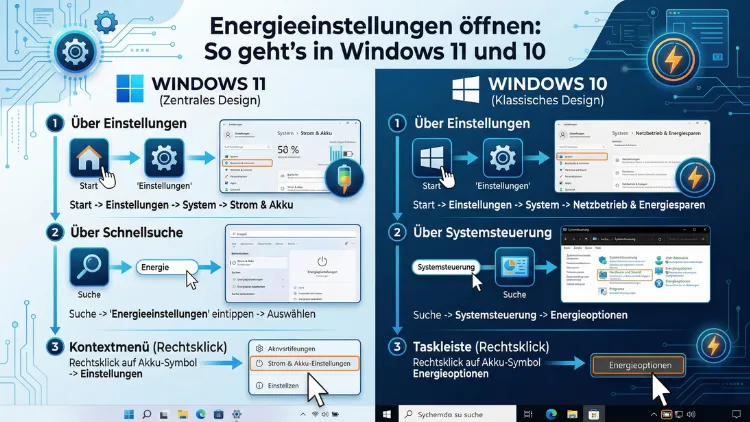
Die Energieeinstellungen in Windows steuern, wie Ihr Computer Strom verbraucht, wann der Bildschirm sich ausschaltet und ob das System in den Ruhezustand wechselt. Sie lassen sich auf mehreren Wegen öffnen – sowohl in Windows 11 als auch in Windows 10.
In diesem Artikel zeigen wir Ihnen alle Methoden Schritt für Schritt, erklären die wichtigsten Optionen und helfen Ihnen, Ihren PC energieeffizient einzurichten.
Was sind die Energieeinstellungen in Windows?
Die Energieeinstellungen – auch als Energieoptionen oder Energieverwaltung bezeichnet – sind ein zentraler Bereich des Betriebssystems, über den Sie den Stromverbrauch Ihres Computers gezielt steuern können. Dabei handelt es sich nicht nur um eine einzelne Einstellung, sondern um eine Sammlung verschiedener Optionen, die sowohl den Energiesparmodus, den Ruhezustand, die Bildschirmhelligkeit als auch die Prozessorleistung betreffen.
Für Desktop-PCs ist die Energieverwaltung besonders dann relevant, wenn Sie Stromkosten senken oder eine lange Inaktivitätszeit überbrücken möchten. Bei Laptops und Notebooks hingegen spielt sie eine noch größere Rolle, da hier der Akku geschont werden muss. Deshalb bietet Windows auf mobilen Geräten zusätzliche Optionen wie den Energiesparmodus oder den Ultrastromsparmodus.
Zudem lassen sich über die Energieeinstellungen sogenannte Energiesparpläne verwalten. Diese Profile bestimmen, wie der Computer auf verschiedene Situationen reagiert – etwa wenn er am Stromnetz hängt oder im Akkubetrieb läuft. Windows bringt standardmäßig drei Pläne mit: Energiesparmodus, Ausbalanciert und Höchstleistung.
Energieeinstellungen in Windows 11 öffnen – alle Methoden
Windows 11 hat gegenüber seinem Vorgänger eine überarbeitete Benutzeroberfläche erhalten. Deshalb haben sich einige Wege zu den Energieoptionen leicht verändert. Allerdings gibt es nach wie vor mehrere Methoden, um schnell ans Ziel zu gelangen.
Methode 1: Über die Einstellungen-App (empfohlene Vorgehensweise)
Der direkteste und modernste Weg führt über die neue Einstellungen-App von Windows 11. Gehen Sie wie folgt vor:
- Drücken Sie die Tastenkombination Windows-Taste + I, um die Einstellungen zu öffnen.
- Klicken Sie links in der Navigation auf „System“.
- Wählen Sie anschließend „Netzbetrieb und Akku“ aus.
Hier finden Sie alle wesentlichen Energieoptionen auf einen Blick: die Akkunutzung, den Energiemodus, die Einstellungen für Bildschirm-Timeout und Ruhezustand sowie die Optionen für den Netzschalter.
Methode 2: Über die Systemsteuerung (klassische Ansicht)
Wer die klassische Ansicht bevorzugt, kann die Energieoptionen auch weiterhin über die Systemsteuerung aufrufen. Dazu gehen Sie folgendermaßen vor:
- Öffnen Sie die Suche in der Taskleiste (Windows-Taste + S).
- Geben Sie „Systemsteuerung“ ein und bestätigen Sie mit Enter.
- Wechseln Sie oben rechts zu „Große Symbole“ oder „Kleine Symbole“.
- Klicken Sie auf „Energieoptionen“.
Alternativ können Sie in das Suchfeld direkt „Energieoptionen“ eingeben – Windows 11 zeigt Ihnen das entsprechende Ergebnis sofort an. Zusätzlich gelangen Sie auf diesem Weg direkt zur Auswahl der Energiesparpläne, die in der neuen Einstellungen-App etwas versteckter sind.
Methode 3: Über das Ausführen-Fenster (powercfg.cpl)
Eine besonders schnelle Methode ist der direkte Aufruf über den Ausführen-Dialog:
- Drücken Sie Windows-Taste + R.
- Geben Sie
powercfg.cplein. - Bestätigen Sie mit Enter oder klicken Sie auf „OK“.
Dieser Befehl öffnet direkt das klassische Fenster der Energieoptionen in der Systemsteuerung. Deshalb ist diese Methode besonders bei erfahrenen Nutzern beliebt, da sie nur wenige Sekunden dauert.
Methode 4: Über das Kontextmenü des Start-Buttons
In Windows 11 verfügt der Start-Button über ein verstecktes Kontextmenü, das viele nützliche Systemfunktionen beinhaltet:
- Klicken Sie mit der rechten Maustaste auf das Windows-Symbol in der Taskleiste.
- Wählen Sie „Energieoptionen“ aus der Liste.
Dieser Weg führt Sie direkt in die Einstellungen-App unter „System > Netzbetrieb und Akku“. Ebenso praktisch: Sie können alternativ auch die Tastenkombination Windows-Taste + X verwenden, um das Kontextmenü zu öffnen.
Methode 5: Über die Eingabeaufforderung oder PowerShell
Für fortgeschrittene Nutzer und Administratoren ist auch der Weg über die Kommandozeile möglich. Öffnen Sie die Eingabeaufforderung oder Windows PowerShell und geben Sie den folgenden Befehl ein:
control.exe powercfg.cplAnschließend öffnet sich das klassische Energieoptionen-Fenster. Zudem können Sie mit dem Befehl powercfg /list alle vorhandenen Energiesparpläne in der Konsole anzeigen lassen.
Methode 6: Über das Akkusymbol in der Taskleiste (nur Laptops)
Wenn Sie ein Notebook oder Surface-Gerät nutzen, sehen Sie unten rechts in der Taskleiste ein Akkusymbol. Klicken Sie darauf, und wählen Sie im erscheinenden Panel den Bereich „Weitere Energieeinstellungen“ oder klicken Sie direkt auf den gewünschten Energiemodus-Schieberegler. Dadurch gelangen Sie schnell zu den relevanten Einstellungen, ohne durch mehrere Menüs navigieren zu müssen.
Energieeinstellungen in Windows 10 öffnen – alle Methoden
Windows 10 ist nach wie vor auf vielen Rechnern im Einsatz – auch 2026 noch. Deshalb ist es wichtig, auch für dieses System alle Wege zu kennen. Die Energieeinstellungen sind in Windows 10 an ähnlicher Stelle zu finden, jedoch gibt es einige Unterschiede in der Navigation.
Methode 1: Über die Einstellungen-App
Auch Windows 10 besitzt eine moderne Einstellungen-App. Gehen Sie so vor:
- Öffnen Sie die Einstellungen mit Windows-Taste + I.
- Klicken Sie auf „System“.
- Wählen Sie links im Menü „Netzbetrieb und Energie sparen“ aus.
Hier können Sie einstellen, wann der Bildschirm ausgeschaltet und wann der PC in den Ruhezustand versetzt werden soll – jeweils getrennt für Netzstrom und Akkubetrieb.
Methode 2: Über die Systemsteuerung (klassische Energieoptionen)
Die umfangreicheren Einstellungen – insbesondere zur Verwaltung von Energiesparplänen – sind in Windows 10 ebenfalls über die Systemsteuerung erreichbar:
- Öffnen Sie das Startmenü und geben Sie „Systemsteuerung“ ein.
- Klicken Sie auf „Hardware und Sound“.
- Wählen Sie anschließend „Energieoptionen“ aus.
Alternativ geben Sie direkt „Energieoptionen“ in die Windows-Suche ein. Windows 10 zeigt Ihnen das passende Ergebnis sofort an, deshalb ist auch dieser Weg sehr effizient.
Methode 3: Über das Ausführen-Fenster (powercfg.cpl)
Genau wie in Windows 11 funktioniert auch in Windows 10 der schnelle Aufruf über den Ausführen-Dialog:
- Drücken Sie Windows-Taste + R.
- Geben Sie
powercfg.cplein und bestätigen Sie.
Dieser Befehl öffnet direkt das Energieoptionen-Fenster der Systemsteuerung. Ebenso können Sie den Befehl in der Windows-Suchleiste eingeben, was zum gleichen Ergebnis führt.
Methode 4: Über das Kontextmenü des Startbuttons
Auch in Windows 10 gibt es das nützliche Kontextmenü:
- Klicken Sie mit der rechten Maustaste auf das Windows-Symbol unten links.
- Wählen Sie „Energieoptionen“ aus.
Alternativ öffnen Sie das Menü mit der Tastenkombination Windows-Taste + X. Dadurch gelangen Sie direkt in die Einstellungen-App unter „System > Netzbetrieb und Energie sparen“.
Methode 5: Über die Taskleiste (Akkusymbol)
Auf Laptops mit Windows 10 finden Sie ebenfalls ein Akkusymbol in der Taskleiste. Ein Klick darauf öffnet einen kleinen Bereich, über den Sie den Energiesparmodus schnell aktivieren können. Zudem gibt es einen direkten Link zu „Energieoptionen“, der Sie zur Systemsteuerung führt.
Methode 6: Über die Eingabeaufforderung
Fortgeschrittene Nutzer können auch in Windows 10 die Eingabeaufforderung oder PowerShell nutzen:
control.exe powercfg.cplZudem bietet der Befehl powercfg /energy einen nützlichen Energiebericht, der mögliche Probleme mit der Energieverwaltung aufzeigt.
Die wichtigsten Energieeinstellungen und ihre Bedeutung
Nachdem Sie die Energieeinstellungen geöffnet haben, stellt sich die Frage: Was bedeuten die einzelnen Optionen eigentlich? Im Folgenden erklären wir die wichtigsten Bereiche verständlich.
Energiesparpläne
Ein Energiesparplan ist ein vordefiniertes Profil, das festlegt, wie Windows Strom verwaltet. Standardmäßig stehen drei Pläne zur Auswahl:
- Energiesparmodus: Reduziert die Systemleistung, um den Stromverbrauch zu senken. Deshalb eignet sich dieser Plan besonders für Laptops im Akkubetrieb.
- Ausbalanciert: Dieser Plan passt die Leistung automatisch an den Bedarf an. Er gilt als empfohlene Vorgehensweise für die meisten Nutzer.
- Höchstleistung: Maximiert die Systemleistung ohne Rücksicht auf den Stromverbrauch. Ebenso gibt es auf manchen Systemen noch den Plan „Ultimative Leistung“, der für Profis und Workstations gedacht ist.
Zusätzlich können Sie eigene, individuelle Energiesparpläne erstellen und anpassen.
Bildschirm-Timeout
Über die Bildschirm-Timeout-Einstellung legen Sie fest, nach welcher Inaktivitätszeit sich der Monitor automatisch ausschaltet. Dabei lässt sich die Zeit jeweils separat für Netzbetrieb und Akkubetrieb definieren. Ein kürzeres Timeout spart Energie, kann jedoch bei längeren Lesezeiten störend sein.
Ruhezustand und Schlafmodus
Der Schlafmodus (Sleep) speichert den aktuellen Systemzustand im Arbeitsspeicher und schaltet alle anderen Komponenten ab. Dadurch kann der PC sehr schnell wieder aufgeweckt werden. Allerdings verbraucht er im Schlafmodus noch eine geringe Menge Strom.
Der Ruhezustand (Hibernate) hingegen schreibt den kompletten RAM-Inhalt auf die Festplatte und schaltet das System vollständig ab. Deshalb dauert das Aufwachen etwas länger, jedoch ist der Stromverbrauch im Ruhezustand gleich null. Besonders für Laptops, die längere Zeit nicht benutzt werden, ist der Ruhezustand daher vorteilhaft.
Schnellstart
Der Schnellstart ist eine Funktion, die das Hochfahren von Windows beschleunigt. Dabei wird beim Herunterfahren der Kernelzustand gespeichert, sodass der PC beim nächsten Start schneller hochfährt. Allerdings kann diese Funktion in manchen Situationen zu Problemen führen – zum Beispiel bei Dual-Boot-Systemen oder wenn Windows-Updates nicht korrekt installiert werden. Deshalb empfiehlt es sich, den Schnellstart bei Problemen gezielt zu deaktivieren.
Netzschalter- und Zuklappeinstellungen
Über die erweiterten Energieeinstellungen können Sie außerdem festlegen, was passiert, wenn Sie den Netzschalter drücken oder – bei Laptops – den Deckel schließen. Mögliche Aktionen sind: Nichts tun, Schlafmodus, Ruhezustand, Herunterfahren oder Bildschirm ausschalten. Zudem lassen sich diese Aktionen separat für Netzbetrieb und Akkubetrieb konfigurieren.
USB-Einstellungen und PCI-Express-Energieverwaltung
In den erweiterten Energieoptionen finden sich außerdem Einstellungen für USB-Anschlüsse (USB-Selektivsuspendierung) und PCI-Express (Link State Power Management). Diese sind vor allem für erfahrene Nutzer relevant, die ihren Stromverbrauch weiter optimieren oder Probleme mit USB-Geräten beheben möchten.
Energieeinstellungen über die Gruppenrichtlinien verwalten (Windows 10/11 Pro und Enterprise)
Wenn Sie Windows 10 Pro, Windows 11 Pro oder eine Enterprise-Version einsetzen, steht Ihnen zusätzlich der Gruppenrichtlinien-Editor zur Verfügung. Dieser erlaubt es, Energieeinstellungen für mehrere Benutzer oder Geräte zentral zu verwalten. Gehen Sie dazu wie folgt vor:
- Öffnen Sie den Ausführen-Dialog mit Windows-Taste + R.
- Geben Sie
gpedit.mscein und bestätigen Sie. - Navigieren Sie zu „Computerkonfiguration > Administrative Vorlagen > System > Energieverwaltung“.
Dort finden Sie zahlreiche Richtlinien, mit denen Sie Energiesparpläne erzwingen, den Ruhezustand steuern und vieles mehr konfigurieren können. Außerdem lässt sich über die Gruppenrichtlinien verhindern, dass Benutzer die Energieeinstellungen eigenständig ändern.
Erweiterte Energieoptionen anpassen
Sowohl in Windows 10 als auch in Windows 11 gibt es einen Bereich „Erweiterte Energieeinstellungen“, der deutlich mehr Konfigurationsmöglichkeiten bietet als die Standard-Ansicht. Diesen öffnen Sie wie folgt:
- Öffnen Sie die Systemsteuerung > Energieoptionen.
- Klicken Sie neben dem aktiven Energiesparplan auf „Planeinstellungen ändern“.
- Wählen Sie anschließend „Erweiterte Energieeinstellungen ändern“.
Alternativ funktioniert auch der direkte Befehl im Ausführen-Fenster:
control powercfg.cpl,,1In den erweiterten Einstellungen finden Sie unter anderem:
- Festplatten: Legt fest, nach welcher Zeit die Festplatte abschaltet.
- Drahtlosadapter-Einstellungen: Beeinflusst die WLAN-Leistung und den Energieverbrauch.
- Ruhezustand: Aktiviert oder deaktiviert den automatischen Ruhezustand nach einer bestimmten Zeit.
- Prozessorzustandsverwaltung: Hier lässt sich der minimale und maximale Prozessorzustand festlegen – deshalb ist diese Einstellung besonders interessant, wenn Sie den PC unter Volllast betreiben oder gezielt drosseln möchten.
- Anzeigeeinstellungen: Steuert die Helligkeit und das Display-Timeout.
Energieoptionen per Kommandozeile steuern (powercfg)
Das Werkzeug powercfg ist ein mächtiges Kommandozeilenprogramm, das Windows mitbringt. Deshalb ist es für alle nützlich, die Energieeinstellungen skriptbasiert verwalten oder tiefer in die Energieverwaltung einsteigen möchten. Im Folgenden stellen wir die wichtigsten Befehle vor.
Alle Energiesparpläne anzeigen:
powercfg /listAktiven Energiesparplan wechseln (GUID des gewünschten Plans einsetzen):
powercfg /setactive <GUID>Energiebericht erstellen (analysiert Probleme mit der Energieverwaltung):
powercfg /energypowercfg /hibernate onRuhezustand deaktivieren:
powercfg /hibernate offAkkuzustand-Bericht erstellen (nur für Laptops):
powercfg /batteryreportDieser Akkubericht ist besonders hilfreich, wenn Sie feststellen möchten, wie es um die Akkugesundheit Ihres Notebooks bestellt ist. Deshalb empfiehlt sich dieser Befehl als regelmäßige Überprüfung.
Häufige Probleme mit den Energieeinstellungen und Lösungen
Manchmal treten Probleme auf, die direkt mit den Energieeinstellungen zusammenhängen. Deshalb möchten wir die gängigsten Fehler kurz ansprechen und Lösungen aufzeigen.
Energieoptionen fehlen oder sind ausgegraut
Wenn bestimmte Energieoptionen fehlen oder nicht veränderbar sind, kann das an Gruppenrichtlinien oder Unternehmensrichtlinien liegen – besonders bei Firmenrechnern. Ebenso kann eine veraltete oder beschädigte Energiesparplandatei die Ursache sein. In diesem Fall hilft es, den betroffenen Plan zu löschen und neu zu erstellen.
Der Ruhezustand steht nicht zur Verfügung
Falls der Ruhezustand nicht angezeigt wird, ist er möglicherweise deaktiviert. Aktivieren Sie ihn über die Eingabeaufforderung (als Administrator):
powercfg /hibernate onAnschließend erscheint der Ruhezustand wieder im Start-Menü und in den Energieoptionen.
Der PC wacht von selbst aus dem Schlafmodus auf
Dieses Problem tritt häufig auf, wenn Geräte wie Mäuse, Tastaturen oder Netzwerkadapter den PC aufwecken. Deshalb empfiehlt es sich, im Geräte-Manager die entsprechenden Geräte zu öffnen und unter „Energieverwaltung“ die Option „Gerät kann den Computer aus dem Ruhezustand aktivieren“ zu deaktivieren.
Energieeinstellungen werden nach dem Neustart zurückgesetzt
Wenn Ihre Einstellungen nach einem Neustart nicht gespeichert bleiben, kann das an fehlenden Berechtigungen, einem defekten Energiesparplan oder an einem Drittanbieterprogramm liegen, das die Einstellungen überschreibt. Prüfen Sie in diesem Fall, ob eine Software wie ein Laptop-Hersteller-Tool (z. B. Lenovo Vantage, Dell Power Manager oder HP Command Center) die Einstellungen verändert.
Energieeinstellungen auf Laptops: Besonderheiten
Bei Notebooks, Ultrabooks und 2-in-1-Geräten spielen die Energieeinstellungen eine besonders wichtige Rolle, da der Akku eine begrenzte Kapazität hat. Deshalb sollten Sie auf Laptops folgende Punkte beachten.
Akku-Ladungsgrenze: Viele Laptop-Hersteller bieten in ihrer eigenen Software – zum Beispiel in Lenovo Vantage, Dell Power Manager, HP Support Assistant oder ASUS Battery Health Charging – eine Option an, die Ladung auf 80 % zu begrenzen. Dadurch verlängert sich die Lebensdauer des Akkus erheblich, weil Lithium-Akkus bei dauerhafter Vollladung schneller altern.
Energiemodus in Windows 11: In Windows 11 gibt es unter „System > Netzbetrieb und Akku“ den Bereich „Energiemodus“. Hier können Sie zwischen folgenden Modi wählen: „Optimale Energieeinsparung“, „Ausbalanciert“, „Ausgeglichene Leistung“ und „Beste Leistung“. Deshalb ist dieser Schieberegler eine einfache und schnelle Möglichkeit, die Leistung an die jeweilige Situation anzupassen.
Akkusparmodus: Sowohl Windows 10 als auch Windows 11 bieten einen Akkusparmodus, der bei einem bestimmten Ladestand automatisch aktiviert wird (standardmäßig bei 20 %). Deshalb sollten Sie prüfen, ob dieser Modus Ihren Anforderungen entsprechend konfiguriert ist.
Empfohlene Vorgehensweise für optimale Energieeinstellungen
Um das Beste aus Ihrer Energieverwaltung herauszuholen, empfehlen wir die folgende Vorgehensweise:
Für Desktop-PCs:
- Verwenden Sie den Plan „Ausbalanciert“ für den normalen Betrieb.
- Aktivieren Sie den Schlafmodus nach 15–30 Minuten Inaktivität.
- Deaktivieren Sie den Schnellstart, wenn Sie regelmäßig Windows-Updates einspielen oder ein Dual-Boot-System betreiben.
Für Laptops:
- Nutzen Sie den Energiesparmodus oder den ausbalancierten Modus im Akkubetrieb.
- Begrenzen Sie die maximale Akkuladung auf 80 % über die Hersteller-Software, sofern verfügbar.
- Aktivieren Sie den Ruhezustand für längere Inaktivitätsphasen.
- Überprüfen Sie regelmäßig den Akkuzustandsbericht mit dem Befehl
powercfg /batteryreport.
Für Unternehmen und Administratoren:
- Verwalten Sie Energiesparpläne zentral über die Gruppenrichtlinien.
- Nutzen Sie den Befehl
powercfg /energyfür regelmäßige Berichte zur Energieeffizienz. - Setzen Sie den Plan „Ultimative Leistung“ nur auf Workstations ein, bei denen maximale Rechenleistung erforderlich ist.
Häufige Fragen zu den Energieeinstellungen
Häufige Fragen zu Windows-Energieoptionen
Wo finde ich die Energieeinstellungen in Windows 11?
Die Energieeinstellungen in Windows 11 finden Sie am schnellsten über Windows-Taste + I, dann „System“ und anschließend „Netzbetrieb und Akku“. Alternativ öffnen Sie sie über den Ausführen-Dialog mit dem Befehl powercfg.cpl (Windows-Taste + R) oder über einen Rechtsklick auf das Windows-Symbol in der Taskleiste und die Auswahl „Energieoptionen“.
Wie öffne ich die Energieoptionen in Windows 10?
In Windows 10 gelangen Sie zu den Energieoptionen ebenfalls über die Einstellungen-App (Windows-Taste + I > System > Netzbetrieb und Energie sparen). Außerdem können Sie die klassische Ansicht über die Systemsteuerung > Hardware und Sound > Energieoptionen aufrufen oder direkt powercfg.cpl im Ausführen-Fenster eingeben.
Was ist der Unterschied zwischen Schlafmodus und Ruhezustand?
Der Schlafmodus speichert den Systemzustand im Arbeitsspeicher und verbraucht dabei noch eine geringe Strommenge. Dadurch ist das Aufwachen sehr schnell. Der Ruhezustand hingegen schreibt alle Daten auf die Festplatte und schaltet das System vollständig ab – deshalb ist er energieeffizienter, jedoch dauert das Aufwachen etwas länger.
Wie aktiviere ich den Ruhezustand in Windows 10 und 11?
Öffnen Sie die Eingabeaufforderung als Administrator und geben Sie den Befehl powercfg /hibernate on ein. Danach ist der Ruhezustand aktiviert und erscheint im Startmenü unter den Energieoptionen. Zudem können Sie in den erweiterten Energieeinstellungen festlegen, nach welcher Zeit der Ruhezustand automatisch aktiviert wird.
Welchen Energiesparplan sollte ich verwenden?
Für die meisten Nutzer ist der Plan „Ausbalanciert“ die empfohlene Vorgehensweise, da er Leistung und Stromverbrauch automatisch in Einklang bringt. Laptop-Nutzer sollten im Akkubetrieb zusätzlich den Energiesparmodus in Betracht ziehen. Den Plan „Höchstleistung“ oder „Ultimative Leistung“ sollten Sie nur dann verwenden, wenn Sie dauerhaft maximale Rechenleistung benötigen.
Warum sind manche Energieeinstellungen ausgegraut oder nicht verfügbar?
Wenn Energieoptionen ausgegraut sind, liegt das häufig an Gruppenrichtlinien, die von einem Administrator gesetzt wurden – besonders auf Firmenrechnern. Ebenso kann ein beschädigter Energiesparplan die Ursache sein. Deshalb empfiehlt es sich, den Plan zurückzusetzen oder als Administrator einen neuen Plan zu erstellen.
Wie kann ich einen eigenen Energiesparplan erstellen?
Öffnen Sie die Systemsteuerung > Energieoptionen und klicken Sie links auf „Energiesparplan erstellen“. Wählen Sie dort einen vorhandenen Plan als Basis aus, geben Sie einen Namen ein und passen Sie anschließend die Einstellungen nach Ihren Wünschen an. Zusätzlich können Sie in den erweiterten Einstellungen detaillierte Optionen konfigurieren.
Was bewirkt der Schnellstart und wann sollte ich ihn deaktivieren?
Der Schnellstart beschleunigt das Hochfahren von Windows, indem er beim Herunterfahren einen Kernelzustand speichert. Allerdings sollten Sie ihn deaktivieren, wenn Sie ein Dual-Boot-System betreiben, da andere Betriebssysteme sonst möglicherweise keinen Zugriff auf Windows-Partitionen haben. Ebenso kann er bei Problemen mit Windows-Updates oder bestimmter Hardware zu Fehlern führen. Deaktivieren können Sie den Schnellstart unter Systemsteuerung > Energieoptionen > Netzschalterverhalten durch Entfernen des Häkchens bei „Schnellstart aktivieren“.
Wie erstelle ich einen Akkuzustandsbericht in Windows?
Öffnen Sie die Eingabeaufforderung als Administrator und geben Sie powercfg /batteryreport ein. Windows erstellt daraufhin eine HTML-Datei (standardmäßig unter C:\Windows\System32\battery-report.html), die detaillierte Informationen zur Akkukapazität, zur Ladehistorie und zur Akkugesundheit enthält. Dieser Bericht ist besonders nützlich, um festzustellen, ob der Akku eines Laptops ausgetauscht werden sollte.
Was ist das Programm powercfg und wofür brauche ich es?
Powercfg ist ein in Windows integriertes Kommandozeilenprogramm zur Verwaltung der Energieoptionen. Damit können Sie unter anderem Energiesparpläne auflisten, aktivieren oder löschen, den Ruhezustand steuern, Energieberichte erstellen und Probleme mit der Energieverwaltung diagnostizieren. Deshalb ist es ein unverzichtbares Werkzeug für fortgeschrittene Nutzer und Systemadministratoren.
Fazit
Die Energieeinstellungen in Windows 10 und Windows 11 lassen sich auf vielen Wegen öffnen – über die Einstellungen-App, die Systemsteuerung, den Ausführen-Dialog oder die Kommandozeile. Deshalb findet jeder Nutzer die Methode, die am besten zu seiner Arbeitsweise passt.
Für optimale Ergebnisse empfiehlt sich der Plan „Ausbalanciert“ für Desktop-Nutzer und der Energiesparmodus für Laptops im Akkubetrieb. Zudem lohnt es sich, regelmäßig den Akkubericht mit powercfg /batteryreport zu überprüfen, um die Gesundheit des Akkus im Blick zu behalten.
