
Recall deaktivieren in Windows 11: Schritt für Schritt zeigen wir Ihnen, wie Sie die KI-Funktion schnell und dauerhaft in den Einstellungen ausschalten.
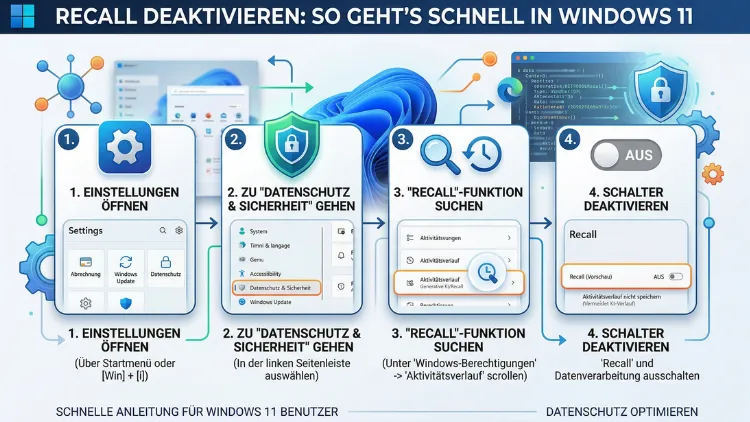
Windows 11 Recall lässt sich über die Einstellungen, die PowerShell, die Gruppenrichtlinien oder die Registry deaktivieren – je nachdem, welche Windows-Edition Sie verwenden und wie tiefgreifend Sie eingreifen möchten. Zusätzlich können Sie die Funktion über „Windows-Funktionen ein- oder ausschalten“ vollständig entfernen.
Dieser Artikel zeigt Ihnen alle Methoden Schritt für Schritt, erklärt die Datenschutzrisiken und beantwortet die häufigsten Fragen.
Was ist Windows 11 Recall überhaupt?
Recall ist eine KI-gestützte Funktion, die für Windows 11 Copilot+ PCs eingeführt wurde. Sie fungiert als persönlicher Erinnerungsassistent, indem sie alle paar Sekunden Screenshots des Bildschirms aufnimmt und diese lokal speichert. Mithilfe von KI-Technologie indexiert Windows diese Aufnahmen, sodass Sie vergangene Aktivitäten anhand von Suchbegriffen, App-Namen oder Schlüsselwörtern wiederfinden können – auch noch Wochen später.
Windows Recall ist ein neues KI-Tool, das in PCs mit Windows 11 Copilot+ integriert ist und sich alles merkt, was Sie auf Ihrem Computer tun. Recall hilft Ihnen, Dinge besser zu finden, weil Sie Ihren PC in natürlicher Sprache nach allem durchsuchen können, was Sie je auf ihm gesehen haben.
Technisch gesehen arbeitet die Funktion folgendermaßen: Recall erstellt in regelmäßigen Abständen „Schnappschüsse“ Ihres Bildschirms. Diese Schnappschüsse sind Bilder von allem, was zu diesem Zeitpunkt auf Ihrem PC-Bildschirm zu sehen ist. Sie werden lokal auf Ihrem Computer gespeichert, analysiert und indiziert, um die Suche zu erleichtern.
Außerdem ist wichtig zu wissen: Recall nutzt eine neuronale Verarbeitungseinheit (NPU), um diese Informationen lokal auf dem Gerät zu verarbeiten. Eine NPU ist ein spezialisierter Prozessor, der ausdrücklich für die Ausführung von Algorithmen des maschinellen Lernens entwickelt wurde.
Das klingt auf den ersten Blick komfortabel. Jedoch weckt die Funktion bei vielen Nutzern und Datenschutzexperten erhebliche Bedenken, da sie buchstäblich jeden Bildschirminhalt – von Bankdaten bis zu privaten Chats – dauerhaft aufzeichnet.
Für welche Geräte gilt das?
Zunächst ist es wichtig zu prüfen, ob Recall überhaupt auf Ihrem PC vorhanden ist. Sie können ganz einfach überprüfen, ob Recall auf Ihrem PC vorhanden ist. Dafür geben Sie einfach „Recall“ in die Windows-Suchleiste ein. Wenn Sie die App sehen, ist die Funktion auf Ihrem Gerät installiert. Wenn nichts erscheint, ist Recall nicht installiert und Sie müssen nichts weiter unternehmen.
Um Windows Recall verwenden zu können, muss Ihr Gerät ein Copilot+ PC sein, der den Secured-Core-Standard erfüllt. Es muss über eine NPU mit 40 TOPS (Billionen Operationen pro Sekunde), 16 GB RAM und eine CPU mit mindestens 8 logischen Prozessoren verfügen. Zudem ist eine Speicherkapazität von mindestens 256 GB erforderlich, mit 50 GB freiem Speicherplatz.
Außerdem sind folgende Sicherheitsvoraussetzungen notwendig: Zur Sicherheit müssen die Geräteverschlüsselung oder BitLocker sowie eine biometrische Anmeldeoption (Windows Hello) aktiviert sein.
Deshalb gilt: Wer einen älteren PC ohne Copilot+-Zertifizierung betreibt, muss sich um Recall grundsätzlich keine Gedanken machen. Microsoft hat mit dem Update von Windows 11 auf Version 24H2 die Recall-Funktion eingeführt. Es handelt sich dabei um ein KI-gestütztes Tool, das eine visuelle Zeitleiste der Aktivitäten des angemeldeten Nutzers erstellt.
Warum sollten Sie Windows 11 Recall deaktivieren?
Die Datenschutzbedenken rund um Recall sind erheblich und wurden von zahlreichen Sicherheitsforschern sowie Verbraucherschutzorganisationen dokumentiert. Recall ist deshalb umstritten, weil alle paar Sekunden eine Aufnahme aller Bildschirminhalte angefertigt wird. Egal, was gerade angezeigt wird – seien es Bankdaten, private Notizen oder Fotos – all das speichert Recall auf den Momentaufnahmen in einer Datenbank. Wenn eine Schadsoftware oder andere Nutzer Zugriff darauf erlangen, kann massiver Schaden entstehen.
Zusätzlich hat die Sicherheitsforschung gezeigt: Forscher haben bereits Wege gefunden, auf Daten in Momentaufnahmen von Recall zuzugreifen, und haben sogar ein Open-Source-Tool dafür veröffentlicht.
Im Einzelnen birgt Recall folgende Risiken:
- Ungewollte Datenerfassung: Recall erstellt regelmäßig Screenshots aktiver Fenster, die vertrauliche oder sensible Informationen enthalten können, wie Passwörter, private Chats oder Finanzdaten.
- Dauerhafter Ressourcenverbrauch: Recall läuft dauerhaft, verbraucht Ressourcen und erstellt ein detailliertes Nutzungsprofil.
- Reaktivierungsrisiko durch Updates: Es gibt keine Möglichkeit zur Überwachung, ob Recall automatisch wieder aktiviert wird, z. B. durch ein Windows-Update.
Zwar hat Microsoft inzwischen reagiert: Recall ist nun standardmäßig deaktiviert, wenn die Funktion installiert wird. Auch sensible Daten wie Passwörter und Kreditkartennummern werden nicht von Recall gespeichert. Dennoch empfehlen viele Experten, die Funktion aktiv abzuschalten, um jegliches Restrisiko auszuschließen.
Methode 1: Windows 11 Recall über die Einstellungen deaktivieren
Dies ist der einfachste und direkteste Weg für alle Nutzer, unabhängig von der Windows-Edition. Zudem ist kein technisches Vorwissen erforderlich.
Schritt-für-Schritt-Anleitung:
- Drücken Sie die Tastenkombination Windows-Taste + I, um die Einstellungen zu öffnen.
- Navigieren Sie zu „Datenschutz und Sicherheit“.
- Wählen Sie den Abschnitt „Recall und Momentaufnahmen“ aus.
- Deaktivieren Sie den Schalter „Momentaufnahmen speichern“.
- Prüfen Sie außerdem alle weiteren Unterpunkte, da teilweise separate Optionen für Speicherung, Verlauf und Analyse vorhanden sind.
Änderungen werden sofort wirksam, ein Neustart ist in der Regel nicht nötig. Wichtig ist, alle Unterpunkte zu prüfen. Nur wenn alles deaktiviert ist, stoppt Recall vollständig.
Vorteile dieser Methode: Schnell, einfach, ohne Drittanbieter-Software, jederzeit rückgängig zu machen.
Nachteile: Es gibt keine Möglichkeit zur Überwachung, ob Recall durch ein Windows-Update automatisch wieder aktiviert wird. Deshalb empfiehlt es sich, nach größeren Windows-Updates zu prüfen, ob der Schalter noch deaktiviert ist.
Methode 2: Recall über „Windows-Funktionen ein- oder ausschalten“ entfernen
Eine etwas tiefergehende Methode ist das vollständige Entfernen von Recall als Windows-Funktion. Recall kann über die optionalen Windows-Funktionen ein- und ausgeschaltet werden. Darauf lässt sich zugreifen, indem Sie in der Windows-Suchleiste „Windows-Funktionen ein- oder ausschalten“ eingeben.
Anleitung:
- Geben Sie in der Windows-Suchleiste „Windows-Funktionen ein- oder ausschalten“ ein und öffnen Sie das Ergebnis.
- Suchen Sie in der Liste nach dem Eintrag „Recall“.
- Entfernen Sie das Häkchen neben dem Eintrag.
- Klicken Sie auf „OK“ und starten Sie den PC bei Aufforderung neu.
Diese Methode ist nachhaltiger als das bloße Deaktivieren des Schalters in den Einstellungen, da Recall dabei als Systemkomponente vollständig abgeschaltet wird.
Methode 3: Recall per PowerShell oder DISM deaktivieren
Für fortgeschrittene Nutzer bietet sich zudem der Weg über die Kommandozeile an. Mit der rechten Maustaste auf den Startbutton klicken und „Terminal (Administrator)“ bzw. „Windows PowerShell (Administrator)“ auswählen.
Schritt 1 – Status prüfen:
Geben Sie folgenden Befehl ein und bestätigen Sie mit Enter:
DISM /Online /Get-FeatureInfo /FeatureName:RecallFalls neben dem „Status“ der Eintrag „Aktiviert“ steht, ist die Recall-Funktion bereits eingeschaltet.
Schritt 2 – Recall deaktivieren:
In diesem Fall lässt sich die Funktion durch den Befehl
DISM /Online /Disable-Feature /FeatureName:Recallausschalten.
Außerdem hat diese Methode den Vorteil, dass sie auch auf Systemen ohne grafische Oberfläche – zum Beispiel im abgesicherten Modus – funktioniert. Deshalb eignet sie sich besonders für Systemadministratoren und erfahrene Nutzer.
Methode 4: Recall über die Gruppenrichtlinien deaktivieren (Pro/Enterprise)
Diese Methode steht nur in den Windows 11-Versionen Pro, Enterprise und Education zur Verfügung. Zudem ist sie besonders für Unternehmensumgebungen geeignet, da die Einstellung systemweit gilt und auch Nutzerkonten ohne Administratorrechte daran gebunden sind.
Anleitung:
- Drücken Sie Windows + R, geben Sie gpedit.msc ein und bestätigen Sie mit Enter.
- Navigieren Sie zu: Lokaler Computer → Computerkonfiguration → Administrative Vorlagen → Windows-Komponenten → Windows KI
- Suchen Sie die Einstellung „Aktivieren von Recall zulassen“.
- Setzen Sie diese Einstellung auf „Deaktiviert“.
„Nicht konfiguriert“ oder „Deaktiviert“ bedeutet, Recall ist deaktiviert.
Diese Methode ist nachhaltig und verhindert spätere Reaktivierungen durch Updates. Deshalb empfiehlt sich dieser Weg insbesondere für Firmenrechner und verwaltete Geräte in Schulen oder Behörden.
Außerdem weist Microsoft selbst darauf hin: „Ein IT-Administrator kann das Speichern von Snapshots auf Geräten, die von einem Unternehmen oder einer Schule verwaltet werden, nicht selbst aktivieren.“ Nutzer in verwalteten Umgebungen sind demnach automatisch geschützt.
Methode 5: Recall über die Windows-Registry deaktivieren
Eine weitere Möglichkeit für erfahrene Nutzer ist der direkte Eingriff in die Windows-Registry. Diese Methode ist effektiv, aber nur für Nutzer geeignet, die genau wissen, was sie tun. Deshalb empfiehlt es sich, vor jeder Registry-Änderung eine Sicherungskopie der Registry anzulegen.
Anleitung:
- Drücken Sie Windows + R, geben Sie regedit ein und bestätigen Sie mit Enter.
- Navigieren Sie zum Pfad:
HKEY_CURRENT_USER\Software\Policies\Microsoft\Windows\WindowsAI- Sollte der Schlüssel WindowsAI noch nicht vorhanden sein, erstellen Sie ihn: Rechtsklick auf „Windows“ → „Neu“ → „Neuer Schlüssel“ mit dem Namen WindowsAI.
- Im rechten Fensterbereich: Rechtsklick → „Neu“ → „Neuer DWORD-Wert (32-Bit)“ mit dem Namen DisableAIDataAnalysis.
- Doppelklick darauf und den Wert auf 1 ändern. Nach einem Neustart ist die Funktion dann deaktiviert.
Zur Übersicht: Der vollständige Registry-Eintrag lautet:
"DisableAIDataAnalysis"=dword:00000001Recall einschränken statt vollständig deaktivieren
Nicht jeder möchte Recall komplett abschalten. Manche Nutzer möchten die Funktion lediglich begrenzen. Windows 11 bietet dafür mehrere Stellschrauben. So lassen sich bestimmte Apps oder Inhalte von der Erfassung ausschließen. Auch die Dauer der Speicherung kann reduziert werden.
Zudem ermöglicht Windows das vorübergehende Pausieren der Funktion. In den Windows-Einstellungen können Sie Recall ein- oder ausschalten. Bei Bedarf können Sie Momentaufnahmen auch vorübergehend anhalten, indem Sie die Option „Pause“ wählen.
Außerdem empfiehlt es sich, regelmäßig bereits gespeicherte Momentaufnahmen zu löschen:
- Öffnen Sie die Recall-App über die Windows-Suche.
- Navigieren Sie zu den Einstellungen der App.
- Wählen Sie „Alle Momentaufnahmen löschen“ oder legen Sie fest, dass nur Aufnahmen der letzten X Tage aufbewahrt werden.
Diese Variante eignet sich vor allem für Nutzer, die Recall testweise nutzen möchten, aber keine vollständige Daueraufzeichnung wollen.
Drittanbieter-Tools: Recall zuverlässig überwachen und deaktivieren
Ein bekanntes Problem beim manuellen Deaktivieren ist, dass Windows-Updates die Einstellungen unter Umständen zurücksetzen können. Deshalb kann der Einsatz eines Datenschutz-Tools sinnvoll sein.
Empfehlung: O&O ShutUp10++
O&O ShutUp10++ (kostenlos, von O&O Software) ist eines der bekanntesten und zuverlässigsten Tools zur Datenschutzverwaltung unter Windows 11. Es bietet eine übersichtliche Oberfläche, mit der Sie Recall und zahlreiche weitere Tracking-Funktionen gezielt steuern können.
Installation und Verwendung:
- Laden Sie O&O ShutUp10++ von der offiziellen Website ooshutup10.com herunter (keine Installation erforderlich, portable App).
- Starten Sie das Programm als Administrator.
- Navigieren Sie zum Abschnitt „KI und Recall“ oder suchen Sie nach „Recall“ in der integrierten Suche.
- Setzen Sie die entsprechenden Optionen auf „Empfohlen“ oder deaktivieren Sie sie manuell.
- Klicken Sie auf „Alle empfohlenen Einstellungen anwenden“, um die empfohlenen Vorgehensweisen des Herstellers in einem Schritt zu übernehmen.
Empfehlung: BCWipe Privacy Guard
Ebenfalls bewährt hat sich BCWipe Privacy Guard von Jetico (kostenlos verfügbar). BCWipe Privacy Guard kann Recall und alle Standard-Tracking-Funktionen von Microsoft mit einem Klick deaktivieren, einschließlich Aktivitätsverfolgung und Standortverfolgung.
Außerdem bieten beide Tools den Vorteil, dass sie nach Windows-Updates erneut ausgeführt werden können, um sicherzustellen, dass alle Einstellungen noch aktiv sind. Deshalb gehören solche Tools zu den empfohlenen Vorgehensweisen für datenschutzbewusste Nutzer.
Was passiert nach dem Deaktivieren?
Viele Nutzer fragen sich, ob das Abschalten von Recall Auswirkungen auf andere Systemfunktionen hat. Grundsätzlich gilt: Die Deaktivierung betrifft ausschließlich die Recall-Funktion selbst.
Die Abschaltung der Recall-Funktion kann dazu führen, dass einige systemübergreifende Funktionen, wie die Synchronisation von Dokumenten und Webseiten, nicht mehr verfügbar sind. Dies betrifft insbesondere Nutzer, die mehrere Windows 11-Geräte mit ihrem Microsoft-Konto verwenden.
Zudem sollten Sie folgendes beachten: Laut Microsoft ist Recall ein fester Teil von Windows 11 – eine Deinstallation ist nicht angedacht und auch über Umwege nicht zu empfehlen. Ihr System könnte Schaden nehmen! Möchten Sie Recall nicht nutzen, stellen Sie sicher, dass die Funktion deaktiviert ist.
Das bedeutet: Die empfohlene Vorgehensweise ist das Deaktivieren, nicht das vollständige Entfernen aus dem System. So bleibt Windows stabil und Sie haben dennoch die volle Kontrolle über Ihre Daten.
Recall und Unternehmen: Was Administratoren wissen müssen
Für IT-Verantwortliche in Unternehmen ist besonders relevant, dass Recall in verwalteten Umgebungen anders funktioniert als auf privaten Geräten. Wenn ein PC von einem Unternehmen, einer Behörde oder einer Schule verwaltet wird, sollte Recall laut den Angaben von Microsoft auf diesem Gerät nicht installiert sein.
Außerdem ist zu beachten: In einer Firma könnte jedoch ein Admin über Gruppenrichtlinien die Option aktivieren. So können Sie nachschauen, ob Windows Recall aktiviert ist: Öffnen Sie die Einstellungen und navigieren Sie zu „Datenschutz und Sicherheit“. Wählen Sie „Recall & Snapshots“ aus und schauen Sie, ob der Schalter „Snapshots speichern“ aktiviert ist.
Zudem empfehlen IT-Sicherheitsorganisationen wie die Universität Hohenheim: Wir empfehlen dringend, die Recall-Funktion in Windows 11 zu deaktivieren! Deshalb sollten Unternehmens-IT-Teams die Gruppenrichtlinien-Methode verwenden, um Recall flächendeckend und dauerhaft zu deaktivieren.
Empfohlene Vorgehensweisen im Überblick
Je nach Situation und technischem Kenntnisstand gibt es unterschiedliche empfohlene Vorgehensweisen:
- Heimanwender ohne technisches Vorwissen: Deaktivierung über Einstellungen → Datenschutz und Sicherheit → Recall und Momentaufnahmen, ergänzt durch O&O ShutUp10++.
- Fortgeschrittene Nutzer: Zusätzlich DISM-Befehl in der PowerShell ausführen, um Recall als Funktion vollständig zu deaktivieren.
- Unternehmensumgebungen (Pro/Enterprise): Gruppenrichtlinien-Einstellung „Aktivieren von Recall zulassen“ auf „Deaktiviert“ setzen – systemweit und updatefest.
- Maximale Kontrolle: Registry-Eintrag DisableAIDataAnalysis = 1 setzen und regelmäßig nach Windows-Updates prüfen.
Außerdem empfiehlt es sich generell, vorhandene Momentaufnahmen manuell zu löschen, selbst wenn Recall anschließend deaktiviert wird. So stellen Sie sicher, dass keine bereits aufgezeichneten Daten weiterhin auf Ihrem Gerät gespeichert bleiben.
Häufige Fragen zu Windows 11 Recall
Ist Recall auf jedem Windows-11-PC aktiv?
Nein. Um Windows Recall verwenden zu können, müssen Sie einen PC mit Copilot+ verwenden. Ihr vorhandener PC, der nicht mit Copilot+ ausgestattet ist, ist nicht für die Verwendung von Windows Recall geeignet. Außerdem ist Recall seit den aktuellen Updates standardmäßig deaktiviert und muss aktiv eingeschaltet werden.
Speichert Recall auch Passwörter und Bankdaten?
Auch sensible Daten wie Passwörter und Kreditkartennummern werden nicht von Recall gespeichert – zumindest laut Microsoft. Dennoch können Screenshots versehentlich solche Informationen enthalten, wenn sie auf dem Bildschirm sichtbar sind. Deshalb bleibt ein Restrisiko bestehen.
Wird Recall nach einem Windows-Update automatisch wieder aktiviert?
Es gibt keine Möglichkeit zur Überwachung, ob Recall automatisch wieder aktiviert wird, z. B. durch ein Windows-Update. Deshalb empfiehlt es sich, nach größeren Updates die Einstellungen erneut zu prüfen oder ein Tool wie O&O ShutUp10++ zu verwenden.
Kann ich Recall komplett deinstallieren?
Laut Microsoft ist Recall ein fester Teil von Windows 11 – eine Deinstallation ist nicht angedacht und auch über Umwege nicht zu empfehlen, da Ihr System Schaden nehmen könnte. Die empfohlene Vorgehensweise ist daher das Deaktivieren, nicht das Entfernen.
Welche Windows-11-Versionen unterstützen die Gruppenrichtlinien-Methode?
Diese Methode steht nur in den Windows 11-Versionen Pro, Enterprise und Education zur Verfügung. Nutzer der Home-Edition müssen stattdessen die Einstellungen, die PowerShell oder die Registry verwenden.
Kann ein Unternehmens-Administrator Recall auf meinem Gerät aktivieren?
„IT-Administratoren können Ihnen nur die Möglichkeit geben, Snapshots zu aktivieren“ – sie können Recall jedoch nicht ohne Ihre Zustimmung selbst einschalten. Außerdem gilt: Auf verwalteten Unternehmensgeräten ist Recall laut Microsoft standardmäßig nicht installiert.
Wie lösche ich bereits gespeicherte Recall-Momentaufnahmen?
Öffnen Sie die Einstellungen mit Windows + I, navigieren Sie zu „Datenschutz und Sicherheit“ → „Recall und Momentaufnahmen“ und wählen Sie „Alle Momentaufnahmen löschen“. Zusätzlich können Sie in der Recall-App einzelne Zeiträume oder spezifische Inhalte gezielt entfernen.
Verlangsamt Recall meinen PC spürbar?
Das System fühlt sich nicht zwingend langsamer an, arbeitet aber konstant im Hintergrund. Dennoch verbraucht Recall dauerhaft Rechenkapazität der NPU sowie Speicherplatz. Deshalb kann das Deaktivieren auf Geräten mit knappem Speicher oder schwächerer Hardware merklich zur Entlastung beitragen.
Ist Recall DSGVO-konform?
Obwohl Microsoft betont, dass Daten lokal gespeichert werden, haben europäische Datenschutzbehörden die Funktion kritisch beobachtet. Besonders in Unternehmensumgebungen, in denen personenbezogene Daten verarbeitet werden, empfiehlt sich aus Compliance-Gründen das vollständige Deaktivieren von Recall. Deshalb sollten IT-Verantwortliche die Funktion über Gruppenrichtlinien systemweit abschalten.
Gibt es eine Möglichkeit, einzelne Apps von Recall auszunehmen?
Ja. So lassen sich bestimmte Apps oder Inhalte von der Erfassung ausschließen. Auch die Dauer der Speicherung kann reduziert werden. Diese Option finden Sie in den Recall-Einstellungen unter „Datenschutz und Sicherheit“ → „Recall und Momentaufnahmen“ → „Apps ausschließen“.
Fazit
Windows 11 Recall lässt sich auf mehreren Wegen sicher und dauerhaft deaktivieren – am einfachsten über die Windows-Einstellungen, am gründlichsten per DISM, Gruppenrichtlinien oder Registry. Für Heimanwender reicht die Einstellungsmethode kombiniert mit O&O ShutUp10++ vollkommen aus.
Wer maximale Kontrolle möchte, sollte außerdem die Registry-Methode nutzen und nach jedem größeren Windows-Update prüfen, ob die Einstellungen noch aktiv sind. Deshalb ist regelmäßige Kontrolle der wichtigste Schritt für langfristigen Datenschutz.
