
USB-Stick Sperre aufheben in Windows 11 und 10: Erfahren Sie, wie Sie die USB-Sperre schnell per Registrierung, Gruppenrichtlinien oder CMD deaktivieren.
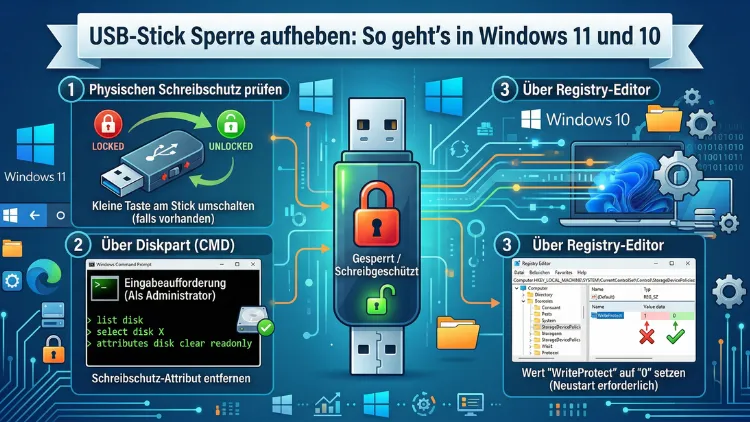
Wenn ein USB-Stick gesperrt ist und sich keine Dateien mehr speichern oder löschen lassen, stehen viele Nutzer zunächst vor einem Rätsel. Dabei gibt es mehrere Ursachen und ebenso viele Lösungen.
In diesem Artikel erfahren Sie, wie Sie die USB-Stick-Sperre in Windows 10 und Windows 11 zuverlässig aufheben – Schritt für Schritt, mit konkreten Tools und Methoden.
Warum ist ein USB-Stick gesperrt? Die häufigsten Ursachen
Bevor Sie mit der Fehlersuche beginnen, sollten Sie zunächst verstehen, weshalb ein USB-Stick überhaupt gesperrt sein kann. Denn je nach Ursache unterscheidet sich die Lösung erheblich.
Die häufigsten Gründe für eine USB-Stick-Sperre sind:
- Hardware-Schreibschutz: Viele USB-Sticks und SD-Karten besitzen einen physischen Schiebeschalter, der den Schreibschutz aktiviert.
- Softwareseitiger Schreibschutz: Windows setzt in bestimmten Situationen automatisch einen Schreibschutz, zum Beispiel nach einem fehlerhaften Auswerfen.
- Registrierungseinstellungen: Ein falscher Wert in der Windows-Registrierung blockiert den Schreibzugriff auf alle USB-Geräte.
- Gruppenrichtlinien: Besonders in Unternehmensumgebungen sperren Administratoren USB-Anschlüsse über Gruppenrichtlinien.
- BitLocker-Verschlüsselung: Ein mit BitLocker verschlüsselter Stick ist ohne das richtige Passwort schreibgeschützt oder gar nicht zugänglich.
- Defektes Dateisystem: Ein beschädigtes Dateisystem führt ebenfalls dazu, dass Windows den Stick schreibschützt, um weiteren Datenverlust zu verhindern.
Zusätzlich spielt die Firmware des USB-Sticks eine Rolle. Einige Hersteller integrieren nämlich schon ab Werk einen softwarebasierten Schreibschutz, der sich nur mit speziellen Tools des jeweiligen Herstellers deaktivieren lässt.
Schreibschutz per Hardware-Schalter deaktivieren
Der einfachste Fall ist zugleich der häufigste: Ein physischer Schreibschutzschalter am USB-Stick oder an der SD-Karte ist versehentlich aktiviert. Deshalb sollten Sie als erstes genau hinschauen.
So gehen Sie vor:
- Ziehen Sie den USB-Stick aus dem Computer.
- Drehen Sie ihn um und suchen Sie nach einem kleinen Schiebeschalter an der Seite oder am unteren Rand.
- Schieben Sie diesen Schalter in die entgegengesetzte Richtung – in der Regel von „Lock“ zu „Unlock“.
- Stecken Sie den USB-Stick anschließend erneut ein.
Viele Nutzer übersehen diesen Schalter, weil er sehr klein und unscheinbar ist. Außerdem kann er sich im Laufe der Zeit durch Reibung in der Hosentasche versehentlich verschieben. Prüfen Sie deshalb zunächst immer zuerst den Hardware-Schalter, bevor Sie aufwendigere Methoden ausprobieren.
USB-Stick-Sperre mit Diskpart aufheben (Windows 10 und 11)
Falls kein Hardware-Schalter vorhanden ist oder das Problem weiterhin besteht, ist Diskpart das mächtigste eingebaute Windows-Werkzeug zur Fehlersuche. Dabei handelt es sich um ein Kommandozeilenprogramm, das direkt mit dem Datenträgerverwaltungssystem von Windows kommuniziert.
So heben Sie die USB-Stick-Sperre mit Diskpart auf:
- Drücken Sie Windows + R, tippen Sie
cmdein und öffnen Sie die Eingabeaufforderung als Administrator (Rechtsklick → „Als Administrator ausführen“). - Tippen Sie
diskpartund bestätigen Sie mit Enter. - Geben Sie
list diskein und drücken Sie Enter. Nun sehen Sie alle angeschlossenen Datenträger. - Identifizieren Sie Ihren USB-Stick anhand der Größe, zum Beispiel „Datenträger 1 – 32 GB“.
- Geben Sie
select disk 1ein (ersetzen Sie „1″ durch die Nummer Ihres USB-Sticks). - Tippen Sie dann
attributes disk clear readonlyund bestätigen Sie mit Enter. - Warten Sie, bis die Meldung „Datenträgerattribute wurden erfolgreich gelöscht“ erscheint.
- Geben Sie
exitein, um Diskpart zu schließen.
Stecken Sie den USB-Stick anschließend kurz aus und wieder ein. In vielen Fällen ist der Schreibschutz nun aufgehoben. Zudem empfiehlt es sich, den Stick nach diesem Vorgang einmal sicher auszuwerfen, bevor Sie ihn erneut verwenden.
Wichtiger Hinweis: Wählen Sie beim Schritt select disk unbedingt die richtige Nummer. Ein Fehler kann hier dazu führen, dass Sie die Attribute des falschen Datenträgers – etwa Ihrer Festplatte – verändern.
Schreibschutz über den Registrierungs-Editor (Regedit) entfernen
Eine weitere häufige Ursache für eine USB-Stick-Sperre liegt in der Windows-Registrierung. Dort befindet sich ein Schlüssel, der den Schreibzugriff auf alle Wechselmedien kontrolliert. Deshalb sollten Sie diesen Wert überprüfen, wenn Diskpart nicht geholfen hat.
So entfernen Sie die Sperre über Regedit:
- Drücken Sie Windows + R, tippen Sie
regeditein und bestätigen Sie mit Enter. - Navigieren Sie zum folgenden Pfad:
HKEY_LOCAL_MACHINE\SYSTEM\CurrentControlSet\Control\StorageDevicePolicies - Doppelklicken Sie auf den Eintrag „WriteProtect“.
- Ändern Sie den Wert von
1auf0. - Klicken Sie auf „OK“ und starten Sie den Computer neu.
Falls der Ordner „StorageDevicePolicies“ nicht vorhanden ist, bedeutet das, dass der Schreibschutz über diesen Pfad nicht aktiv ist. In diesem Fall können Sie diesen Schritt überspringen und direkt mit der nächsten Methode fortfahren.
Achtung: Änderungen in der Registrierung können Windows destabilisieren. Erstellen Sie deshalb vorher eine Sicherung der Registrierung über Datei → Exportieren, bevor Sie Änderungen vornehmen.
USB-Stick-Sperre über Gruppenrichtlinien aufheben
Insbesondere in Firmen- oder Schulnetzwerken werden USB-Anschlüsse häufig über Gruppenrichtlinien gesperrt. Diese Richtlinien können so konfiguriert sein, dass USB-Sticks gar nicht erst erkannt werden oder nur im Lesemodus funktionieren. Jedoch kann diese Einstellung auch auf privaten Computern nach einem Systemupdate aktiviert sein.
So überprüfen und deaktivieren Sie die Gruppenrichtlinie:
- Drücken Sie Windows + R, tippen Sie
gpedit.mscein und bestätigen Sie mit Enter.
(Hinweis: Der Gruppenrichtlinien-Editor ist nur in Windows 10 Pro, Enterprise und Windows 11 Pro/Enterprise verfügbar.) - Navigieren Sie zu:
Computerkonfiguration → Administrative Vorlagen → System → Wechselmedienzugriff - Prüfen Sie folgende Einträge:
- „Wechseldatenträger: Schreibzugriff verweigern“ → Stellen Sie diese Option auf „Deaktiviert“.
- „Wechseldatenträger: Lesezugriff verweigern“ → Ebenfalls auf „Deaktiviert“ setzen.
- Klicken Sie auf „Übernehmen“ und dann auf „OK“.
- Öffnen Sie danach die Eingabeaufforderung als Administrator und führen Sie
gpupdate /forceaus, um die Änderung sofort anzuwenden.
Zusätzlich sollten Sie denselben Pfad unter Benutzerkonfiguration prüfen, da Richtlinien sowohl auf Computerebene als auch auf Benutzerebene vergeben werden können.
BitLocker-Verschlüsselung eines USB-Sticks deaktivieren
Falls Ihr USB-Stick mit BitLocker verschlüsselt wurde, erscheint er im Windows Explorer zwar, lässt sich aber nur nach Eingabe eines Passworts oder eines Wiederherstellungsschlüssels öffnen. Deshalb ist es wichtig, zwischen einer BitLocker-Sperre und einem einfachen Schreibschutz zu unterscheiden.
So heben Sie die BitLocker-Verschlüsselung auf:
- Stecken Sie den verschlüsselten USB-Stick ein.
- Öffnen Sie den Windows Explorer und klicken Sie mit der rechten Maustaste auf den Stick.
- Wählen Sie „BitLocker verwalten“.
- Klicken Sie auf „BitLocker deaktivieren“.
- Bestätigen Sie den Vorgang und geben Sie, falls erforderlich, das Passwort ein.
- Windows entschlüsselt den Stick nun vollständig – je nach Datenmenge kann das einige Minuten dauern.
Wenn Sie das Passwort vergessen haben, benötigen Sie den 48-stelligen BitLocker-Wiederherstellungsschlüssel, den Sie beim Einrichten der Verschlüsselung erhalten haben. Dieser Schlüssel ist häufig mit Ihrem Microsoft-Konto verknüpft und unter account.microsoft.com abrufbar.
USB-Stick-Sperre mit Tools von Drittanbietern aufheben
Manchmal helfen die eingebauten Windows-Werkzeuge nicht weiter, zum Beispiel wenn die Firmware des USB-Sticks selbst einen Schreibschutz enthält. In diesem Fall empfehlen sich spezialisierte Tools. Zudem gibt es kostenlose Programme, die den Prozess erheblich vereinfachen.
EaseUS Partition Master Free
EaseUS Partition Master Free ist ein kostenloses Partitionierungsprogramm, das auch Schreibschutzsperren aufheben kann.
Anleitung:
- Laden Sie EaseUS Partition Master Free von der offiziellen Website herunter und installieren Sie es.
- Öffnen Sie das Programm und wählen Sie Ihren USB-Stick aus der Laufwerksliste aus.
- Klicken Sie oben auf „Toolkit“ und wählen Sie „Schreibschutz“.
- Klicken Sie auf „Deaktivieren“ und bestätigen Sie.
Außerdem kann EaseUS Partition Master beschädigte Partitionen reparieren und das Dateisystem des Sticks prüfen, was in vielen Fällen ebenfalls zur Lösung beiträgt.
USB Write Protect von Kaspersky (USB Disk Security-Tool)
Wer nach einer schnellen Lösung sucht, kann auch das kostenlose Tool USB Write Protect von Kaspersky verwenden. Es bietet eine einfache Ein/Aus-Schaltfläche für den Schreibschutz und eignet sich deshalb besonders für weniger erfahrene Nutzer.
Herstellerspezifische Format-Tools
Viele USB-Stick-Hersteller bieten eigene Reparatur- und Formatierungstools an:
- SanDisk: SanDisk Memory Zone oder das SanDisk SecureAccess-Tool
- Kingston: Kingston Format Utility
- Transcend: Transcend RecoveRx
Diese Werkzeuge können Firmwarefehler beheben, die durch normale Windows-Tools nicht behoben werden können. Suchen Sie deshalb auf der offiziellen Website Ihres Herstellers nach dem passenden Tool für Ihr Modell.
USB-Stick formatieren als letzter Ausweg
Falls alle anderen Methoden scheitern, bleibt als letzter Ausweg die Formatierung des USB-Sticks. Dabei werden zwar alle darauf gespeicherten Daten gelöscht, jedoch wird gleichzeitig ein beschädigtes Dateisystem behoben und ein vorhandener softwareseitiger Schreibschutz in vielen Fällen aufgehoben.
So formatieren Sie einen USB-Stick in Windows:
- Öffnen Sie den Windows Explorer und klicken Sie mit der rechten Maustaste auf den USB-Stick.
- Wählen Sie „Formatieren“.
- Wählen Sie als Dateisystem NTFS (für große Dateien und Windows-Systeme) oder FAT32 (für maximale Kompatibilität mit anderen Geräten wie Fernsehern oder Spielekonsolen).
- Setzen Sie kein Häkchen bei „Schnellformatierung“, wenn Sie vermuten, dass das Dateisystem beschädigt ist.
- Klicken Sie auf „Starten“.
Sichern Sie deshalb vorher alle wichtigen Daten auf dem Stick, sofern das noch möglich ist. Wenn der Schreibschutz das verhindert, können Sie die Daten zunächst mit einem Tool wie Recuva oder TestDisk (beide kostenlos) auslesen.
Sonderfall: USB-Stick wird gar nicht erkannt
Falls Windows den USB-Stick überhaupt nicht erkennt, liegt möglicherweise kein Schreibschutz, sondern ein anderes Problem vor. Zunächst sollten Sie Folgendes prüfen:
- Anderen USB-Port verwenden: Ein defekter Anschluss täuscht oft ein Geräteproblem vor.
- USB-Treiber aktualisieren: Öffnen Sie den Geräte-Manager (Windows + X → Geräte-Manager), suchen Sie unter „Laufwerke“ nach dem Stick und wählen Sie „Treiber aktualisieren“.
- Datenträgerverwaltung prüfen: Drücken Sie Windows + X und öffnen Sie die Datenträgerverwaltung. Wenn der Stick dort ohne Laufwerksbuchstaben erscheint, klicken Sie mit der rechten Maustaste darauf und wählen Sie „Laufwerkbuchstaben und -pfade ändern“.
Zudem kann ein Neustart des Windows-Explorer-Prozesses helfen: Öffnen Sie den Task-Manager (Strg + Shift + Esc), suchen Sie unter „Prozesse“ nach „Windows Explorer“, klicken Sie mit der rechten Maustaste darauf und wählen Sie „Neu starten“.
Kurzer Blick auf macOS und Linux
Obwohl sich dieser Artikel primär an Windows-Nutzer richtet, suchen ebenso viele Nutzer nach Lösungen für macOS und Linux.
macOS: Auf einem Mac können Sie den Schreibschutz über das Terminal aufheben. Öffnen Sie das Terminal und geben Sie diskutil list ein, um alle Datenträger anzuzeigen. Mit diskutil unmountDisk /dev/diskX (X = Nummer des Sticks) und anschließendem sudo diskutil eraseDisk FAT32 USBNAME MBRFormat /dev/diskX formatieren Sie den Stick.
Linux: Unter Linux öffnen Sie ein Terminal und verwenden den Befehl lsblk, um den USB-Stick zu identifizieren. Mit sudo hdparm -r0 /dev/sdX (X = Buchstabe des Sticks) entfernen Sie den Schreibschutz direkt.
Häufige Fragen zur USB-Stick-Sperre
Warum ist mein USB-Stick plötzlich schreibgeschützt?
Ein USB-Stick kann aus mehreren Gründen plötzlich schreibgeschützt sein. Häufig liegt es an einem versehentlich aktivierten Hardware-Schalter, einem Windows-Update, das Registrierungseinstellungen verändert hat, oder an einem beschädigten Dateisystem, das Windows automatisch schreibschützt. Außerdem können Gruppenrichtlinien in Unternehmensnetzwerken den Schreibzugriff einschränken.
Kann ich die USB-Stick-Sperre aufheben, ohne Daten zu verlieren?
Ja, in den meisten Fällen ist das möglich. Diskpart, Regedit und Gruppenrichtlinien-Änderungen löschen keine Daten auf dem Stick. Lediglich die Formatierung löscht alle Dateien. Deshalb sollten Sie mit den schonenden Methoden beginnen und die Formatierung nur als letzten Ausweg wählen.
Was bedeutet „Datenträger ist schreibgeschützt“ in Windows?
Diese Fehlermeldung erscheint, wenn Windows versucht, auf einen schreibgeschützten Datenträger zu schreiben. Der Schreibschutz kann softwareseitig oder hardwareseitig aktiviert sein. Die Meldung tritt zum Beispiel beim Kopieren von Dateien, beim Formatieren oder beim Ausführen von Diskpart auf.
Funktioniert Diskpart auch in Windows 11?
Ja, Diskpart ist sowohl in Windows 10 als auch in Windows 11 vollständig verfügbar und funktioniert identisch. Der Befehl attributes disk clear readonly zum Aufheben des Schreibschutzes gilt ebenso für beide Betriebssystemversionen.
Wie erkenne ich, ob mein USB-Stick einen Hardware-Schalter hat?
Schauen Sie sich den USB-Stick von allen Seiten genau an. Ein Hardware-Schalter ist meist ein kleiner, schmaler Schieberegler, oft beschriftet mit „Lock/Unlock“ oder durch ein Schlosssymbol gekennzeichnet. Er befindet sich häufig an der langen Seite des Gehäuses. Viele günstige USB-Sticks haben jedoch keinen solchen Schalter.
Kann ein Virus einen Schreibschutz auf dem USB-Stick verursachen?
Ja, das ist möglich. Einige Schadsoftware-Varianten setzen den Schreibschutz, um zu verhindern, dass sie gelöscht werden. Deshalb sollten Sie den USB-Stick nach dem Aufheben des Schreibschutzes mit einem aktuellen Antivirenprogramm scannen – zum Beispiel mit Malwarebytes Free oder Windows Defender.
Was tun, wenn Diskpart den Schreibschutz nicht entfernen kann?
Falls Diskpart die Meldung ausgibt, dass der Schreibschutz nicht entfernt werden konnte, liegt das Problem häufig in der Firmware des USB-Sticks oder in einer Hardwarebeschädigung. In diesem Fall sollten Sie das herstellerspezifische Format-Tool verwenden oder das beschädigte Gerät ersetzen.
Wie hebe ich den Schreibschutz auf einem USB-Stick ohne Administratorrechte auf?
Ohne Administratorrechte sind die Möglichkeiten begrenzt. Überprüfen Sie zunächst den Hardware-Schalter – das erfordert keine Systemrechte. Für Diskpart, Regedit und Gruppenrichtlinien sind hingegen Administratorrechte erforderlich. Bitten Sie deshalb Ihren Systemadministrator um Unterstützung oder melden Sie sich mit einem Administratorkonto an.
Kann ich einen gesperrten USB-Stick auf einem anderen Computer formatieren?
Ja, das ist oft möglich. Manchmal ist der Schreibschutz computerspezifisch, zum Beispiel durch eine Registrierungseinstellung oder Gruppenrichtlinie des jeweiligen Rechners. Testen Sie den Stick deshalb auf einem anderen Computer. Falls er dort funktioniert, liegt das Problem beim ursprünglichen System.
Warum lässt sich mein USB-Stick trotz aufgehobenem Schreibschutz nicht beschreiben?
Falls der Schreibschutz erfolgreich entfernt wurde, aber der Stick weiterhin keine Daten annimmt, liegt möglicherweise ein beschädigtes Dateisystem oder ein voller Speicher vor. Überprüfen Sie in der Windows-Datenträgerverwaltung den Zustand des Dateisystems. Führen Sie außerdem den Befehl chkdsk X: /f /r (X = Laufwerksbuchstabe des Sticks) in der Eingabeaufforderung als Administrator aus, um Dateisystemfehler zu reparieren.
Fazit
Eine USB-Stick-Sperre lässt sich in Windows 10 und 11 meist schnell aufheben – vorausgesetzt, Sie kennen die Ursache. Starten Sie deshalb immer mit dem Hardware-Schalter, prüfen Sie anschließend Diskpart und die Registrierung, und greifen Sie erst bei Bedarf auf Tools wie EaseUS Partition Master Free zurück.
Die Formatierung ist in den meisten Fällen nicht nötig. Mit den richtigen Schritten bleiben Ihre Daten erhalten, und der Stick ist schnell wieder einsatzbereit.
