
WLAN-Treiber installieren unter Windows 11 und 10: Erfahren Sie, wie Sie Ihren WLAN-Treiber manuell, per Geräte-Manager oder automatisch aktualisieren.
Fehlt der passende WLAN-Treiber, zeigt Windows weder verfügbare Netzwerke an noch lässt sich eine Verbindung aufbauen.
Dieser Artikel erklärt Ihnen Schritt für Schritt, wie Sie einen WLAN-Treiber unter Windows 11 und Windows 10 installieren, aktualisieren oder neu einrichten – ob über Windows Update, den Geräte-Manager oder direkt vom Hersteller. Außerdem erfahren Sie, was zu tun ist, wenn gar keine Internetverbindung besteht.
Was ist ein WLAN-Treiber und warum braucht man ihn?
Ein WLAN-Treiber ist eine Softwarekomponente, die als Vermittler zwischen dem Windows-Betriebssystem und der drahtlosen Netzwerkhardware Ihres Computers fungiert. Ohne diesen Treiber kann Windows nicht mit dem WLAN-Adapter kommunizieren. Deshalb bleibt das WLAN-Symbol entweder komplett unsichtbar oder zeigt dauerhaft einen Fehler an.
Darüber hinaus steuert der Treiber eine Reihe weiterer wichtiger Funktionen: Er bestimmt, wie Datenpakete gesendet und empfangen werden, wie der Adapter mit modernen Funkstandards wie Wi-Fi 6 (802.11ax) oder Wi-Fi 6E umgeht, und wie sich das Gerät im Energiesparmodus verhält. Zudem beeinflusst der Treiber die Sicherheit der Verbindung. Neuere Treiberversionen unterstützen zum Beispiel das Sicherheitsprotokoll WPA3, das ältere Versionen häufig nicht beherrschen.
Ein grundlegender Grundsatz lautet daher: Je aktueller der Treiber, desto stabiler, schneller und sicherer ist Ihre Drahtlosverbindung. Das gilt sowohl für Windows 11 als auch für Windows 10, das auf vielen Systemen weltweit noch im Einsatz ist.
Wann muss ein WLAN-Treiber neu installiert oder aktualisiert werden?
Es gibt mehrere typische Situationen, in denen eine Treiberinstallation sinnvoll oder notwendig ist. Wenn Sie eines der folgenden Symptome kennen, ist ein veralteter oder fehlerhafter Treiber häufig die Ursache:
- Häufige WLAN-Abbrüche, obwohl das Signal stark ist
- Langsame Übertragungsraten, die deutlich unter dem liegen, was der Router bieten sollte
- „Kein Internetzugang“-Meldung, obwohl das Gerät mit dem Netzwerk verbunden zu sein scheint
- Fehlende WLAN-Netzwerke in der Liste verfügbarer Verbindungen
- WLAN-Symbol fehlt in der Taskleiste vollständig
- Nach einem Windows-Update funktioniert das WLAN plötzlich nicht mehr
- Nach einer Neuinstallation von Windows fehlt der Treiber komplett
- Nach dem Einrichten eines neuen Wi-Fi-6- oder Wi-Fi-6E-Routers bleibt die Verbindungsgeschwindigkeit hinter den Erwartungen zurück
Zusätzlich empfiehlt es sich, den Treiber regelmäßig zu prüfen, auch wenn aktuell keine Probleme auftreten. Denn aktuelle Treiber schließen häufig Sicherheitslücken und verbessern die allgemeine Stabilität des Systems.
Schritt 1: Den WLAN-Adapter und die aktuelle Treiberversion identifizieren
Bevor Sie einen neuen Treiber installieren, sollten Sie zunächst wissen, welchen WLAN-Adapter Ihr Computer verbaut hat und welche Treiberversion aktuell installiert ist. So gehen Sie vor:
- Drücken Sie die Tastenkombination Windows-Taste + X und wählen Sie „Geräte-Manager“.
- Klappen Sie den Abschnitt „Netzwerkadapter“ auf.
- Suchen Sie Ihren WLAN-Adapter – er trägt häufig Bezeichnungen wie „Intel Wi-Fi“, „Realtek Wireless“, „Qualcomm Atheros“ oder schlicht „Wireless Network Adapter“.
- Klicken Sie mit der rechten Maustaste auf den Eintrag und wählen Sie „Eigenschaften“.
- Wechseln Sie zum Reiter „Treiber“. Dort sehen Sie die Treiberversion sowie das Treiberdatum.
Wenn der Adapter im Geräte-Manager mit einem gelben Ausrufezeichen oder Warndreieck versehen ist, deutet das auf einen fehlerhaften oder fehlenden Treiber hin. Steht dort zudem „Unbekanntes Gerät“, fehlt der Treiber vollständig.
Notieren Sie sich den genauen Namen Ihres Adapters. Diese Information benötigen Sie für die manuelle Suche nach dem richtigen Treiber.
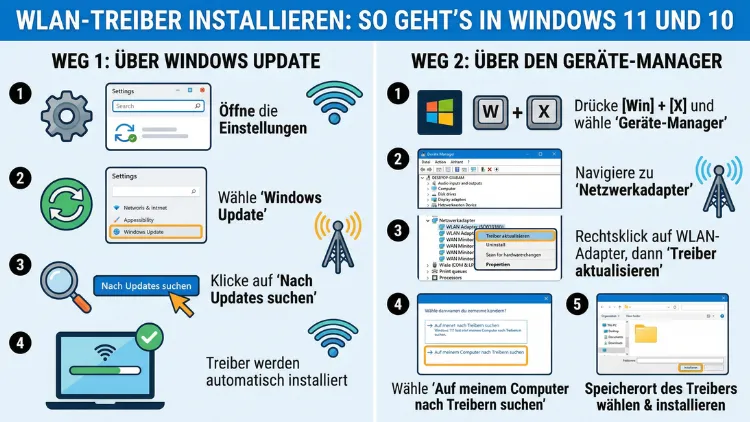
Methode 1: WLAN-Treiber über Windows Update installieren (Windows 11 und 10)
Die einfachste und sicherste Methode ist die automatische Installation über Windows Update. Windows sucht dabei selbstständig nach kompatiblen Treibern und installiert sie. So funktioniert es:
Unter Windows 11:
- Öffnen Sie die Einstellungen mit der Tastenkombination Windows-Taste + I.
- Navigieren Sie zu „Windows Update“.
- Klicken Sie auf „Nach Updates suchen“.
- Wählen Sie anschließend „Erweiterte Optionen“ und dort „Optionale Updates“.
- Wechseln Sie zum Bereich „Treiber-Updates“.
- Aktivieren Sie das Kontrollkästchen neben dem angezeigten WLAN-Treiber und klicken Sie auf „Herunterladen und installieren“.
Unter Windows 10:
- Öffnen Sie die Einstellungen mit Windows-Taste + I.
- Navigieren Sie zu „Update und Sicherheit“ → „Windows Update“.
- Klicken Sie auf „Nach Updates suchen“ und anschließend auf „Optionale Updates anzeigen“.
- Wechseln Sie zum Bereich „Treiber-Updates“ und installieren Sie den verfügbaren WLAN-Treiber.
Nach der Installation empfiehlt es sich, den Computer neu zu starten, damit der neue Treiber vollständig aktiviert wird. Wenn unter „Optionale Updates“ kein Treiber erscheint, bedeutet das, dass Windows bereits den aktuellsten verfügbaren Treiber verwendet oder dass der Treiber über einen anderen Kanal bezogen werden muss.
Methode 2: WLAN-Treiber über den Geräte-Manager aktualisieren oder neu installieren
Der Geräte-Manager bietet eine zweite, ebenfalls in Windows integrierte Möglichkeit, den WLAN-Treiber zu installieren oder zu aktualisieren. Diese Methode eignet sich besonders dann, wenn Windows Update keinen passenden Treiber findet.
Treiber automatisch suchen und aktualisieren:
- Öffnen Sie den Geräte-Manager (Windows-Taste + X → „Geräte-Manager“).
- Klappen Sie „Netzwerkadapter“ aus.
- Klicken Sie mit der rechten Maustaste auf Ihren WLAN-Adapter und wählen Sie „Treiber aktualisieren“.
- Wählen Sie „Automatisch nach Treibern suchen“.
- Windows sucht daraufhin online nach einer aktuellen Version und installiert sie automatisch.
Treiber manuell von einer Datei installieren:
Falls Sie einen Treiber bereits heruntergeladen haben, wählen Sie stattdessen die Option „Auf dem Computer nach Treibern suchen“. Navigieren Sie dann zum Ordner, in dem die Treiberdateien gespeichert sind. Windows installiert den Treiber anschließend aus der lokalen Datei.
WLAN-Treiber komplett deinstallieren und neu installieren:
Wenn der Treiber beschädigt ist, hilft manchmal nur eine vollständige Neuinstallation:
- Klicken Sie im Geräte-Manager mit der rechten Maustaste auf den WLAN-Adapter.
- Wählen Sie „Gerät deinstallieren“.
- Setzen Sie ein Häkchen bei „Treibersoftware für dieses Gerät löschen“ und bestätigen Sie.
- Starten Sie den Computer neu.
- Windows erkennt die Hardware beim Neustart neu und installiert automatisch einen Basistreiber. Anschließend können Sie über Windows Update oder die Herstellerseite den aktuellsten Treiber einspielen.
Methode 3: WLAN-Treiber manuell vom Hersteller herunterladen
Wenn die automatischen Methoden keinen passenden Treiber liefern, ist der direkte Download vom Hersteller der WLAN-Hardware die zuverlässigste Lösung. Dabei gibt es je nach Hersteller unterschiedliche Anlaufstellen:
Intel WLAN-Treiber
Intel stellt seine Treiber direkt über die offizielle Download-Seite bereit. Der aktuelle Treiberstand (Stand März 2026) trägt die Versionsnummer 24.30.1 und unterstützt Windows 10 und Windows 11 (64-Bit).
Empfohlene Vorgehensweise für Intel:
- Besuchen Sie die offizielle Intel-Download-Seite und suchen Sie nach „Intel Wireless Wi-Fi Drivers for Windows 10 and Windows 11″.
- Alternativ laden Sie den Intel Driver & Support Assistant (DSA) herunter. Dieses kostenlose Tool erkennt automatisch alle Intel-Komponenten und installiert die jeweils aktuellsten Treiber.
- Laden Sie die Datei WiFi-24.30.1-Driver64-Win10-Win11.exe herunter.
- Führen Sie die Datei mit einem Doppelklick aus und folgen Sie dem Installationsassistenten.
- Starten Sie den Computer nach Abschluss neu.
Der Intel Driver & Support Assistant ist dabei die empfohlene Vorgehensweise, da er den gesamten Vorgang automatisiert und auch zukünftige Updates überwacht.
Realtek WLAN-Treiber
Realtek stellt aktualisierte Treiberpakete für Windows 10 und Windows 11 regelmäßig über seine offizielle Website bereit. Achten Sie dabei auf die korrekte Windows-Version sowie den genauen Adaptertyp (z. B. PCIe oder USB).
Empfohlene Vorgehensweise für Realtek:
- Rufen Sie die Realtek-Website auf und navigieren Sie zum Bereich „PC Connectivity Solution“ → „WLAN“.
- Wählen Sie den passenden Chipsatz aus – zum Beispiel RTL8852AE oder RTL8852CE für aktuelle Geräte.
- Laden Sie das Treiberpaket für Ihre Windows-Version herunter.
- Entpacken Sie das ZIP-Archiv, falls nötig, und führen Sie die enthaltene Setup-Datei aus.
- Folgen Sie dem Installationsassistenten und starten Sie den Computer danach neu.
Qualcomm Atheros, Broadcom und MediaTek
Diese Hersteller vertreiben ihre WLAN-Treiber meist nicht direkt, sondern über die Support-Seiten der jeweiligen Gerätehersteller. Deshalb ist die empfohlene Vorgehensweise hier folgende:
- Rufen Sie die Support-Website Ihres PC- oder Notebook-Herstellers auf – beispielsweise Dell (dell.com/support), HP (support.hp.com), Lenovo (support.lenovo.com) oder ASUS (asus.com/support).
- Geben Sie die Modellbezeichnung Ihres Geräts ein.
- Filtern Sie die verfügbaren Downloads nach Kategorie „Netzwerk“ oder „WLAN“ und Ihrem Betriebssystem.
- Laden Sie den aktuellsten WLAN-Treiber herunter und installieren Sie ihn über die Setup-Datei.
- Führen Sie nach der Installation einen Neustart durch.
Methode 4: Treiber-Tool nutzen – Driver Easy
Falls Sie den Hersteller Ihres WLAN-Adapters nicht kennen oder keine Zeit für die manuelle Suche haben, empfiehlt sich ein dediziertes Treiber-Tool. Driver Easy ist dabei ein weit verbreitetes und bewährtes Programm, das sowohl eine kostenlose Basisversion als auch eine kostenpflichtige Pro-Version anbietet.
Empfohlene Vorgehensweise mit Driver Easy:
- Laden Sie Driver Easy von der offiziellen Website herunter und installieren Sie es.
- Stellen Sie zunächst eine Internetverbindung über ein LAN-Kabel her, falls das WLAN noch nicht funktioniert.
- Öffnen Sie Driver Easy und klicken Sie auf „Jetzt scannen“. Das Programm analysiert alle installierten Treiber und listet veraltete, fehlerhafte oder fehlende Treiber auf.
- Klicken Sie neben Ihrem WLAN-Adapter auf „Aktivieren & Aktualisieren“, um den passenden Treiber herunterzuladen und zu installieren.
- Alternativ klicken Sie auf „Alle aktualisieren“, um sämtliche veralteten Treiber auf einmal zu aktualisieren (erfordert die Pro-Version).
- Starten Sie den Computer neu.
Driver Easy eignet sich außerdem für die sogenannte Offline-Installation: Falls weder WLAN noch LAN verfügbar ist, können Sie auf einem anderen Rechner mit dem Tool einen Offline-Scan-Bericht erstellen und den Treiber auf einen USB-Stick kopieren.
WLAN-Treiber ohne Internetverbindung installieren
Eine besondere Herausforderung entsteht, wenn nach einer Windows-Neuinstallation weder WLAN noch eine Ethernet-Verbindung funktioniert. In diesem Fall benötigen Sie einen alternativen Übertragungsweg für die Treiberdatei.
Empfohlene Vorgehensweise:
- Laden Sie den passenden Treiber auf einem anderen Computer oder Smartphone herunter – am besten von der Support-Seite Ihres Geräteherstellers.
- Kopieren Sie die Treiberdatei auf einen USB-Stick.
- Schließen Sie den USB-Stick an den Zielcomputer an.
- Öffnen Sie den Geräte-Manager, klicken Sie mit der rechten Maustaste auf den WLAN-Adapter (oder das unbekannte Gerät) und wählen Sie „Treiber aktualisieren“.
- Wählen Sie „Auf dem Computer nach Treibern suchen“ und navigieren Sie zum Ordner auf dem USB-Stick.
- Folgen Sie dem Installationsassistenten und starten Sie den Computer anschließend neu.
Dieser Weg funktioniert sowohl unter Windows 11 als auch unter Windows 10 zuverlässig. Zudem ist er die einzige Option, wenn keine Netzwerkverbindung besteht.
WLAN-Treiber über die Eingabeaufforderung prüfen und reparieren
Ergänzend zu den grafischen Methoden bietet Windows auch die Möglichkeit, Treiber- und Netzwerkprobleme über die Eingabeaufforderung (CMD) oder PowerShell zu diagnostizieren und zu beheben.
Systemdateien prüfen und reparieren:
- Öffnen Sie die Eingabeaufforderung als Administrator (Suche nach „cmd“ → Rechtsklick → „Als Administrator ausführen“).
- Geben Sie den Befehl
sfc /scannowein und bestätigen Sie mit der Eingabetaste. - Windows prüft daraufhin alle Systemdateien auf Beschädigungen und repariert sie automatisch.
- Starten Sie den Computer nach Abschluss neu.
Netzwerkeinstellungen zurücksetzen:
Falls der Treiber korrekt installiert ist, das WLAN aber dennoch nicht funktioniert, kann ein Netzwerk-Reset helfen:
- Öffnen Sie die Eingabeaufforderung als Administrator.
- Geben Sie nacheinander folgende Befehle ein und bestätigen Sie jeweils mit Enter:
netsh winsock resetnetsh int ip resetipconfig /releaseipconfig /flushdnsipconfig /renew
- Starten Sie den Computer danach neu.
Alternativ bietet Windows 11 eine komfortable Netzwerk-Zurücksetzen-Funktion unter: Einstellungen → System → Problembehandlung → Andere Problembehandlungen → „Internet-Verbindungen“ → Ausführen.
Häufige Fehler beim Installieren von WLAN-Treibern und deren Lösung
Selbst mit der richtigen Methode können gelegentlich Probleme auftreten. Die folgenden Fehler begegnen Nutzern besonders häufig:
Fehler: „Der beste Treiber ist bereits installiert“
Obwohl Windows behauptet, der Treiber sei aktuell, ist er es oft nicht. Deshalb empfiehlt es sich, zusätzlich die Herstellerseite zu prüfen und dort manuell die neueste Version zu laden.
Fehler: WLAN-Adapter wird im Geräte-Manager nicht angezeigt
Das deutet häufig auf einen vollständig fehlenden Treiber hin. Prüfen Sie unter „Ansicht“ → „Ausgeblendete Geräte anzeigen“, ob der Adapter dort erscheint. Falls ja, klicken Sie mit der rechten Maustaste und wählen Sie „Treiber aktualisieren“. Falls der Adapter überhaupt nicht erscheint, könnte die Hardware physisch deaktiviert sein – prüfen Sie die BIOS/UEFI-Einstellungen Ihres Geräts.
Fehler: Treiber lässt sich nicht installieren (Fehlermeldung „Code 10″ oder „Code 43″)
Diese Fehlercodes weisen häufig auf einen beschädigten Treiber oder einen Konflikt mit dem System hin. Deinstallieren Sie den Treiber vollständig (inklusive Treibersoftware), starten Sie neu und installieren Sie danach eine frische Version vom Hersteller.
Fehler: Nach Windows-Update kein WLAN mehr
Windows-Updates können ältere Treiber überschreiben oder inkompatible Versionen einspielen. Öffnen Sie in diesem Fall den Geräte-Manager, klicken Sie auf den WLAN-Adapter → Eigenschaften → Reiter „Treiber“ → „Treiber zurücksetzen“. Dadurch wird die vorherige, funktionierende Treiberversion wiederhergestellt.
Fehler: Treiber installiert, WLAN zeigt aber immer noch „Nicht verbunden“
Hier liegt das Problem möglicherweise nicht am Treiber selbst, sondern an den Netzwerkeinstellungen. Prüfen Sie, ob der Flugzeugmodus deaktiviert ist, und führen Sie die oben beschriebenen Netzwerk-Befehle aus.
WLAN-Treiber unter Windows 10 nach dem Support-Ende
Microsoft hat den regulären Sicherheitssupport für Windows 10 im Oktober 2025 beendet. Dennoch sind viele Systeme weltweit weiterhin mit Windows 10 in Betrieb. Deshalb bleibt die Treiberinstallation auf diesem System nach wie vor relevant.
Grundsätzlich funktionieren alle beschriebenen Methoden auch unter Windows 10. Außerdem stellen die meisten Hardware-Hersteller – darunter Intel und Realtek – ihre Treiberpakete weiterhin kompatibel mit Windows 10 bereit. Intel liefert mit dem Paket 24.30.1 beispielsweise Treiber für beide Betriebssysteme gleichzeitig aus. Deshalb müssen Nutzer von Windows 10 in der Regel keine eigene Treibersuche durchführen, solange sie die Hersteller-Downloads nutzen.
Allerdings empfiehlt es sich, langfristig über ein Upgrade auf Windows 11 nachzudenken, da neuere WLAN-Standards wie Wi-Fi 7 ausschließlich unter Windows 11 vollständig unterstützt werden.
Empfohlene Vorgehensweisen für dauerhaft stabile WLAN-Verbindungen
Damit Ihre WLAN-Verbindung dauerhaft stabil und schnell bleibt, sollten Sie folgende Punkte beachten:
- Treiber regelmäßig aktualisieren: Nutzen Sie Windows Update oder den Intel Driver & Support Assistant mindestens einmal im Quartal.
- Energieverwaltung deaktivieren: Öffnen Sie im Geräte-Manager die Eigenschaften Ihres WLAN-Adapters → Reiter „Energieverwaltung“ → Entfernen Sie das Häkchen bei „Computer kann das Gerät ausschalten, um Energie zu sparen“.
- 5-GHz-Band bevorzugen: Öffnen Sie im Geräte-Manager die Eigenschaften des WLAN-Adapters → Reiter „Erweitert“ → Wählen Sie bei „Bevorzugtes Band“ die Option „5-GHz-Band bevorzugen“ für maximale Geschwindigkeit.
- Treiber-Datum im Blick behalten: Ein Treiber, der mehr als zwei Jahre alt ist, sollte grundsätzlich auf eine neuere Version geprüft werden.
- Einen Systemwiederherstellungspunkt anlegen, bevor Sie Treiber installieren – so können Sie bei Problemen schnell zur vorherigen Konfiguration zurückkehren.
Häufige Fragen zur WLAN-Treiberinstallation
Warum erkennt Windows nach der Neuinstallation kein WLAN?
Nach einer Neuinstallation von Windows fehlen häufig die Treiber für den WLAN-Adapter. Windows installiert zwar Basistreiber für viele gängige Geräte, jedoch nicht immer den optimalen oder neuesten Treiber. Deshalb empfiehlt es sich, nach der Neuinstallation zunächst eine LAN-Verbindung herzustellen, über Windows Update nach Treibern zu suchen oder den Treiber vorab auf einen USB-Stick zu laden.
Wo finde ich den passenden WLAN-Treiber für mein Gerät?
Den passenden Treiber finden Sie in erster Linie auf der Support-Website des Geräteherstellers (z. B. Dell, HP, Lenovo, ASUS) oder direkt beim Hersteller des WLAN-Chips (Intel, Realtek). Geben Sie dort die genaue Modellbezeichnung Ihres Geräts ein und filtern Sie nach „WLAN“ oder „Netzwerk“. Alternativ erkennt der Intel Driver & Support Assistant Intel-Chips automatisch und bietet den passenden Treiber zum Download an.
Kann ich einen Windows-10-Treiber unter Windows 11 verwenden?
In vielen Fällen ja. Zahlreiche Hersteller – darunter Intel – liefern ein gemeinsames Treiberpaket für Windows 10 und Windows 11 aus. Dennoch sollten Sie immer bevorzugt nach einem Windows-11-kompatiblen Treiber suchen, da ältere Pakete möglicherweise nicht alle Funktionen des neueren Betriebssystems unterstützen. Falls kein Windows-11-Treiber verfügbar ist, kann ein Windows-10-Treiber als Übergangslösung funktionieren.
Wie erkenne ich, ob mein WLAN-Treiber beschädigt ist?
Ein beschädigter Treiber zeigt sich häufig durch ein gelbes Ausrufezeichen im Geräte-Manager neben dem WLAN-Adapter. Zudem treten typische Symptome wie häufige Verbindungsabbrüche, fehlende WLAN-Netzwerke oder der Fehlercode „Code 43″ auf. Außerdem können beschädigte Treiber dazu führen, dass der Adapter im Geräte-Manager gar nicht mehr erscheint.
Was tun, wenn der WLAN-Adapter im Geräte-Manager fehlt?
Klicken Sie im Geräte-Manager oben auf „Ansicht“ → „Ausgeblendete Geräte anzeigen“. Falls der Adapter dort erscheint, deinstallieren Sie ihn und starten Sie den Computer neu. Falls er weiterhin fehlt, prüfen Sie im BIOS/UEFI, ob der WLAN-Adapter aktiviert ist. Bei externen USB-WLAN-Adaptern schließen Sie das Gerät an einem anderen USB-Anschluss an.
Wie installiere ich einen WLAN-Treiber ohne Internetverbindung?
Laden Sie den Treiber auf einem anderen Gerät herunter und kopieren Sie ihn auf einen USB-Stick. Schließen Sie den USB-Stick am Zielcomputer an, öffnen Sie den Geräte-Manager, klicken Sie mit der rechten Maustaste auf den WLAN-Adapter und wählen Sie „Treiber aktualisieren“ → „Auf dem Computer nach Treibern suchen“. Navigieren Sie dann zum Ordner auf dem USB-Stick.
Ist es sicher, Treiber-Tools wie Driver Easy zu verwenden?
Grundsätzlich ja, sofern Sie die offizielle Website des jeweiligen Anbieters nutzen. Driver Easy beispielsweise ist ein etabliertes Tool, das von vielen Nutzern und IT-Fachleuten eingesetzt wird. Allerdings sollten Sie bei kostenpflichtigen Funktionen darauf achten, dass Sie nur das abonnieren, was Sie tatsächlich benötigen. Außerdem empfiehlt es sich, vor jeder Treiberinstallation einen Systemwiederherstellungspunkt anzulegen.
Was bedeutet der Fehler „Code 10″ beim WLAN-Treiber?
Der Fehlercode „Code 10″ (Gerät kann nicht gestartet werden) erscheint im Geräte-Manager, wenn der Treiber installiert ist, aber die Hardware nicht korrekt initialisiert werden kann. Die häufigste Lösung ist eine vollständige Deinstallation des Treibers (inklusive der Treibersoftware) und eine anschließende Neuinstallation der aktuellsten Version vom Hersteller.
Wie setze ich den WLAN-Treiber auf eine ältere Version zurück?
Öffnen Sie den Geräte-Manager, klicken Sie mit der rechten Maustaste auf den WLAN-Adapter und wählen Sie „Eigenschaften“. Wechseln Sie zum Reiter „Treiber“ und klicken Sie auf „Treiber zurücksetzen“. Diese Option ist nur verfügbar, wenn zuvor ein älterer Treiber installiert war. Sie stellt die vorherige, funktionierende Treiberversion wieder her und ist besonders hilfreich nach einem problematischen Windows-Update.
Muss ich nach der Treiberinstallation immer neu starten?
Ja, in den meisten Fällen ist ein Neustart erforderlich, damit der neue Treiber vollständig geladen und aktiviert wird. Viele Installationsprogramme fordern Sie automatisch dazu auf. Wenn kein Neustart-Hinweis erscheint, empfiehlt es sich trotzdem, den Computer neu zu starten, um sicherzustellen, dass keine Reste des alten Treibers aktiv sind.
Fazit
Einen WLAN-Treiber unter Windows 11 oder Windows 10 zu installieren, gelingt in den meisten Fällen mit wenigen Klicks über Windows Update oder den Geräte-Manager. Bei spezieller Hardware empfiehlt sich der direkte Download vom Hersteller – also Intel, Realtek oder der jeweiligen Geräte-Support-Seite.
Wer Zeit sparen möchte, setzt auf den Intel Driver & Support Assistant oder Driver Easy. Regelmäßige Treiber-Updates sorgen dauerhaft für eine stabile, schnelle und sichere WLAN-Verbindung.
