
WhatsApp auf dem PC nutzen: Erfahren Sie Schritt für Schritt, wie Sie WhatsApp unter Windows 11 und Windows 10 installieren, einrichten und verwenden.
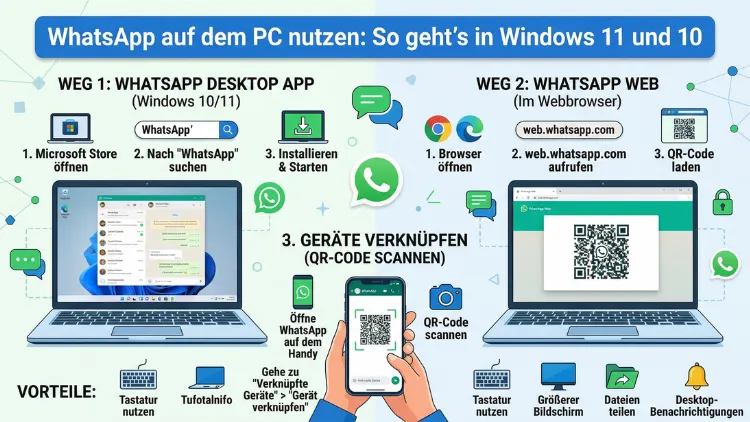
WhatsApp lässt sich schnell und unkompliziert auf dem PC einrichten – entweder über den Browser oder als Desktop-App. Dafür benötigen Sie lediglich ein Smartphone mit aktiver WhatsApp-Installation, eine stabile Internetverbindung und wenige Minuten Zeit.
Dieser Artikel zeigt Ihnen Schritt für Schritt, wie Sie WhatsApp Web, die WhatsApp Desktop-App sowie alle wichtigen Funktionen unter Windows 10 und Windows 11 optimal nutzen.
Die zwei Wege: WhatsApp Web oder Desktop-App
Bevor Sie mit der Einrichtung beginnen, sollten Sie verstehen, welche Möglichkeiten Ihnen überhaupt zur Verfügung stehen. Grundsätzlich gibt es zwei offizielle Wege, um WhatsApp auf dem PC zu verwenden:
1. WhatsApp Web im Browser – Sie öffnen einfach die Adresse web.whatsapp.com in einem beliebigen Browser. Dabei ist keine Installation notwendig.
2. WhatsApp Desktop-App – Sie laden die offizielle App aus dem Microsoft Store oder von whatsapp.com/download herunter und installieren sie auf Ihrem Rechner.
Beide Varianten funktionieren unter Windows 10 und Windows 11 zuverlässig. Allerdings gibt es seit Anfang 2026 eine wichtige Änderung: Laut einem Bericht von Windows Central vom Januar 2026 ersetzt Meta die native Windows-11-App zunehmend durch einen sogenannten WebView2-Container – also im Wesentlichen eine Webanwendung in einem App-Rahmen. Deshalb verbraucht die aktuelle Desktop-App deutlich mehr Arbeitsspeicher als ihre Vorgängerversion. Für ältere oder leistungsschwache Rechner kann daher WhatsApp Web im Browser die ressourcenschonendere Wahl sein.
WhatsApp Web einrichten: Schritt-für-Schritt-Anleitung
WhatsApp Web ist die einfachste Methode, um den Messenger am PC zu nutzen. Zudem benötigen Sie dafür keinerlei Installation. So gehen Sie vor:
Schritt 1: Browser öffnen
Öffnen Sie zunächst einen aktuellen Browser. Empfehlenswert sind Google Chrome, Microsoft Edge oder Mozilla Firefox, da diese Browser vollständig unterstützt werden. Rufen Sie anschließend die Adresse web.whatsapp.com auf. Auf dem Bildschirm erscheint sofort ein großer QR-Code.
Schritt 2: Smartphone vorbereiten
Nehmen Sie nun Ihr Smartphone zur Hand und öffnen Sie dort die WhatsApp-App. Der nächste Schritt hängt davon ab, ob Sie ein Android-Gerät oder ein iPhone verwenden:
- Android: Tippen Sie oben rechts auf die drei Punkte und wählen Sie „Verknüpfte Geräte“ aus.
- iPhone (iOS): Tippen Sie unten rechts auf „Einstellungen“ und dann ebenfalls auf „Verknüpfte Geräte“.
Schritt 3: Gerät verknüpfen
Tippen Sie nun auf „Gerät hinzufügen“ oder „Gerät verknüpfen“. Möglicherweise werden Sie zur Authentifizierung per Fingerabdruck, Face ID oder PIN aufgefordert. Richten Sie anschließend die Kamera Ihres Smartphones auf den QR-Code am PC-Bildschirm. Sobald der Code erkannt wird, verbindet sich WhatsApp Web automatisch – ohne weitere Bestätigung. Alle Ihre Chats, Gruppen und Kontakte werden sofort geladen.
Tipp: Angemeldet bleiben
Aktivieren Sie das Kontrollkästchen „Angemeldet bleiben“ unterhalb des QR-Codes, damit Sie sich nicht bei jedem Besuch erneut einloggen müssen. Jedoch sollten Sie diese Option ausschließlich auf Ihrem eigenen, privaten PC aktivieren.
Alternative: Anmeldung per Telefonnummer
Seit 2025 bietet WhatsApp zusätzlich die Möglichkeit, sich über die Telefonnummer anzumelden. Klicken Sie dazu auf der WhatsApp-Web-Seite auf „Mit Telefonnummer anmelden“, geben Sie Ihre Nummer ein und bestätigen Sie anschließend den 8-stelligen Code, den Sie per Benachrichtigung auf Ihrem Handy erhalten. Diese Methode ist besonders praktisch, wenn Ihre Handykamera defekt ist oder nicht richtig funktioniert.
WhatsApp Desktop-App installieren: Anleitung für Windows 10 und 11
Wenn Sie lieber eine eigenständige App bevorzugen, empfiehlt sich die Installation der WhatsApp Desktop-App. Diese bietet etwas bessere Integration in das Windows-Benachrichtigungssystem. Außerdem ermöglicht sie Audio- und Videoanrufe zuverlässiger als manche Browser.
So installieren Sie WhatsApp Desktop unter Windows
1. App aus dem Microsoft Store herunterladen (empfohlen):
Öffnen Sie den Microsoft Store über das Startmenü. Suchen Sie dort nach „WhatsApp“ und klicken Sie auf „Installieren“. Der Download und die Installation erfolgen vollautomatisch.
2. Alternativ von der offiziellen Website:
Besuchen Sie whatsapp.com/download in Ihrem Browser. Klicken Sie auf den grünen Button „Download für Windows“. Danach wird die Installationsdatei WhatsAppSetup.exe (ca. 150 MB) heruntergeladen. Starten Sie diese Datei und folgen Sie dem automatischen Installationsvorgang. Beachten Sie dabei: Eine Änderung des Installationspfads ist nicht möglich, da der Installer die App direkt aus dem Microsoft Store lädt.
Systemvoraussetzungen: Die WhatsApp Desktop-App setzt mindestens Windows 10 (32-Bit/64-Bit) voraus. Unter Windows 11 läuft die App ebenfalls problemlos.
Ersteinrichtung der Desktop-App
Nach der Installation öffnen Sie die App und klicken auf „Los geht’s“. Verbinden Sie anschließend Ihr Smartphone über den QR-Code – genau wie bei WhatsApp Web beschrieben. Die Einrichtung ist identisch und dauert weniger als eine Minute.
Multi-Device: So nutzen Sie WhatsApp auf mehreren Geräten
Ein großer Vorteil der aktuellen WhatsApp-Architektur ist die sogenannte Multi-Device-Funktion. Dank dieser Technologie können Sie WhatsApp gleichzeitig auf bis zu vier verknüpften Geräten nutzen – ohne dass Ihr Smartphone dabei online sein muss. Das bedeutet konkret: Selbst wenn Ihr Handy ausgeschaltet ist oder keine Internetverbindung hat, bleibt WhatsApp am PC weiterhin aktiv. Erst nach 14 Tagen Inaktivität auf dem Smartphone werden alle verknüpften Geräte automatisch abgemeldet.
Funktionen von WhatsApp auf dem PC: Was ist möglich?
Viele Nutzer fragen sich, ob WhatsApp am PC alle Funktionen der Smartphone-App bietet. Die Antwort lautet: fast vollständig. Folgende Funktionen stehen 2026 sowohl in WhatsApp Web als auch in der Desktop-App zur Verfügung:
- Nachrichten senden und empfangen mit vollständiger Tastaturunterstützung
- Sprachnachrichten aufnehmen und abspielen
- Fotos, Videos und Dokumente versenden – per Datei-Dialog oder Drag-and-Drop direkt ins Chatfenster
- Emojis, GIFs und Sticker verwenden
- Gruppenunterhaltungen verwalten, einschließlich Mitglieder-Tags seit dem Update vom 7. Januar 2026
- Audio- und Videoanrufe tätigen – jedoch nur über die Desktop-App vollumfänglich; WhatsApp Web unterstützt Anrufe je nach Browser eingeschränkt
- Bildschirmfreigabe während eines Videoanrufs
- Status von Kontakten ansehen (Erstellen ist weiterhin nur über das Smartphone möglich)
- Ende-zu-Ende-verschlüsselte Kommunikation auf allen Kanälen
Zusätzlich bietet WhatsApp Web im Browser praktische Tastaturkürzel, die Ihren Alltag erleichtern: Mit Strg+N öffnen Sie einen neuen Chat, mit Strg+F starten Sie die Suche.
WhatsApp Web vs. Desktop-App: Was ist besser?
Diese Frage stellen sich viele Nutzer, und die Antwort hängt von Ihrem individuellen Nutzungsverhalten ab. Hier eine direkte Gegenüberstellung der beiden Optionen:
WhatsApp Web im Browser ist empfehlenswert, wenn Sie:
- keine Software installieren möchten oder können
- den Messenger nur gelegentlich am PC nutzen
- einen älteren Rechner mit wenig Arbeitsspeicher verwenden
- mehrere WhatsApp-Konten parallel nutzen möchten (über verschiedene Browser-Profile)
Die WhatsApp Desktop-App ist empfehlenswert, wenn Sie:
- regelmäßig Videoanrufe über WhatsApp führen
- zuverlässige Push-Benachrichtigungen unter Windows wünschen
- WhatsApp als eigenständiges Programmfenster nutzen möchten
Wichtig zu wissen ist, dass die aktuelle Desktop-App seit Anfang 2026 im Wesentlichen auf der WebView2-Technologie basiert. Deshalb ist der Unterschied zur Browserversion in der Praxis geringer geworden. Bei Systemen mit wenig RAM kann die Browser-Version sogar die schnellere Alternative sein.
Textnachrichten formatieren: So geht’s am PC
Ein unterschätzter Vorteil von WhatsApp am PC ist die einfache Textformatierung per Tastatur. Folgende Formatierungen sind direkt im Chat verfügbar:
- Fettschrift: Text mit Sternchen einrahmen, also *Text*
- Kursivschrift: Text mit Unterstrichen einrahmen, also _Text_
- Durchgestrichen: Text mit Tilden einrahmen, also ~Text~
- Monospace/Code: Text mit Backticks einrahmen, also `Text`
Außerdem können Sie mit Shift+Enter einen Zeilenumbruch einfügen, ohne die Nachricht zu senden. Das ist besonders nützlich bei längeren Texten.
Dateien senden: So versenden Sie Dokumente bequem am PC
Einer der größten Vorteile von WhatsApp am PC gegenüber dem Smartphone ist das einfache Versenden von Dateien. Dabei haben Sie zwei Möglichkeiten:
1. Über das Büroklammer-Symbol: Klicken Sie im Chat auf das Büroklammer-Symbol neben dem Eingabefeld. Wählen Sie anschließend die gewünschte Datei aus dem Datei-Explorer aus. Unterstützt werden Fotos, Videos, Dokumente und weitere Formate bis zu einer Größe von 2 GB.
2. Per Drag-and-Drop: Ziehen Sie eine Datei direkt aus dem Windows-Datei-Explorer in das Chat-Fenster. Das spart den Umweg über das Öffnungsmenü und funktioniert besonders schnell bei mehreren Dateien nacheinander.
Sicherheit auf dem PC: Das sollten Sie beachten
WhatsApp nutzt auf allen Plattformen – also auch am PC – eine Ende-zu-Ende-Verschlüsselung. Das bedeutet, dass ausschließlich Sie und Ihr Gesprächspartner die Nachrichten lesen können. Dennoch gibt es einige wichtige Sicherheitsaspekte, die gerade bei der PC-Nutzung relevant sind:
1. Biometrische Sperre aktivieren: Stellen Sie sicher, dass Ihre mobile WhatsApp-App beim Verknüpfen neuer Geräte eine Fingerabdruck- oder Face-ID-Bestätigung verlangt. Diese Einstellung finden Sie in WhatsApp unter Einstellungen → Datenschutz → Fingerabdruck-Sperre (Android) bzw. Face ID-Sperre (iPhone).
2. Verknüpfte Geräte regelmäßig prüfen: Kontrollieren Sie in der WhatsApp-App regelmäßig den Bereich „Verknüpfte Geräte“. Dort sehen Sie alle aktuell verbundenen Computer und Browser-Sitzungen. Unbekannte Einträge sollten Sie sofort abmelden.
3. Abmelden auf fremden Geräten: Wenn Sie WhatsApp Web auf einem fremden oder öffentlich zugänglichen PC genutzt haben, melden Sie sich unbedingt manuell ab. Klicken Sie dazu auf das Drei-Punkte-Menü in WhatsApp Web und wählen Sie „Abmelden“.
4. Zwei-Faktor-Authentifizierung einschalten: Aktivieren Sie in der WhatsApp-App unter Einstellungen → Konto → Verifizierung in zwei Schritten eine zusätzliche PIN. Dadurch wird ein unbefugter Zugriff auf Ihr Konto erheblich erschwert.
5. Nur von offiziellen Quellen herunterladen: Laden Sie die WhatsApp Desktop-App ausschließlich vom Microsoft Store oder der offiziellen Seite whatsapp.com/download herunter. Drittanbieter-Seiten bergen das Risiko von Schadsoftware.
Häufige Probleme und Lösungen
Gelegentlich treten bei der Nutzung von WhatsApp am PC Probleme auf. Deshalb finden Sie hier die gängigsten Fehlerquellen und deren Lösungen.
QR-Code wird nicht erkannt
Wenn der QR-Code beim Scannen nicht erkannt wird, helfen folgende Maßnahmen:
- Erhöhen Sie die Bildschirmhelligkeit Ihres PCs
- Reinigen Sie die Kameralinse Ihres Smartphones
- Laden Sie die Seite web.whatsapp.com mit der Taste F5 neu, um einen frischen Code zu generieren
- Aktualisieren Sie die WhatsApp-App auf Ihrem Smartphone auf die neueste Version
- Versuchen Sie alternativ die Anmeldung per Telefonnummer
WhatsApp Web lädt nicht
Sollte die Seite gar nicht laden, prüfen Sie zunächst Ihre Internetverbindung. Außerdem kann es helfen, Browser-Erweiterungen wie Ad-Blocker vorübergehend zu deaktivieren, da diese WhatsApp Web gelegentlich blockieren. Wechseln Sie zudem zu einem anderen Browser, zum Beispiel von Firefox zu Chrome oder Edge.
Nachrichten werden nicht synchronisiert
In diesem Fall stellen Sie sicher, dass sowohl PC als auch Smartphone eine stabile Internetverbindung haben. Ebenso sollten Sie den Energiesparmodus am Smartphone deaktivieren, da dieser die Hintergrundaktivität von WhatsApp einschränken kann. Melden Sie sich außerdem ab und erneut an, um eine saubere Synchronisation zu erzwingen.
Keine Desktop-Benachrichtigungen
Wenn Sie keine Benachrichtigungen erhalten, überprüfen Sie zunächst die Browser-Einstellungen für web.whatsapp.com und erlauben Sie dort Benachrichtigungen. Zusätzlich sollten Sie in den Windows-Einstellungen unter System → Benachrichtigungen sicherstellen, dass Benachrichtigungen für den jeweiligen Browser oder die Desktop-App aktiviert sind. Deaktivieren Sie zudem den „Nicht stören“-Modus in Windows.
WhatsApp Desktop ist langsam
Wie eingangs erwähnt, verbraucht die aktuelle Desktop-App seit dem Wechsel auf die WebView2-Technologie deutlich mehr Arbeitsspeicher. Wenn Ihr PC nur über wenig RAM verfügt, empfiehlt sich daher der Wechsel zu WhatsApp Web im Browser, da ein einfacher Browser-Tab in der Praxis oft ressourcenschonender ist.
Zwei WhatsApp-Konten gleichzeitig am PC nutzen
Manche Nutzer benötigen am PC Zugriff auf zwei verschiedene WhatsApp-Konten – etwa für Privates und Berufliches. Das ist möglich, erfordert jedoch einen kleinen Umweg:
Nutzen Sie für das zweite Konto ein separates Browser-Profil. In Google Chrome erstellen Sie ein neues Profil über das Profilsymbol oben rechts und dann „Anderes Profil hinzufügen“. Ebenso funktioniert das in Microsoft Edge über die Profilverwaltung. Öffnen Sie in diesem zweiten Profil erneut web.whatsapp.com und verknüpfen Sie dort Ihre zweite WhatsApp-Nummer. So laufen beide Konten parallel und unabhängig voneinander.
WhatsApp auf weiteren Betriebssystemen
Da der Titel dieser Seite implizit alle relevanten Plattformen anspricht, sei kurz erwähnt: WhatsApp Web läuft plattformübergreifend und ist deshalb nicht auf Windows beschränkt. Die Browserversion funktioniert auch auf folgenden Systemen:
- macOS: Safari, Chrome oder Firefox – Einrichtung identisch über web.whatsapp.com. Alternativ steht die WhatsApp Desktop-App für Mac zum Download auf whatsapp.com/download bereit.
- Linux: Die Browserversion über Chrome oder Firefox funktioniert problemlos. Eine offizielle native App für Linux existiert nicht; jedoch kann unter Ubuntu oder Debian die App über Snap installiert werden:
sudo snap install whatsapp-linux-gpu. - ChromeOS: WhatsApp Web läuft zuverlässig im Chrome-Browser auf Chromebooks.
- Android-Tablets und iPads: Die Browserversion ist über Chrome oder Safari nutzbar; zudem unterstützen Android-Tablets die mobile WhatsApp-App nativ.
Häufige Fragen zu WhatsApp auf dem PC
Brauche ich für WhatsApp am PC immer mein Handy?
Für die erstmalige Einrichtung benötigen Sie Ihr Smartphone zwingend, um den QR-Code zu scannen. Danach läuft WhatsApp am PC dank der Multi-Device-Funktion bis zu 14 Tage lang unabhängig weiter, auch wenn Ihr Handy ausgeschaltet oder offline ist. Erst nach 14 Tagen ohne aktive Smartphone-Nutzung werden alle verknüpften Geräte automatisch abgemeldet.
Ist WhatsApp Desktop kostenlos?
Ja, WhatsApp Desktop ist vollständig kostenlos. Es fallen weder für den Download noch für die Installation oder die Nutzung Gebühren an. Sie benötigen lediglich eine Internetverbindung – sei es WLAN oder ein mobiler Hotspot.
Wie viele Geräte kann ich mit WhatsApp verknüpfen?
Sie können Ihr WhatsApp-Konto gleichzeitig mit bis zu vier zusätzlichen Geräten verbinden. Dabei zählt das Smartphone als Hauptgerät. Die vier verknüpften Geräte können PCs, Browser-Sitzungen oder Tablets sein.
Kann ich am PC auch WhatsApp-Anrufe tätigen?
Ja, sowohl Sprachanrufe als auch Videoanrufe sind über WhatsApp am PC möglich. Allerdings funktioniert dies am zuverlässigsten über die WhatsApp Desktop-App. In WhatsApp Web im Browser sind Anrufe zwar grundsätzlich verfügbar, können jedoch abhängig vom verwendeten Browser und der PC-Konfiguration eingeschränkt sein. Empfehlenswert ist hierfür Google Chrome oder Microsoft Edge in der aktuellen Version.
Wie melde ich mich bei WhatsApp Web auf einem fremden PC ab?
Klicken Sie in WhatsApp Web oben links auf die drei Punkte neben Ihrem Profilbild. Wählen Sie dort „Abmelden“. Alternativ können Sie sich von Ihrem Smartphone aus abmelden: Öffnen Sie „Verknüpfte Geräte“, tippen Sie auf die entsprechende Sitzung und wählen Sie „Abmelden“.
Warum ist die WhatsApp Desktop-App so langsam geworden?
Seit Anfang 2026 hat Meta die native Windows-11-App durch einen WebView2-Container ersetzt. Diese Variante verbraucht laut Berichten von Windows Latest deutlich mehr RAM als die Vorgängerversion – in manchen Fällen bis zu 2 GB. Deshalb kann auf Rechnern mit wenig Arbeitsspeicher WhatsApp Web im Browser die schnellere Alternative sein.
Kann ich WhatsApp Web ohne Smartphone nutzen?
Nein, ein Smartphone mit aktiv eingerichtetem WhatsApp-Konto ist Grundvoraussetzung. Die erstmalige Verknüpfung erfordert immer den QR-Code-Scan oder die Telefonnummer-Bestätigung über die mobile App. Eine vollständig smartphones-unabhängige PC-Nutzung ist offiziell nicht vorgesehen.
Werden meine Nachrichten am PC gespeichert?
Nachrichten werden nicht dauerhaft lokal auf dem PC gespeichert. WhatsApp Web und die Desktop-App zeigen die Chats über eine verschlüsselte Verbindung an; die eigentlichen Daten verbleiben auf den Servern und werden mit Ihrem Smartphone synchronisiert. Wenn Sie sich abmelden, sind die Chats am PC nicht mehr zugänglich.
Kann ich WhatsApp Business auch am PC nutzen?
Ja, WhatsApp Business lässt sich ebenfalls über Web und Desktop nutzen. Der Login funktioniert identisch – per QR-Code-Scan mit der WhatsApp Business App auf dem Smartphone. Dabei gilt: Sie benötigen die Business-App als Primärgerät, nicht die reguläre WhatsApp-App. WhatsApp Business Web eignet sich besonders für den Kundenservice, da mehrere Mitarbeiter gleichzeitig auf verschiedenen Geräten arbeiten können.
Welcher Browser eignet sich am besten für WhatsApp Web?
Empfehlenswert sind Google Chrome (aktuellste Version), Microsoft Edge (ebenfalls Chromium-basiert) sowie Mozilla Firefox. Alle drei Browser unterstützen WhatsApp Web vollständig inklusive Benachrichtigungen und Anrufen. Ältere Browser-Versionen können hingegen zu Darstellungs- oder Funktionsproblemen führen. Deshalb sollten Sie Ihren Browser stets aktuell halten.
Fazit
WhatsApp lässt sich 2026 problemlos auf dem PC nutzen – ob über WhatsApp Web im Browser oder die Desktop-App aus dem Microsoft Store. Beide Methoden funktionieren unter Windows 10 und 11 zuverlässig und bieten nahezu den vollen Funktionsumfang der Smartphone-App.
Für gelegentliche Nutzung empfiehlt sich WhatsApp Web, für den täglichen Einsatz mit Anrufen die Desktop-App. Achten Sie in beiden Fällen auf Ihre Sicherheitseinstellungen und melden Sie sich nach der Nutzung auf fremden Geräten konsequent ab.
